実装に移動
このコマンドは型やメンバーの実際の実装を見つけるのに役立ちます。つまり、実行されるソースコードを見つけることができます。 例えば、基本型やメンバーから、継承チェーンの中間ステップを飛ばして最終的な実装にジャンプできます。インターフェースメンバーの使用箇所では、そのメンバーが実装されているすべての場所に移動できます。
このコマンドは次の場所で使用できます。
タイプとメンバーの使用箇所: それらが実装されているすべての場所が一覧表示されます。
型宣言: メンバーを実装するすべての派生型が一覧表示されます(存在する場合)。
実装本体を持たない抽象メンバーまたはインターフェースメンバーの宣言: 実装を持っているすべての継承が一覧表示されます。
実装本体を持つメンバーの宣言(仮想メンバーやデフォルトインターフェースメソッドを含む)では、 利用できません。 そのようなメンバーの継承先を確認するには、 派生シンボルに移動を使用してください。
このコマンドは、アセンブリエクスプローラー、 ファイル構造ウィンドウ 、その他のツールウィンドウから呼び出せます。 必要に応じて、 ベースシンボルへ移動 コマンドを使用して逆方向に移動できます。
ここでは、 実装に移動 が中間ステップをバイパスする方法の例を示します。 IDocument インターフェースに以下の継承があるとします。
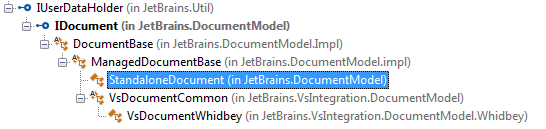
宣言または IDocument の使用箇所で 実装に移動 を呼び出すと、dotPeek は継承先を 2 つだけ表示します:

これは、他のクラスが抽象クラスであり、 IDocument の実装が含まれていないためです。
型または型メンバーの実装に移動する
コードビューアー でシンボルにキャレットを置くか、ツールウィンドウでシンボルを選択します。
メインメニューで を選択、 Control+Shift+Alt+B を押す、または Ctrl+Alt キーを押しながらシンボルをクリックします。
Visual Studio 2017 以降では、 Ctrl+Alt -クリックは 複数キャレットの追加に使用されることに注意してください。 このバインディングを無効化するには、dotPeek オプション の ページで 実装に移動するには Ctrl + Alt クリックを使用する チェックボックスをオフにしてください。 Ctrl+Alt+S
シンボルに実装が 1 つだけの場合、dotPeek はその実装へ直接移動します。
シンボルに複数の実装がある場合、それらはドロップダウンにリストされます。 リストには、太字と通常の両方のフォントで項目を含めることができます。 太字は、アイテムに直接継承があることを示し、通常のフォントは間接継承に使用されます。
次のいずれかを実行できます。
目的の項目をクリックしてエディターで開きます。
上 と 下 を押して目的の項目を選択し、 Enter を押してエディターで開きます。
入力を開始して結果をフィルタリングします。 ここで CamelHumps を使用できることに注意してください。 必要に応じて、 Esc を押してフィルタリングを解除します。
結果検索 ウィンドウで一致する項目のリストを表示して 分析するには、 検索結果に表示
.png "ThemedIcon.SearchResults.Screen.(Gray).png") をクリックするか、テンキーで
Shift+Enter
または
+
を押します。
をクリックするか、テンキーで
Shift+Enter
または
+
を押します。
この機能は、Microsoft Visual Studio の開発者向け生産性ツールである JetBrains ReSharper から着想を得て、取り入れています。