Windsurf から移行する
Windsurf は、高度にカスタマイズ可能で最小限のセットアップに基づいて構築されており、ユーザーは特定のワークフローに合わせて環境をセットアップできます。
GoLand は、すぐに使える環境を提供することで、異なる体験をもたらします。 組み込みの開発ツールセット、幅広い言語サポート、高度な AI 機能が最初から利用可能で、追加設定の必要性を最小限に抑えます。
GoLand の主な機能については、 機能の概要ページをご覧ください。
設定のインポート
初めて GoLand を起動すると、マシン上で見つかった他の IDE の設定リストが表示された 設定のインポート ダイアログが表示されます。
設定をインポートするには Windsurf を選択します。
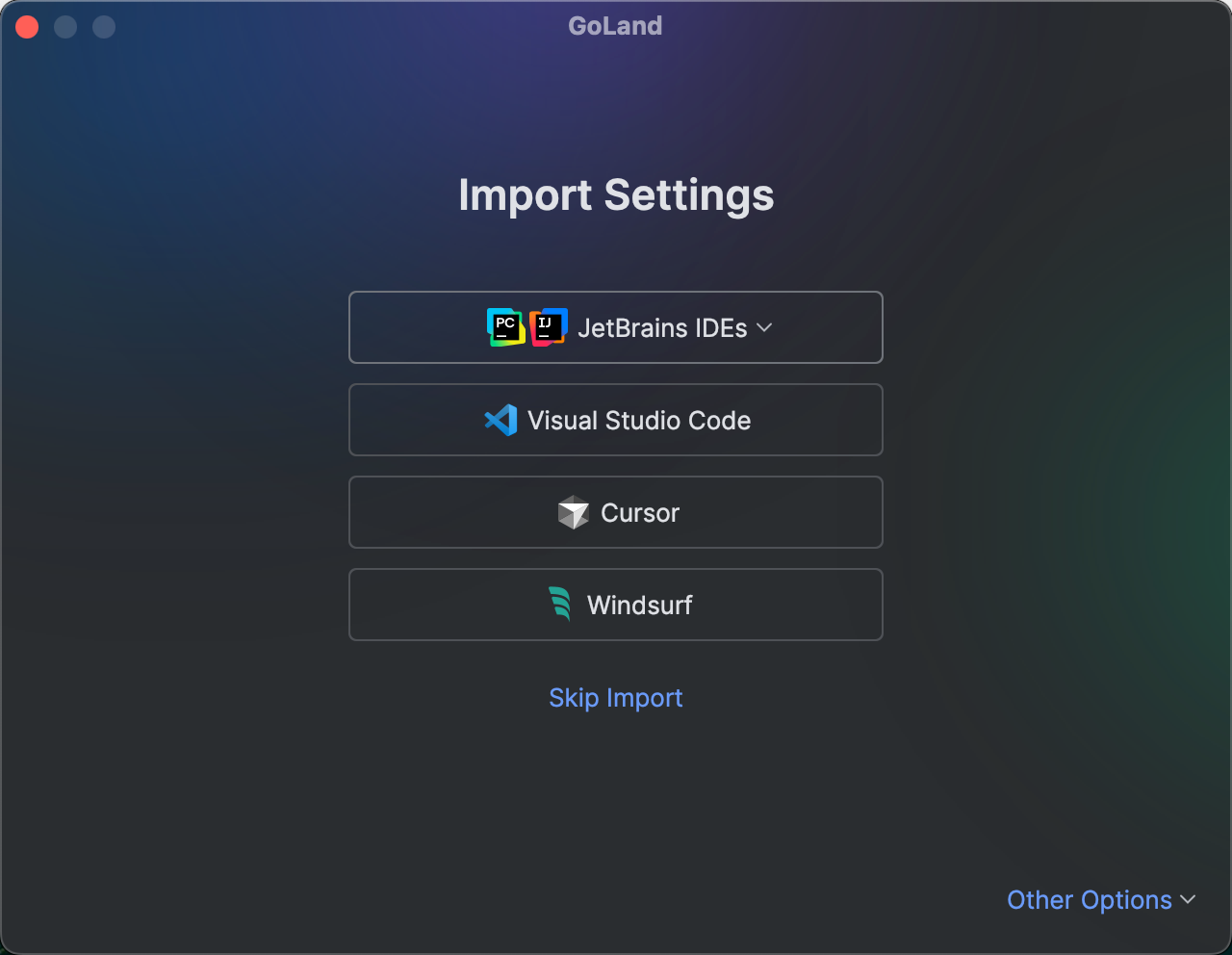
インポートする設定を選択し、 設定のインポート をクリックします。
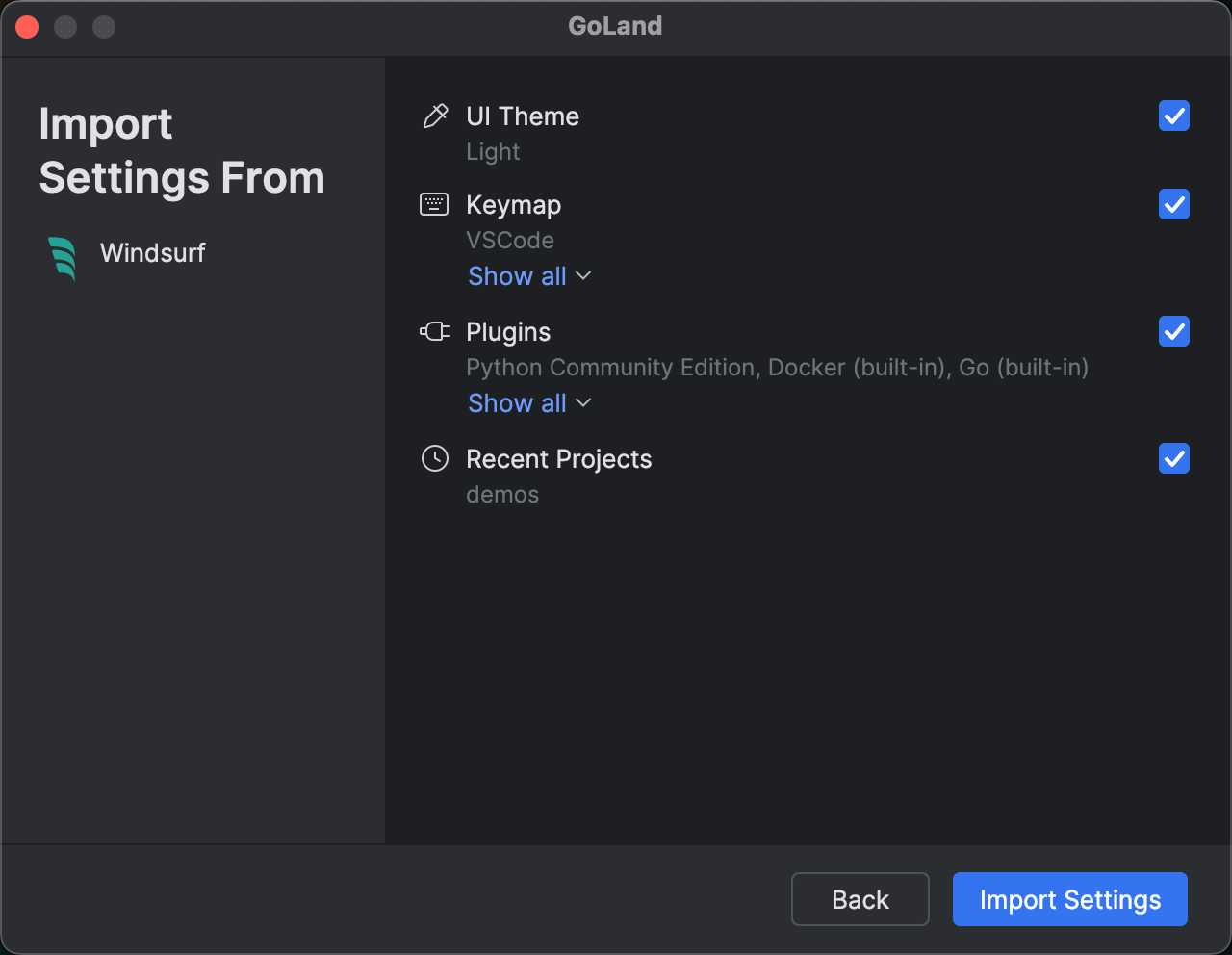
UI テーマ – テーマ設定をインポートするかどうかを選択します。
キーマップ – キーボードショートカットをインポートする場合は選択します。 すべて表示 をクリックすると、インポートされるショートカットのリストが表示されます。
プラグイン – Windsurf で使用した拡張機能をインポートする場合は選択してください。 これらの拡張機能は、 JetBrains マーケットプレイス(英語)の対応するプラグインに置き換えられます。 すべて表示 をクリックすると、インストールされるプラグインのリストが表示されます。
最近のプロジェクト – Windsurf で作業していたプロジェクトをインポートする場合に選択します。
設定が正常にインポートされたことを確認するメッセージが表示されます。
最初のプロジェクトを開くか作成する
GoLand で作業を開始すると、プロジェクトを開くか作成するように求められます。 このプロジェクトファーストのアプローチにより、IDE はコンテキストをより適切に理解し、より高度なコーディング支援を提供できるようになります。
GoLand 2025.2 以降、ようこそ画面はタブで開き、プロジェクトを開かなくてもターミナル、Kubernetes、HTTP クライアント、Docker、データベースなどのツールにすぐアクセスできます。 また、フォルダーを開いたりプロジェクトを設定したりすることなく、スタンドアロンファイルを作成して操作することもできます。
Windsurf から プロジェクトをインポートした場合は、すぐに開くことができます。
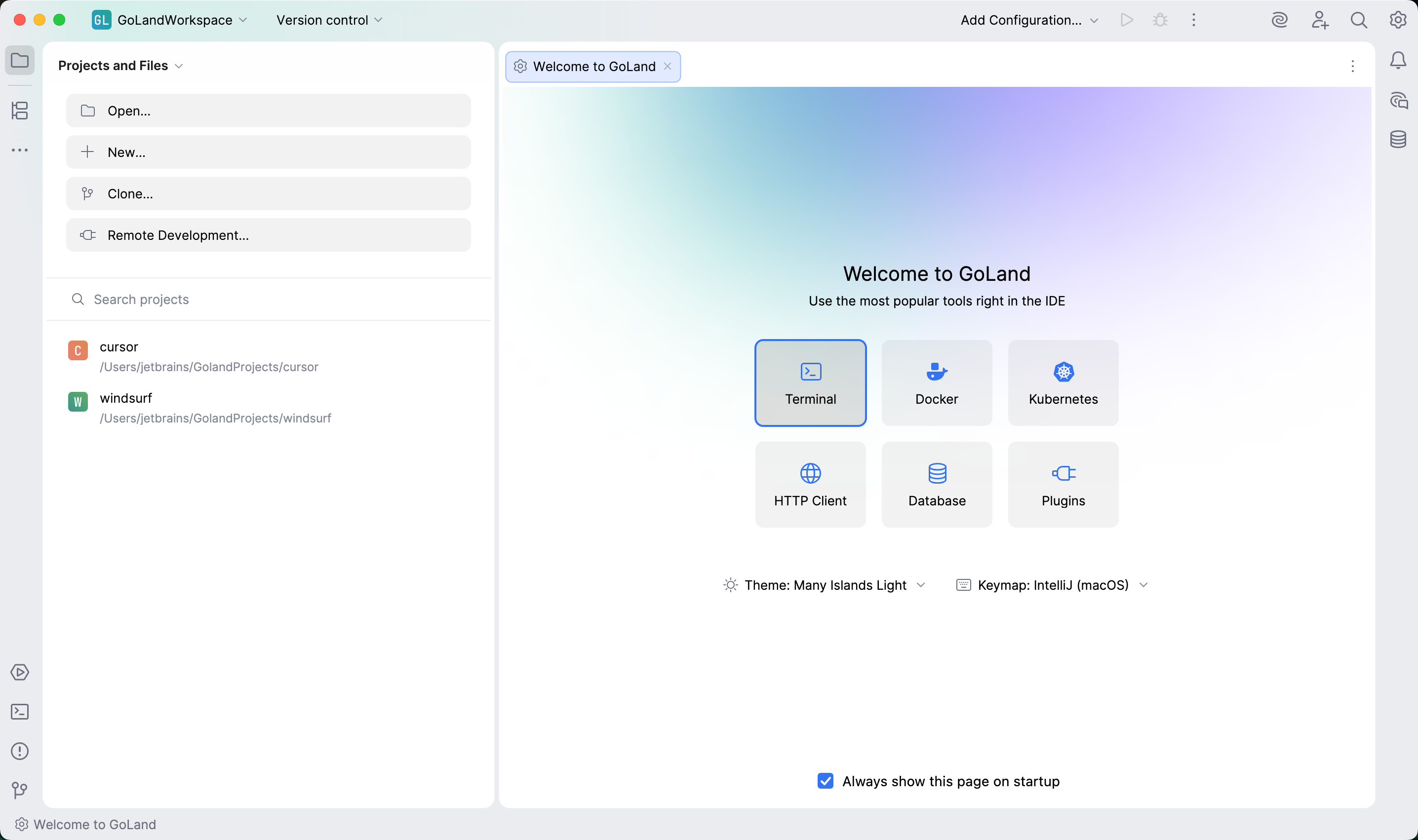
あるいは、次のいずれかのオプションを選択することもできます。
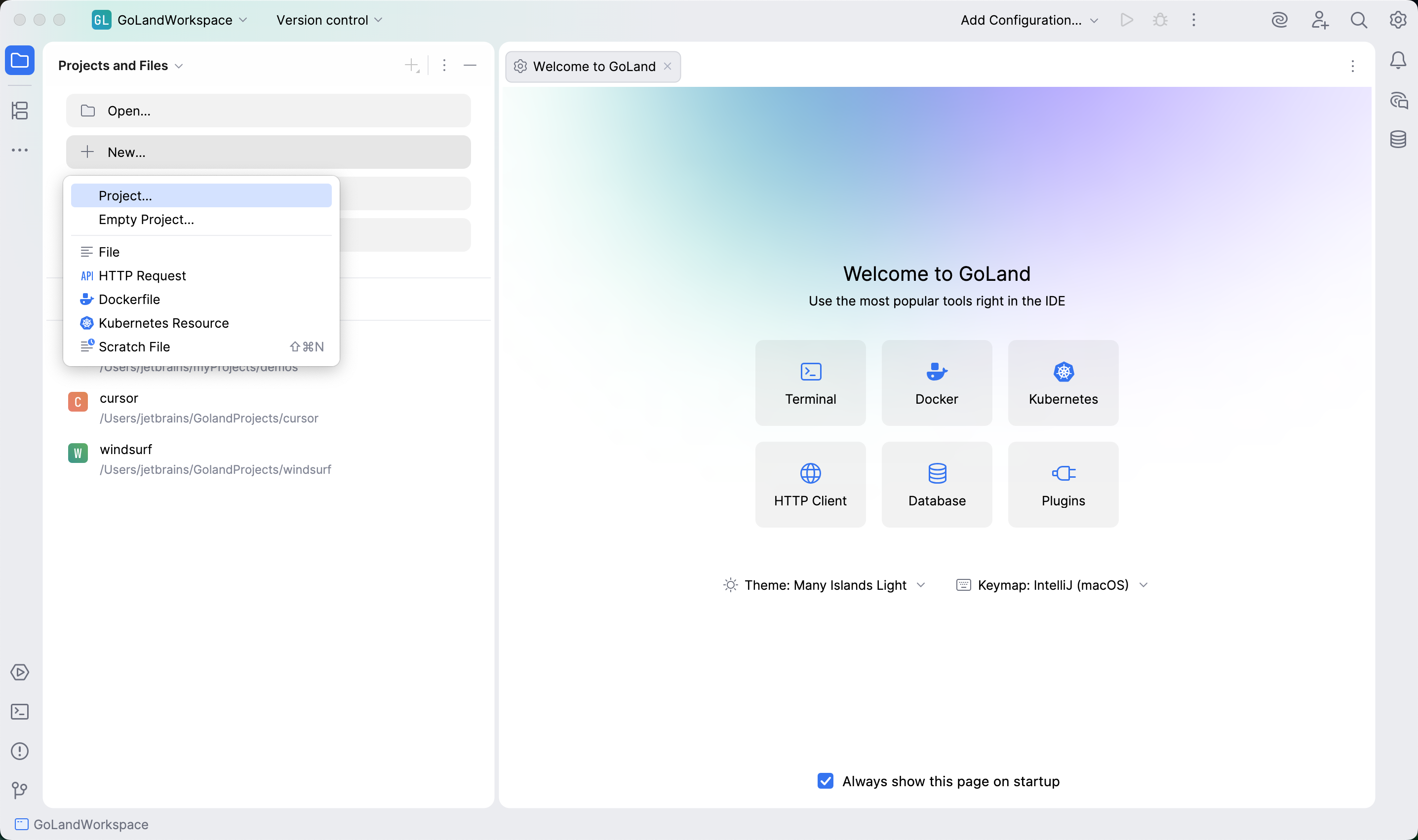
: 任意の拡張子を持つ新しいファイルを作成します。
: 空のプロジェクトを作成するか、既存のテンプレートからプロジェクトを生成します。
開く: マシンに保存されているプロジェクトを開きます。
リポジトリのクローン: GitHub などの VCS ホスティングサービス上のリモートリポジトリから既存のプロジェクトを取得します。
プロジェクトを開いたら、通常どおりコーディングを開始できます。
拡張のインストール
JetBrains IDE では、拡張機能を プラグインと呼びます。 拡張機能は Windsurf の拡張機能とほぼ同じように機能し、組み込み機能を拡張して IDE をカスタマイズできます。 使用可能なプラグインを調べるには、 Ctrl+Alt+S を押して設定を開き、 に移動します。 使用可能なプラグインは、 マーケットプレース タブにあります。
GoLand には、開発に必要なツールやプラグインのほとんどがバンドルされているので、最小限の追加構成でプロジェクトを始めたり、作業を続けたりできます。
UI テーマを変更する
GoLand にはいくつかのプリセットテーマが付属していますが、さまざまなカスタムオプションも選択できます。 カスタマイズするには、 Ctrl+Alt+S を押して設定を開き、 プラグイン を選択します。 マーケットプレース タブで Theme を検索してください。
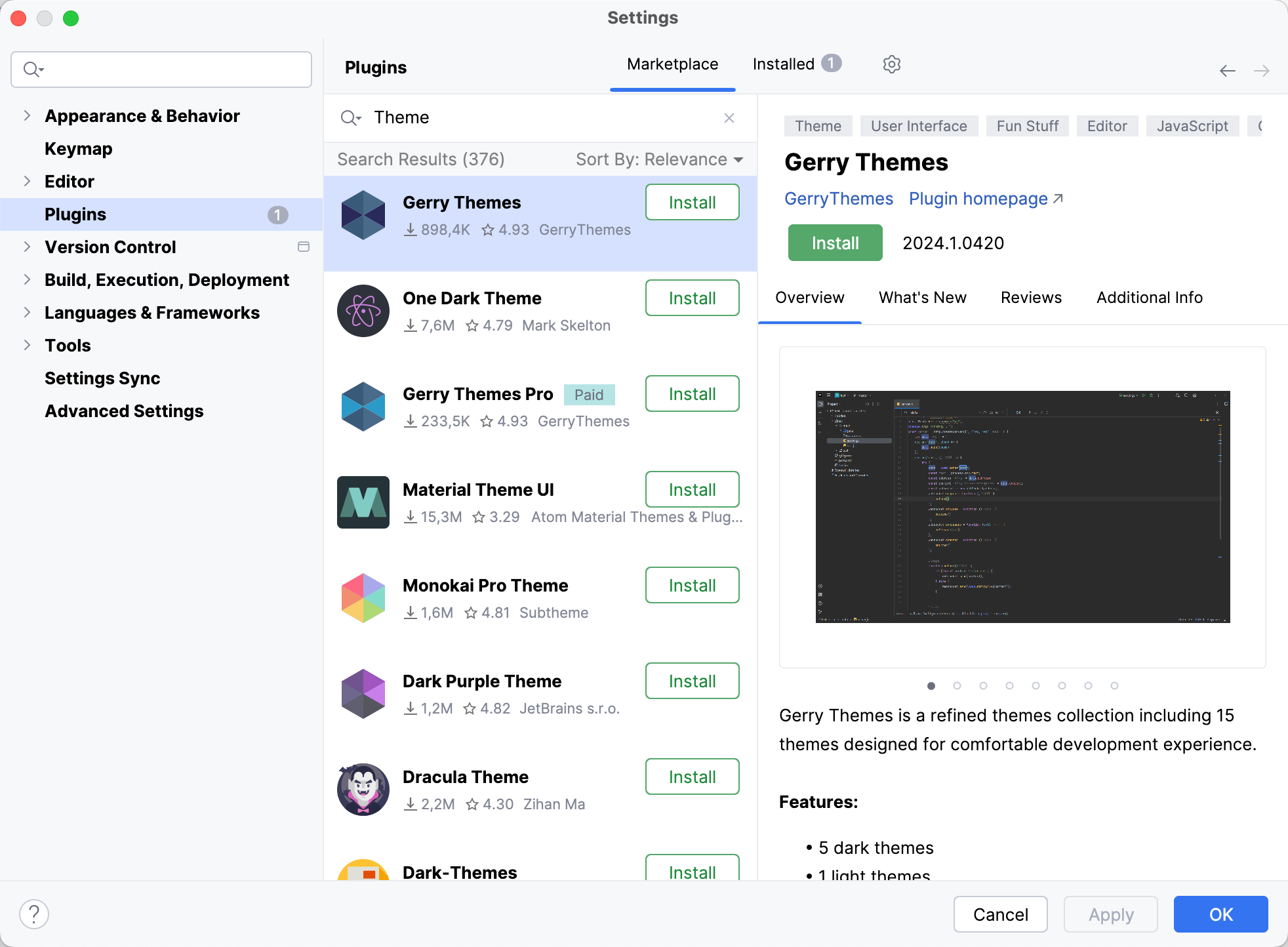
その後、エディターに戻ってインストールしたテーマの見た目を確認できます。 メインメニューから を選択するか、 Ctrl+` を押して を選択してください。 そこから利用可能なすべてのテーマをプレビューできます。
ショートカットの構成
これまで GoLand や他の JetBrains IDE を利用したことがない場合、新しいショートカットに慣れるのは難しいかもしれません。 ここでは、その場合に役立つヒントをいくつか紹介します。
キーマップを切り替える
初回起動時に GoLand に キーマップ設定をインポートしなかった場合は、手動で切り替えることもできます。
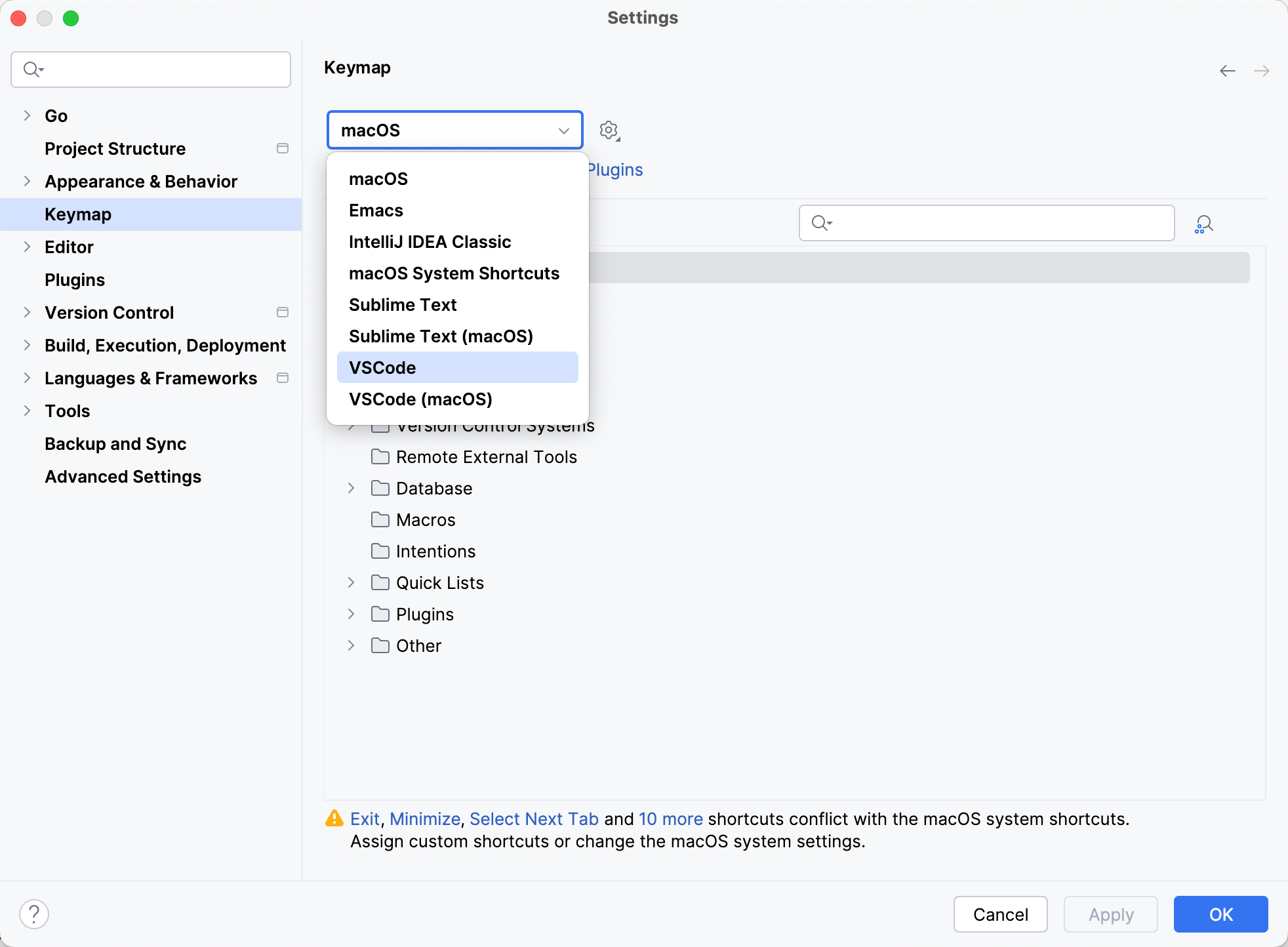
一部のキーマップは IDE にデフォルトでバンドルされていない場合があるため、対応するプラグインが事前にインストールされていることを確認してください。 そのためには、 に移動し、 マーケットプレース タブを選択して、使用したいキーマップを検索します(例: VSCode Keymap)。
インストールしたら、 に移動してリストから VSCode を選択して、このキーマップをデフォルトとして設定します。
GoLand ショートカットを学ぶ
GoLand のショートカットを学んでおくと、後で他の JetBrains IDE に乗り換えた場合でも便利です。これらのショートカットはほとんどの IDE で共通です。 これらを素早く覚えるためのヒントはこちらです:
%instance% の最も普遍的なショートカットを覚える – Shift または どこでも検索を 2 つ重ねて入力します。 これを使えば、任意のファイル、アクション、type、シンボルを検索でき、すべての一致を一箇所で確認できます。
Key Promoter X をインストール – この拡張機能は、作業中に重要なショートカットを学習できます。 IDE 内のボタン上でマウスを使用すると、Key Promoter X は代わりに使用できるショートカットを表示します。
%instance% ショートカットのチートシートを使用する – デフォルトの GoLand をダウンロードし、カードとして印刷できます。
一般的な Windsurf ワークフローを複製する
Windsurf のように動作するようにいくつかの設定を行う方法を見てみましょう。
AI 機能
GoLand のワークフローを AI 機能で拡張したい場合は、IDE にネイティブ統合されている JetBrains AI をご利用いただけます。 JetBrains AI には、インテリジェントなコーディング支援ツールである AI Assistant と、コーディングタスクを独立して実行できる AI コーディングエージェントである Junie の両方が含まれています。
 AI Assistant は AI 搭載のコーディングエージェントと AI 機能を GoLand に直接もたらします。 組み込みエージェントを使って作業したり、外部エージェントを接続したり、追加のツールで拡張したり、ワークフローに合ったモデルやサービスを選ぶことができます。 主な機能は以下のとおりです。
コーディングエージェント – 複数ステップのタスクを、 コーディングエージェント (Junie、 Claude Agent、 Codex、 GitHub Copilot など)に委任できます。 エージェントは作業をプランし、ファイルを編集し、コマンドやテストを実行して進捗を報告します。レビューや適用、または変更の取り消しを行えます。
ACP 経由の外部エージェント- カスタム統合なしで、 Agent Client Protocol をサポートする任意のエージェントを厳選レジストリまたは独自の構成から接続できます。
MCP ツール – Model Context Protocol を通じて外部ツールやデータソースでエージェントを拡張したり、IDE を MCP サーバーとして Exposed できます。
柔軟なセットアップ- JetBrains AI サブスクリプション を利用して開始したり、サードパーティモデル用の 独自キーを持ち込む 、プロバイダーアカウントで エージェントを認可 、または ローカルモデルを実行できます。 既にお持ちの AI サブスクリプションを再利用することも可能です。
コンテキスト対応 AI チャット- サポートされているモデルで チャットし、プロジェクトについて質問できます。 コンテキストとしてファイル、フォルダー、シンボル、コミットを追加し、エージェントモードに切り替えてコードベース全体に変更を適用できます。
エディター内コーディング支援 – コードスタイルや命名規則に従って、単一行やコードブロック全体を自動補完します。 次回編集候補が次に編集する内容を提案し、変更が必要な場所へ案内します。
そして、 その他にもたくさんあります。
 Junie は、単独でタスクを実行することも、開発者と連携して作業することもできます。 ルーチンタスクは Junie に完全に委譲でき、またより複雑な作業も手助けできます:
プロジェクトのコンテキストと構造を使用してタスクを実行します。
コードを分析および検索して関連情報を検索します。
IDE インスペクションを使用してコードを編集し、チェックします。
コードとテストを実行して警告とエラーを減らします。
変更後のプロジェクトの状態とテスト結果を確認します。
変更のレビューとガイダンスにより、複雑なタスクでのコラボレーションをサポートします。
その他 多数。
AI 機能は、無料プランを含む新しいサブスクリプションモデルでご利用いただけます。 無料プランでは、コード補完が無制限に利用可能で、ローカルモデルへのアクセスとクラウドベースの機能が制限されています。 さらに機能を追加するには、AI Pro または AI Ultimate プランにアップグレードしてください。
AI Assistant を有効にする
有効な JetBrains アカウント(英語)を使用してログインしていることを確認してください。
AI Assistant ヘルプ の説明に従ってライセンスを有効化してください。
また、GitHub Copilot や Tabnine、その他の AI ツールも GoLand で使用できます。該当するプラグインは マーケットプレース タブで 設定 | プラグイン から検索できます。 これらのプラグインは JetBrains によってメンテナンスされていない点にご注意ください。
コマンドパレットの使用
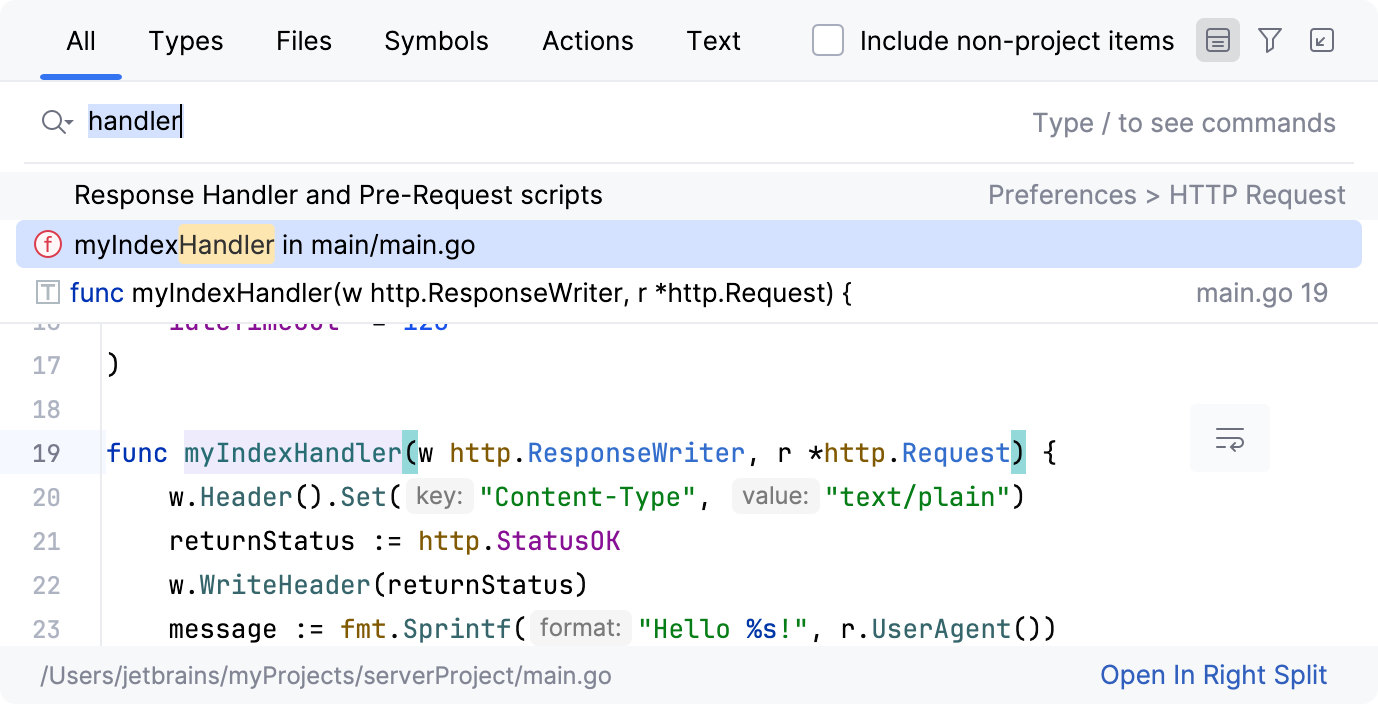
どこでも検索は Windsurf の コマンドパレットの代替です。 これを使用して、ファイル、アクション、クラス、シンボルを検索できます。 すべての一致が 1 か所に表示されます。
どこでも検索 ダイアログを開くには、 Shift を 2 回押します。
検索および置換
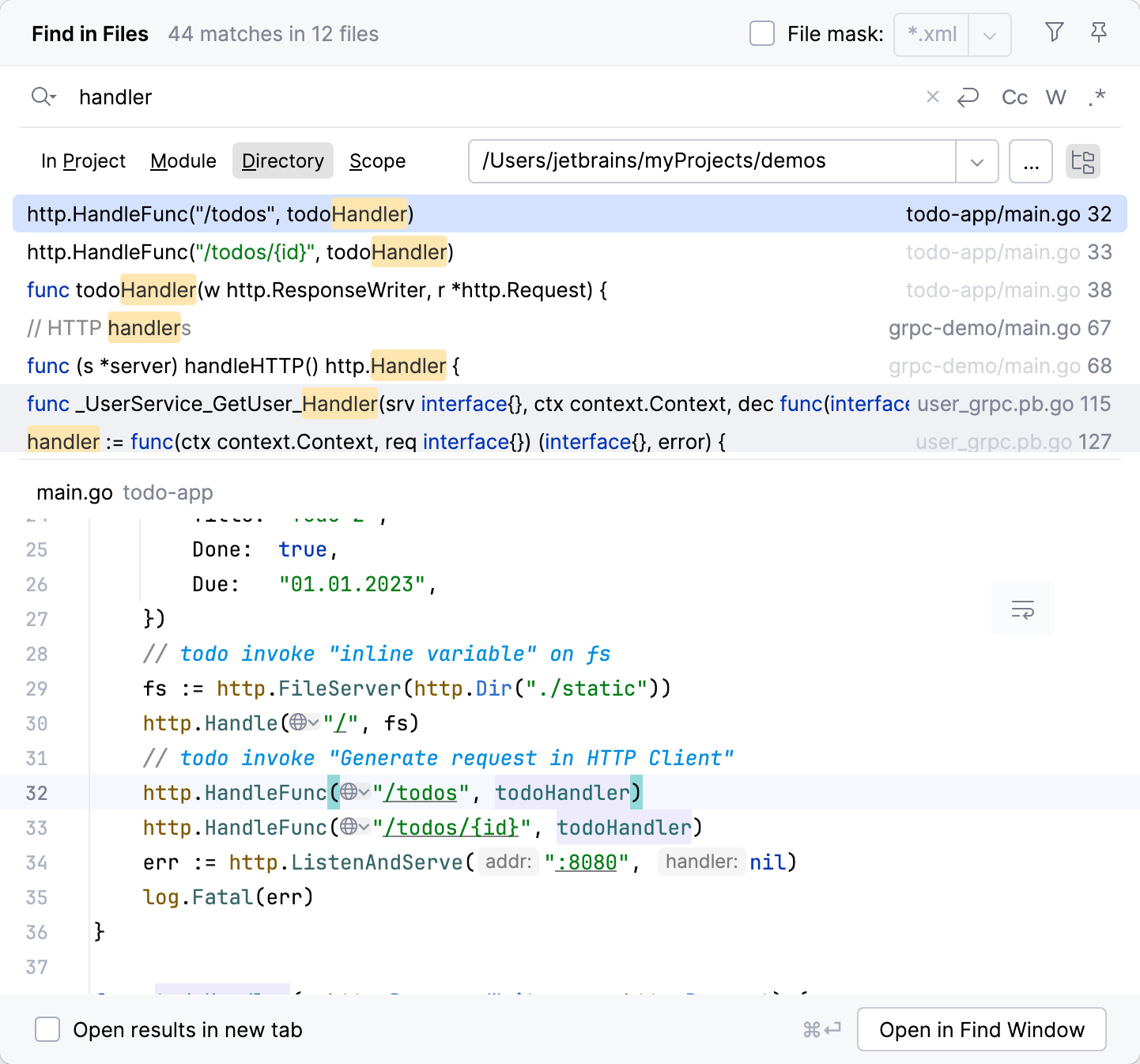
GoLand の検索と置換のワークフローは Windsurf のものと少し異なりますが、原則は同じです。 GoLand では、 特定のファイルや プロジェクト全体内のテキスト文字列を検索・置換できます。
まず、メインメニューで に移動します。 現在のファイル内を検索するには を選択し、プロジェクト全体を検索するには を選択します。 テキスト置換の場合は、同じサブメニューから または を選択します。
実行コード
Windsurf では、ガターからテストを実行できますが、通常のコードは実行できません。 一方、GoLand ではコードやテスト、その他の構成をガターから直接実行できます。
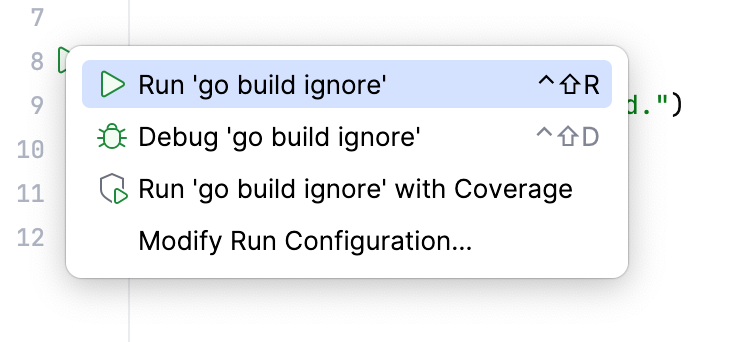
GoLand では、 多様なコード実行方法が用意されています。 内部的には、それらはすべて 実行 / デバッグ構成に依存しています。 カスタム実行 / デバッグ構成を作成することで、最大限の自由度と柔軟性が得られます。 詳しくは 実行 / デバッグ構成 を参照してください。
プロジェクトビューのデフォルトを変更する
GoLand には独自の エクスプローラー と プロジェクト ツールウィンドウがあり、動作が多少異なります。 たとえば、ファイルをエディターで開くには、ファイルをダブルクリックする必要があります。 Windsurf で慣れていた設定に合わせてデフォルトの設定を変更する方法は次のとおりです。
プロジェクト ツールウィンドウの設定に移動し、 振る舞い をクリックして、次のオプションのいずれかまたはすべてを選択できます。
プレビュータブの有効化: エディターの プロジェクト ビューで選択したファイルをプレビューします。
シングルクリックでファイルを開く: ワンクリックでエディターでファイルを開きます。
開いているファイルを常に選択: プロジェクト ビューで現在開いているファイルを自動選択します。
サポートを受ける方法
コミュニティフォーラムでよくある質問の回答を探したり、他の GoLand ユーザーにサポートを求めたりできます。
また、行き詰まった場合は、いつでもサポートチームに連絡できます。 新しいチケットを送信するには、GoLand のメインメニューから を選択してください。 バグの報告や新機能のリクエストは、 こちらで新しい課題を作成してください。