パフォーマンス調整のヒント
この記事では、大規模プロジェクトで作業する際に GoLand のパフォーマンスを向上させるのに役立つテクニックの概要を説明します。
メモリヒープを増やす
メモリインジケータを有効にする
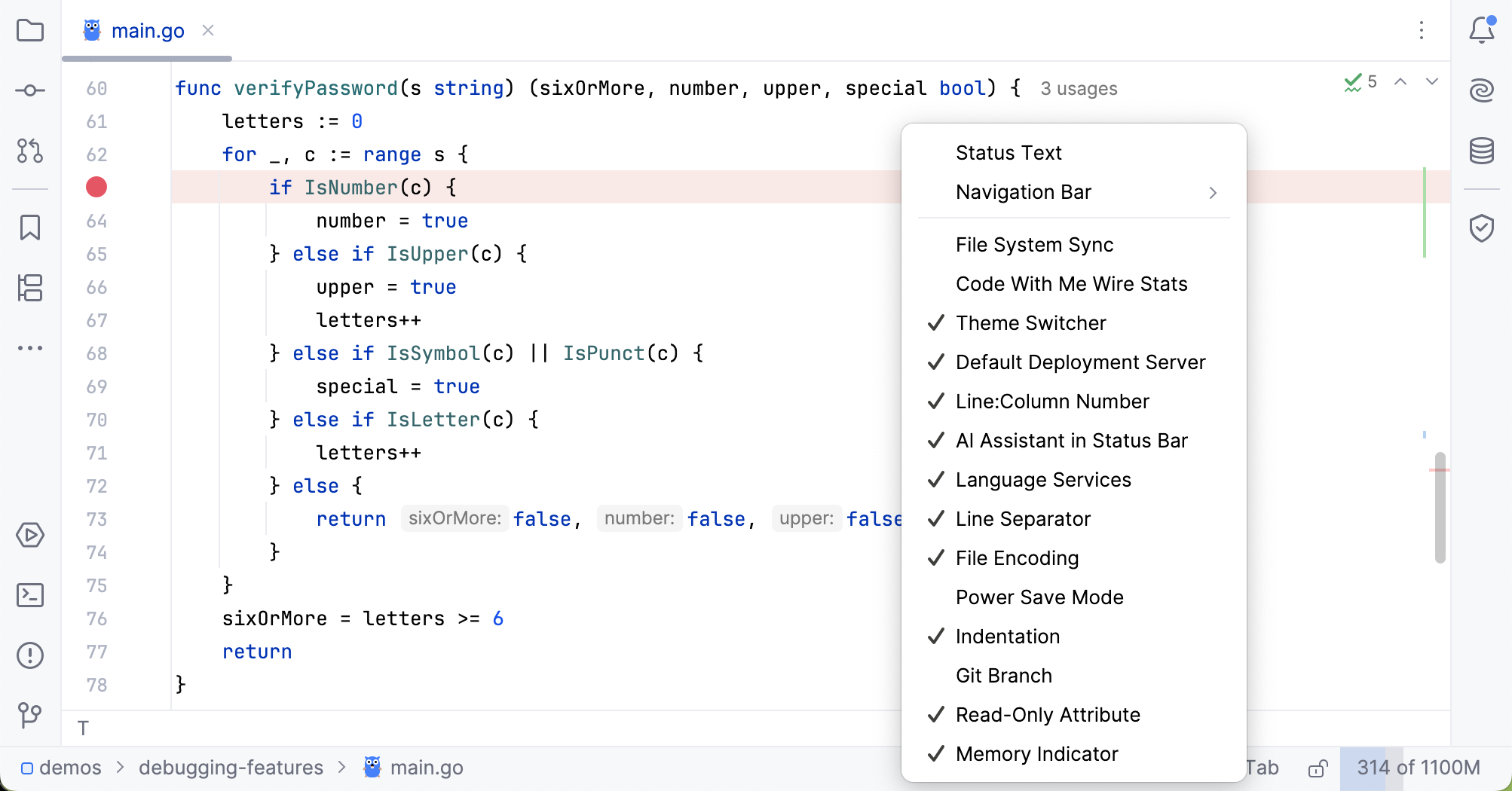
パフォーマンスの問題がヒープメモリ不足によって発生しているかどうかを判断するには、メモリインジケーターを有効にします。
ステータスバーを右クリックし、「メモリインジケーター 」を選択します。
メモリインジケーターは右下隅に表示されます。
メモリヒープを増やす
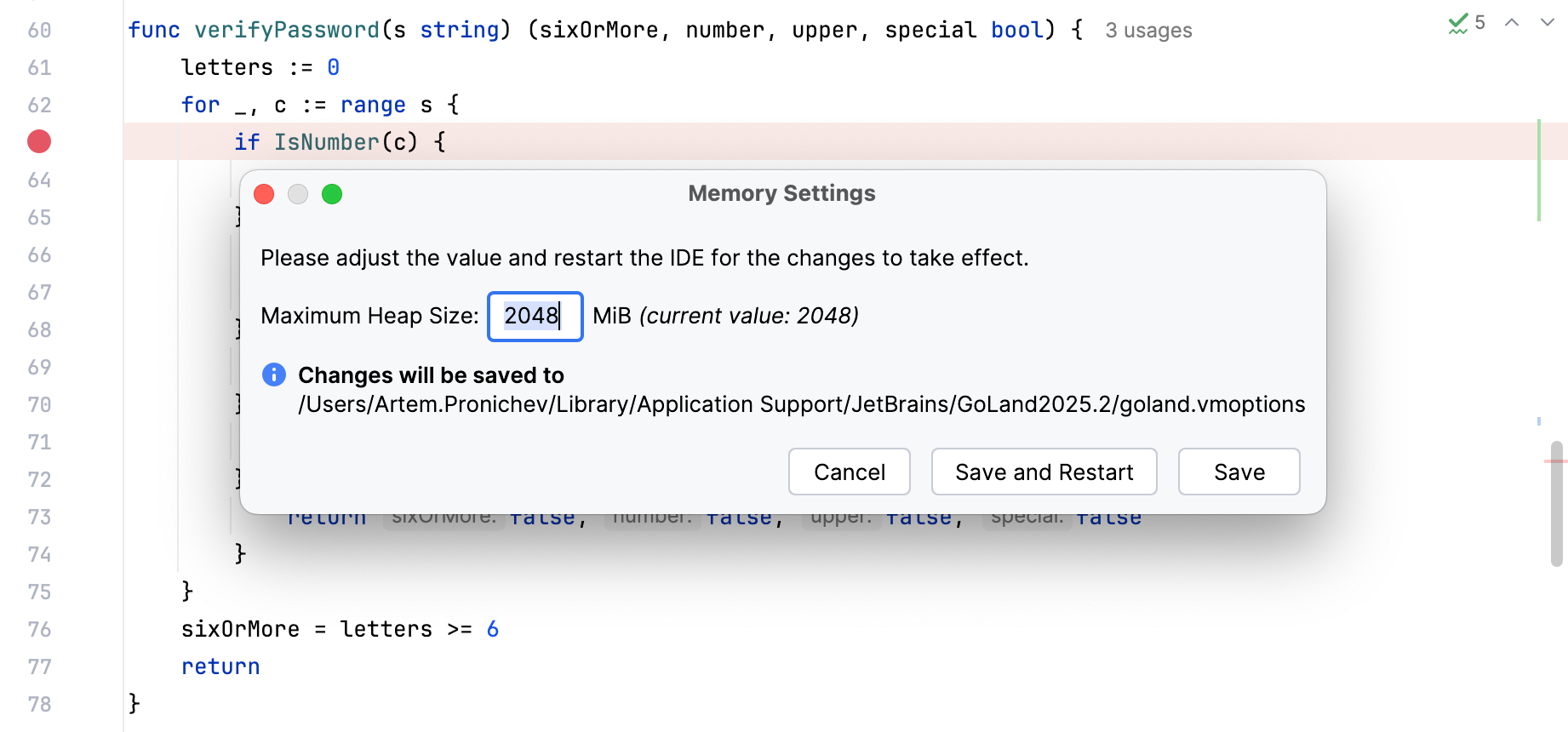
メインメニューから を選択します。
開いたダイアログで、 最大ヒープサイズ フィールドにより高いメモリヒープ値を設定します。
保存して再起動 をクリックしてください。
-Xmx を調整する
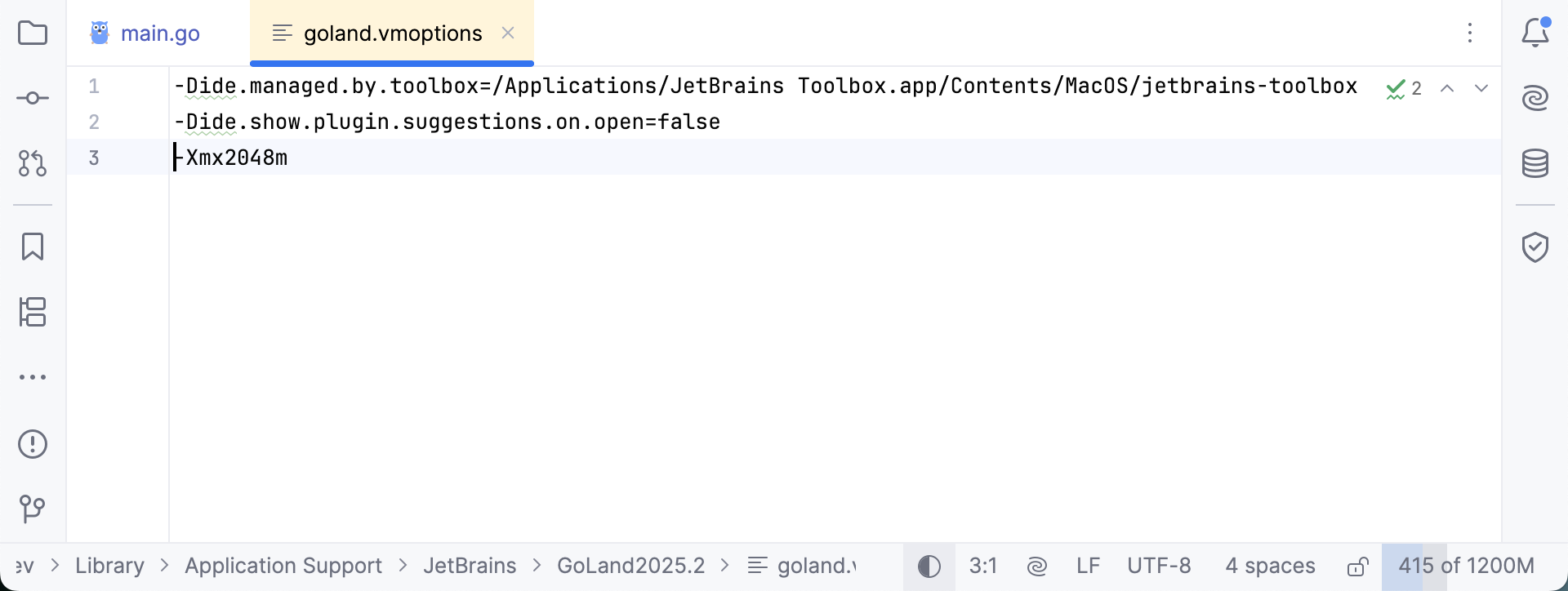
メモリヒープを増やすには、JVM の最大ヒープサイズを設定する -Xmx オプションを変更します。
メインメニューで へ移動します。 このアクションにより、IDE 構成ディレクトリに .vmoptions ファイルのコピーが作成され、エディターで開きます。
-Xmx値を更新します。 例:-Xmx4096mを使用して、デフォルトの 2 GB ではなく 4 GB のメモリを割り当てます。変更を適用するには、GoLand を再起動してください。
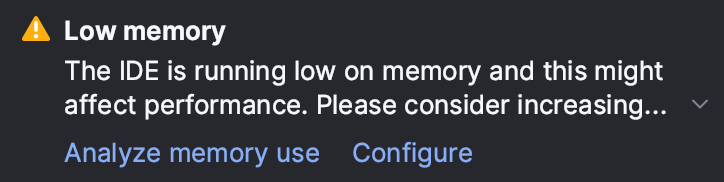
空きヒープメモリの量が最大ヒープサイズの 5% を下回ると、警告が表示されます。 -Xmx 値を調整するには、警告ボックスで「構成 」をクリックしてください。
コード分析をスピードアップ
省電力モードを有効にする
次のいずれかのオプションを使用して、省電力モードまたはバッテリー効率モードを有効にできます。
個々のチェックやファイルを一つずつ無効にする代わりに、 省電力モード をお試しください。 このモードでは、IDE 全体でインスペクションやその他のリソースを大量に消費するプロセスがすべて無効になります。
省電力モード を有効にするには、 に進みます。
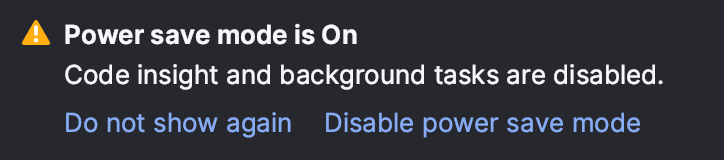
ステータスバーを右クリックし、「省電力モード 」を選択します。 ステータスバーに「
 省電力モード 」アイコンが表示されます。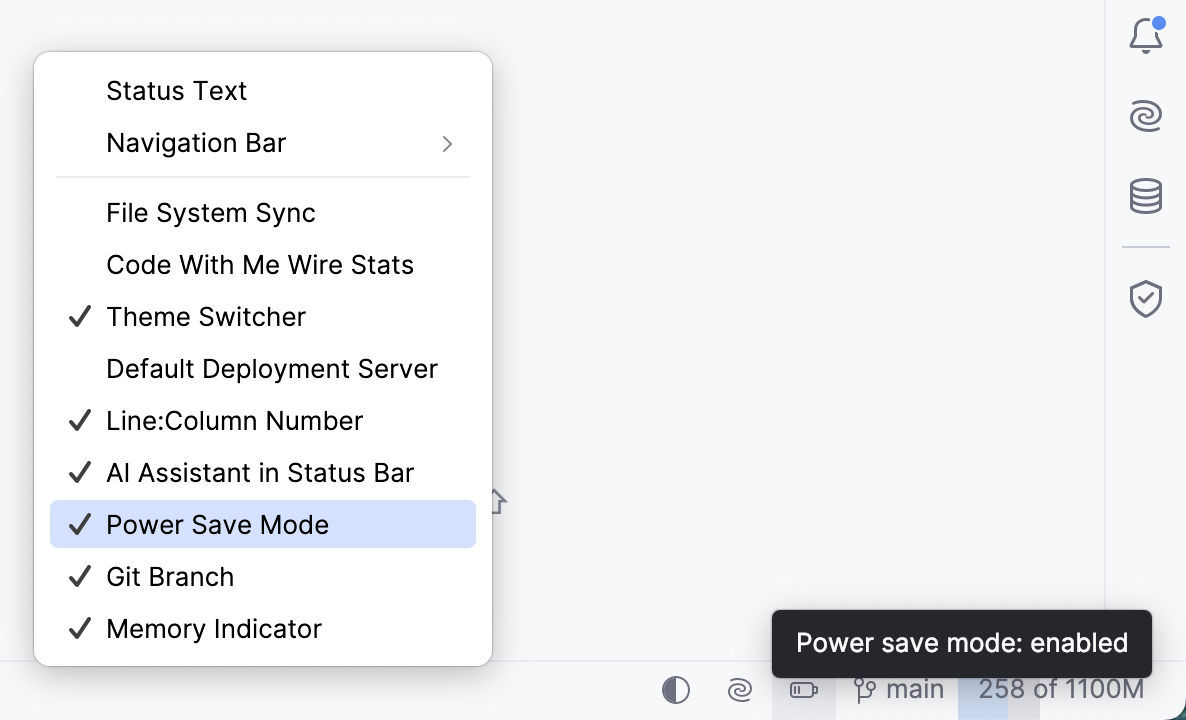
プロジェクト分析を高速化
ディレクトリとファイルの種類を除外する
プロジェクトには、GoLand のコードインサイトに影響しないバイナリ、ログ、ビルド成果物を含むフォルダーが含まれている場合があります。 このようなフォルダーの分析も、そのサイズや場所によってはリソースを多く消費する場合があります。 このような場合は、フォルダーを手動で除外するのが妥当です。プロジェクトツリーでディレクトリを右クリックし、 を選択してください。
ファイルを除外すると、そのシンボルは GoLand で利用できなくなります。 除外されたファイルでは、コード補完、自動インポート、コード生成、ファイル内検索(開いているファイルを除く)、ナビゲーション、リファクタリングなどの機能が無効になります。
ログや生成されたデータなどのファイルをファイルの種類別に除外することもできます。
に移動し、 無視するファイルとフォルダー タブに切り替えます。
無視するファイルタイプのリストに新しい拡張機能(
 )を追加します: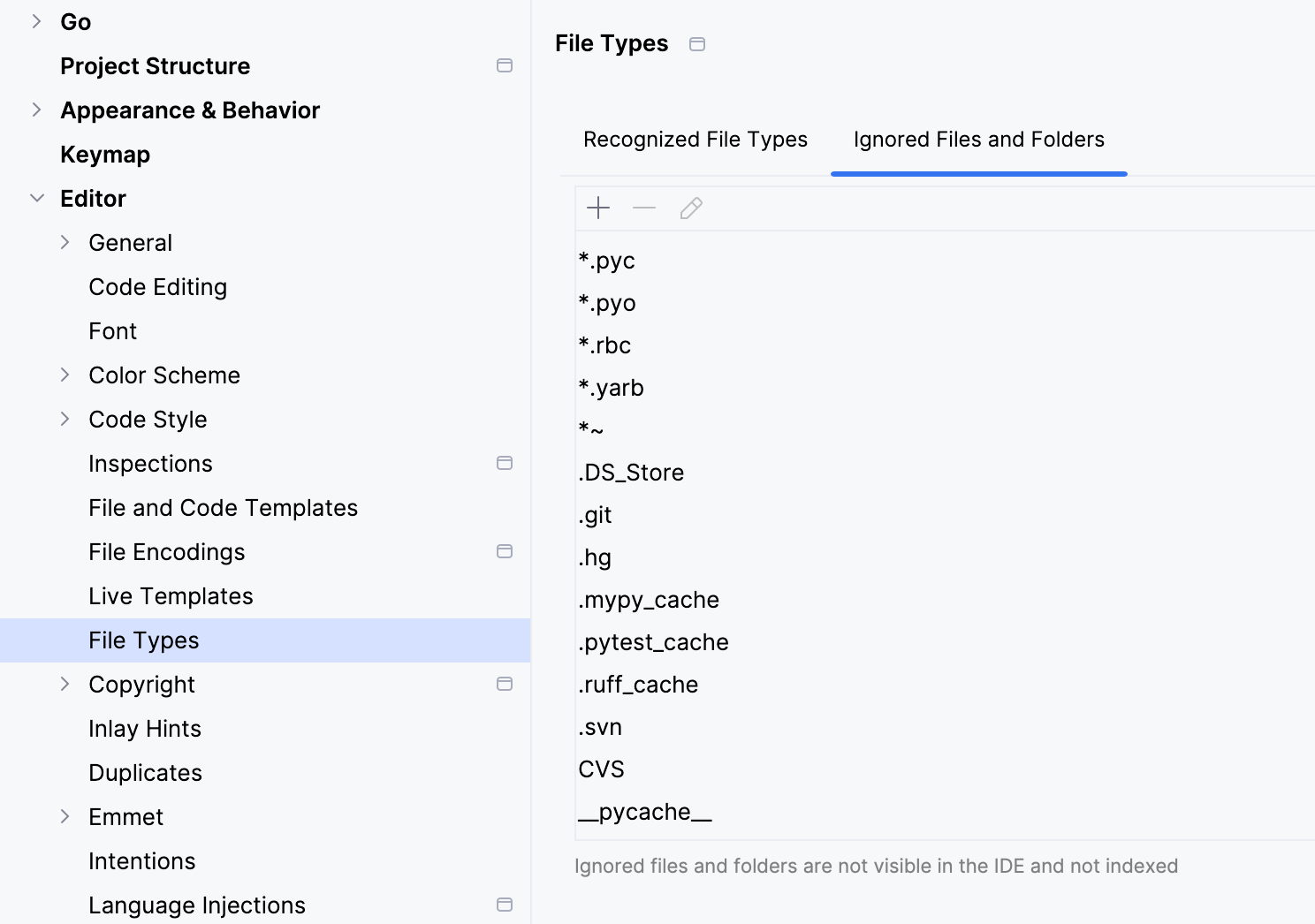
変更を適用して、ダイアログを閉じます。
パフォーマンスの問題を報告する
IDE がフリーズしたり、CPU やメモリの使用率が高かったりして、上記のヒントを試しても改善しない場合は、IDE ログ、スレッドダンプ、パフォーマンススナップショットをご提供ください。 これらの情報の収集と送信方法の詳細については、 パフォーマンスの問題を報告する を参照してください。