IntelliJ IDEA の概要
IntelliJ IDEA は、手動でコーディングする場合でもエージェントと連携する場合でも、Java および Kotlin 開発用の統合開発環境 (IDE) です。 既存のコードベースの理解、コードの作成と変更、アプリケーションとテストの実行、問題のデバッグ、変更の検証に役立ちます。
利用可能な開発ツールを使用して、自分でコードを作成および編集できます。 追加の支援が必要な場合は、実装の制御を維持しながら、AI を使用してコードの生成、説明、変更を支援できます。 大規模なタスクでは、作業を AI エージェントに委任できます。 IDE には、エージェントの作業をレビューし、進捗を監督し、変更の制御を維持するためのツールが用意されています。
サポートされる言語
最新のアプリケーションの開発には、複数の言語、ツール、フレームワーク、テクノロジの使用が伴います。 IntelliJ IDEA は JVM 言語用の IDE として設計されていますが、多数の プラグイン で拡張できます。
JVM 言語
IntelliJ IDEA を使用して、 JVM バイトコードにコンパイルできる次の言語のアプリケーションを開発します。


他の言語
プラグインにより、特に次のような最も一般的な言語の一部のサポートが追加されます:
JavaScript (WebStorm の全機能)
C/C++ (CLion の全機能)
TypeScript (WebStorm の全機能)
スタイルシート (CSS、Less、Sass)
JetBrains Marketplace を閲覧して、現在使用されているほぼすべての言語、フレームワーク、テクノロジーのサポートを追加する公式プラグイン、またはサードパーティプラグインを見つけることができます。 プラグインの管理の詳細については、 プラグイン を参照してください。
IntelliJ IDEA 用の言語プラグインまたは別の IDE が必要ですか?
IntelliJ IDEA は、ほとんどの IntelliJ プラットフォームベース IDE のスーパーセットです。 バンドルされた言語プラグインが有効になっている場合、 PyCharm、 WebStorm、 PhpStorm などのより具体的な IDE 内で利用可能なすべてのテクノロジーのサポートが含まれます。
たとえば、アプリケーションのコードベースが主に Java で、Python スクリプトも使用している場合は、バンドルされている Python プラグインと組み合わせて IntelliJ IDEA を使用することをお勧めします。 コードベースが主に Python である場合は、 PyCharm が適切な IDE です。
フレームワーク
Spring
Spring  アプリケーションを、Spring と Spring Boot 専用のコーディング支援で開発します。 IntelliJ IDEA は、Spring 対応のコード補完、インスペクション、ナビゲーション、プロジェクト生成、ダイアグラム、アプリケーションを実行およびデバッグするためのツールを提供します。 詳細については、 Spring を参照してください。
Jakarta EE
Jakarta EE  のサポートを利用して、エンタープライズ Java アプリケーションをビルドします。 IntelliJ IDEA は、コーディング支援、ナビゲーション、専用のプロジェクト作成、アプリケーションサーバー統合、CDI、JPA、JAX-RS、Servlets、JSP などの仕様のサポートを提供します。 詳細については、 Jakarta EE を参照してください。
その他のフレームワーク
IntelliJ IDEA は Java と Kotlin を超えた幅広いフレームワークとテクノロジーをサポートします。 ウェブテクノロジー、一般的な JavaScript および TypeScript フレームワーク、Markdown、データベース、ビルドツールなどを扱えます。
詳細:
IntelliJ IDEA での作業方法
IntelliJ IDEA はさまざまな開発アプローチをサポートします。 タスクに最適なスタイルを選択できます。
コードを直接操作する
すべての変更を完全に制御したい場合は、コードを直接操作します。 IntelliJ IDEA は、コードの作成、理解、ナビゲーション、検査、リファクタリングに加え、アプリケーションの実行、テスト、デバッグを支援します。
AI 支援を使用する
AI 支援を使用して、コードを作成、説明、テスト、リファクタリングします。 AI 支援は、エディター内に提案やインテンションアクションとしてインライン表示され、受け入れる内容や変更する内容を決定できます。
作業をエージェントに委任する
大規模なタスクでは、作業を AI エージェントに委任します。 エージェントはプロジェクトを調査し、ファイルを変更し、コマンドとテストを実行できます。 IntelliJ IDEA を使用して作業を監督し、変更をレビューし、結果を調整または検証します。
アプローチを組み合わせる
作業しながら、これらのアプローチを切り替えます。 エージェントにバグの調査を依頼してから自分で修正をデバッグしたり、AI 支援を使用してコードを作成して手動で調整したりできます。 直接作業するタイミング、AI 支援を使用するタイミング、エージェントに委任するタイミングを決定できます。
コードを理解する
慣れていないコードや複雑なコードベースを扱う場合は、構造を理解し、動作が実装されている場所を見つけ、依存関係をトレースする必要があります。 IntelliJ IDEA は、コードを探索するための高速なナビゲーションと検索を提供します。
検索とナビゲーション
シフト 2 回 を押して どこでも検索 を開き、入力を開始します。 IntelliJ IDEA は、プロジェクト内のすべてのファイル、クラス、シンボル、IDE アクションを検索します:
一般的なナビゲーションタスク:
アクション | ショートカット |
|---|---|
すべての場所を検索 | シフト 2 回 |
ファイルに移動 | Ctrl+Shift+N |
クラスに移動 | Ctrl+N |
シンボルに移動 | Ctrl+Alt+Shift+N |
宣言に移動 | Ctrl+B |
詳細については、 ソースコードナビゲーションを参照してください。
コード構造を表示
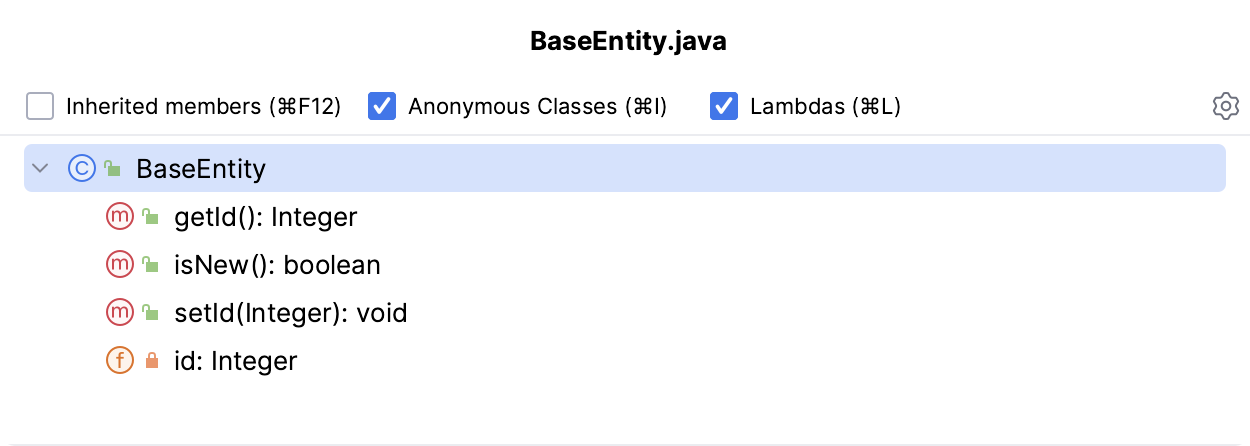
Ctrl+F12 を押すと、現在のファイル内のすべての宣言の概要を確認し、任意の宣言にジャンプできます。 または、 構造 ツールウィンドウ (Alt+7) を使用します:
最近使用したファイルと編集にアクセスする
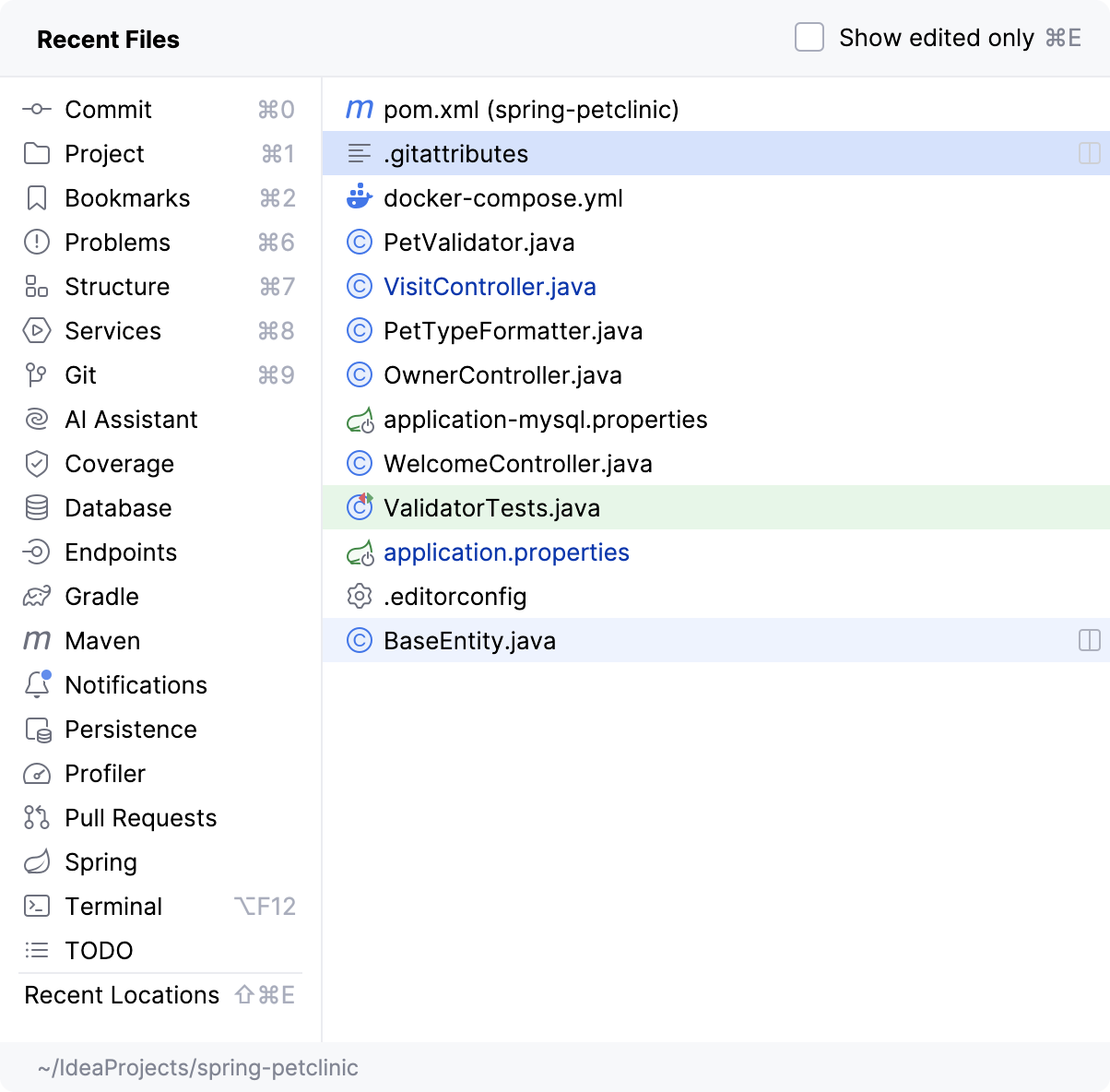
通常、一度に作業するのはファイルの小さなサブセットであり、すばやく切り替える必要があります。 最近使用したファイル アクションは、ここでは時間の節約になります。 Ctrl+E を押して、最後にアクセスしたファイルのリストを表示します。 このアクションを使用して、任意のツールウィンドウを開くこともできます。
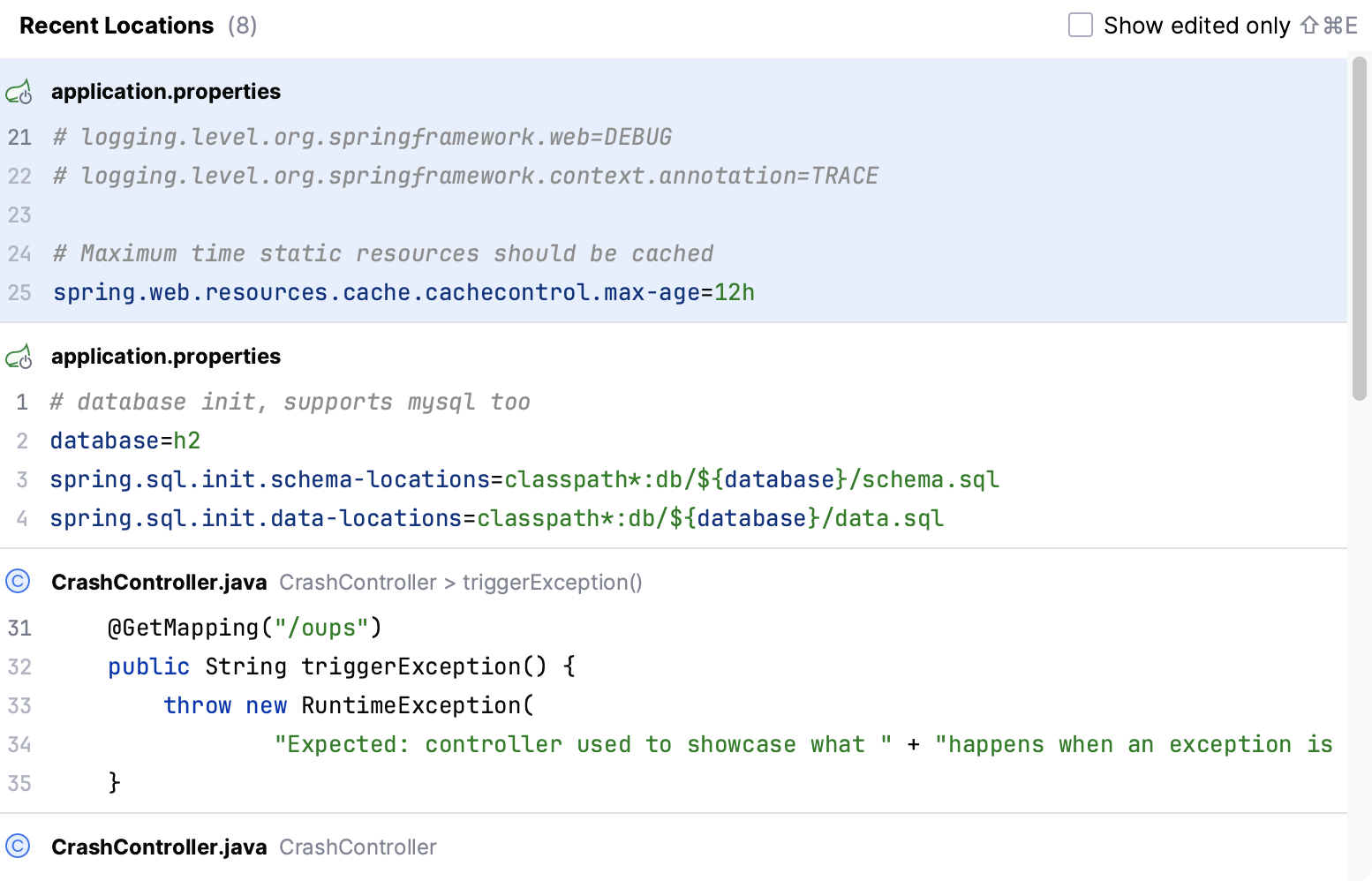
最近使用したファイルにジャンプするだけでなく、 最近使用した箇所 にもすばやくアクセスできます: 最後に表示または編集したコードスニペットです。 Ctrl+Shift+E を押すと、最近変更した特定の行に移動できます。
コードを作成および変更する
コードを編集および補完する
IntelliJ IDEA は、入力を高速化するインラインコード補完、テンプレート、その他の編集支援を提供します。 詳細については、 コード補完 および ライブテンプレート を参照してください。
問題を検査して修正する
コードを記述または生成すると、IntelliJ IDEA は継続的にコードを解析し、潜在的なバグ、デッドコード、パフォーマンスの課題、スタイルの問題を検出します。 課題を検出すると、電球アイコンが表示されます。 Alt+Enter を押して、クイックフィックスとインテンションアクションを表示します:
クイックフィックスは、プロジェクト全体の問題を解決します。 インテンションアクションは、コードの抽出、アノテーションの追加、構文の変換などの変換を適用するのに役立ちます。 詳細は コードインスペクション と インテンションアクション を参照してください。
安全にリファクタリングする
リファクタリングを使用して、正確性を維持しながらコードを再構成します。 Ctrl+Alt+Shift+T を押して、現在のコンテキストで利用可能なリファクタリングを表示します:
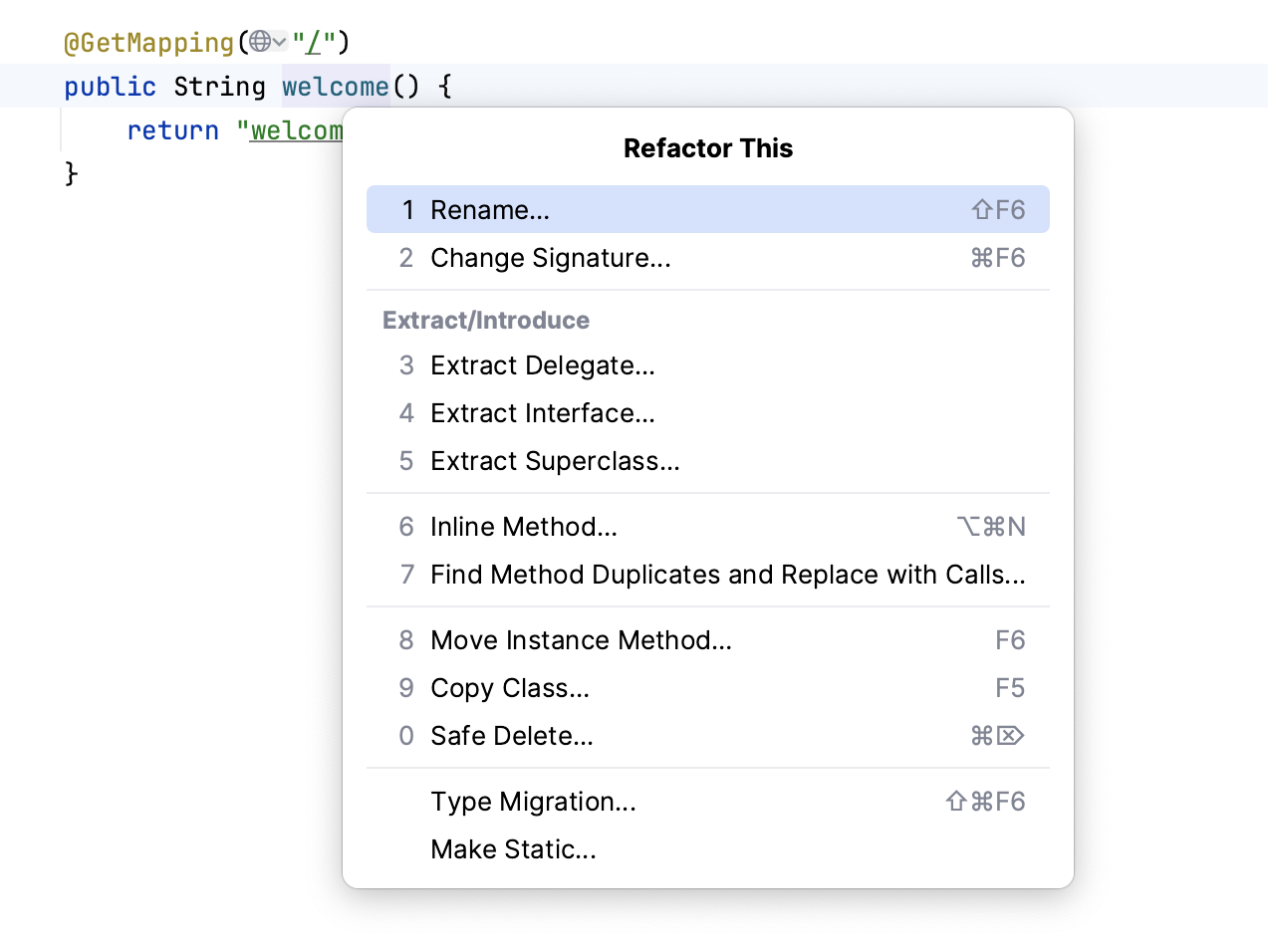
IntelliJ IDEA は、リファクタリング時にプロジェクト全体のすべての参照を自動的に更新します。 詳細については、 コードのリファクタリングを参照してください。
一般的なリファクタリングショートカット:
アクション | ショートカット |
|---|---|
これをリファクタリング | Ctrl+Alt+Shift+T |
名前変更 | Shift+F6 |
変数の抽出 | Ctrl+Alt+V |
メソッドの抽出 | Ctrl+Alt+M |
インライン化 | Ctrl+Alt+N |
移動 | F6 |
大規模な変更をエージェントに委任する
複雑なリファクタリングタスクでは、結果を説明し、エージェントにコードベース全体で変更を実装させます。 その後、結果をレビューし、手動で編集を続行できます。
実行と調査
コードの実行、テストの実行、デバッグは、ランタイム動作を理解し、問題を診断するための重要な方法です。
問題を自分でデバッグする
IntelliJ IDEA には組み込みの JVM デバッガーが用意されており、手動のロギングや試行錯誤の方法でコードを実行しなくても、ランタイム情報を取得して分析できます。
次のことが可能です。
プログラムの実行を中断して、ブレークポイントを使用してその動作を調べます。 複数のタイプのブレークポイントと条件およびフィルターを使用して、アプリケーションを一時停止する必要がある正確な瞬間を指定できます。
変数値を変更したり、式を評価したりして、プログラムの状態を操作します。
変数値、呼び出しスタック、スレッドの状態などを調べます。
プログラムの ステップごとの実行を制御します。
デバッグの基本を学び、IDE のデバッガー機能を試すには、 チュートリアル: 最初の Java アプリケーションをデバッグする を参照してください。
エージェントに調査させる
複雑なランタイムの課題については、問題を自然言語で説明し、エージェントにデバッガーを使って調査させます。 エージェントは、手動介入なしでブレークポイントを設定し、コードをステップ実行し、ランタイム証拠を収集できます。
このアプローチは、ソースコードとログだけでは問題が明らかにならない場合に特に役立ちます。 エージェント型デバッグ の詳細を参照してください。
変更を検証してレビューする
コードが自分、チームメイト、AI Assistant、エージェントのいずれによって書かれた場合でも、IntelliJ IDEA は変更が正しく安全かどうかを判断するのに役立ちます。
テストの実行
IDE でテストを作成して実行し、コードが期待どおりに動作することを検証します。 詳細については、 テストの作成 を参照してください。
バージョン管理で変更をレビューする
IntelliJ IDEA は、 Git、 Mercurial、 Perforce、 Subversion との統合を提供します。
次のことが可能です。
履歴を確認する とファイルバージョンを比較する
Alt+` からすべての VCS アクションにアクセスする
詳細については、 バージョン管理 を参照してください。
変更を復元または元に戻す
ローカル履歴は、プロジェクトに対するすべての編集を自動的に記録します。 削除または変更されたコードを復元する必要がある場合は、ローカル履歴を使用して完全なリビジョン履歴を閲覧し、任意の時点を復元します:
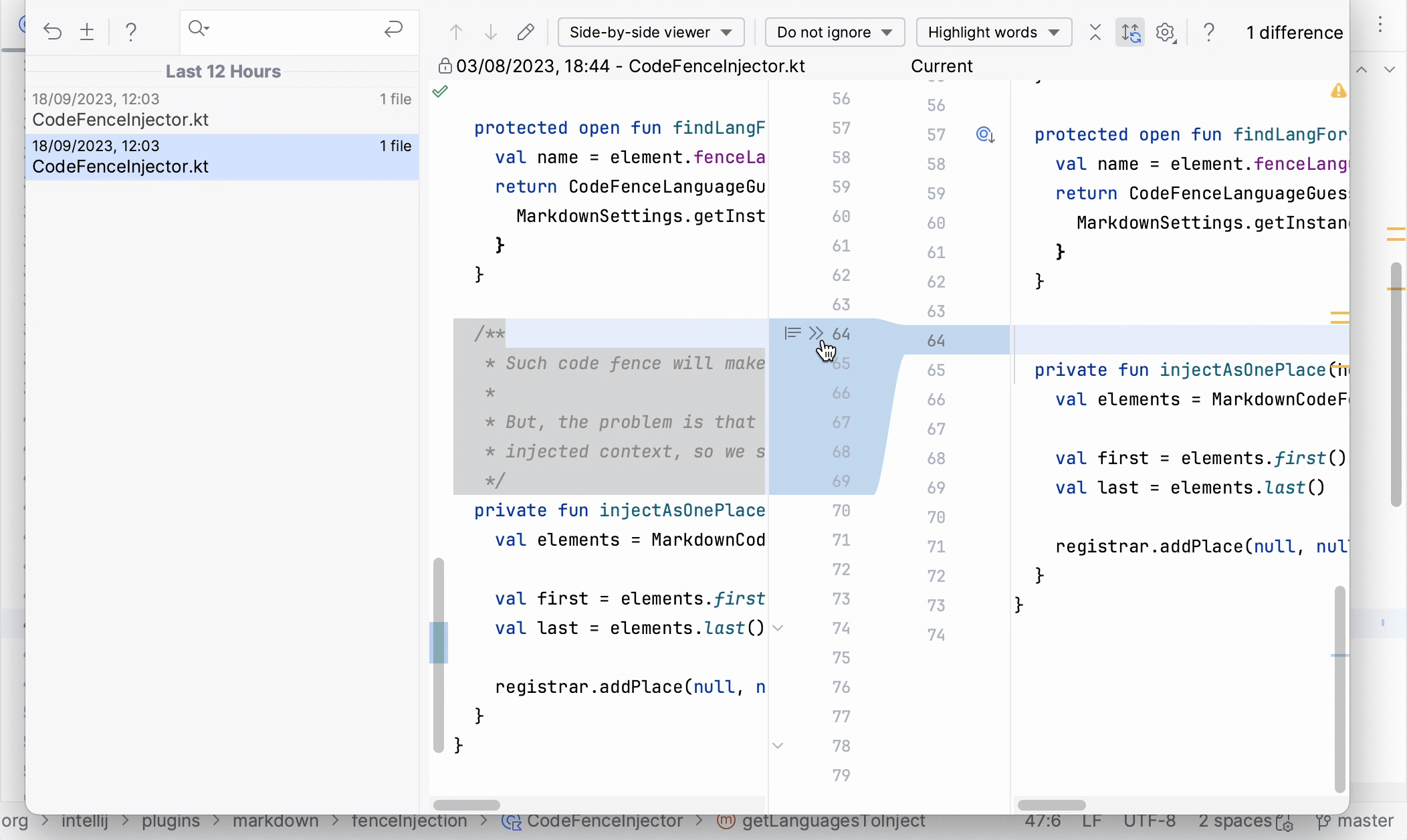
バージョン管理が有効化されていなくても、ローカル履歴は個人用のバージョン管理システムとして機能します。
エージェントの作業を委任して監督する
作業をエージェントに委任しても、プロセス全体を通じて制御を維持できます。
エージェントを選択する
IntelliJ IDEA は Agent Client Protocol (ACP) を通じてエージェントをサポートします。 IntelliJ IDEA で利用可能なエージェントには、Junie、Claude Agent、Codex があります。 独自の ACP 互換エージェントを使用することもできます。 詳細については、 エージェントの閲覧、インストール、更新 (Air ドキュメント) を参照してください。
エージェントの機能を拡張する
エージェントは、Agent Skills と Model Context Protocol (MCP) 統合で拡張できます。 スキルは、特定のタスク向けの再利用可能な指示を提供します。 IntelliJ IDEA にはバンドルされたスキルが含まれています。 たとえば、 ij-debugger により、エージェントはランタイムの問題を調査できます。
AI プロバイダーを構成する
IntelliJ IDEA では、サードパーティ AI プロバイダーの API 鍵またはエンドポイントを構成できます。 つまり、AI セットアップは単一のエージェント、モデル、組み込み機能に限定されません。 詳細については、 エージェント認可を構成する (Air ドキュメント) を参照してください。
統合開発者ツール
IntelliJ IDEA には、重要な開発タスクの組み込みサポートが含まれています。
ターミナル
IntelliJ IDEA には、IDE 内からシェルコマンドを実行するための組み込み ターミナル が含まれています。 システムのデフォルトシェルと、 bash や sh などのその他のシェルをサポートします。
ビルドツール
IntelliJ IDEA は Gradle と Maven を完全にサポートします。 Gradle または Maven プロジェクトを開くか作成すると、IntelliJ IDEA は必要な依存関係を自動的に検出してダウンロードします。 ビルドファイルを直接編集し、自動同期を構成できます。 詳細については、 Gradle と Maven を参照してください。
IntelliJ IDEA エディション
以前は、IntelliJ IDEA は二つの別製品として提供されていました: IntelliJ IDEA Community Edition と、機能が拡張された IntelliJ IDEA Ultimate です。
IntelliJ IDEA 2025.3 以降、これら二つのエディションを単一の統合製品である IntelliJ IDEA にまとめます。 この変更により、すべてのユーザーがエディションを選ぶ必要なく、基本機能にアクセスできるようになります。
IntelliJ IDEA のコア機能は無料のままで、従来の Community Edition と比べてさらに多くの機能が利用可能になりました。 さらに、新しい Ultimate サブスクリプションでは、IntelliJ IDEA のインストール時にすべてのユーザーが利用できる無料の 30 日間トライアルを通じて、高度なツール機能にアクセスできます。
その後は、サブスクライブするか、IntelliJ IDEA を無料で使い続けるかを選択できます。
Ultimate サブスクリプションの詳細については、 比較表を参照してください。
早期アクセスプログラム
IntelliJ IDEA は 早期アクセスプログラム (EAP) で無料で利用できます。 EAP ビルドは、安定した製品バージョンのリリース前に公開され、フィードバックの返答として、一般公開される前に新しい機能をダウンロードして試すことができます。 EAP ビルドは、機能の使用統計を収集するように構成されており、開発者にとって貴重な情報源となります。 問題が発生した場合は、 課題を報告することもできます。
すべてのショートカット
IntelliJ IDEA では、エディターとさまざまなツールウィンドウ間の選択や切り替えなど、ほぼすべてのアクションにショートカットがあります。
最も便利なショートカットを使用するは、エディターからフォーカスを切り替えることなく頻繁なアクションを呼び出し、 キーマップを調整して 、お気に入りのコマンドにカスタムショートカットを割り当てます。
このビデオを見て、特に便利なショートカットのいくつかについて詳しく見てみましょう:
今後の予定
Air を使い始める を使用すると、IntelliJ IDEA 内でエージェントを指示およびオーケストレーションし、その作業を検証するための完全なエージェント型開発エクスペリエンスを利用できます。
IDE での作業に最も役立つヒントを IntelliJ IDEA チュートリアル から学びます。