Bazel ターゲット群
Bazel の ターゲットは、Bazel がビルド・実行・テストできる単位です。 ターゲットは BUILD または BUILD.bazel ファイル内でルール呼び出しとして宣言され、 ラベル (例: //src/main:app )で識別されます。 //src/main はパッケージ、 app はターゲットのお名前です。
主なターゲット 種別は:
バイナリ (
_binaryで終わるルール)は、実行やデバッグが可能な実行可能ファイルを生成します。テスト (
_testで終わるルール)は、カバレッジ付きでも実行できる実行可能コードのテストを生成します。ライブラリやその他の非実行可能ファイルのルール。 これらはビルドのみ可能で、バイナリやテストターゲットの依存として利用されます。
ターゲットを検索
Bazel ツールウィンドウは、プロジェクト内のすべてのターゲットを一覧表示します。 ここはターゲットの閲覧・検索・操作のメイン場所です。 特定のターゲットを探しているが、まだソースファイルや BUILD ファイルを開いていないときにも利用できます。
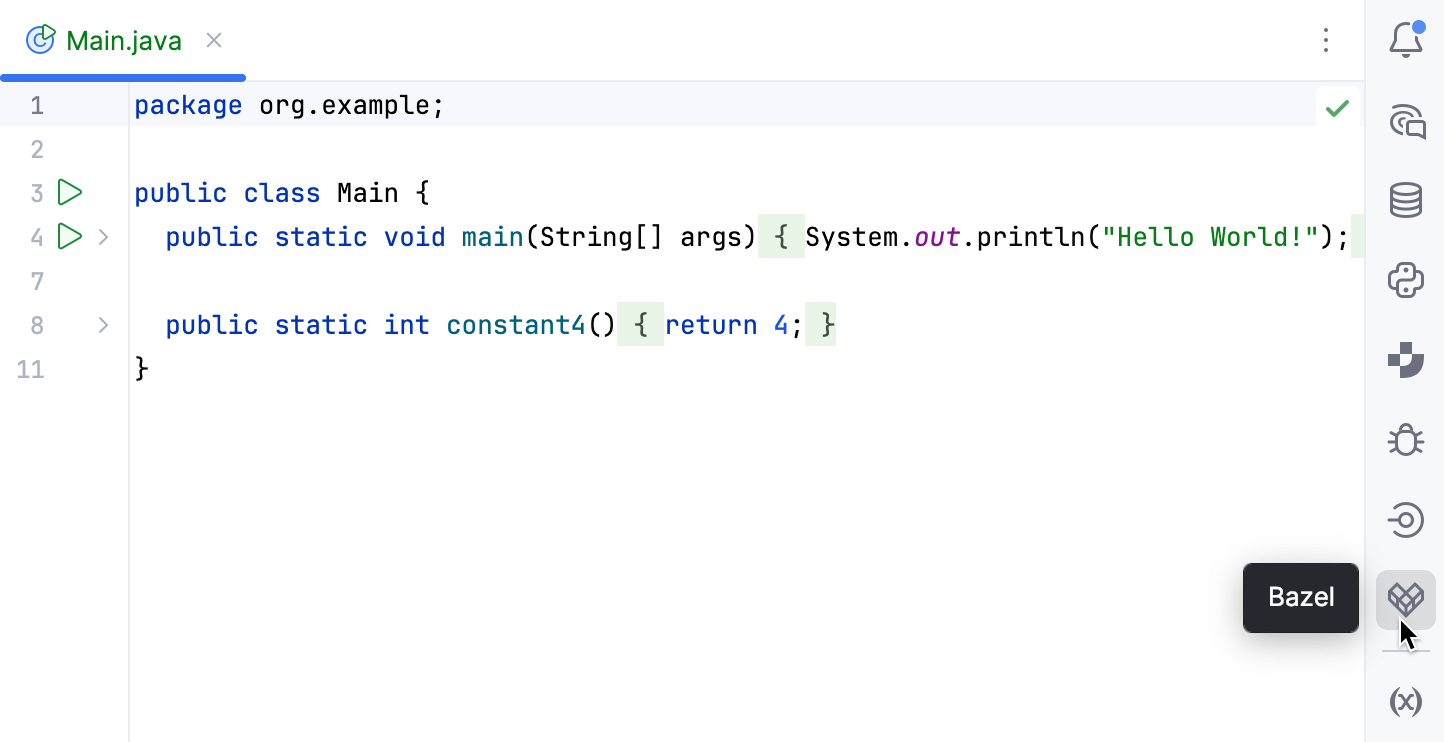
Bazel ツールウィンドウを開く
右側のサイドバーで、 Bazel アイコンをクリックします。 または、メインメニューから を選択します。
お名前でターゲットを検索
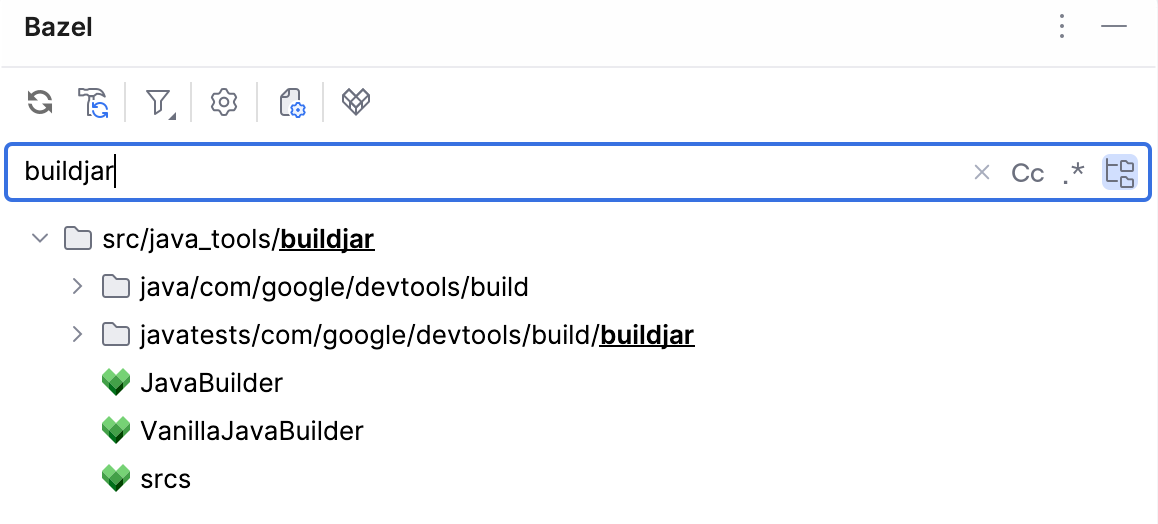
Bazel ツールウィンドウで検索フィールドをクリックするか、 Ctrl+F を押してフォーカスします。
ターゲットラベルの一部を入力し始めます。 ツリーは、ラベルがクエリに一致するターゲットのみをフィルターします。
種別でターゲットをフィルター
実行可能コードやテスト可能なターゲットを探す場合は、ツリーをフィルターして不要なものを非表示にできます。
Bazel ツールウィンドウでツールバーの
 フィルター をクリックします。
いずれかのオプションを選択してください:
すべてのターゲット (デフォルト)
実行可能コードのみ-
*_binaryターゲットのみを表示します。テスト可能のみ-
*_testターゲットのみを表示します。
ターゲットへ移動してラベルをコピーする。
ターゲットのコンテキストアクションは、IDE のさまざまな場所から利用できる:
ロケーション | 利用可能なアクション |
|---|---|
Bazel ツールウィンドウ | ターゲットを右クリックし、 BUILD ファイルに移動 または ターゲットラベルのコピー を選択します。 |
Bazel ファイルターゲット ウィジェット | ステータスバーのウィジェットをクリックし、ターゲットを展開してから、 BUILD ファイルに移動 または ターゲットラベルのコピー を選択します。 |
エディター | ターゲットに属するソースファイルで右クリックし、いずれかのアクションを選択します。 BUILD ファイルで、ルールお名前またはその |
エディタータブ | ターゲットに属するソースファイルのタブを右クリックし、いずれかのアクションを選択します。 BUILD ファイルのタブからラベルをコピーすることもできます。 |
BUILD ファイルに移動 を使用してターゲット定義を開きます。 IntelliJ IDEA が正確なルールを解決できる場合、対応するルール呼び出しを BUILD ファイル内で開きます。 それ以外の場合は、 BUILD ファイル自体を開きます。
ターゲットラベルのコピー を使用して、 //src/main:app などのターゲットラベルをクリップボードにコピーします。
ターゲットを実行・テスト・ビルド・デバッグ
ターゲットの種別によって、関連付けられたアクションが異なります:
アクション | 適用先 |
|---|---|
実行 |
|
テスト |
|
デバッグ |
|
ビルド | ライブラリを含む任意のターゲット |
Run with Coverage |
|
IntelliJ IDEA は実行・テスト・デバッグアクションごとに、一時的な Bazel 実行構成を作成します。 実行構成の保存、名前変更、設定方法については、 実行 / デバッグ構成 をご参照ください。
エディターから:該当するコード要素(
main()のエントリポイントや BUILD ファイル内のルール呼び出しなど)の隣にある ガターアイコンをクリックし、アクションを選択します。
![ガターアイコンのポップアップで[実行]アクションを選択した状態](https://resources.jetbrains.com/help/img/idea/2026.2/run-bazel-target-from-gutter.png "ガターアイコンのポップアップで[実行]アクションを選択した状態")
Bazel ツールウィンドウから:ターゲットを右クリックし、アクションを選択します。 また、ターゲットを double クリックすると、実行可能ファイルのターゲット(バイナリやテスト)は実行され、非実行可能なものはビルドされます。
![Bazel ツールウィンドウで[実行]コンテキストメニュー項目が選択された状態](https://resources.jetbrains.com/help/img/idea/2026.2/run-bazel-target-from-tw.png "Bazel ツールウィンドウで[実行]コンテキストメニュー項目が選択された状態")
既存の実行構成から:保存済みの Bazel 実行構成を Run ウィジェットから選び、 実行 または デバッグ を選択します。
Bazel ファイルターゲット ウィジェットから:ターゲットに関連付けられたファイルをエディターで開いた状態で、ステータスバーのウィジェットをクリックし、ターゲットを展開し、アクションを選択します。
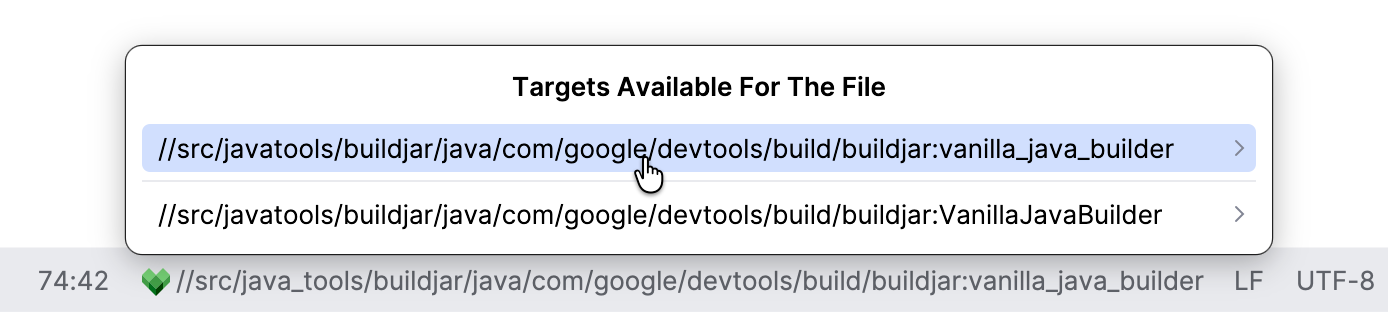
特定のファイルに複数のターゲットが関連付けられる場合があります。
Bazel ファイルターゲット ウィジェットが非アクティブの場合は、プラグインが現在のエディターファイルを Bazel ターゲットへ関連付けできなかったことを意味します。 次の点を確認してください:
開いているファイルが同期済みの Bazel ターゲットに属していること
ドキュメント、スクリプト、生成ファイルなど、いずれのターゲットの
srcsにも参照されていないソースは、開いても非アクティブのままです。プロジェクトは同期されています。
ウィジェットは直近のプロジェクト同期のターゲット情報を読み出します。
srcsにファイルを追加したり、 BUILD ファイルを編集した後は、ウィジェットが変更を認識できるようにプロジェクトを再同期してください。
ディレクトリ配下のすべてのテストを実行
複数のテストターゲットを一度に実行またはカバレッジしたい場合:
Bazel ツールウィンドウで、テストターゲットを含むディレクトリを見つけます。
ディレクトリノードを右クリックし、それぞれ すべてのテストを実行 または すべてのテストをカバレッジ付きで実行 を選択します。
IntelliJ IDEA は、そのディレクトリ配下のすべての
*_testターゲットを実行し、結果を統合します。
プロジェクト全体をビルド
選択した プロジェクト表示をビルドするには、 に移動するか、 Ctrl+F9 を押してください。
ターゲットの同期設定
同期・インデックス化・IDE 上で利用可能なターゲットの制御方法については、 Bazel プロジェクトビュー をご参照ください。