SFTP
Remote ファイルシステム プラグインをインストールする
この機能は、プラグインに依存しています。プラグインをインストールして有効にしてください。
Ctrl+Alt+S を押して設定を開き、 を選択します。
Marketplace タブを開き、 リモートファイルシステムプラグインを見つけて、 インストール をクリックします (プロンプトが表示されたら、IDE を再起動します)。
SFTP サーバーに接続する
「ビッグデータツール 」ウィンドウで「
 」をクリックし、「SFTP 」を選択します。
開いた ビッグデータツール ダイアログで、接続パラメーターを指定します。
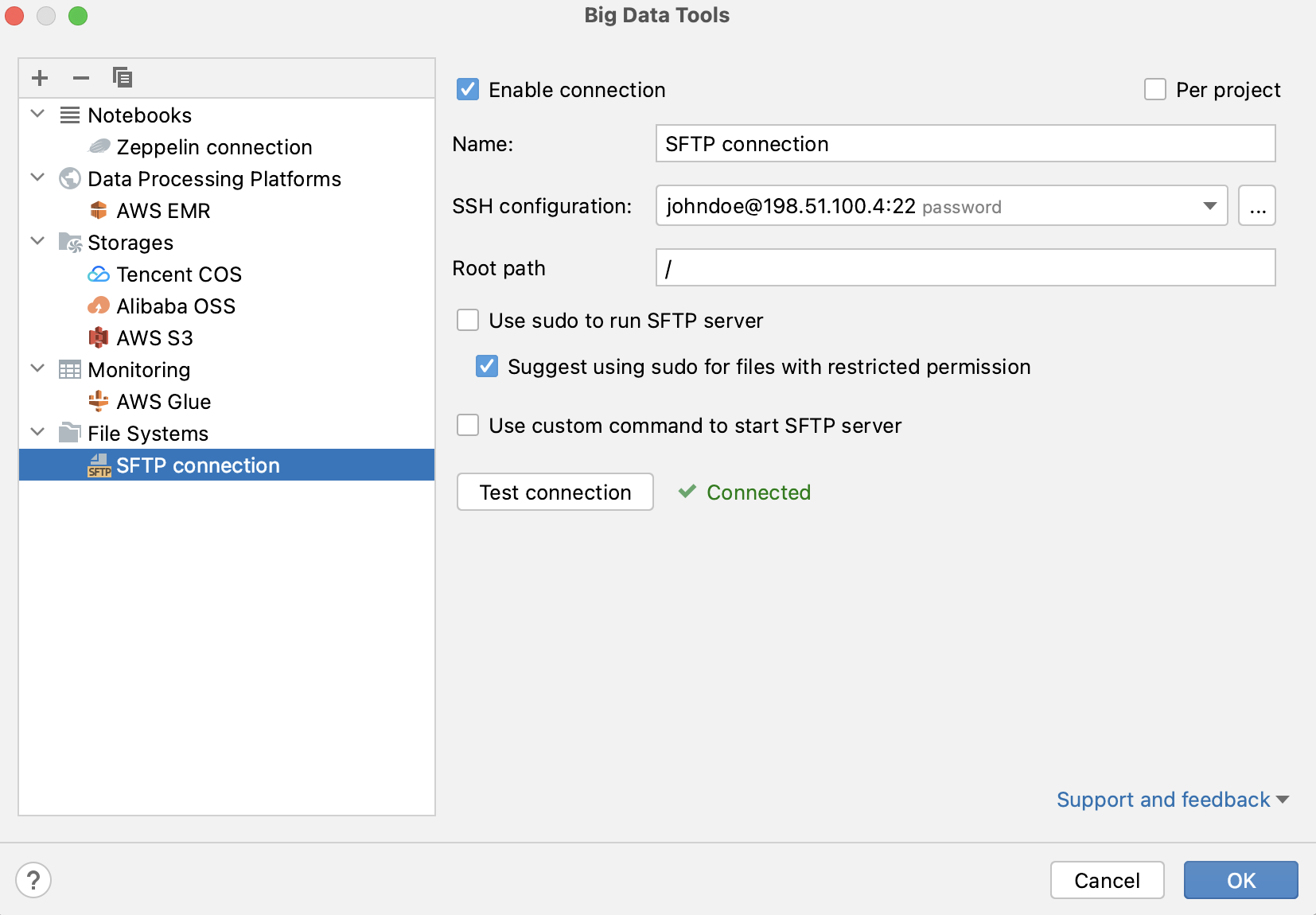
名前: 他の接続と区別するための接続の名前。
SSH 構成: 必要なサーバーアドレスと資格情報を含む SSH 構成を選択します。
ルートパス: ルートディレクトリへのパス。
オプションで、次を設定できます。
プロジェクト単位 ごと: これらの接続設定を現在のプロジェクトでのみ有効にするには、チェックボックスをオンにしてください。 この接続を他のプロジェクトでも表示したい場合は、チェックボックスをオフにしてください。
接続を有効にする: この接続を無効にする場合は、チェックボックスをオフにしてください。 デフォルトでは、新しく作成された接続は有効になっています。
sudo を使用して SFTP サーバーを実行: ターゲットサーバーにルートアクセスが必要かどうかを選択します。 このオプションを選択すると、SFTP サーバーへの接続中に root ユーザーのパスワードを入力するよう求められます。
カスタムコマンドを使用して SFTP サーバーを起動する: サーバー起動コマンドをカスタマイズする場合に選択します。 このオプションを選択すると、次のパラメーターが使用可能になります。
SFTP サーバーを起動するコマンド: SFTP サーバーへのパスを入力するか、SFTP 接続オプションを指定します。 sudo を使用して SFTP サーバーを実行 オプションが選択されている場合、フィールドを空のままにして、IntelliJ IDEA に SFTP サーバーへのパスを検出させることができます。 接続のテスト をクリックして、検出されたパスを表示します。
権限が制限されたファイルには sudo を使用することをお勧めする: このオプションを選択すると、IntelliJ IDEA は、アクセスが制限されているファイルの読み取りまたは書き込みを試みるたびに、sudo パスワードを使用するかどうかを確認します。 選択しない場合、そのようなファイルにアクセスすると、「アクセス許可が拒否されました」というエラーが発生します。 このオプションは、 sudo を使用して SFTP サーバーを実行 が選択されていない場合に使用できます。
SSH 構成のパスワードを使用する: ファイルにアクセスするために、選択した SSH 構成によって提供されるパスワードを使用するかどうかを選択します。 パスワードが空の場合、または SSH 構成の 認証タイプ が パスワード でない場合、IntelliJ IDEA はサーバーの実行中およびファイルへのアクセス中にパスワードの入力を要求します。
このオプションは、 sudo を使用して SFTP サーバーを実行 または 権限が制限されたファイルには sudo を使用することをお勧めする が選択されている場合に使用できます。
sudo を実行するコマンド :sudo コマンドをカスタマイズできます。たとえば、sudo へのフル パスを入力したり、
sudo -kのようなオプションを指定できます。
設定を入力したら、 接続のテスト をクリックして、すべての構成パラメーターが正しいことを確認します。 次に OK をクリックします。