Azure
Database Tools and SQL プラグインを有効化
この機能は、IntelliJ IDEA にデフォルトでバンドルされ有効になっている Database Tools and SQL プラグインに依存しています。 関連機能が利用できない場合は、プラグインを無効化していないことを確認してください。
Ctrl+Alt+S を押して設定を開き、 を選択します。
Database Tools and SQL プラグインを見つけて、 有効化 をクリックします。
ステップ 1. クラウドプロバイダープラグインをインストールする
データベース ツールウィンドウで、ツールバーの
 新規 をクリックし、 に移動します。
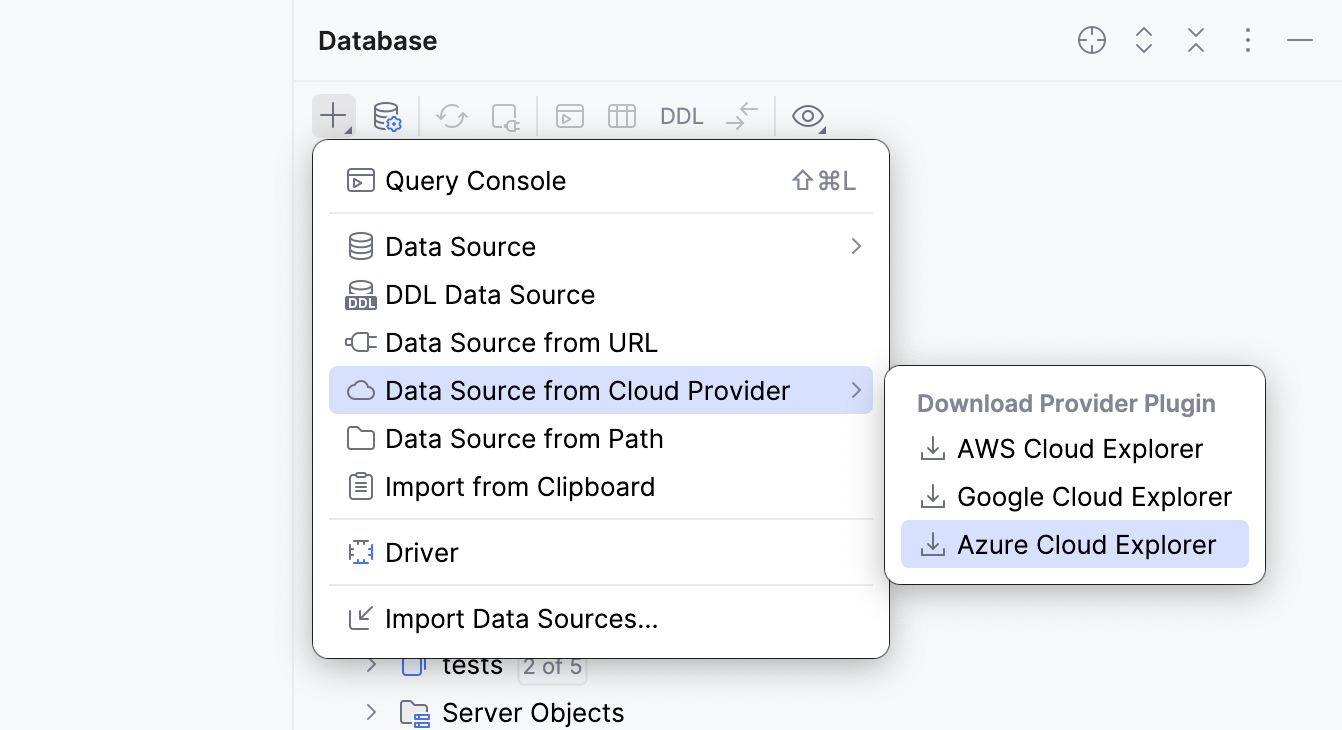
インストールまたは有効化するプラグインを選択 ダイアログで、クラウドプロバイダーのプラグインが選択されていることを確認します。 OK をクリックして確認します。
IntelliJ IDEA がプラグインをダウンロードします。
クラウドプロバイダープラグインがダウンロードされると、そのプロバイダーは の下にある同じサブメニューで利用できるようになります。
ステップ 2. Azure クラウドプロバイダー接続を構成する
データベース ツールウィンドウで、ツールバーの
新規 をクリックします。 クラウドプロバイダーのデータソース に移動し、 Azure を選択します。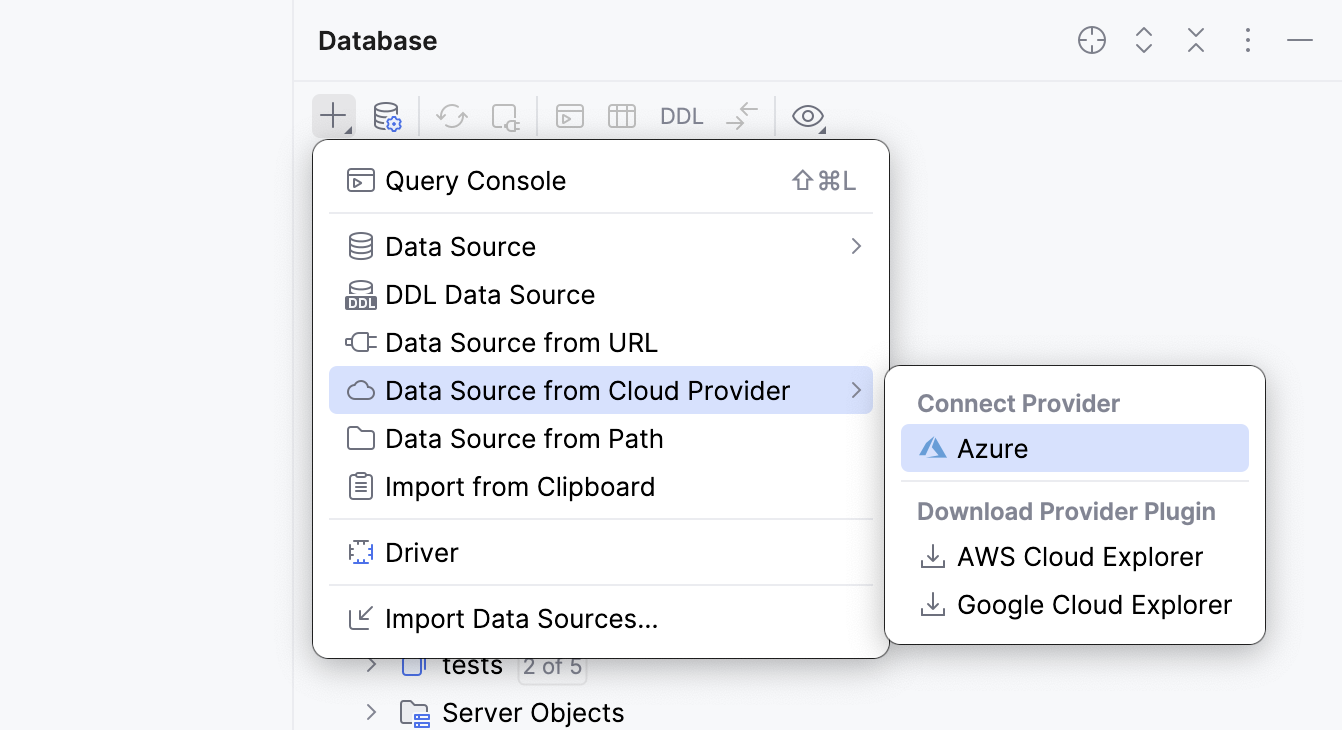
IntelliJ IDEA が クラウド セクションを データソースおよびドライバー ダイアログの左側に開きます。 このセクションで、設定エリアの 構成 タブにクラウドプロバイダーアカウントの接続詳細を入力します。
認証タイプ ドロップダウンから、使用する認証メソッドを選択します。
Azure アカウント: 認証する をクリックして、Azure 認証データを取得します。 開いたウィンドウで、次のいずれかを選択します。
Azure CLI (Azure CLI にサインインしている場合に使用可能)。
OAuth2: デフォルトのブラウザーを開いて Azure 認証を完了します。
デバイスコード: これにより、デバイスコードを表示するウィンドウが開きます。 コードをコピーしてブラウザーを開く をクリックしてデフォルトのブラウザーを開き、そこに表示されたコードを入力します。
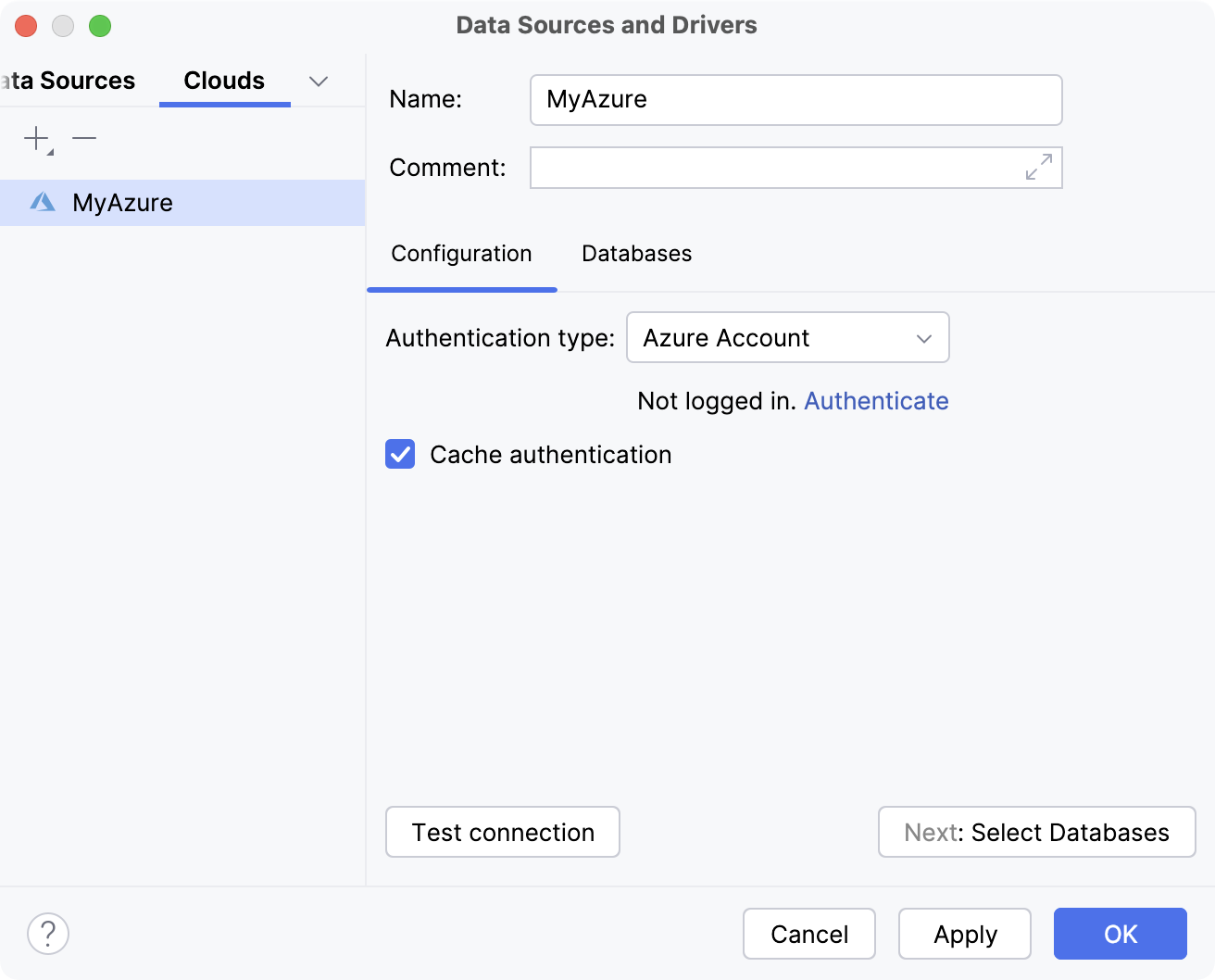
接続詳細エリアの下部にある 接続のテスト をクリックして、テスト接続を実行します。
接続構成を保存するには、 適用 をクリックします。
ステップ 3. データソースを作成する
クラウドプロバイダーに保存されているデータベースのデータソースを作成するには、次の手順を実行します。
データソースおよびドライバー ダイアログの左側にある クラウド セクションで、設定エリアの データベース タブを開きます。
IntelliJ IDEA の データベース タブには、アカウントで利用可能なデータベースの一覧が表示されます。 接続するデータベースを選択します。 複数のデータベースを選択するには、 Shift を押しながらクリックします。
選択したデータベースのデータソースを作成するには、 データソースの作成 をクリックします。
IntelliJ IDEA がクラウドプロバイダー接続構成を保存し、ダイアログの左側にある データソース セクションを開きます。 IDE は、設定エリアの 一般 タブの対応するフィールドにデータベース接続詳細も自動で入力します。
ユーザー資格情報を入力します。
提供された詳細情報を使用してデータベース接続を確立できることを確認してください。 これを行うには、接続詳細セクションの下部にある 接続のテスト リンクをクリックしてください。

接続の問題が発生した場合は、 データベースに接続できません ページを参照してください。
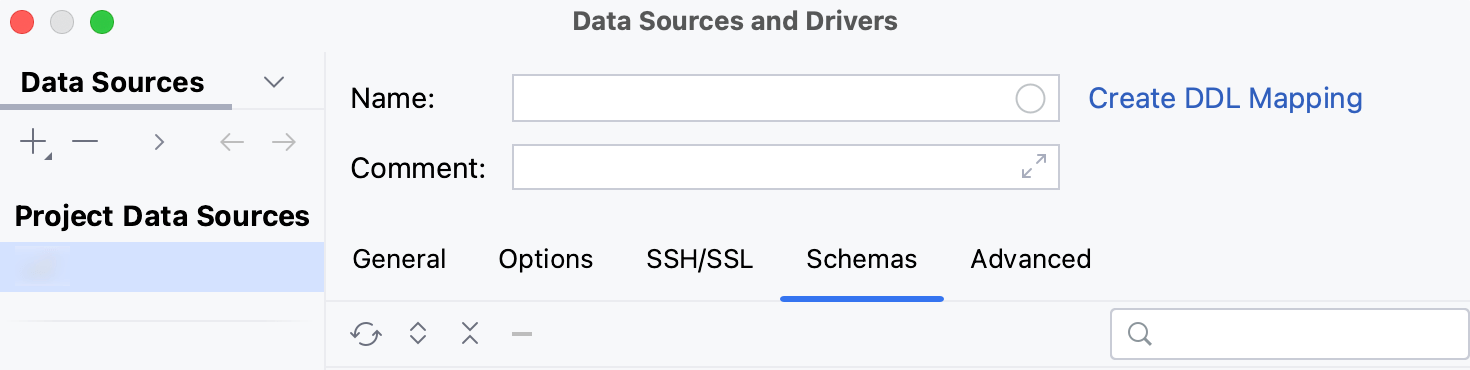
(オプション) デフォルトでは、デフォルトのスキーマのみがイントロスペクトされ、使用可能になります。 他のスキーマも操作したい場合は、「スキーマ 」タブで、イントロスペクションの対象として選択します。
OK をクリックして、データソースを作成します。
データベース ツールウィンドウで新しいデータソースを見つけます。
データベース ツールウィンドウの詳細については、対応する リファレンストピックを参照してください。
IntelliJ IDEA でのデータベースオブジェクトの操作に関する詳細については、 データベースオブジェクト を参照してください。
クエリを作成して実行するには、データソースをクリックして F4 を押し、既定の クエリコンソール を開きます。
データベースオブジェクトのデータを表示および編集するには、オブジェクトをダブルクリックして データエディターとビューアー を開きます。