Google Cloud
データベースツールおよび SQL プラグインを有効化
この機能は、IntelliJ IDEA にデフォルトでバンドルされ有効になっている データベースツールおよび SQL プラグインに依存しています。 関連機能が利用できない場合は、プラグインを無効化していないことを確認してください。
Ctrl+Alt+S を押して設定を開き、 を選択します。
インストール済みタブを開き、 データベースツールおよび SQL プラグインを見つけて、プラグイン名の横にあるチェックボックスを選択します。
ステップ 1. クラウドプロバイダープラグインをインストールする},{
データベース ツールウィンドウで、ツールバーの
 新規 をクリックし、 に移動します。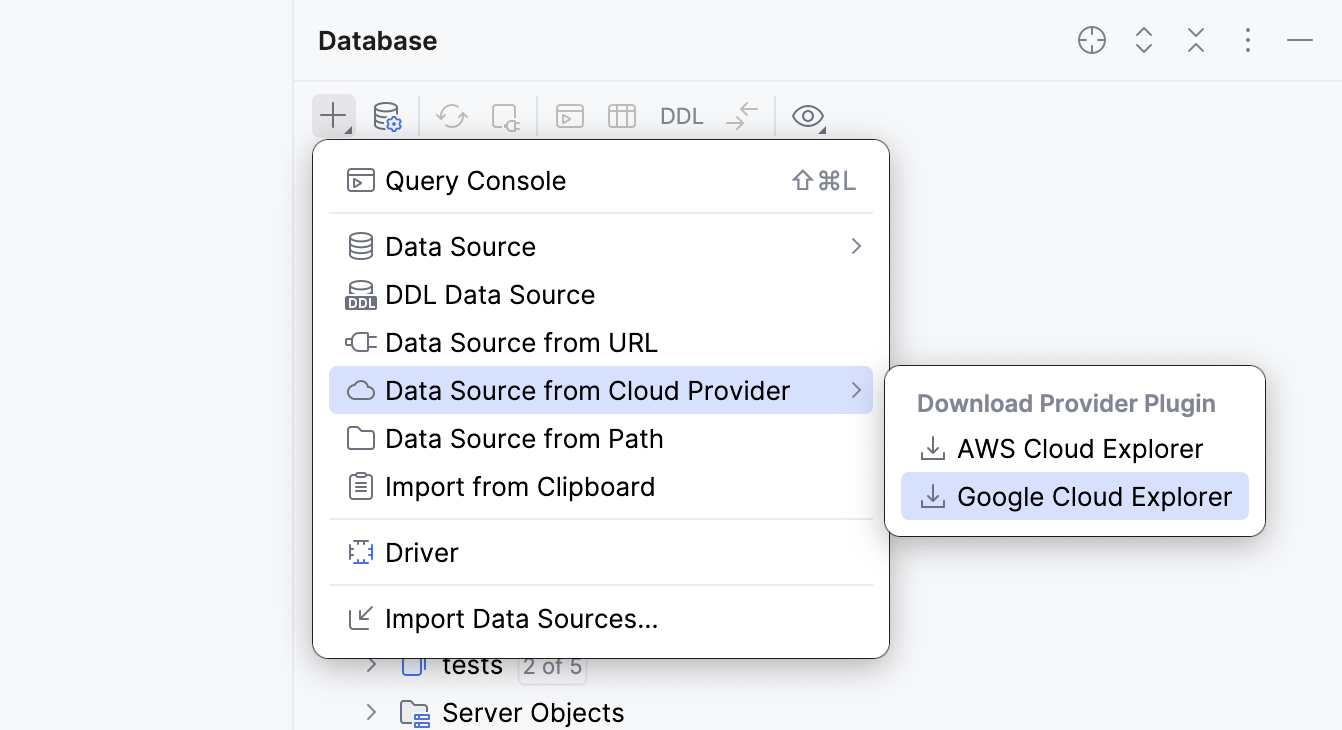
インストールまたは有効化するプラグインを選択 ダイアログで、使用するクラウドプロバイダー用のプラグインが選択されていることを確認します。},{ 確定するには、 OK をクリックします。},{
IntelliJ IDEA はプラグインをダウンロードします。},{
クラウドプロバイダープラグインのダウンロードが完了すると、同じサブメニューの 配下でプロバイダーを利用できるようになります。},{
ステップ 1. Google Cloud クラウドプロバイダー接続を構成する},{
データベース ツールウィンドウで、ツールバーの
新規 をクリックします。 クラウドプロバイダーのデータソース に移動し、 Google Cloud を選択します。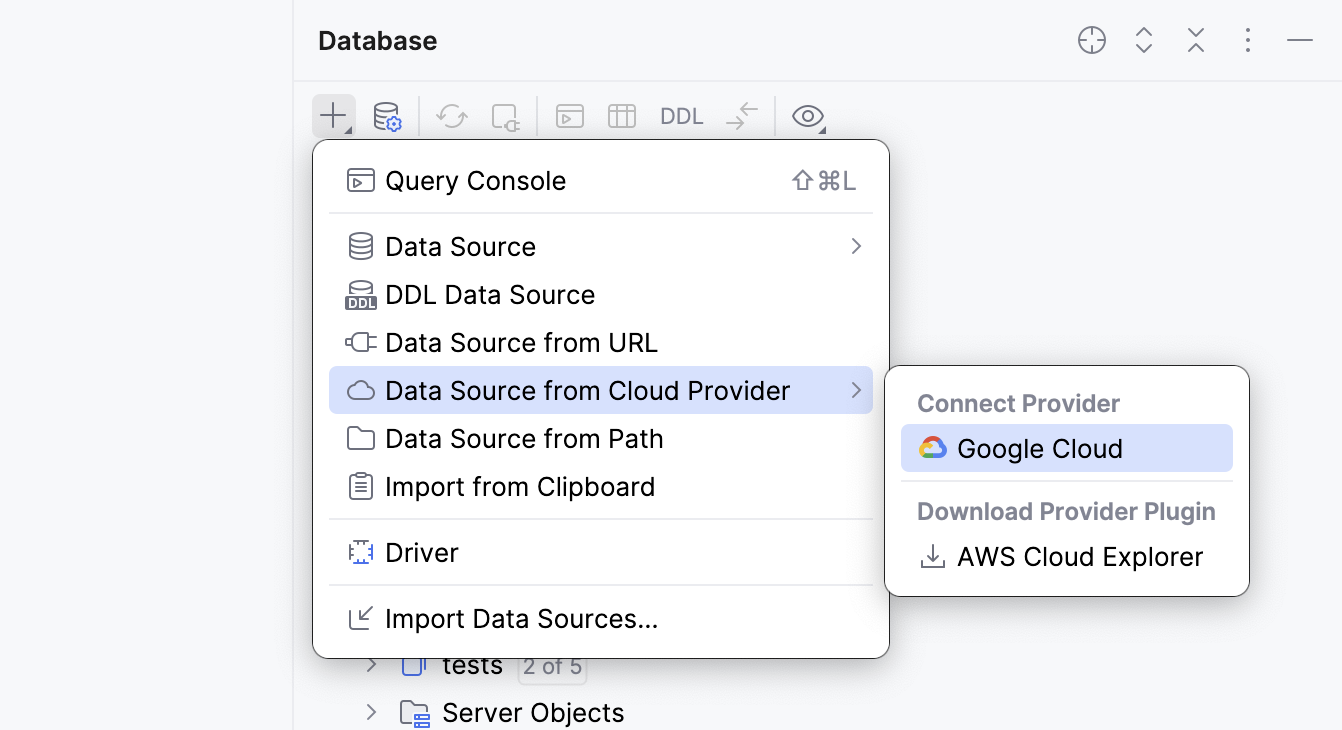
IntelliJ IDEA は、 データソースおよびドライバー ダイアログの左側にある クラウド セクションを開きます。},{ このセクションの設定エリアの 構成 タブで、クラウドプロバイダーアカウントの接続詳細を入力します。},{
認証タイプ ドロップダウンから、使用する認証メソッドを選択します。},{
GCloud アカウント: これによりブラウザーが開き、Google アカウントにサインインできます。 認証されたら、 プロジェクト ID を選択します。
資格情報ファイル: 資格情報 JSON ファイルへのパスを入力します。
拡張接続設定 をセットアップすることもできます。
プロキシ: IDE プロキシ設定を使用するか、カスタムプロキシ設定を指定するかを選択します。
カスタムホスト: たとえば、Google Cloud サーバーのモックに使用する場合は、カスタムエンドポイント URL を入力します。},{
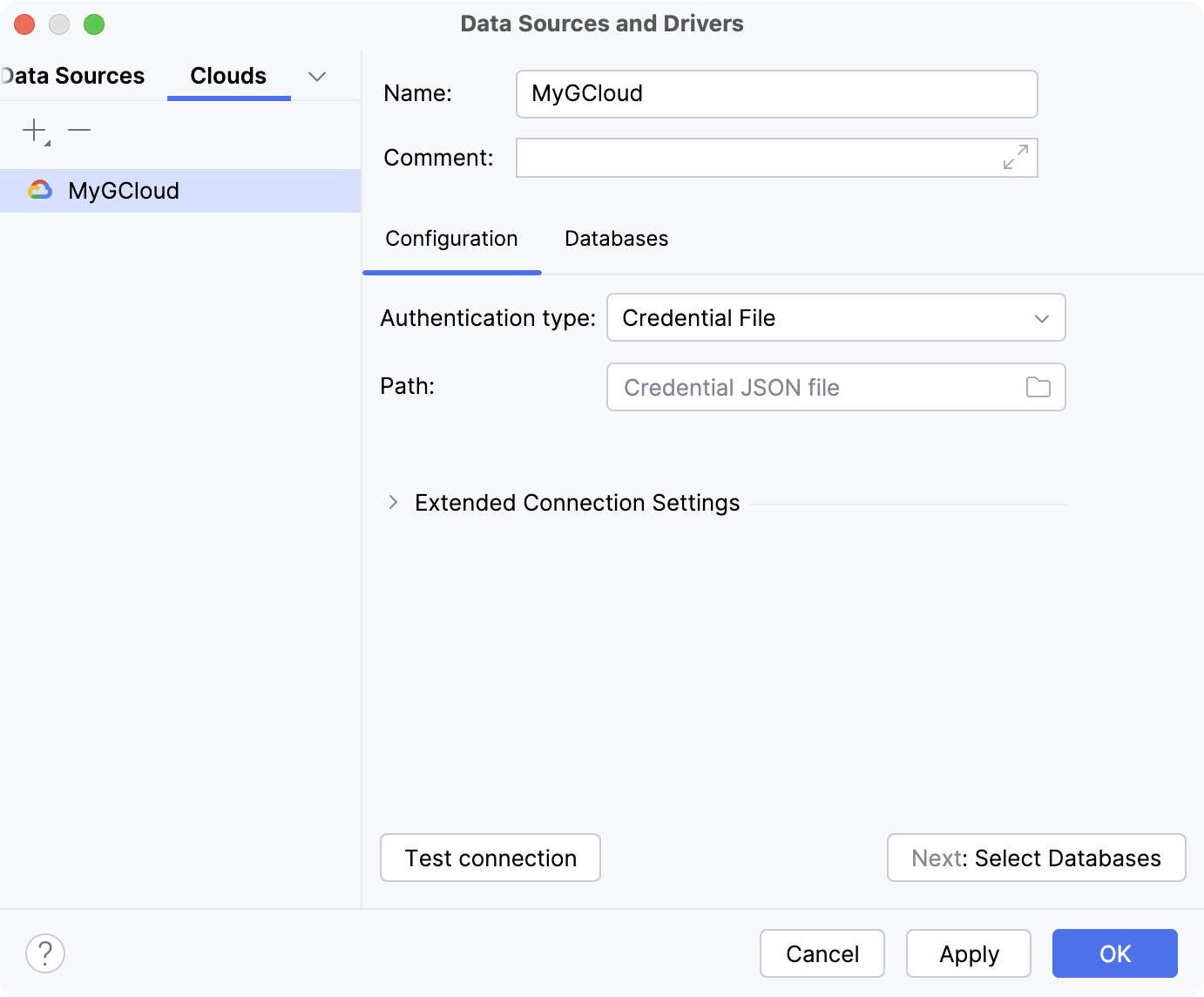
接続詳細エリアの下部にある 接続のテスト をクリックして、テスト接続を実行します。},{
接続構成を保存するには、 適用 をクリックします。},{
ステップ 1. データソースを作成する
クラウドプロバイダーに保管されているデータベース用のデータソースを作成するには、次の手順を実行してください。},{
データソースおよびドライバー ダイアログの左側にある クラウド セクションで、設定エリアの データベース タブを開きます。},{
IntelliJ IDEA の データベース タブには、アカウントで利用可能なデータベースの一覧が表示されます。 接続するデータベースを選択します。},{ 複数のデータベースを選択するには、 Shift を押しながらクリックします。},{
選択したデータベースのデータソースを作成するには、 データソースの作成 をクリックします。},{
IntelliJ IDEA はクラウドプロバイダー接続の構成を保存し、ダイアログの左側にある データソース セクションを開きます。},{ さらに IDE は、設定エリアの 一般 タブの対応するフィールドに、データベース接続の詳細を自動で入力します。},{
ユーザーの資格情報を入力します。}]} {
提供された詳細情報を使用してデータベース接続を確立できることを確認してください。 これを行うには、接続詳細セクションの下部にある 接続のテスト リンクをクリックしてください。

接続の問題が発生した場合は、 データベースに接続できません ページを参照してください。
(オプション) デフォルトでは、デフォルトのスキーマのみがイントロスペクトされ、使用可能になります。 他のスキーマも操作したい場合は、「スキーマ 」タブで、イントロスペクションの対象として選択します。
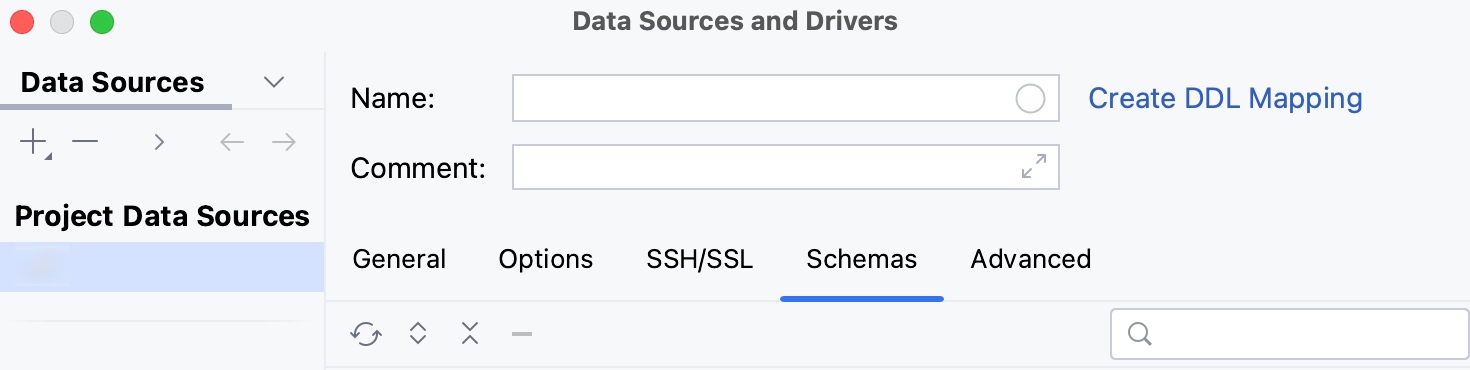
OK をクリックして、データソースを作成します。
データベース ツールウィンドウで新しいデータソースを見つけます。
データベース ツールウィンドウの詳細については、対応する リファレンストピックを参照してください。
IntelliJ IDEA でのデータベースオブジェクトの操作に関する詳細については、 データベースオブジェクト を参照してください。
クエリを作成して実行するには、データソースをクリックして F4 を押し、既定の クエリコンソール を開きます。
データベースオブジェクトのデータを表示および編集するには、オブジェクトをダブルクリックして データエディターとビューアー を開きます。