コードの折りたたみ
このページを使用して、デフォルトのコード折りたたみ設定を指定します。 コード要素を展開または縮小する方法のショートカットについては、 コードの折りたたみセクションを参照してください。
項目 | 説明 |
|---|
コードの折りたたみの矢印を表示する | エディターにコード折りたたみアイコンを表示します。 リストから、展開された領域のアイコンの表示方法を選択します。 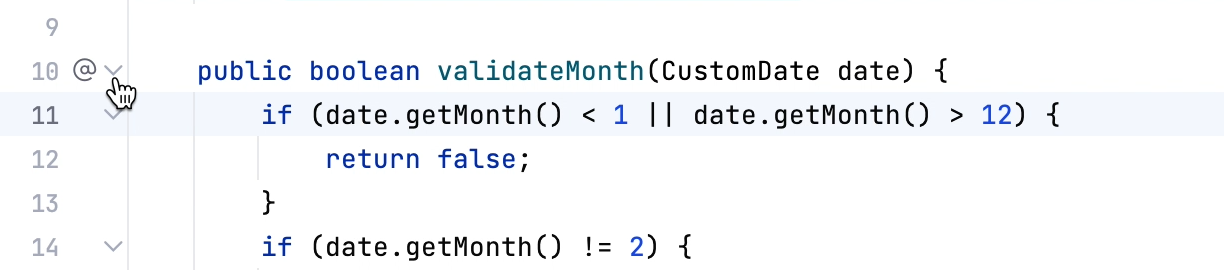 下部矢印の表示: 下部の折りたたみ矢印もガターに表示します。 それ以外の場合は、上の矢印のみが表示されます。 |
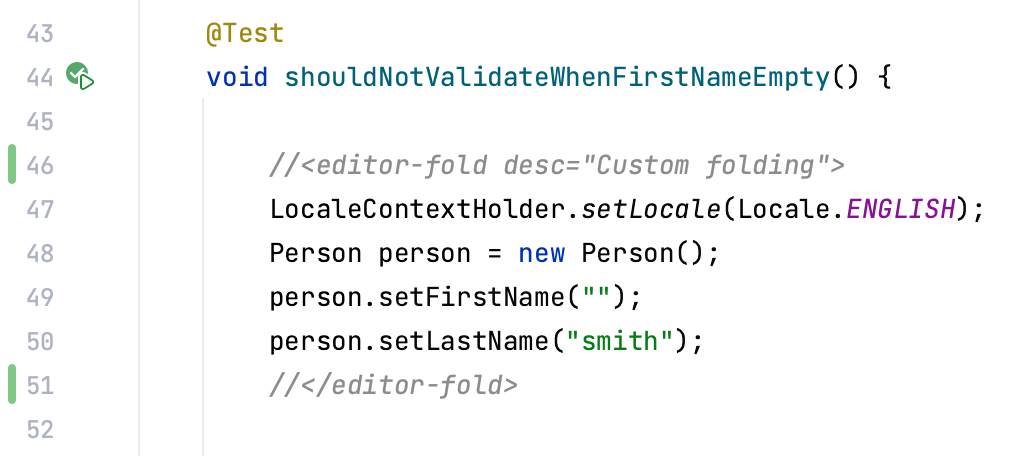
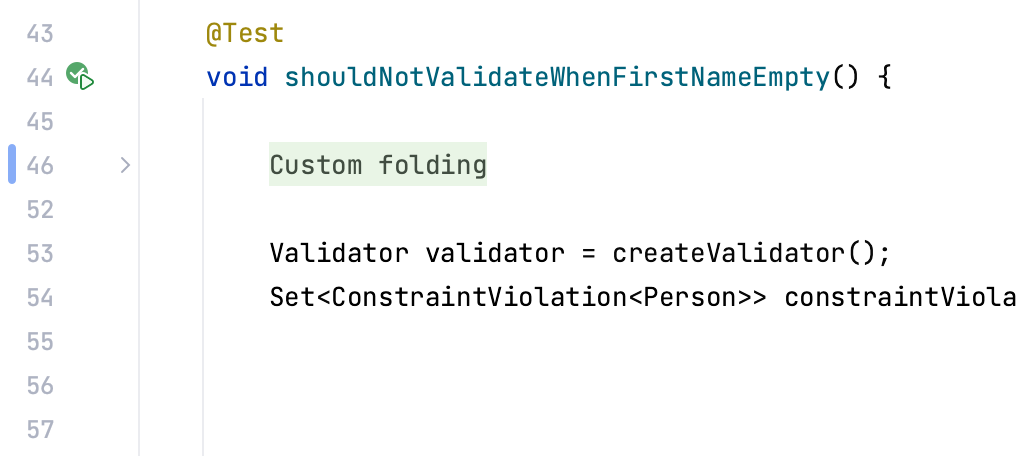
デフォルトの折りたたみ対象 | デフォルトで、つまりファイルを最初にエディターで開いたときに折りたたむ必要があるコードフラグメントを選択します。 ファイルヘッダー インポート ドキュメントコメント メソッド本体 カスタム折り畳み領域: 波括弧 {} の一致するペア内のコードのブロックについては、 コード要素の展開または折りたたみから詳細を確認してください。 例: 折りたたみ領域を作成するコードのブロックを選択し、 Ctrl+Alt+T を押し、必要なスタイルに応じて <editor fold> または region...endregion コメントのいずれかを選択し、作成したカスタム領域に名前を付けます。 これで、 カスタム折り畳み領域 オプションを選択すると、エディターでファイルを開いたときに IntelliJ IDEA がそのような領域を折りたたむようになりました。 Android: Android の言語固有のコードフラグメント JavaScript: JavaScript および TypeScript の言語固有のコードフラグメント Java: Java の言語固有のコードフラグメント プロパティ: .properties ファイル内のコード '{0}','{1}'... のプレースホルダーを Java/Kotlin コードの対応するコンテキスト式に折りたたむ オプションを使用して、プロパティキー値の折りたたまれた置換を表示します。 これらの設定を使用すると、 .properties ファイルの読み込みが遅くなる可能性があることに注意してください。 SQL: SQL の言語固有のコードフラグメント Scala: Scala の言語固有のコードフラグメント XML: XML の言語固有のコードフラグメント YAML :YAML ファイル内のコード箇所。},{ 折りたたむキーと値を N 文字に制限 オプションを使用して、折りたたまれた鍵と値に表示する最大文字数を設定します。
|
2026 年 7 月 14 日