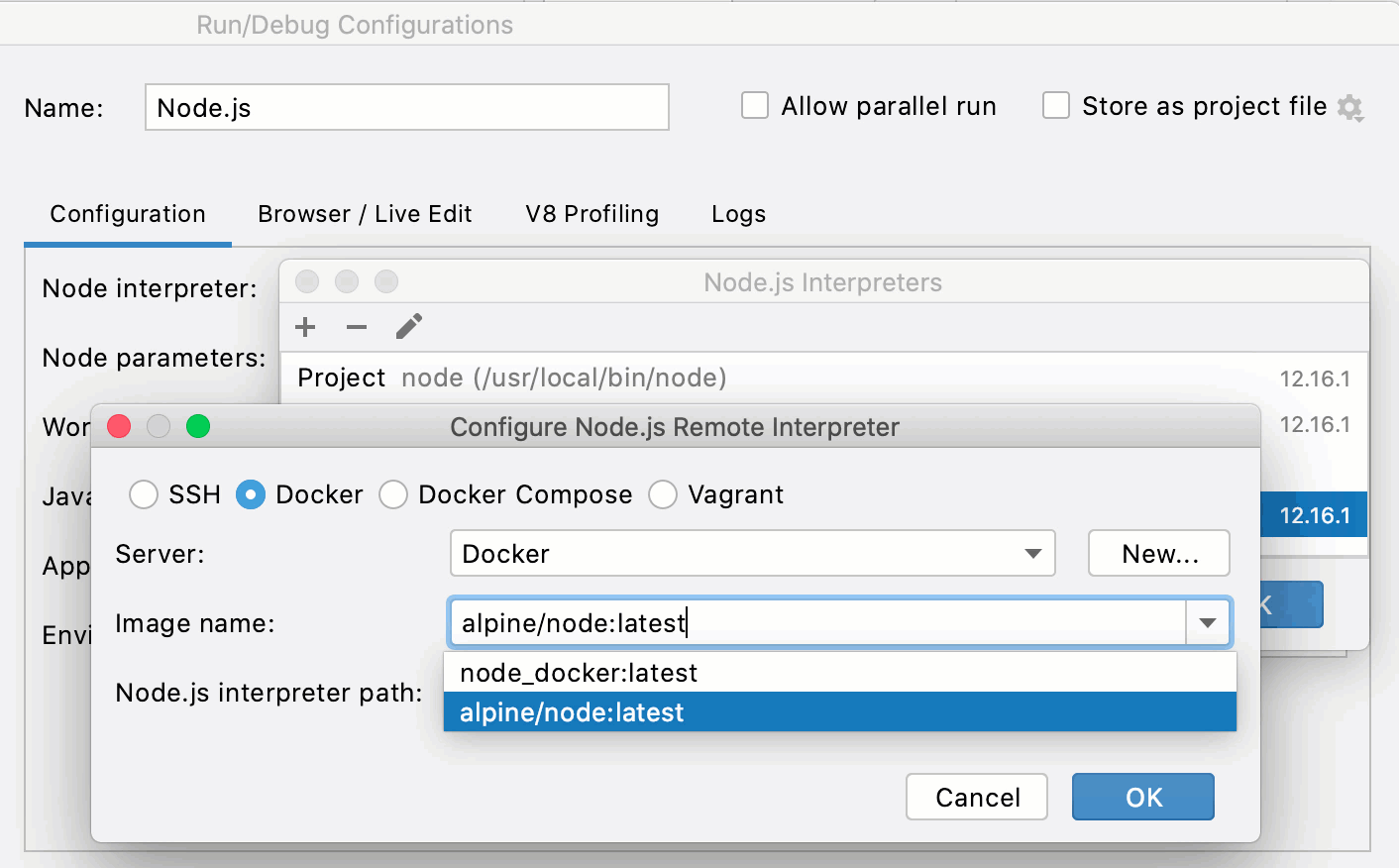
Node.js リモートランタイムの構成ダイアログ},{
次の Node.js バージョンは、IntelliJ IDEA 2023.3 以降でサポートされています。
Node.js 22 - アクティブな長期サポート (LTS) バージョン},{
Node.js 24 - 現在のバージョン},{
サポートされている Node.js バージョン の詳細を参照してください。
Node.js ランタイムダイアログで 追加  をクリックし、ドロップダウンメニューから リモート ... を選択すると、ダイアログが開きます。},{
このダイアログを使用して、リモートホスト上または Vagrant インスタンスに設定された開発環境内の Node.js インストールへのアクセスを構成します。
項目 | 説明 |
|---|---|
SSH | SSH 資格情報を介してアクセス可能なリモートホストまたは環境上の Node.js ランタイムへのアクセスを構成するには、このオプションを選択します。},{ 関連する SSH 構成を選択し、リモートホストまたは環境上のデフォルトの Node.js ランタイムへのパスを確認します。},{ SSH 構成を作成するの詳細をご覧ください。 |
Docker | このオプションは、 リポジトリからプラグインをインストールする説明に従って Node.js、 Node.js リモートインタープリター、 Docker 統合プラグインがインストールされ、有効になっている場合にのみ使用可能です。 Docker コンテナー内の Node.js ランタイムを使用するには、このオプションを選択してください。},{
|
Docker Compose | このオプションは、 リポジトリからプラグインをインストールする説明に従って Node.js、 Node.js リモートインタープリター、 Docker 統合プラグインがインストールされ、有効になっている場合にのみ使用可能です。 Docker Compose ファイル docker-compose.yml で定義された Node.js ランタイム構成を使用するには、このオプションを選択します。 このファイルの
|
Vagrant | このオプションは、 Vagrant プラグインがインストールされ、有効になっている場合にのみ使用できます。 Vagrant プラグインは IntelliJ IDEA にバンドルされていませんが、 JetBrains Marketplace からプラグインをインストールするに従って、 設定 | プラグイン ページの Marketplace タブでインストールすることができます。 Vagrant 資格情報を使用して Vagrant インスタンスにインストールされている Node.js ランタイムへのアクセスを構成するには、このオプションを選択します。 技術的には、目的の環境用の VagrantFile 設定ファイルがあるフォルダーです。 この設定に基づいて、IntelliJ IDEA は Vagrant ホストを検出し、それを Vagrant ホスト URL 読み取り専用フィールドにリンクとして表示します。 インタープリター構成を使用するには、プロジェクトフォルダー、プロジェクトファイルをコピーするサーバー上のフォルダー、サーバー上のコピーデータにアクセスするための URL アドレス間の対応関係を設定する パスマッピングが必要です。 IntelliJ IDEA は、 VagrantFile 構成ファイルからのパスマッピングを評価します。 |
Node.js ランタイムパス | このフィールドには、選択したリモート開発環境の構成に従って、 Node.js 実行ファイルの場所を指定します。
別のフォルダーを指定するには、 OK をクリックすると、IntelliJ IDEA は Node.js 実行可能ファイルが指定されたフォルダーに実際に保存されているかどうかを確認します。
|
 をクリックして、開いた
  をクリックし、表示されるダイアログで関連するフォルダーを選択します。 Node.js ホームディレクトリは、編集用に開いている必要があります。