Web アプリケーションデプロイを設定する
Web アプリケーションは、ファイルとフォルダーがファイルシステム内で個別のアイテムとして表示される デプロイディレクトリとして、または必要なファイルをすべて含む Web アーカイブ ( WAR ファイル) としてサーバーにデプロイできます。 プロジェクト出力のレイアウトを構成して、これらの形式のいずれかでサーバーにデプロイできるようにする必要があります。 IntelliJ IDEA では、プロジェクト出力のレイアウトは アーティファクトによって定義されます。
モジュールで Web 開発を有効にすると、IntelliJ IDEA は、次の基本構造を持つ 展開 タイプの アーティファクトを構成します。
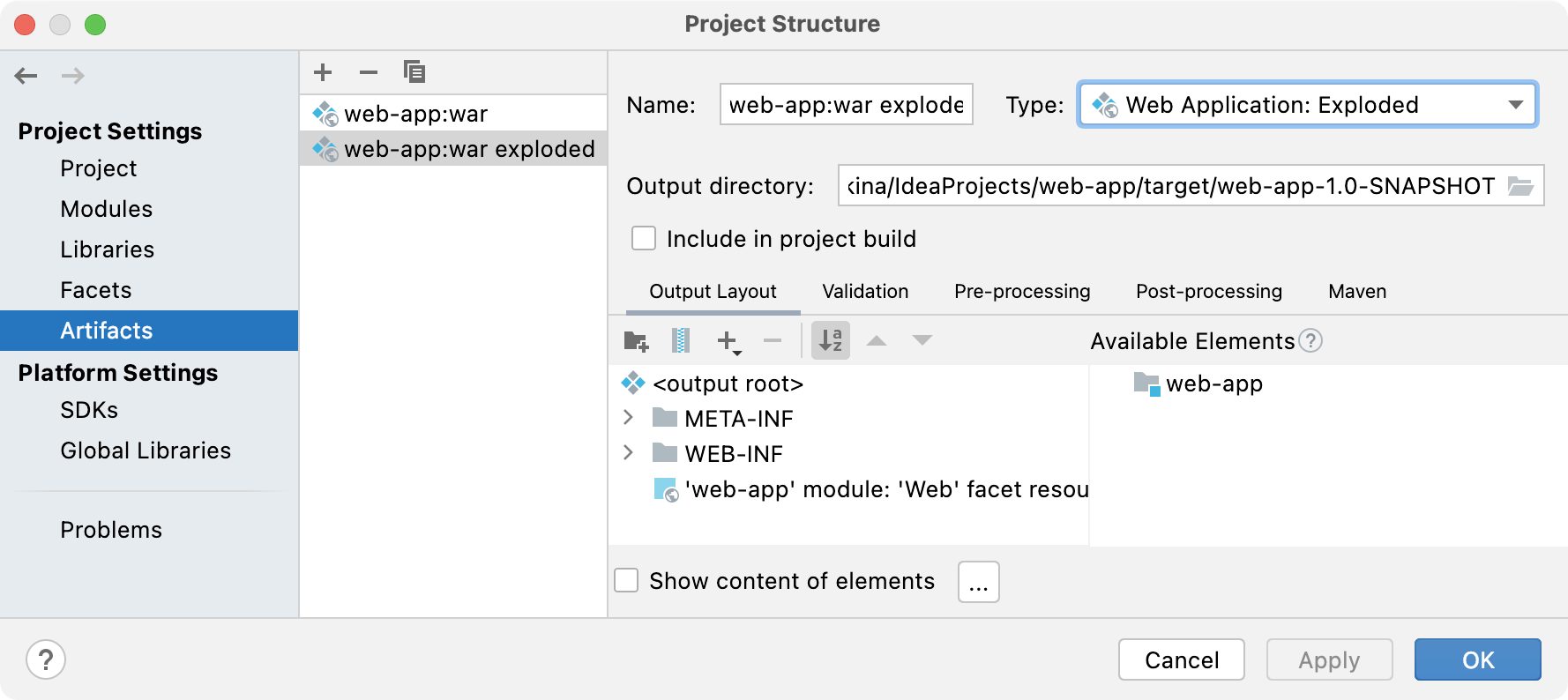
このあらかじめ定義されたアーティファクトを使用するを、必要に応じてカスタマイズして、 新しいアーティファクトを構成できます。
デプロイするアーティファクトを設定するには、以下が必要です。
提案されているデプロイ設定手順は、ユーザーの好みや要件に応じて柔軟にカスタマイズできる基本的なワークフローを反映しています。
基本的なアーティファクト設定を構成する
プロジェクト構造 ダイアログを開きます(例: Ctrl+Alt+Shift+S)。
アーティファクト をクリックして アーティファクトページを開きます。
次のいずれかを実行します。
あらかじめ定義された展開ディレクトリのアーティファクトを使用するには、左ペインのリストから <モジュール名> war:exploded アーティファクトを選択します。 必要に応じて、右側のペインの対応するフィールドでアーティファクトの名前と出力ディレクトリを変更します。
新しいアーティファクトを作成するには、左側のペインで 新規
 をクリックし、 新規 リストからアーティファクトタイプを選択します。
アプリケーションをディレクトリとしてデプロイするには、 Web アプリケーション: 展開済み を選択します。
アプリケーションをパック形式でデプロイするには、 Web アプリケーション: アーカイブ を選択します。
右側のペインで、対応するフィールドに、名前や出力ディレクトリなど、アーティファクトの一般的な設定を指定します。
静的な Web コンテンツリソースを追加する
アーティファクトを開き、右側のペインの 出力レイアウト タブに切り替えます。
出力ルート ノードを選択した状態で、コンテキストメニューから ディレクトリの作成 項目を選択するか、 ディレクトリの作成 ツールバーボタン
 をクリックします。 開いたダイアログで、新しいフォルダーの名前 (例: リソース) を指定します。
新しいフォルダーを選択した状態で、コンテキストメニューから 次のコピーを追加 アイテムを選択するか、 次のコピーを追加 ツールバーボタン
をクリックします。コンテキストメニューから、 ディレクトリの内容 アイテムを選択します。 開いたダイアログで、必要な Web コンテンツリソースが保存されているディレクトリを選択します。