Web アプリケーションのサポートを有効にする
IntelliJ IDEA で ウェブアプリケーション サポートを有効にすると、次のことが可能になります。
アプリの開始ページとして使用する index.jsp を使用して Web リソースディレクトリ web を作成し、オプションで Web アプリ デプロイ記述子 (英語) WEB-INF/web.xml を作成します。
デプロイ記述子、Web リソースディレクトリ、および Java Web ソースルートを管理できる Web ファセットを作成します。
Web ツールウィンドウへのアクセスを提供します。
プロジェクトまたはモジュールの作成時に ウェブアプリケーション サポートを有効にし、アプリケーションサーバーを指定すると、IntelliJ IDEA は そのサーバーの実行 / デバッグ構成も作成します。
Servlet を使用して新しい Jakarta EE プロジェクトを作成する
新規プロジェクト ウィザードを開く:
ホーム画面を表示している場合は、
 新規 |
 プロジェクト… を選択します。
別のプロジェクトを開いている場合は、 に移動します。
左側の ジェネレーター リストから、
 Jakarta EE を選択します。
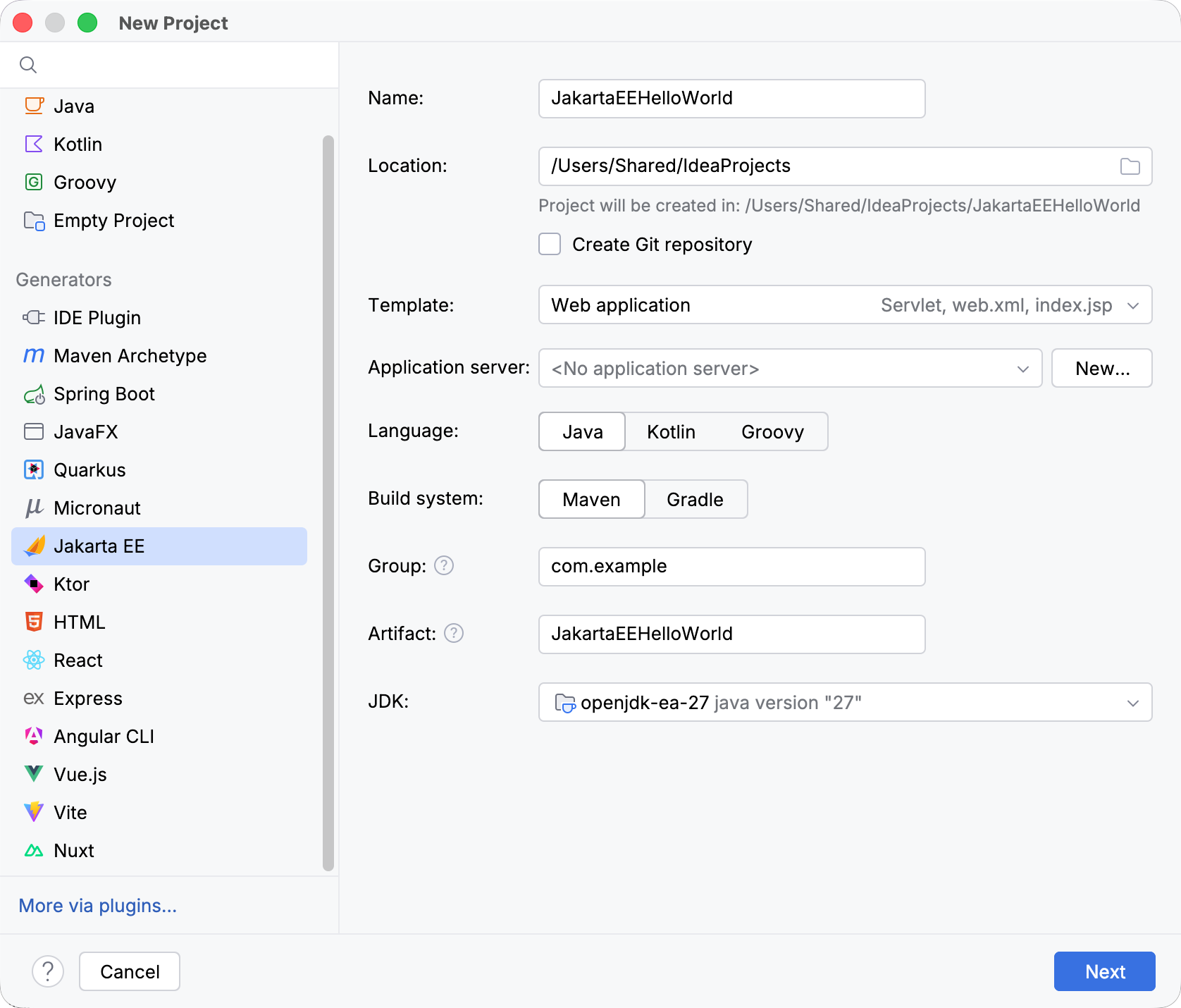
ウェブアプリケーション テンプレートを選択し、残りの Jakarta EE プロジェクト設定を設定します。
準備ができたら、 次へ をクリックします。
バージョン ドロップダウンリストから、使用する Jakarta EE バージョンを選択します。
(任意) 依存関係 リストから、プロジェクトに含める追加の仕様または実装を選択します。 ウェブアプリケーションテンプレートにより、 Servlet 仕様はすでに選択されています。
作成 をクリックします。
Jakarta EE プロジェクトの作成方法やアプリケーションサーバーの設定など、詳細については チュートリアル: 最初の Jakarta EE アプリケーション を参照してください。
既存のモジュールに Web アプリケーションのサポートを追加する
プロジェクト ツールウィンドウ (Alt+1) で、必要なモジュールを選択します。
Ctrl+Shift+A を押して、
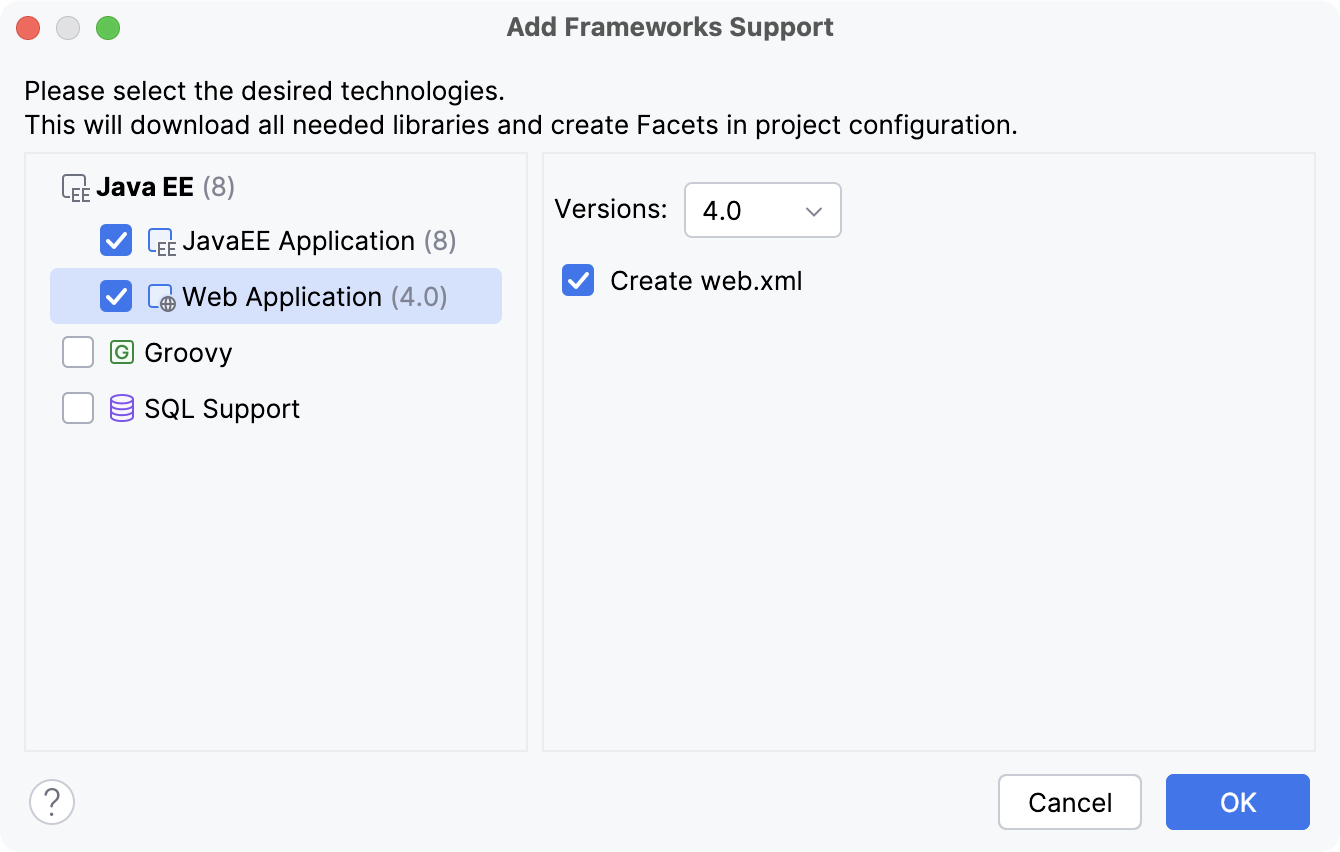
Add Framework Supportと入力します。アクションが見つかったら、それをクリックして Add Framework Support ダイアログを開きます。
開いたダイアログで、 ウェブアプリケーション を選択し、サーブレット仕様のバージョンを選択します。
デプロイ記述子 web.xml ファイルを作成する場合は、 Create web.xml チェックボックスを選択します。
OK をクリックします。
Web アプリケーションの設定を管理する
プロジェクト構造 ダイアログで、Web アプリ デプロイ記述子(英語) 、Web リソースディレクトリ、および Java Web ソースルートを管理できます。
メインメニューで、 に移動するか、 Ctrl+Alt+Shift+S を押します。
左ペインで、 モジュール または ファセット を選択します。
Web ファセットを選択します。
以下を設定します:
- デプロイメント記述子
アプリのデプロイ記述子のリスト
- ウェブリソースディレクトリ
ウェブページや画像などのウェブアプリリソースを含むディレクトリ
- ソースルート
ソースルートには、サーブレット、フィルター、マネージド Bean などのウェブアプリケーションの Java クラスが含まれます。
詳細については、 Web ファセットページ を参照してください。
アプリケーションアーティファクトを管理する
アーティファクトの設定を管理するには、 プロジェクト構造 ダイアログ( )を使用します。
アプリケーションをサーバーにデプロイするには、アプリケーション アーティファクトが必要です。 Java Web アプリケーションの場合、IntelliJ IDEA は以下のアーティファクトフォーマットを提供します。
ウェブアプリケーション: 展開済み。 これは展開されたウェブアプリケーションアーカイブ(WAR )であり、ウェブサーバーにデプロイできる状態のディレクトリ構造です。
ウェブアプリケーション: アーカイブ。 これは WAR ファイルです。
詳細については、 アーティファクト を参照してください。