Play Framework
IntelliJ IDEA で Play プロジェクトを生成するための次の一般的なシナリオを見てみましょう。
既存の Play プロジェクトがある場合は、それをインポートするか、バージョン管理からチェックアウトできます。 この場合、通常の手順に従ってプロジェクトを インポートまたはクローン作成できます。
Play Framework に詳しくなく、その使用方法を学びたい場合は、実行可能アプリケーションを生成する IntelliJ IDEA 経由で Play プロジェクトを作成します。
Play Framework(英語) のサポートを手動で追加する場合は、 sbt プロジェクトを作成します。
新しい Play プロジェクトを作成する
新規プロジェクトウィザードを起動します。 現在 IntelliJ IDEA でプロジェクトが開かれていない場合は、'ようこそ' 画面で 新規プロジェクト をクリックします。 それ以外の場合は、メインメニューから を選択します。
左側のオプションの ジェネレーター ノードで、 Play を選択します。
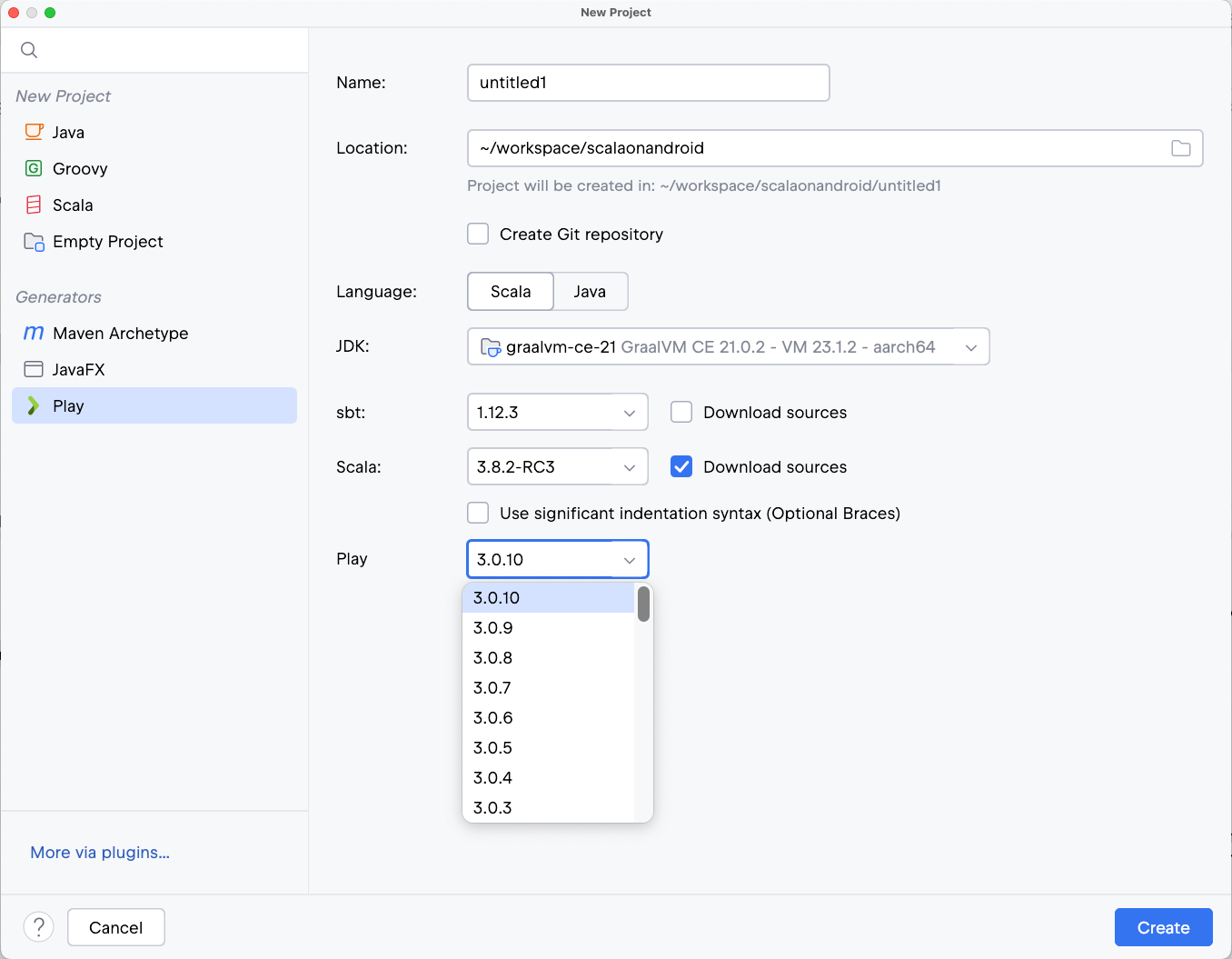
ウィザードで提案されている手順に従って、 作成 をクリックします。
IntelliJ IDEA は、適切な構造、依存関係、実行可能なアプリケーションを備えた Play プロジェクトを生成します。
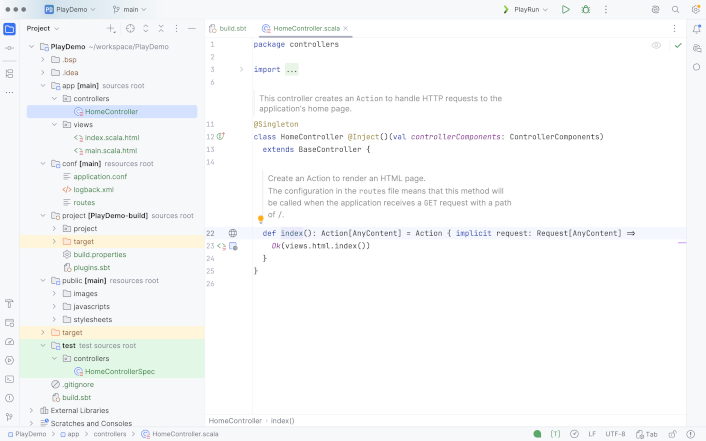
既存の Play プロジェクトを開く
'ようこそ' 画面で、 開く を選択します。 または、メインメニューの に移動します。
開いたダイアログでプロジェクトを見つけ、それが sbt プロジェクトの場合は、 build.sbt ファイルを選択して 開く をクリックします。
開いたダイアログで、 プロジェクトとして開く をクリックします。
IntelliJ IDEA はプロジェクトを開き、必要なすべての依存関係をロードします。
プロジェクトが sbt プロジェクトでない場合は、プロジェクトの インポートのセクションを参照してください。
Play アプリケーションの実行とデバッグ
アプリケーションを実行する場合は、次のようにします。
プロジェクトツールウィンドウで、アプリケーションを右クリックします。
コンテキストメニューで、 Play アプリを実行する},{ を選択します。
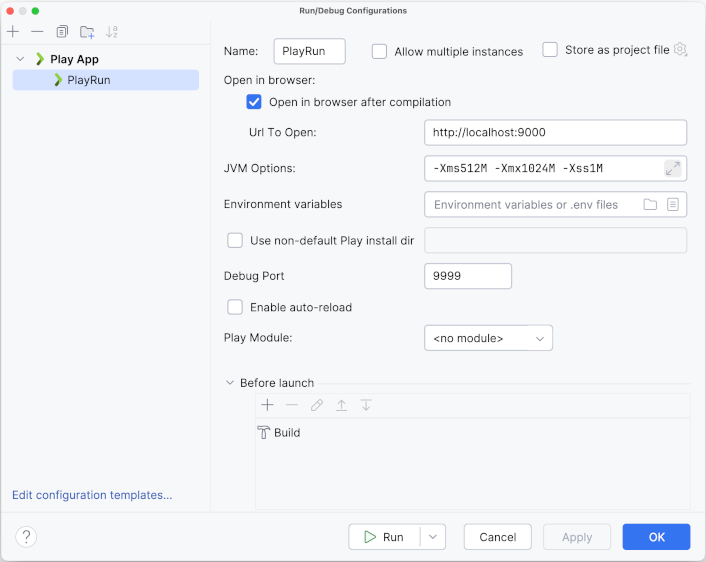
実行 / デバッグ構成 ダイアログにアクセスする必要がある場合:
に移動します。
 をクリックし、 Play アプリ を選択して新しい構成を作成します。
実行/デバッグ構成設定を指定します。 デフォルトの設定で、実行やデバッグの目的には十分です。
メインツールバーで、実行する
 アイコンまたはアプリケーションをデバッグする
  アイコンをクリックします。
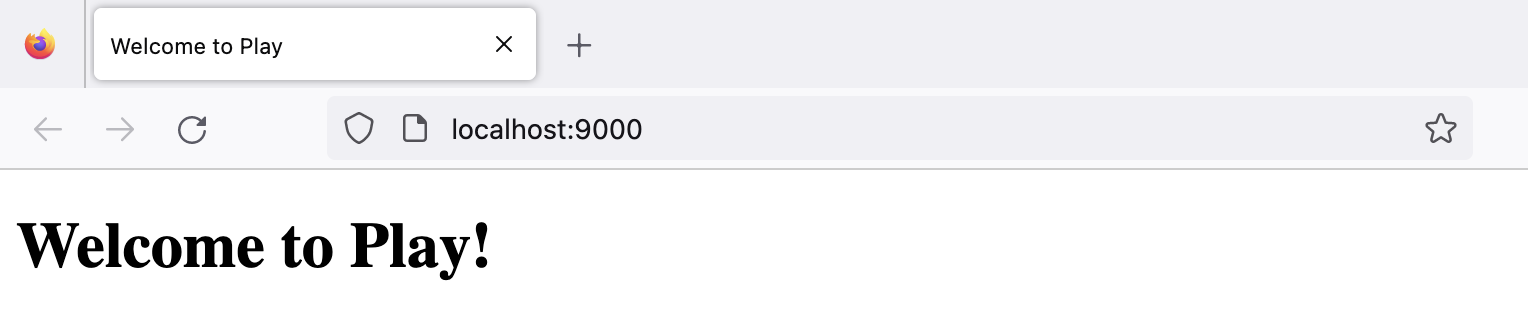
デフォルトブラウザー http://localhost:9000 でアプリケーションの出力を確認することができます。 サーバーセッションを停止する場合は、 Alt+D (macOSの場合は Cmd+P )を押します。
再生設定を操作する
Play 設定を使用して、コンパイラーオプションを構成し、ルートファイルの形式を構成できます。 デフォルトのテンプレートインポートのリストを表示および編集することもできます。
Ctrl+Alt+S を押し、左のオプションから を選択します。
設定する設定に応じて、 Play 設定ページで適切なタブを選択して設定を調整します。 その他 タブを使用して、プロジェクトをリフレッシュするときにディスクリプタから取得されるテンプレートインポートのリストを確認および編集します。
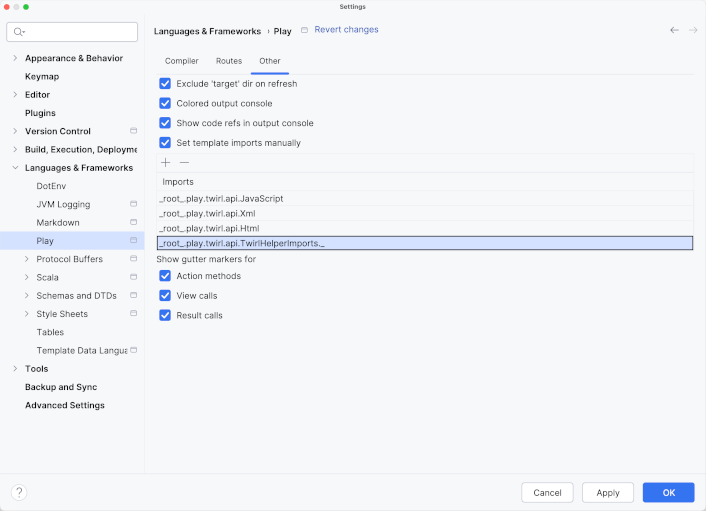
テンプレートを手動で追加したり、既存のテンプレートを削除または編集するには、 テンプレートインポートを手動で選択する オプションを選択して、 インポート セクションをアクティブにし、それに応じてインポートのリストを調整します。