Groovy
Groovy(英語) プラグインは IntelliJ IDEA にバンドルされており、デフォルトで有効になっています。
IntelliJ IDEA は、Groovy および Groovy 4 構文の 最新の安定バージョンをサポート(英語)します。
ユーザーインターフェース
Groovy のユーザーインターフェースは通常のものと似ています。 ただし、メインメニューから開くことができる Groovy コンソール ( )も含まれています。
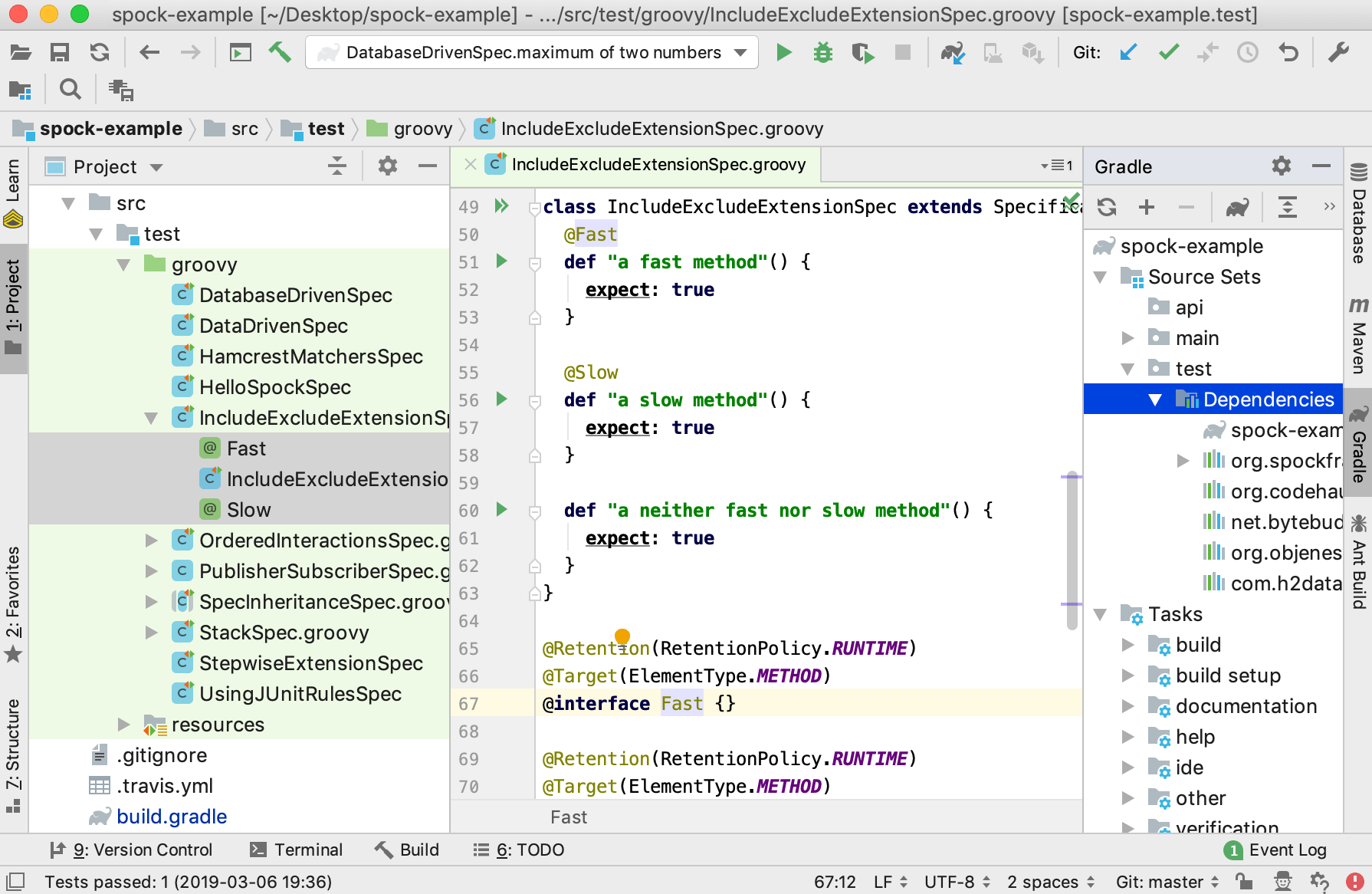
ユーザーインターフェースの最も興味深い部分は IntelliJ IDEA の エディターです。エディター内からほとんどすべての IDE 機能を移動せずに呼び出すことができます。ツールバーやウィンドウなどの補助コントロールを非表示にして、より多くの画面スペースを確保できるレイアウトを構成できます。
ショートカットを使用してツールウィンドウにアクセスすると、入力フォーカスがそのウィンドウに移動するため、すべてのキーボードコマンドをそのコンテキストで使用できます。 エディターに戻るときは、 Escape を押します。
以下は、最も頻繁に必要となるツールウィンドウを呼び出すショートカットのリストです:
ツールウィンドウ | ショートカット |
|---|---|
プロジェクト | Alt+1 |
バージョン管理 | Alt+9 |
実行 | Alt+4 |
デバッグ | Alt+5 |
ターミナル | Alt+F12 |
エディター | Escape |
コードに集中したい場合は、 集中モードを試してください。 すべてのツールバー、ツールウィンドウ、エディタータブが削除されます。 このモードに切り替えるには、メインメニューの 表示 | 外観 | 集中モードの開始 に移動します。
集中モードの代わりに、 Ctrl+Shift+F12 を押してすべてのツールウィンドウを非表示にすることもできます。 このショートカットをもう一度押すと、レイアウトをデフォルトに戻すことができます。
ナビゲーション Bar は、 プロジェクトツールウィンドウ のコンパクトな代替品です。 ナビゲーション Bar にアクセスするには、 Alt+Home を押します。

IntelliJ IDEA のほとんどのコンポーネント(ツールウィンドウとポップアップの両方)が スピード検索を提供します。 この機能を使用すると、リストをフィルタリングしたり、検索クエリを使用して特定のアイテムに移動したりできます。
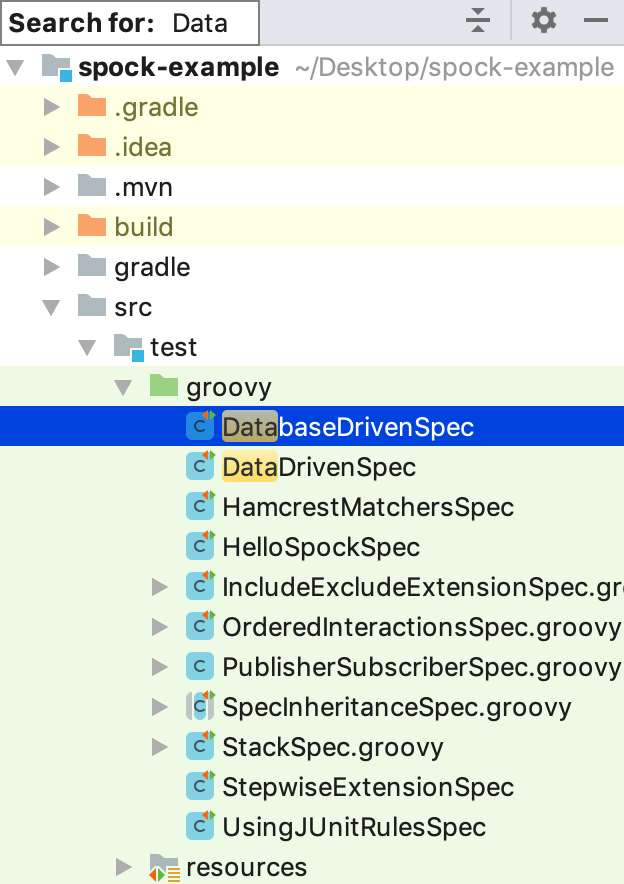
詳細については、「ユーザーインターフェース」、「エディターの基本」、「ツールウィンドウ 」を参照してください。
エディターの基本
IntelliJ IDEA が提供するすべてのショートカットを備えた他の言語と同様に、エディターでの作業は Groovy の標準です。
次の最も便利なエディターショートカットを確認してください。
アクション | 説明 |
|---|---|
現在のコード行を移動する | Ctrl+Shift+Up Ctrl+Shift+Down |
コード行を複製する | Ctrl+D |
コード行を削除する | Ctrl+Y |
コードの行をコメント化またはコメント解除する | Ctrl+/ |
コードのブロックをコメントする | Ctrl+Shift+/ |
現在開いているファイルを検索する | Ctrl+F |
現在のファイルを検索して置換する | Ctrl+R |
次の出現箇所 | F3 |
前の出現箇所 | Shift+F3 |
開いているタブ間を移動する | Alt+Right Alt+Left |
前後に移動する | Ctrl+Alt+Left Ctrl+Alt+Right |
エディターでコードブロックを展開または折りたたむ | Ctrl+NumPad + Ctrl+NumPad - |
生成 | Alt+Insert |
囲む | Ctrl+Alt+T |
シンボルのハイライト | Ctrl+F7 |
文法に基づいて選択範囲を広げるには、 Ctrl+W を押します。 縮小するには、 Ctrl+Shift+W を押します。
IntelliJ IDEA は、一度に複数のコードを選択できます。 Alt+J を使用して次の出現を選択し、 Alt+Shift+J を押すと選択を解除できます。 Ctrl+Alt+Shift+J を押して、すべての出現を一度に選択することもできます。
詳細については、 エディターの基本 を参照してください。
IntelliJ IDEA では、リファクタリングを元に戻したり、 ローカル履歴からの変更を元に戻したりできるため、毎回コードの変更を保存する必要はありません。
Groovy コードスタイルとフォーマット
IntelliJ IDEA は Groovy コードスタイル設定で設定したコードスタイルを編集時に自動的に適用します。
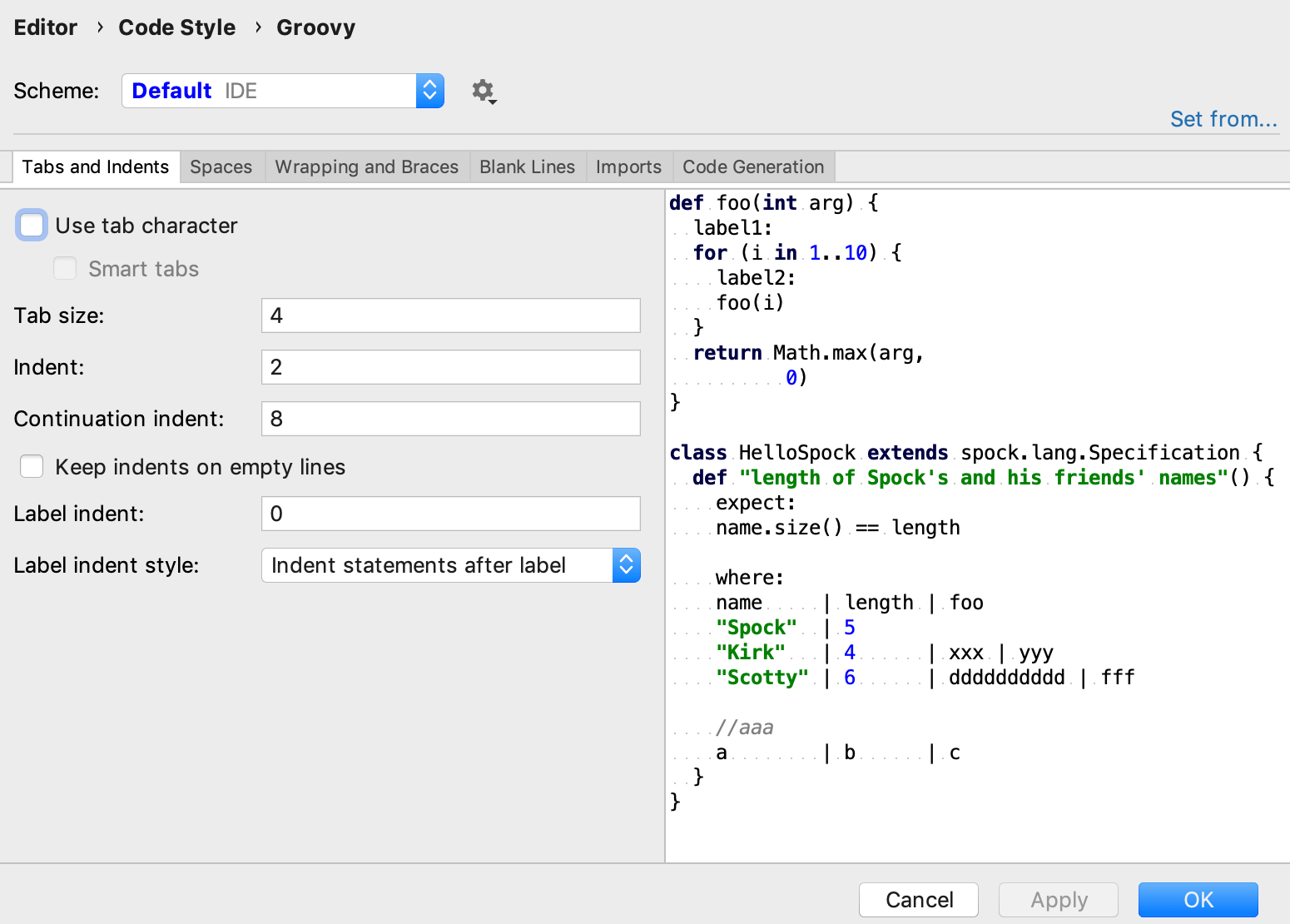
次のフォーマットのショートカットを確認します。
アクション | ショートカット |
|---|---|
コードの整形 | Ctrl+Alt+L |
行の自動インデント | Ctrl+Alt+I |
インポートの最適化 | Ctrl+Alt+O |
デフォルトでは、IntelliJ IDEA はインデントにタブではなく通常のスペースを使用することに注意してください。 インデントが多いファイルがある場合は、 にある タブ文字を使用する オプションを有効にして、ファイルのサイズを最適化することをお勧めします。
詳細は、 ソースコードの再フォーマットを参照してください。