エディターで Groovy コードを操作する
エディターで Groovy コードを操作する場合、IntelliJ IDEA では、コードをより速く簡単に記述するのに役立つさまざまなコード補完、 ライブテンプレート 、リファクタリング、インスペクション、Groovy インテンションアクションが提供されます。
コード補完
Ctrl+Space を押して 基本補完にアクセスすると、変数、型、メソッド、式に対する基本的な提案、パラメーター名に対する型の提案などが表示されます。 基本補完を 2 回呼び出すと、より多くの結果が表示されます。
スマート補完機能は、予想されるタイプとデータフローを認識し、コンテキストに関連するオプションを提供します。 スマート補完を呼び出すには、 Ctrl+Shift+Space を押します。 スマート補完を 2 回呼び出すと、チェーンを含むより多くの結果が表示されます。
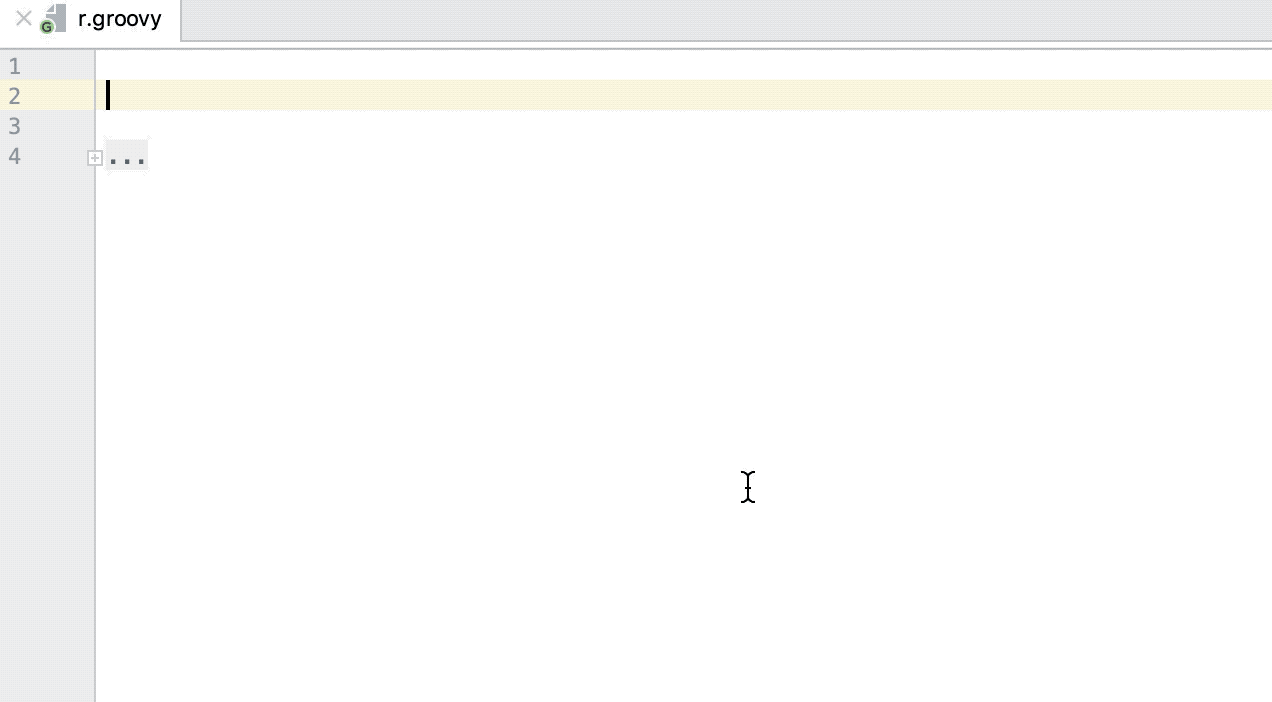
IntelliJ IDEA にステートメントを完成させるには、 Ctrl+Shift+Enter を押します。 ステートメント補完は、欠落している丸括弧、角括弧、中括弧、必要な書式設定を自動的に追加します。
後置補完機能を使うと、すでに入力されている式をドットの後に入力する接尾辞に基づいて別のものに変換することができます。
詳細は、 コードの自動補完を参照してください。
リファクタリングの基本
IntelliJ IDEA は、正しく使用すると生産性の大幅な向上につながる、自動化されたコードリファクタリングの包括的なセットを提供します。 まず、リファクタリングを適用する前に、何も選択する必要はありません。 IntelliJ IDEA は、どのステートメントをリファクタリングするかを理解するのに十分な賢さを備えており、複数の選択肢が可能である場合にのみ確認を求めます。
アクション | ショートカット |
|---|---|
名前変更 | Shift+F6 |
変数または型を抽出する | Ctrl+Alt+V |
フィールドの導入 | Ctrl+Alt+F |
定数を抽出する | Ctrl+Alt+C |
メソッドを抽出する | Ctrl+Alt+M |
パラメーターを抽出する | Ctrl+Alt+P |
インライン化 | Ctrl+Alt+N |
コピー | F5 |
移動 | F6 |
リファクタリング | Ctrl+Alt+Shift+T |
詳細については、 コードリファクタリング を参照してください。
Groovy インスペクション
インスペクションは、考えられるバグの検出、デッドコードの特定、パフォーマンスの問題の検出、全体的なコード構造の改善に役立つ組み込みの静的コード分析ツールです。
利用可能な Groovy インスペクションを確認および設定するには、 エディター | インスペクション 設定ページ Ctrl+Alt+S に移動してください。
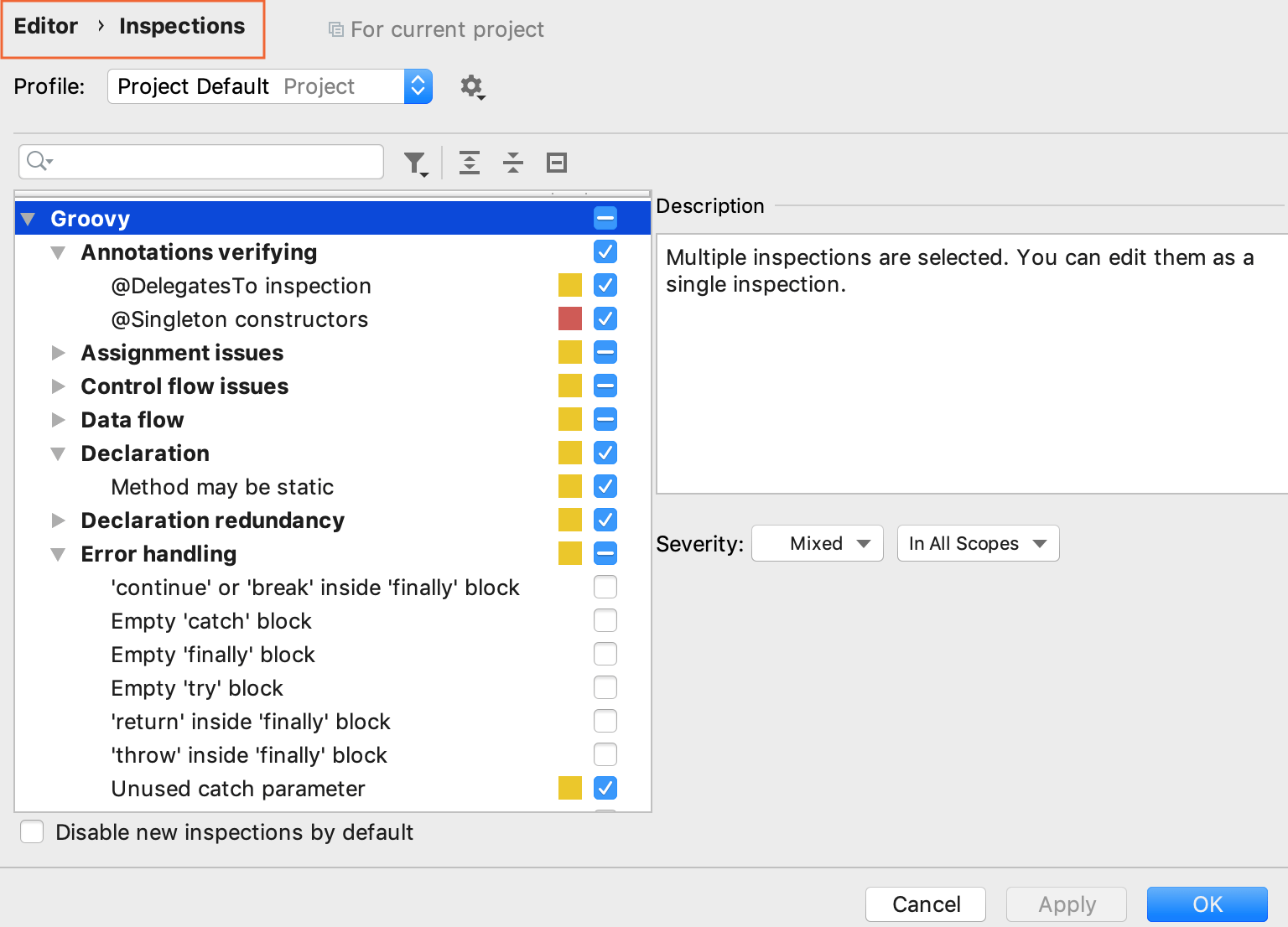
ほとんどのインスペクションは問題の場所を教えてくれるだけでなく、すぐにそれに対処するために迅速な修正を提供します。 クイックフィックスを選択するには Alt+Enter を押してください。
インスペクションは複雑すぎるため、オンザフライで実行することはできませんが、プロジェクト全体のコード解析を実行するときに使用できます。 これは、メインメニューから を選択するか、 を選択してインスペクションをその名前で実行する方法のいずれかで行います。
インスペクションは潜在的な問題を抱えるコードのクイックフィックスを提供しますが、インテンションは正しいコードに自動変更を適用できます。 キャレットのコードに該当するインテンションのリストを取得するには、 Alt+Enter を押します。
詳細については、 コードインスペクション を参照してください。
Groovy ライブテンプレート
IntelliJ IDEA は、エディターで Groovy コードを操作するときに使用できるさまざまな ライブテンプレートを提供します。
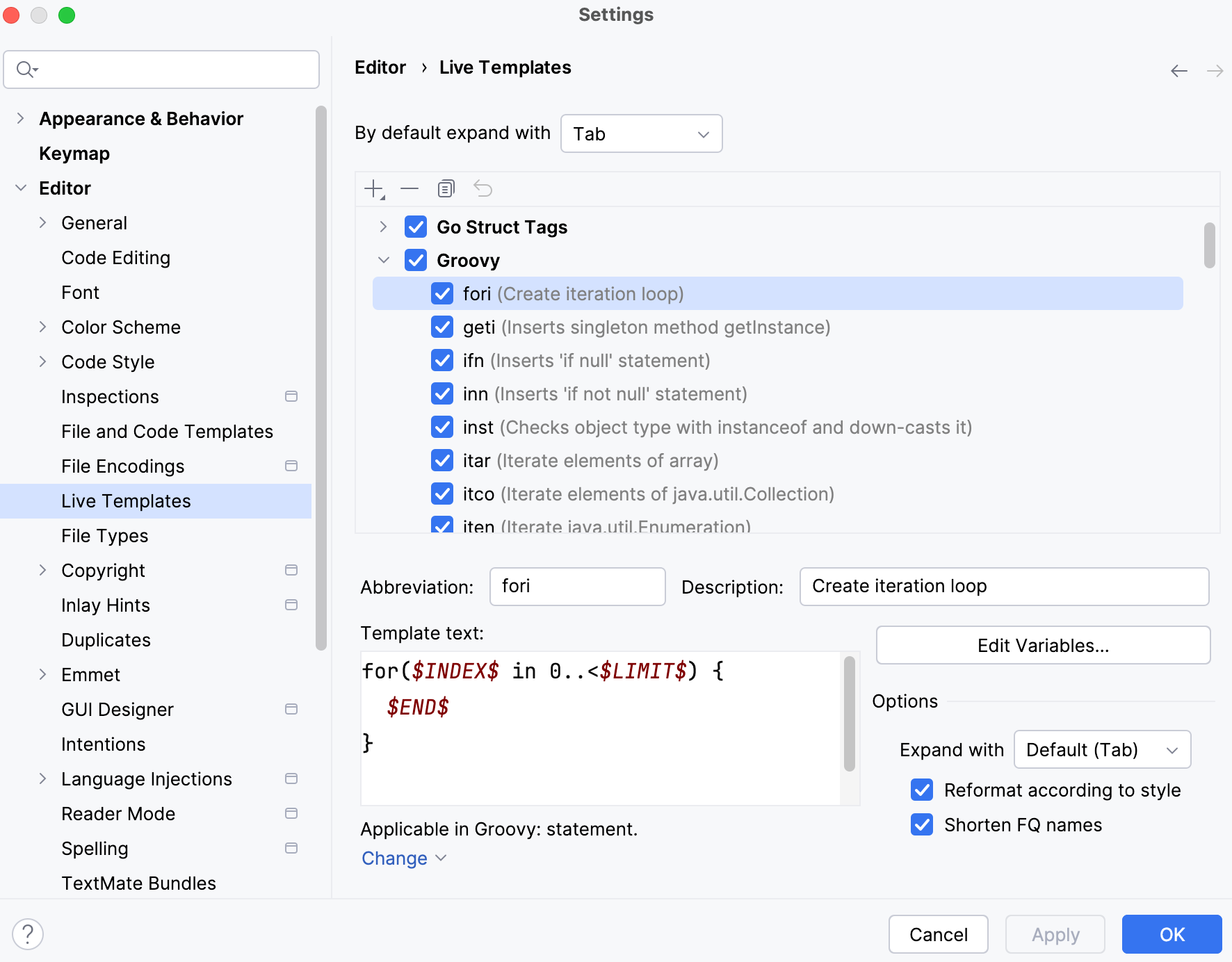
設定にアクセスすると、利用可能なテンプレートのリストが表示されます。
ライブテンプレートの設定にアクセスする
Ctrl+Alt+S を押して設定を開き、 を選択します。
オプションのリストで、 Groovy ノードをクリックし、提供されているライブテンプレートのリストを確認します。
テンプレートの略語、説明、コードサンプルを確認できます。
Groovy インテンション
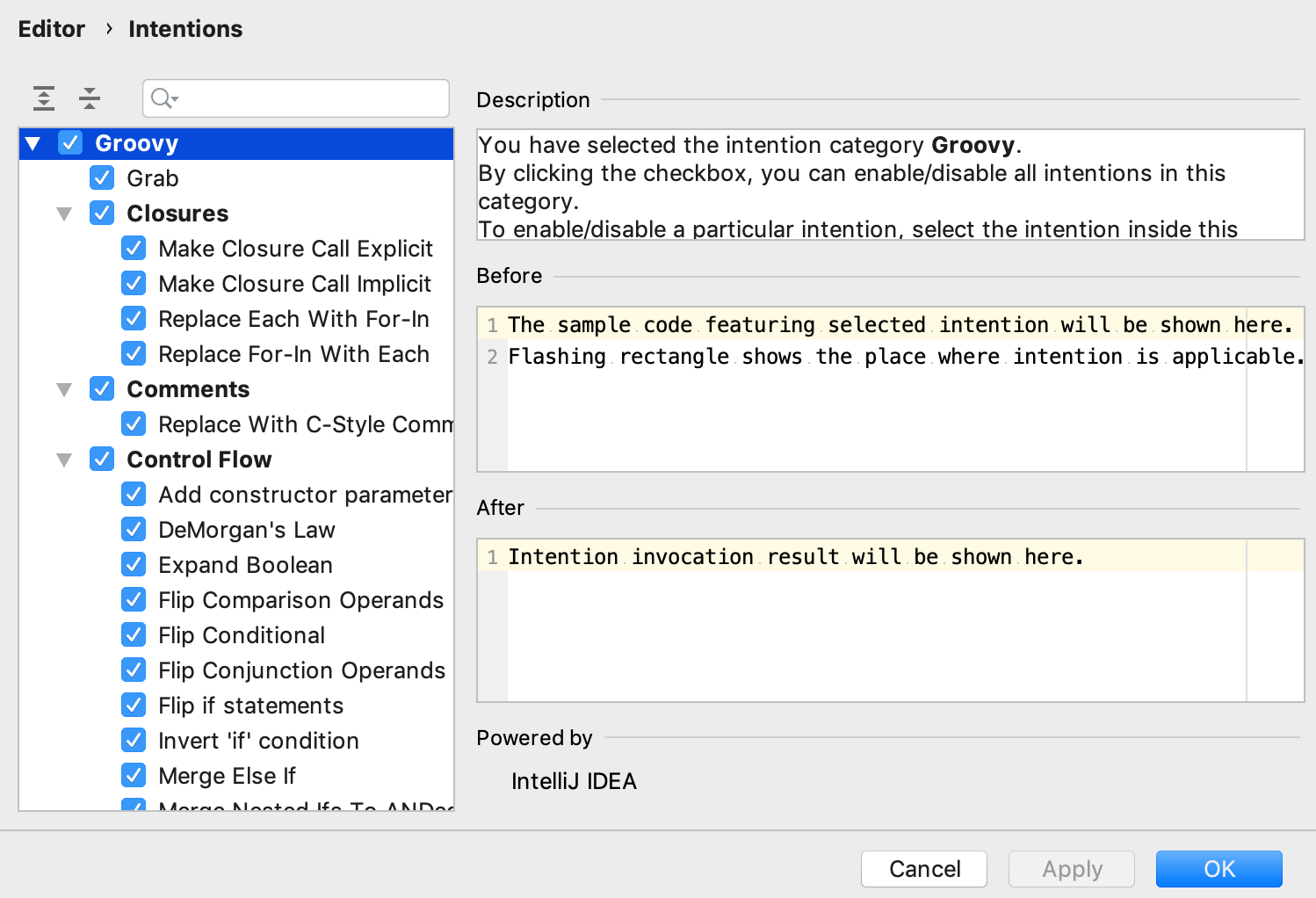
Groovy インテンションアクションの簡単な説明を読むには、そのコード例を確認し、不要なものを無効にするには、Groovy インテンション設定にアクセスしてください。
Ctrl+Alt+S を押して設定を開き、 を選択します。
オプションのリストで Groovy ノードをクリックし、必要なインテンションを見つけて調整します。
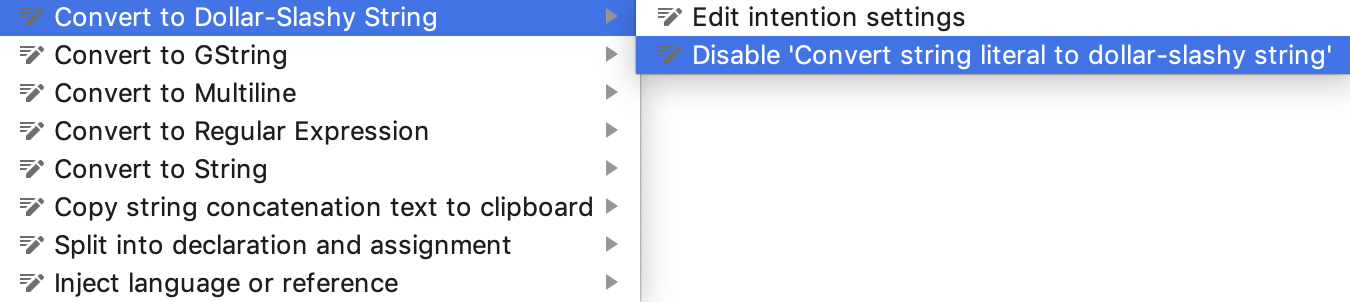
別の方法として、エディター内でインテンションアクションをコンテキストメニューから選択する際に Alt+Enter を押し、隣の方向キーを押すと、インテンションの設定を編集したり無効化するためのオプションが選択できます。
Groovy の文字列
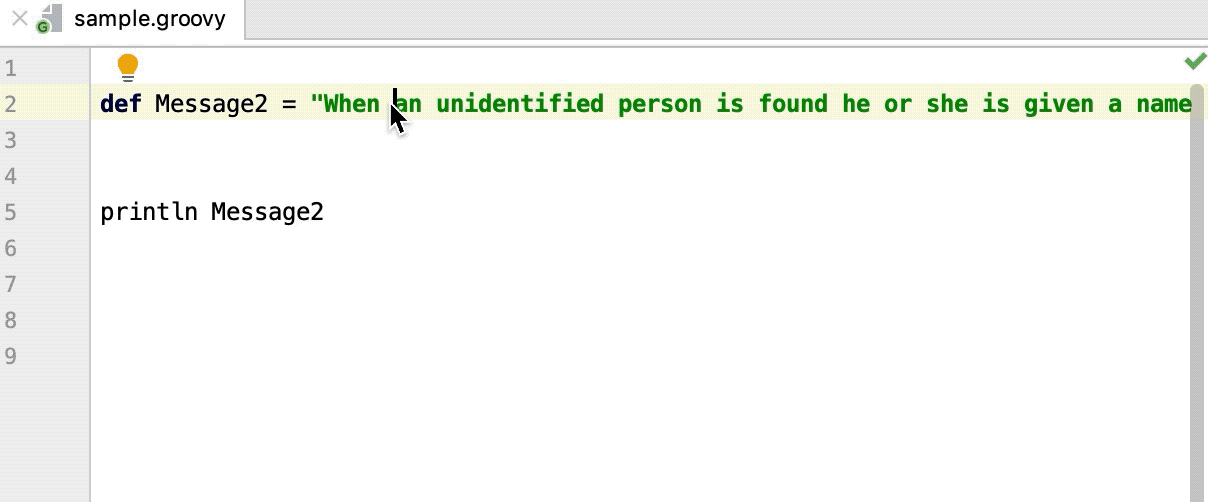
インテンションを表示 Alt+Enter アクションを使用すると、単一行を複数行に変更する、連結を追加する、リテラル文字列を GString に変換するなど、文字列に異なるインテンションを選択できます。
複数行に変換 :長い 1 行を複数行に変換します。 連結子を追加することなく、行を分割できます。 コードのコピーや貼り付け時に便利です。
単一行リテラルに変換 :複数行を 1 行に変換します。 この場合、エスケープシーケンス
/nが追加されます。 続けて /n で文字列を分割 アクションを選択すると、連結子を追加して行を分割できます。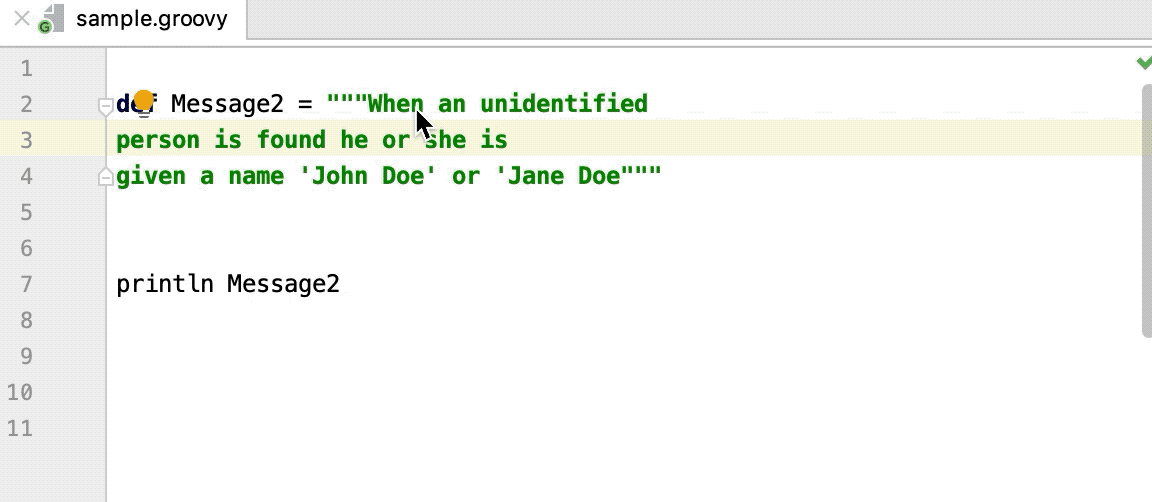
文字列に変換 と GString に変換: GString を通常の文字列に変換します。
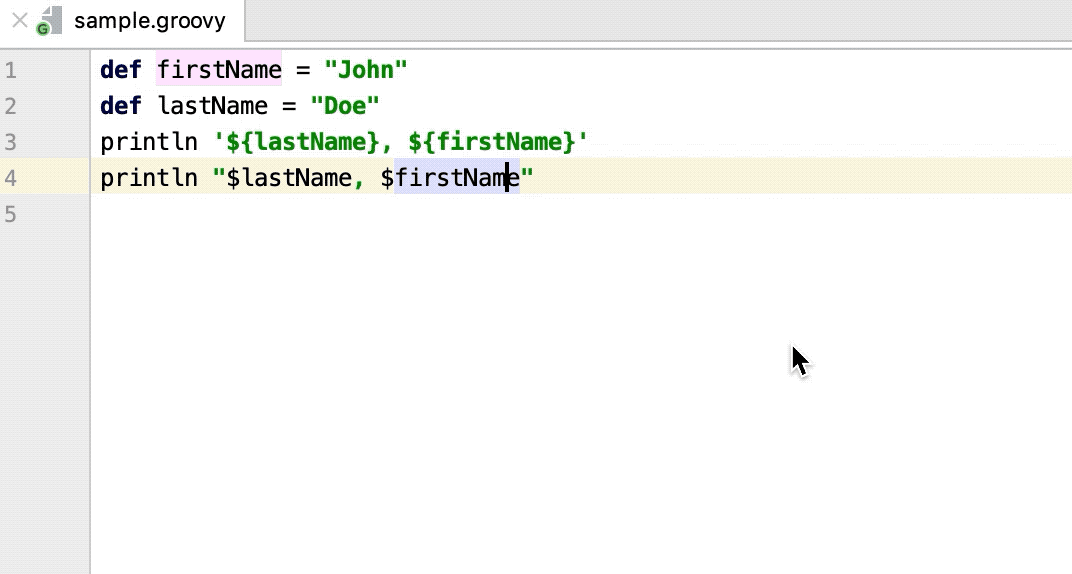
Groovy に明示的な型を宣言する
parameter のフィールドを作成したり、式の結果にローカル変数を導入したりするなどの標準的な宣言の中で、IntelliJ IDEA を使用すると、選択した変数に明示的な型を宣言できます。 明示的な宣言を追加すると、大規模プロジェクトのコードが読みやすく、持続可能になります。
エディターで選択した変数に対して Alt+Enter を押し、インテンションのリストから 明示的な型の宣言 を選択します。 これを除去するには、 明示的な型の除去 アクションを使用します。
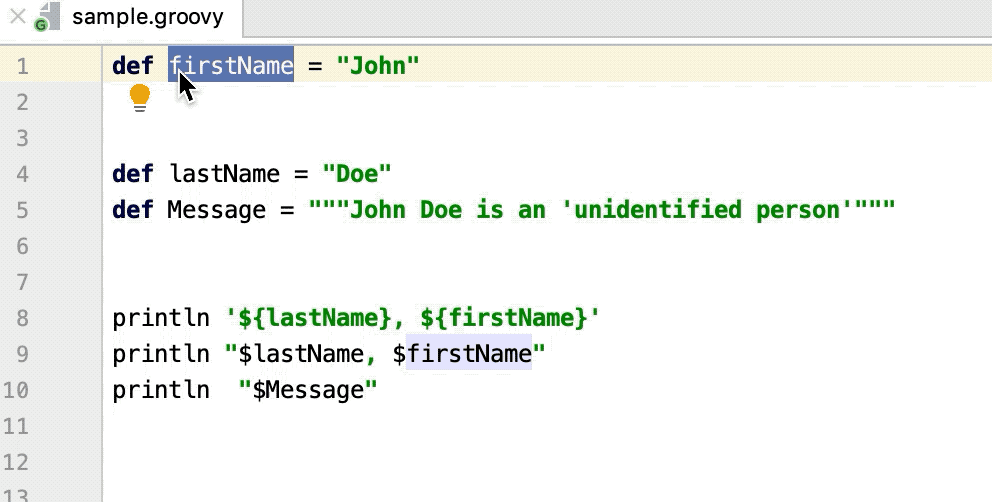
明示的な型をパラメーターに追加
パラメーターの型が明示的に定義されていない Groovy メソッドのメソッド宣言で、すべてのパラメーターに明示的な型を追加できます。
エディターで、必要なパラメーターにキャレットを置き、 Alt+Enter を押します。
コンテキストメニューから 明示的な型をパラメーターに追加 を選択します。
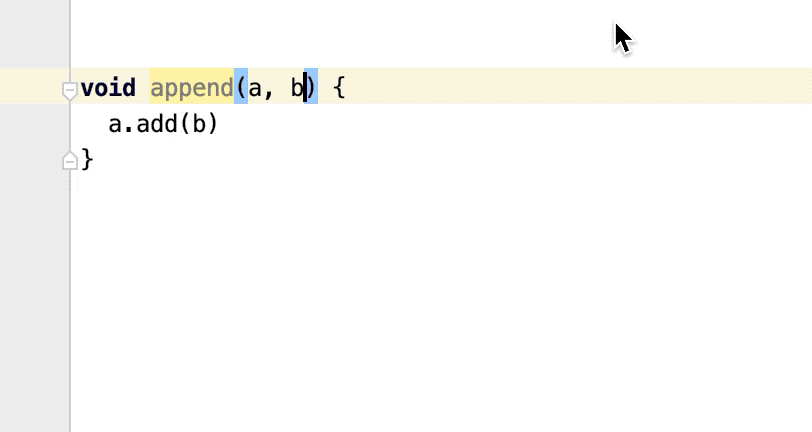
@CompileStatic に変換
Groovy コードはデフォルトで動的にコンパイルされるため、IntelliJ IDEA を使用すると @CompileStatic アノテーションを使用して静的コンパイルに切り替えることができます。
エディターで自動的に @CompileStatic アノテーションを追加することができます。 コンテキストメニューから を選択します。
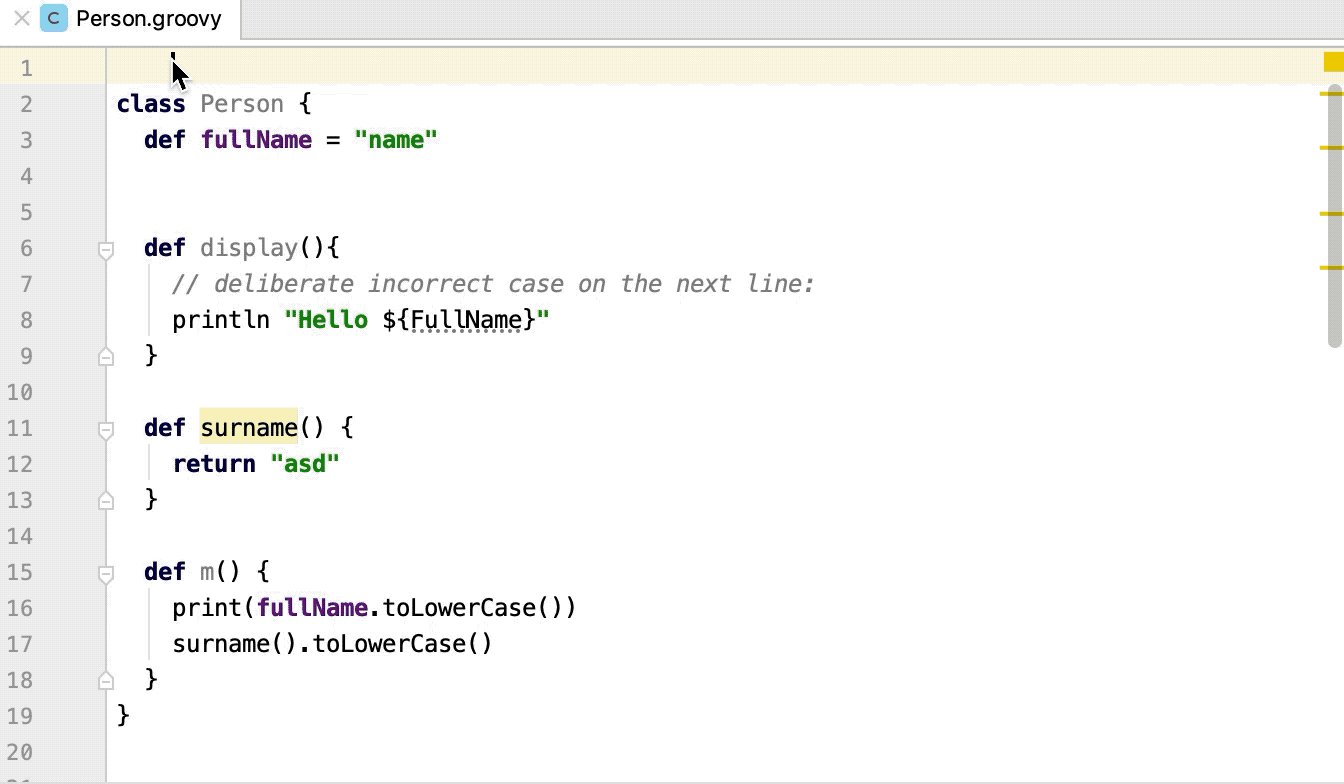
IntelliJ IDEA は、コードに対して次の調整を行います。
動的言語機能に依存し、自動的に変換できないメソッドに
@CompileDynamicアノテーションが追加されます。必要に応じて、明示的な型強制が追加されます。
明示的な型は、フィールド初期化子から推測できる場合にフィールドに追加されます。
明示的な戻り型がメソッドに追加されます。
@CompileStaticアノテーションを手動で追加し、関連する赤いコードを修正したい場合は、 @CompileStatic に変換 インテンションアクションを呼び出します。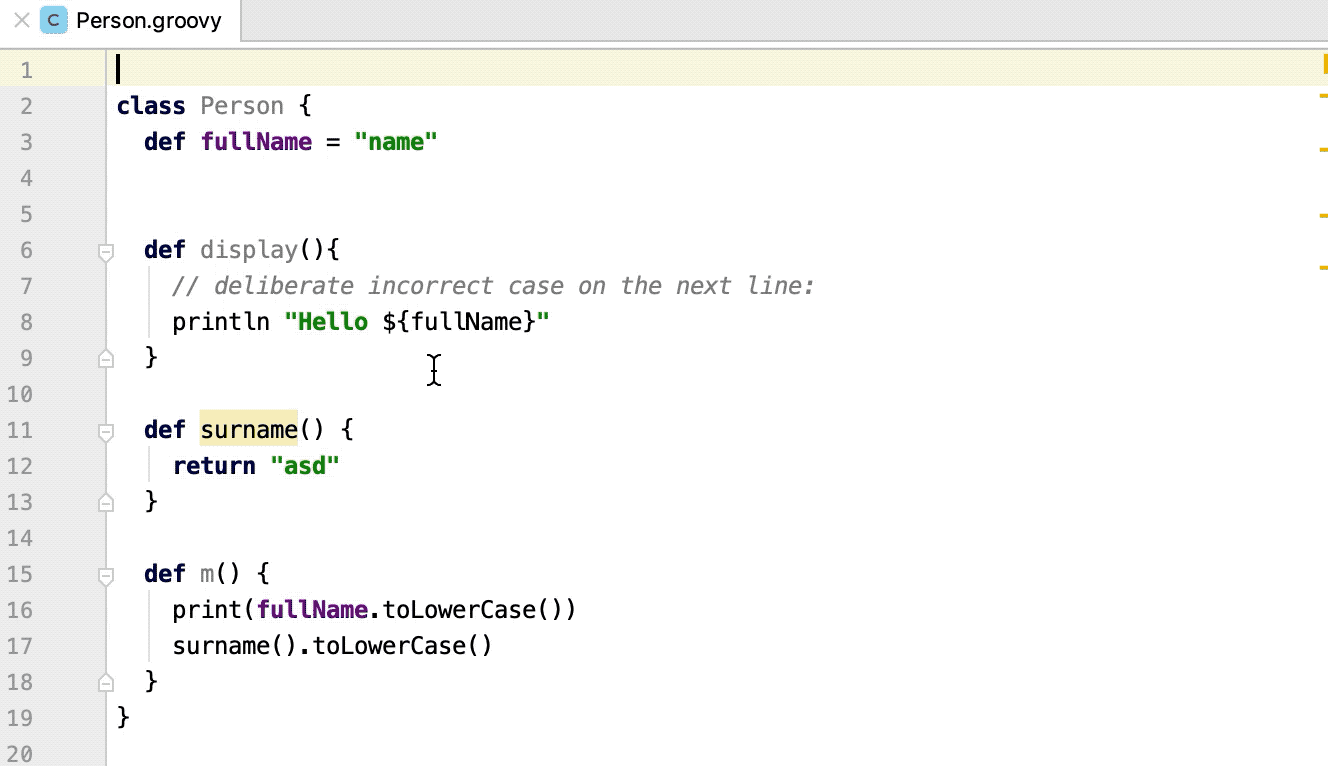
無名クラスを動的インスタンス化に変更する
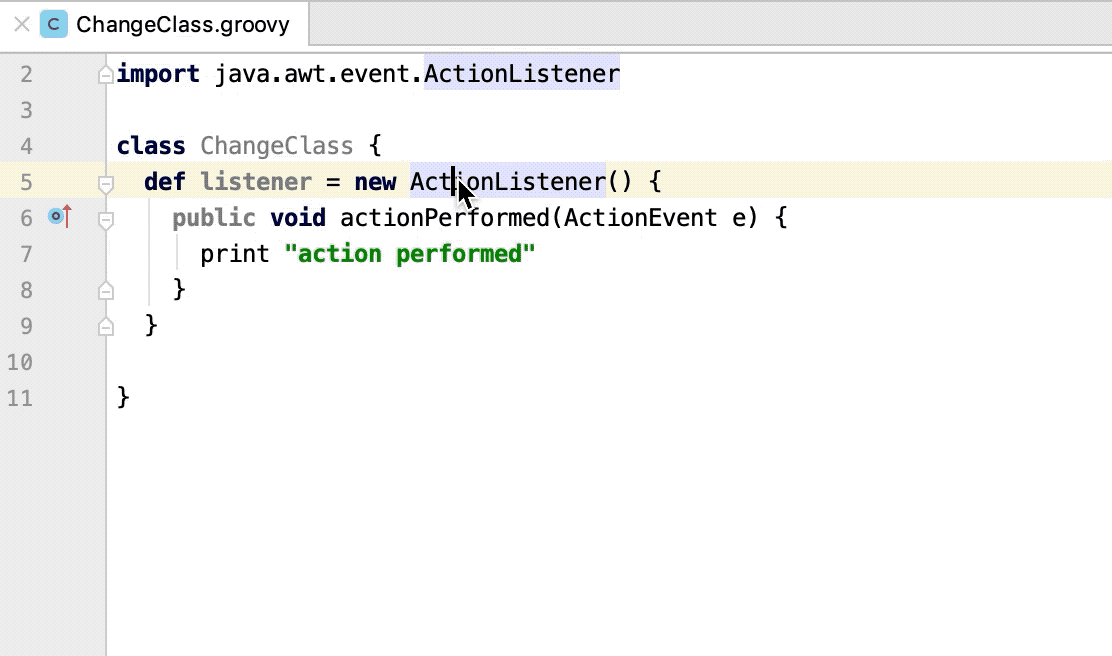
読みやすくするために、無名クラスをクロージャーに変換することができます。
エディターで、変換したいクラスを選択して Alt+Enter を押します。
表示されたリストから 動的インスタンス化に変更 を選択します。
再帰呼び出しインジケーター
Groovy コードに再帰呼び出しがある場合、IntelliJ IDEA はマーカーとして左側のガターに  を追加します。
型アノテーション
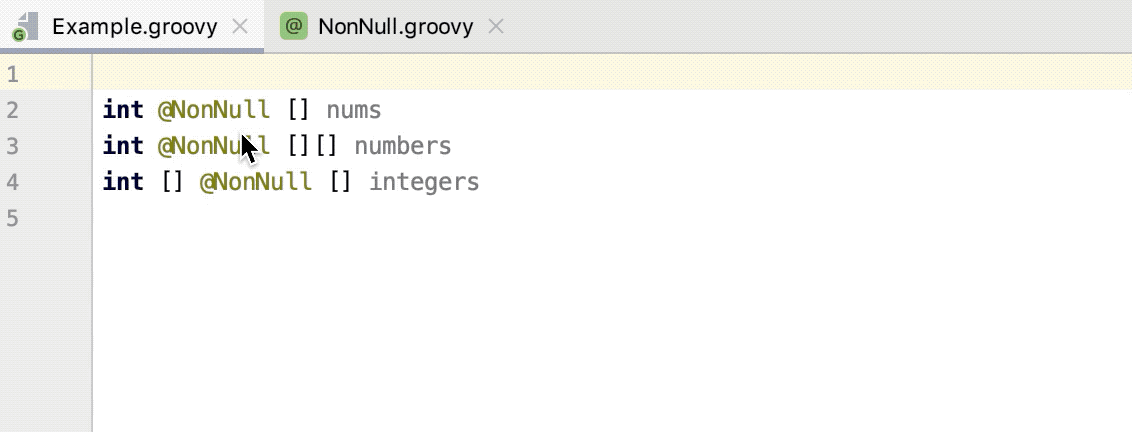
IntelliJ IDEA は Groovy 3 タイプのアノテーション 構文(英語)をサポートしているため、タイプが指定されているほぼすべての場所にアノテーションを配置できます。 これは、コード内のエラーの数を減らすのに役立ちます。
アノテーションの追加
エディターで、アノテーションを作成するタイプにキャレットを置き、その名前を指定します。
Alt+Enter を押して、 アノテーション「名前」を作成 を選択します。
Groovy 4 での GINQ のサポート
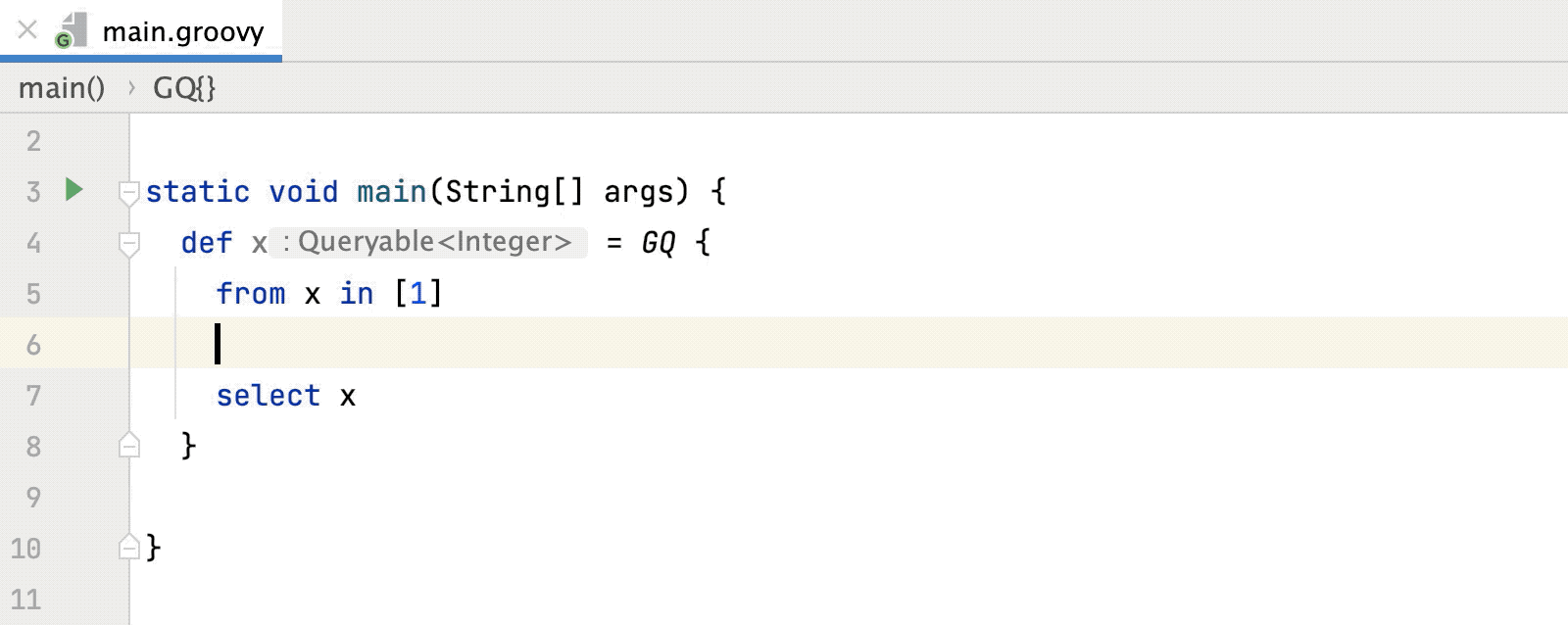
IntelliJ IDEA は、Groovy 4 バージョンの Groovy 統合クエリ (GINQ)(英語) に対して、構文のハイライト、コード補完、インスペクションを提供します。
次のコード例を確認してください。