Groovy でのナビゲーション
IntelliJ IDEA は、Groovy を使用 するときに標準のナビゲーションアクションを提供します。
最近使用したファイル
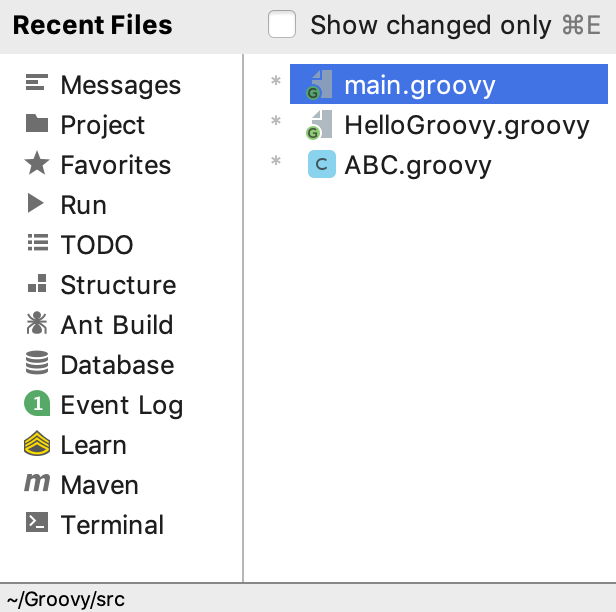
ほとんどの場合、有限のファイルセットで作業し、それらのファイルをすばやく切り替える必要があります。 Ctrl+E を押して 最近使用したファイルを呼び出すと、時間を節約することができます。 デフォルトでは、フォーカスは最後にアクセスされたファイルです。 この操作でツールウィンドウを開くこともできます。
クラスに移動するは Ctrl+N を押すと利用でき、キャメルハンプ、パス、行の移動、ミドルネームのマッチングなど、洗練された式をサポートします。 2 回呼び出すと、プロジェクトクラスの結果が表示されます。
ファイルに移動するも同様に Ctrl+Shift+N を押しても機能しますが、ファイルやフォルダーに使用されます。 フォルダーに移動するには、式の最後に スラッシュ 文字を付けます。
シンボルに移動するは Ctrl+Alt+Shift+N を押すと利用でき、その名前でメソッドやフィールドを見つけることができます。
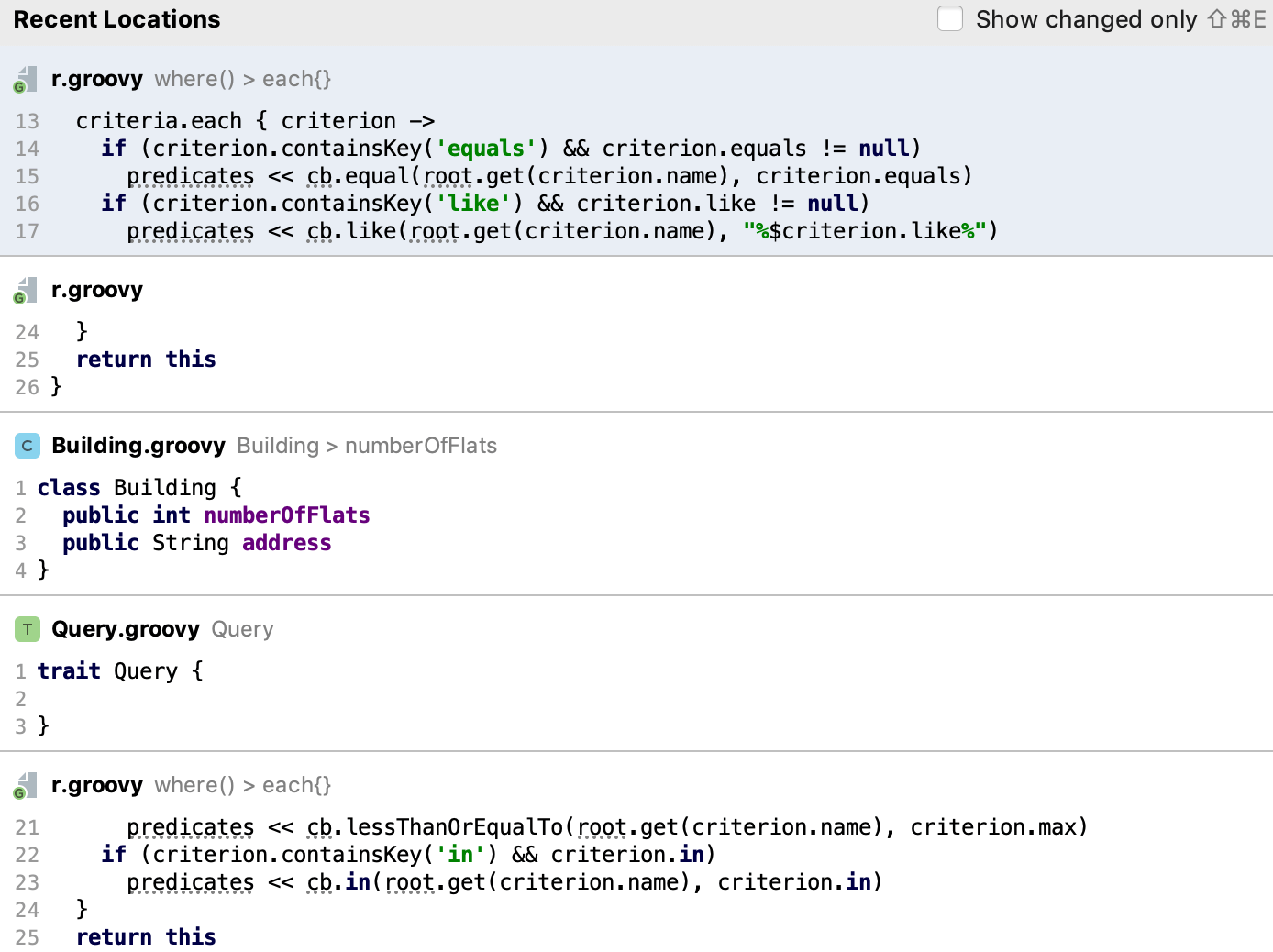
最近使用した箇所ポップアップでは、最近見た、または変更したコードの場所を確認できます。 Ctrl+Shift+E を押すと表示されます。
構造
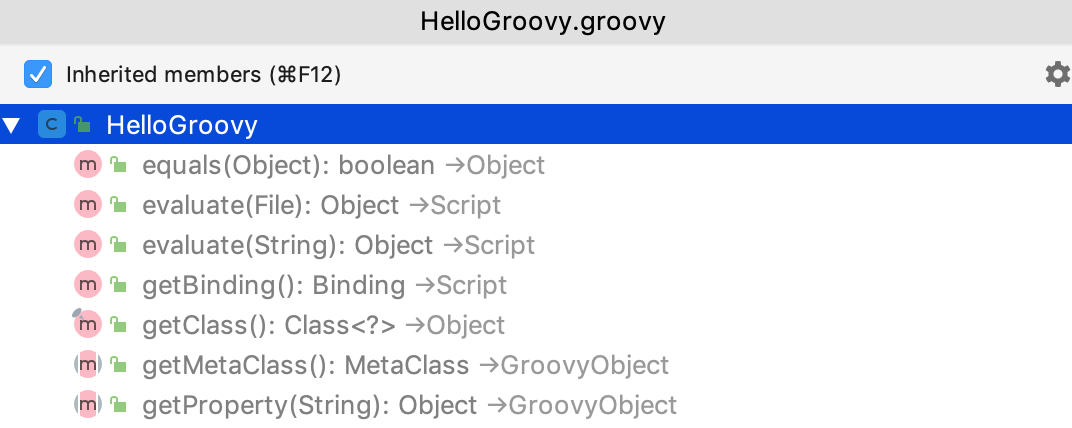
ファイルを切り替えていないときは、おそらくファイル内を移動しているはずです。 それをする最も簡単な方法は Ctrl+F12 を押すことです。 ポップアップはあなたにファイルの構造を示し、すばやくそれらのどれにでも移動することを可能にします:
移動先の選択
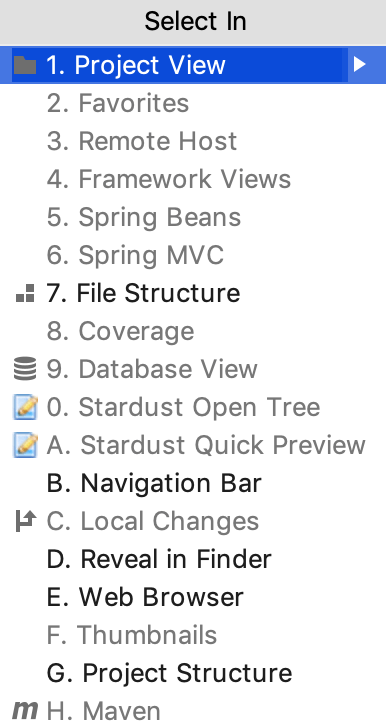
特定のツールウィンドウ(または Finder/Explorer)でファイルを開く必要がある場合は、 Alt+F1 を押して 移動先の選択アクションを実行します:
ナビゲーションショートカットには次のものがあります:
アクション | ショートカット |
|---|---|
どこでも検索 | ダブル Shift |
クラスに移動する | Ctrl+N |
ファイルに移動する | Ctrl+Shift+N |
シンボルに移動する | Ctrl+Alt+Shift+N |
最近使用したファイル | Ctrl+E |
ファイル構造 | Ctrl+F12 |
移動先の選択 | Alt+F1 |
宣言へナビゲート | Ctrl+B |
型階層に移動する | Ctrl+H |
クイックポップアップ
クイックポップアップは、キャレットのシンボルに関する追加情報を確認できます。 以下は、より生産的になりたい場合に知っておくべきポップアップのリストです。
アクション | ショートカット |
|---|---|
ドキュメント | Ctrl+Q |
クイック定義 | Ctrl+Shift+I |
使用箇所の表示 | Ctrl+Alt+F7 |
実装を表示する | Ctrl+Alt+B |
使用箇所の検索
使用箇所の検索を使用すると、シンボルがクラス、メソッド、フィールド、パラメーター、他のステートメントのいずれであっても、キャレットでシンボルを参照するすべてのコードをすばやく見つけることができます。 Alt+F7 を押すだけで、使用型、モジュール、ファイルごとにグループ化された参照のリストが表示されます。
使用箇所の検索アルゴリズムのカスタムオプションを設定する場合は、 Ctrl+Alt+Shift+F7 を押すか、右パネルの最初のボタンをクリックして検索します。
探しているものがプレーンテキストの場合は、 Ctrl+Shift+F を押して 複数ファイル内検索を使用してください。
詳細については、 使用箇所の検索 を参照してください。