Groovy の実行、デバッグ、テスト
他のプロジェクトと同じように、Groovy アプリケーションを作成、インポート、テスト、実行できます。
Groovy プロジェクトを作成する
プロジェクトウィザードで Groovy を選択します。
プロジェクトの名前と場所の他に、次のオプションを選択できます。
Git リポジトリの作成: ソース用に新しい Git リポジトリを作成する場合は、このオプションを選択します。
ビルドシステム: プロジェクトで使用するビルドシステムを選択します。 小規模なテストのようなプロジェクトの場合は、 IntelliJ IDEA を選択します。 いずれかのビルドツールでビルドする場合は、 Maven または Gradle を選択します。
JDK: プロジェクト SDK を指定してください。
Groovy SDK: Groovy SDK を指定してください。 IntelliJ IDEA は、 http://groovy-lang.org/download.html で入手可能な公式ディストリビューションに含まれる標準の Groovy SDK レイアウトを期待しています。 SDK をダウンロードし、任意のディレクトリに解凍し、このディレクトリをライブラリのホームとして指定します。
サンプルコードの追加: 簡単なサンプルコードを含むファイルを作成するには、このオプションを選択します。
詳細設定: ウィザードのこの部分を使用して、モジュールの名前、コンテンツルート、その場所を追加します。
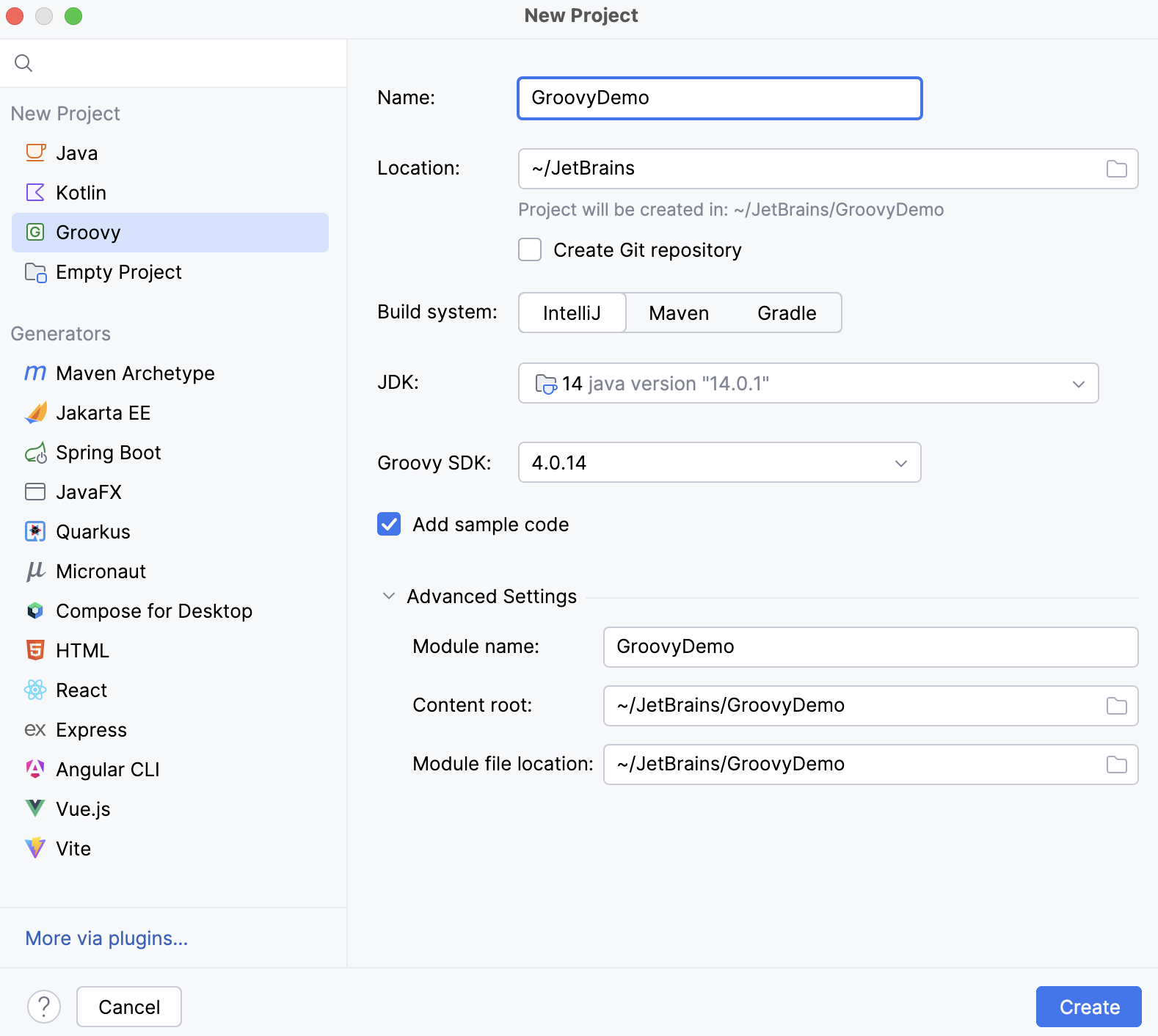
作成 をクリックします。
Groovy プロジェクトをインポートするには、 設定を使用してプロジェクトをインポートする セクションの手順に従ってください。
既存のプロジェクトに Groovy サポートを追加する
既存のプロジェクトに Groovy フレームワークサポートを追加できます。 ただし、 Gradle または Maven プロジェクトの Groovy サポートを追加する場合は、それらのビルドスクリプトファイル( build.gradle または pom.xml )を使用します。 詳細については、 Gradle(英語) または Maven(英語) のドキュメントを参照してください。
プロジェクト ツールウィンドウ Alt+1 で、Groovy サポートを追加するモジュールを選択します。
Ctrl+Shift+A を押して、
Add Framework Supportと入力します。アクションが見つかったら、それをクリックして Add Framework Support ダイアログを開きます。
開いたダイアログで Groovy を選択し、 OK をクリックします。
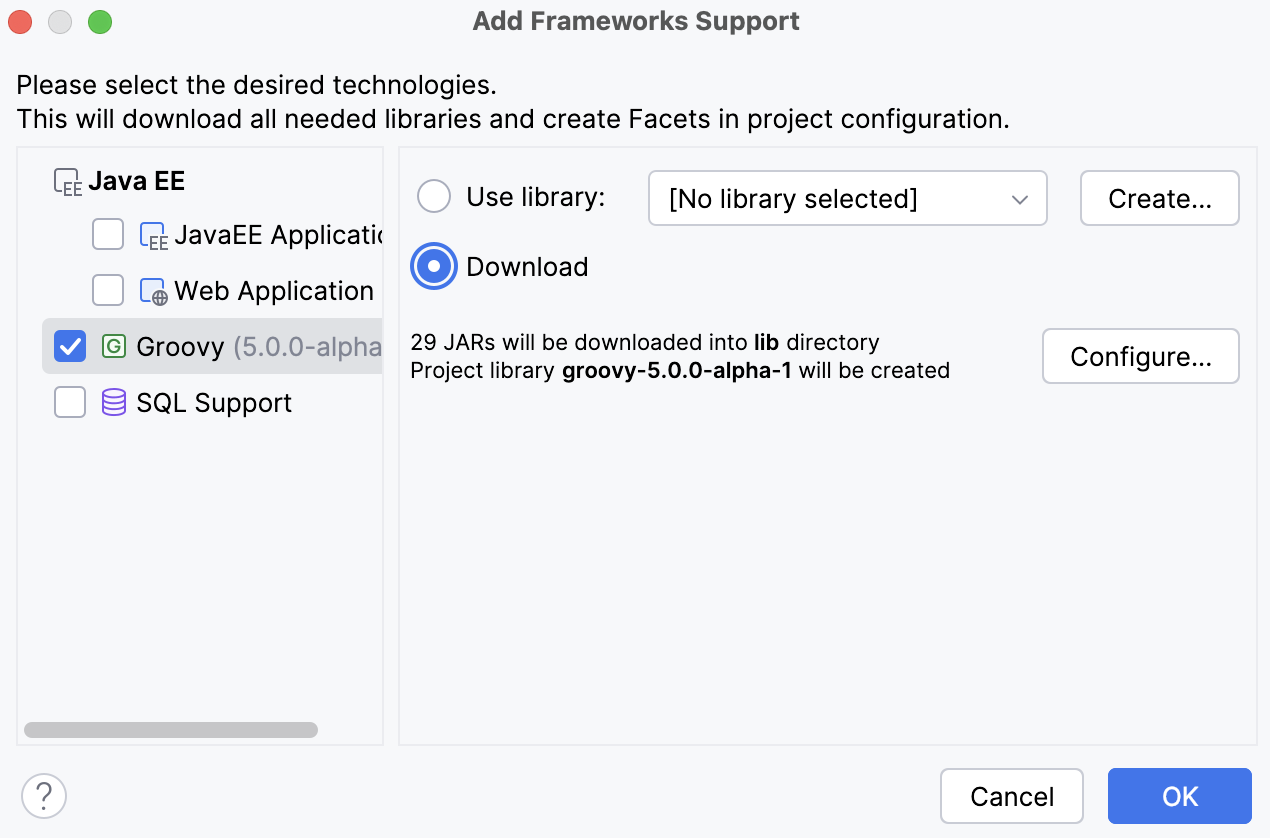
IntelliJ IDEA は Groovy SDK をプロジェクトに追加し、Groovy クラスと Groovy スクリプトを追加できます。
プロジェクトで Groovy のバージョンを確認する
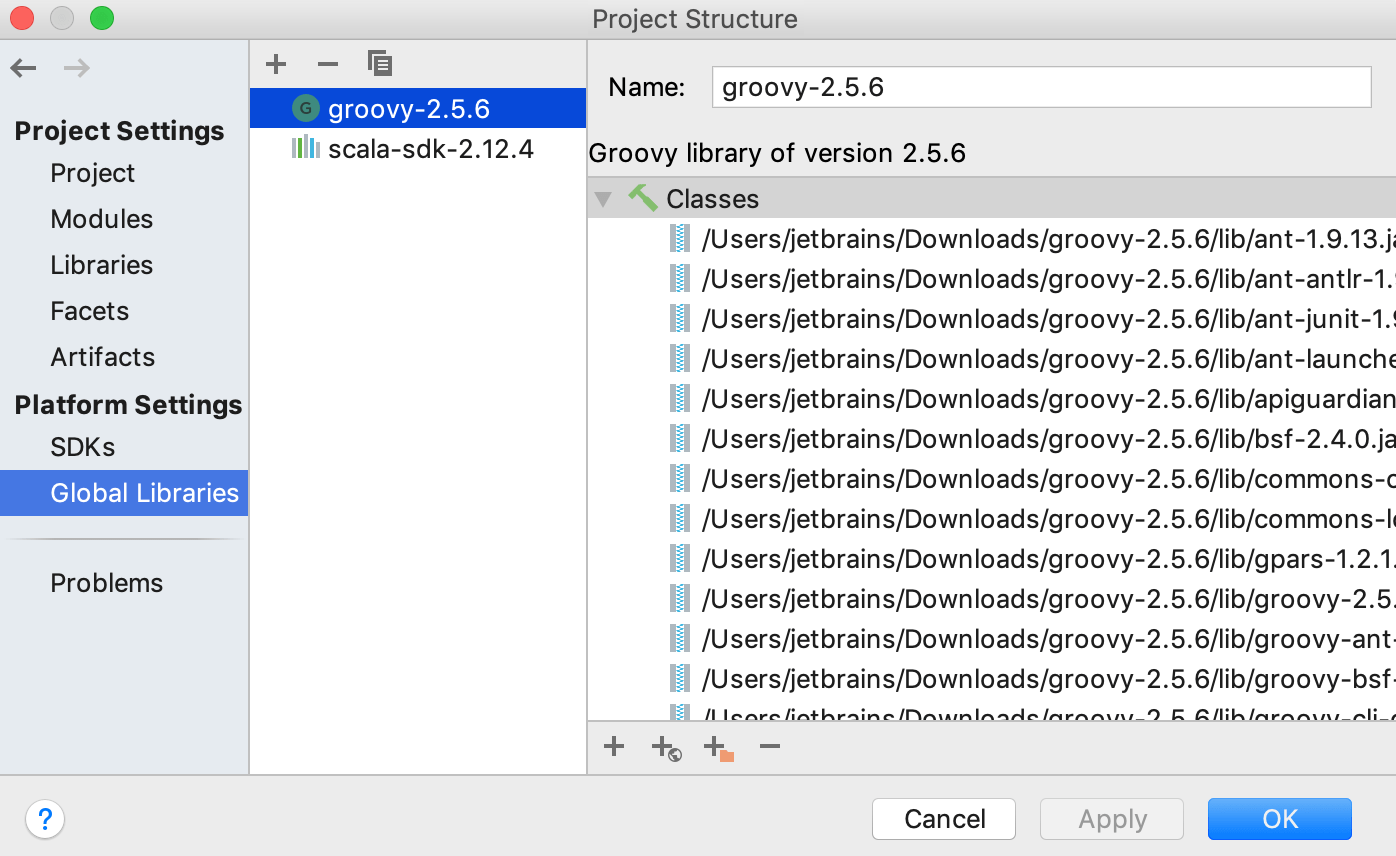
プロジェクトで Groovy SDK IntelliJ IDEA のどのバージョンが使用されているかを確認できます。
メインメニューで、 ファイル | プロジェクト構造 Ctrl+Alt+Shift+S に移動します。
プロジェクト構造 ダイアログで、 の下にある グローバルライブラリ を選択します。
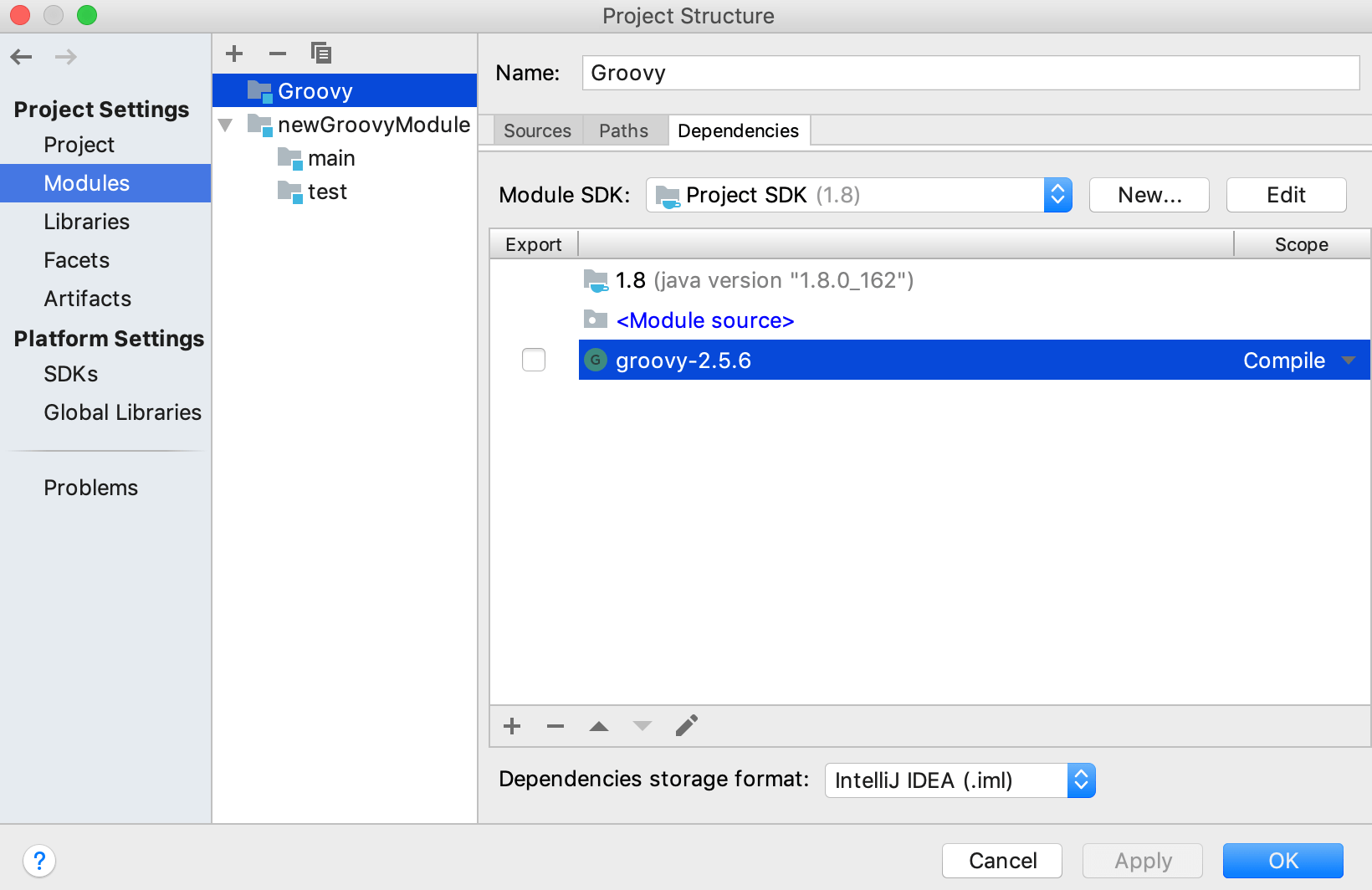
モジュールで使用している Groovy SDK のバージョンを確認する必要がある場合は、 モジュール を選択し、モジュールの名前を選択して、 依存関係 タブをクリックします。
プロジェクトの既存の Groovy SDK バージョンを変更する
プロジェクト構造 Ctrl+Alt+Shift+S ダイアログで、 グローバルライブラリ およびモジュールの依存関係(モジュール ページ)から既存の Groovy SDK バージョンの Ctrl+Y を削除します。
Groovy SDK を除去すると、IntelliJ IDEA は Groovy SDK の追加を提案するポップアップを表示します。
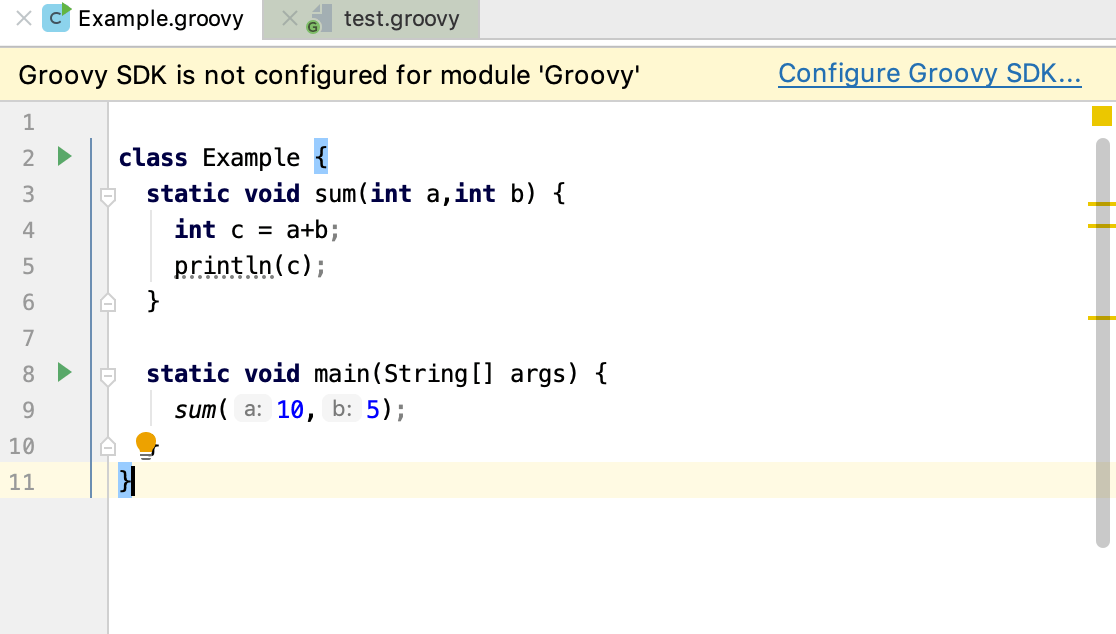
リンクをクリックし、新しい SDK を設定します。
IntelliJ IDEA でポップアップが表示されない場合は、 プロジェクト ツールウィンドウでプロジェクトの名前を右クリックし、コンテキストメニューで Add Framework Support を選択します。
表示されたダイアログで、テクノロジーの一覧から Groovy を選択し、新しい Groovy ライブラリを追加します。
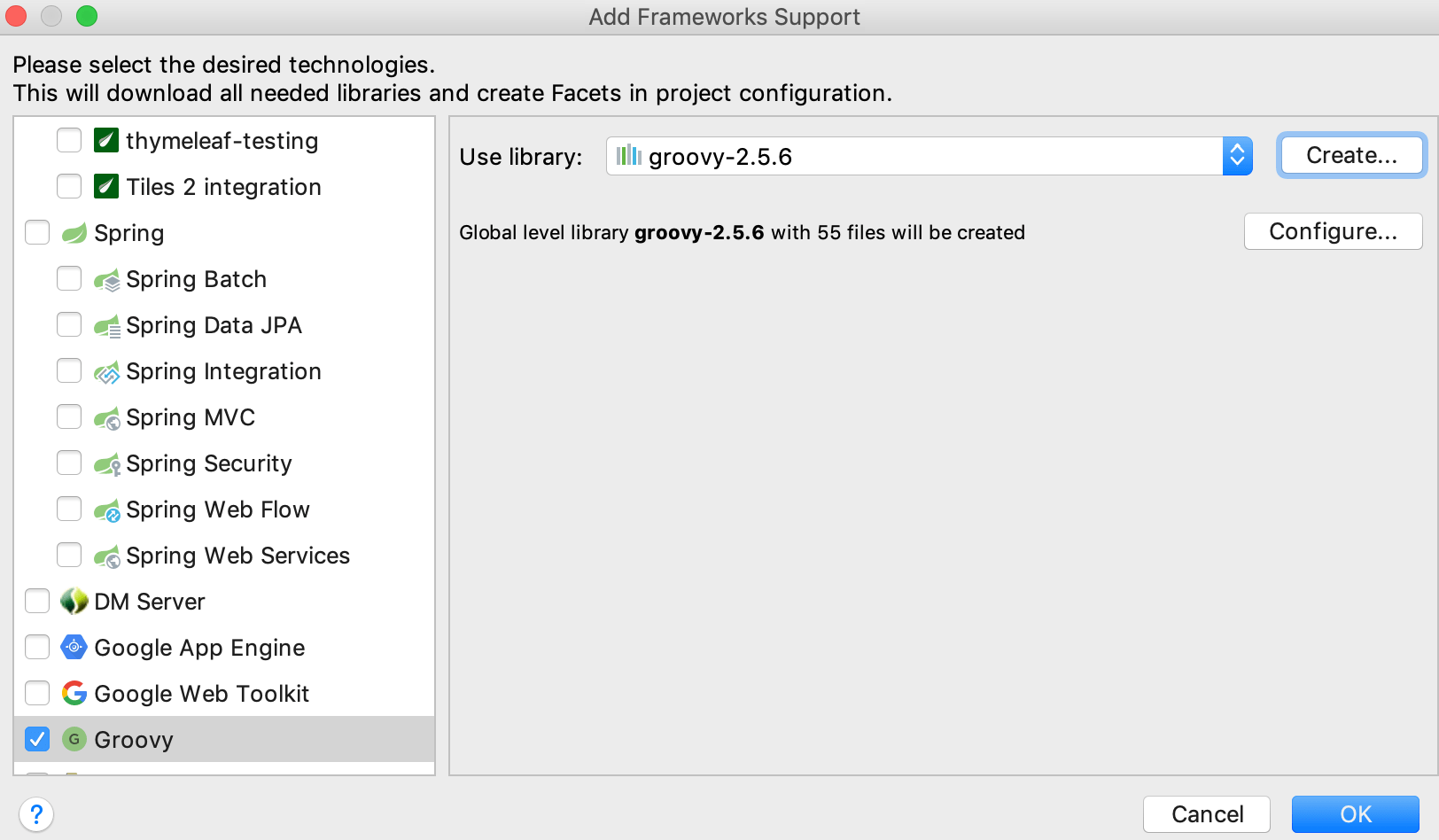
IntelliJ IDEA はグローバルレベルのライブラリを作成します。
Groovy アプリケーションを実行する
コードを入力したら、IntelliJ IDEA を介して実行するか、 対話的な Groovy コンソールを使用してコードをすばやく評価できます。
エディターでアプリケーションを開きます。
アプリケーションを実行するには、 Shift+F10 を押します。 または、エディターの左側のガターで
 アイコンをクリックし、 'name' の実行 を選択します。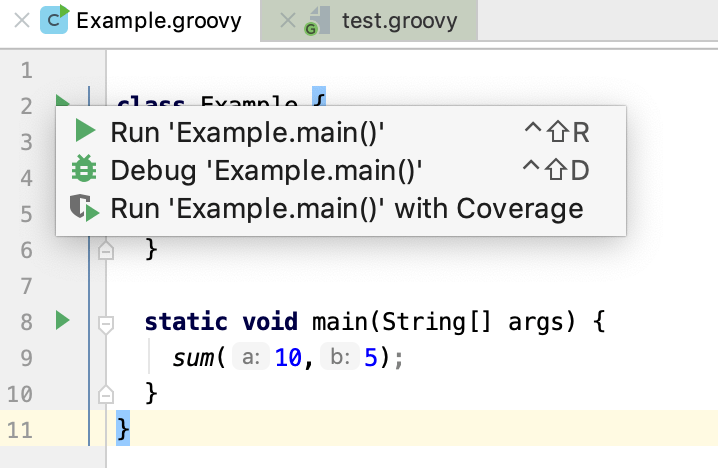
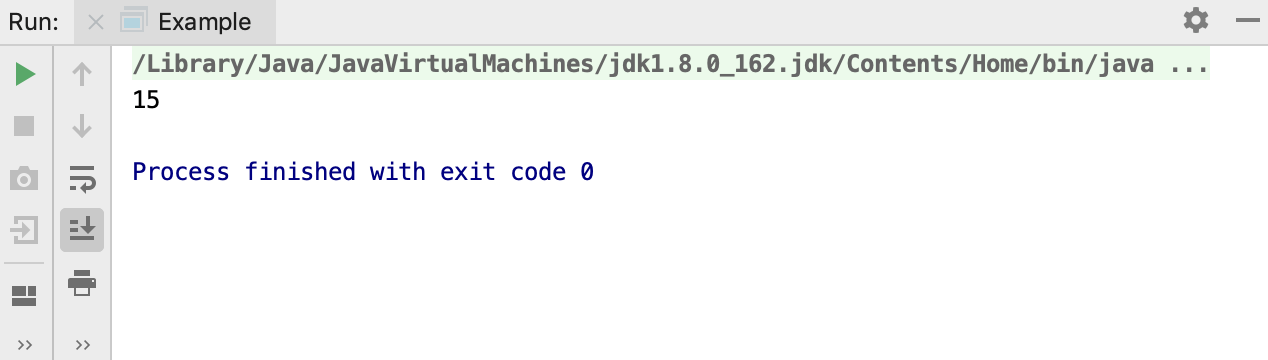
実行 ツールウィンドウで結果を表示します。
Groovy アプリケーションをデバッグする
エディターで Groovy アプリケーションを開きます。
ガターで、デバッグしたいコード行にブレークポイントを設定します。 デバッガーは Groovy 構文を認識しており、必要に応じてブレークポイントで式を評価できます。
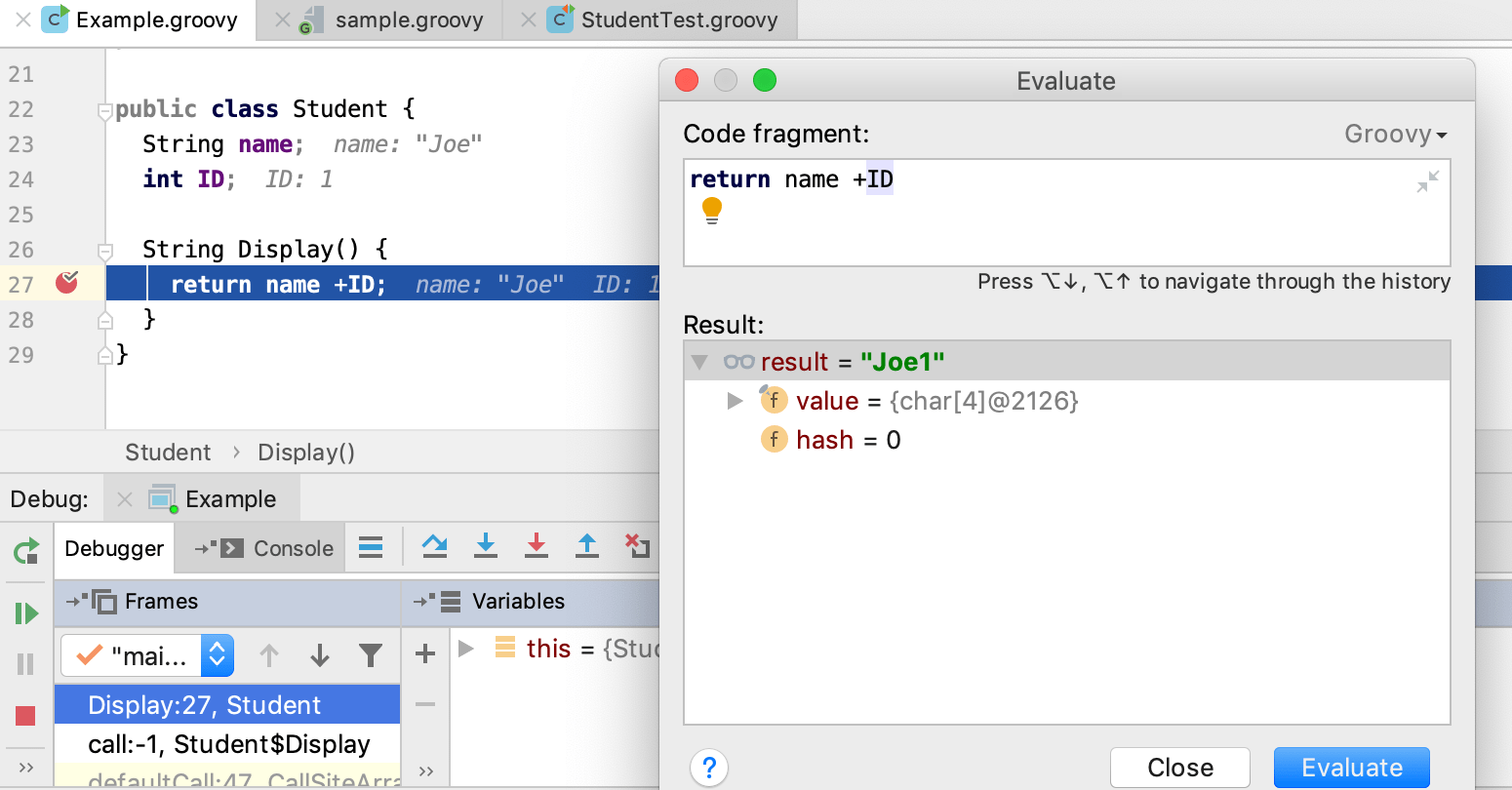
ブレークポイントの詳細については、 ブレークポイント セクションを参照してください。
必要に応じて、 実行/デバッグ構成 ダイアログ(実行|設定の編集)にアクセスして設定を調整できますが、通常はデフォルト設定でデバッグセッションを正常に開始して完了するのに十分です。
Shift+F9 を押す。 または、メインツールバーで
 アイコンをクリックして、デバッグプロセスを開始します。
デバッグ ツールウィンドウで結果を評価します。
デバッグ ツールウィンドウのオプションの使用方法の詳細については、「コードのデバッグ 」セクションを参照してください。
デバッグモードでは、 Alt+F8 を押してアクセスする 式の評価ツールを使用して 任意の式を評価できます。 このツールは、エディターと同じ方法でコード補完を提供するため、任意の式を簡単に入力できます。
場合によっては、特定のメソッドにステップインしたいかもしれませんが、最初に呼び出されるメソッドではありません。 この場合、 Shift+F7 を押して特定の方法を選択して スマートステップインを使用してください。
Groovy アプリケーションをテストする
JUnit 4(英語) および JUnit 5(英語) テストフレームワークを使用して Groovy アプリケーションをテストできます。
テストを作成するクラスをエディターで開き、クラス宣言を含む行内にキャレットを置きます。
Ctrl+Shift+T を押して、 新規テストの作成 を選択します。
ダイアログが開き、テスト設定を指定して OK をクリックします。
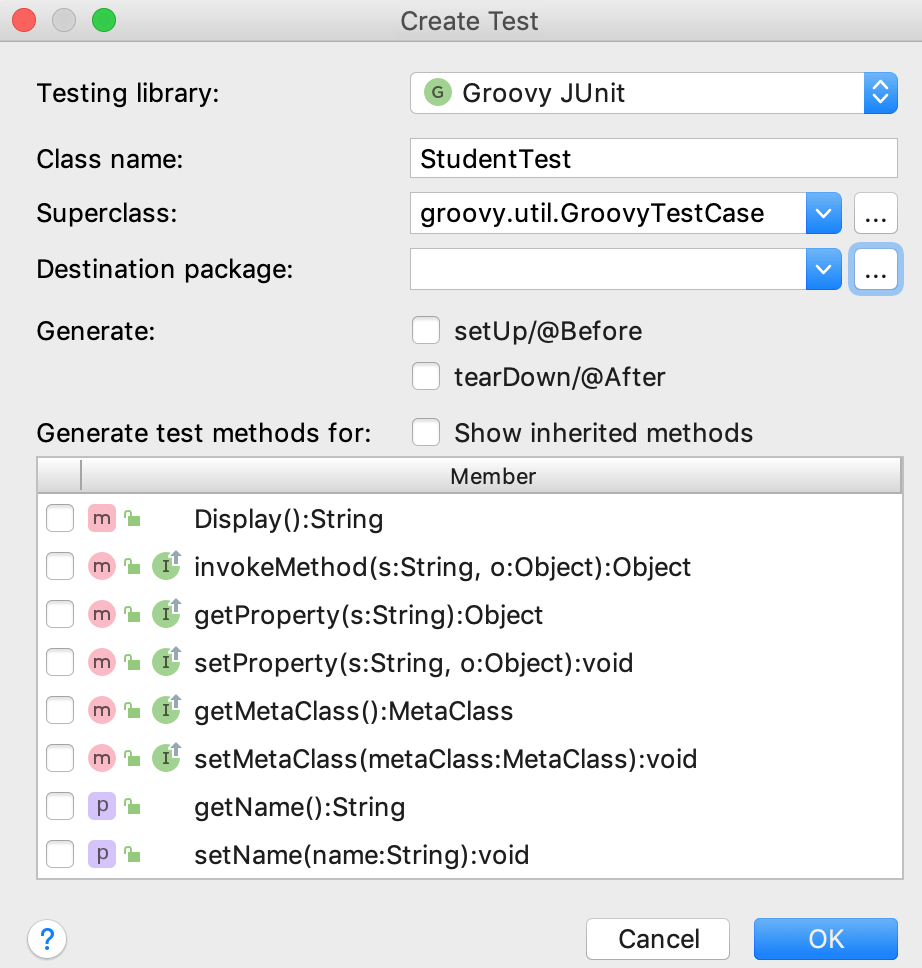
エディターでテストを開き、コードを追加して Ctrl+Shift+F10 を押すか、テストクラスを右クリックしてコンテキストメニューから 'test name' の実行 を選択します。
IntelliJ IDEA はテストの実行 / デバッグ構成を自動的に作成しますが、構成の設定を編集する場合は、メインメニューから をクリックします。
実行 / デバッグ構成 ダイアログの右側で、テストスイートの設定を指定し、 OK をクリックします。 この構成には標準オプションがあり、詳細については テストの実行 セクションを参照してください。
メインツールバーで、
アイコンをクリックしてテストを実行します。実行 ツールウィンドウで結果を評価します。