アイコン参照
アイコンは IntelliJ IDEA の UI 全体、たとえばツールバー、ツールウィンドウ、エディターのガターなどに表示されます。 アイコンは通常、実行できるアクション、設定可能なオプション、要素に関する追加情報を表します。
ほとんどのアイコンには意味を説明するツールチップがあります。 ツールチップを表示するには、アイコンにポインターを重ねます。
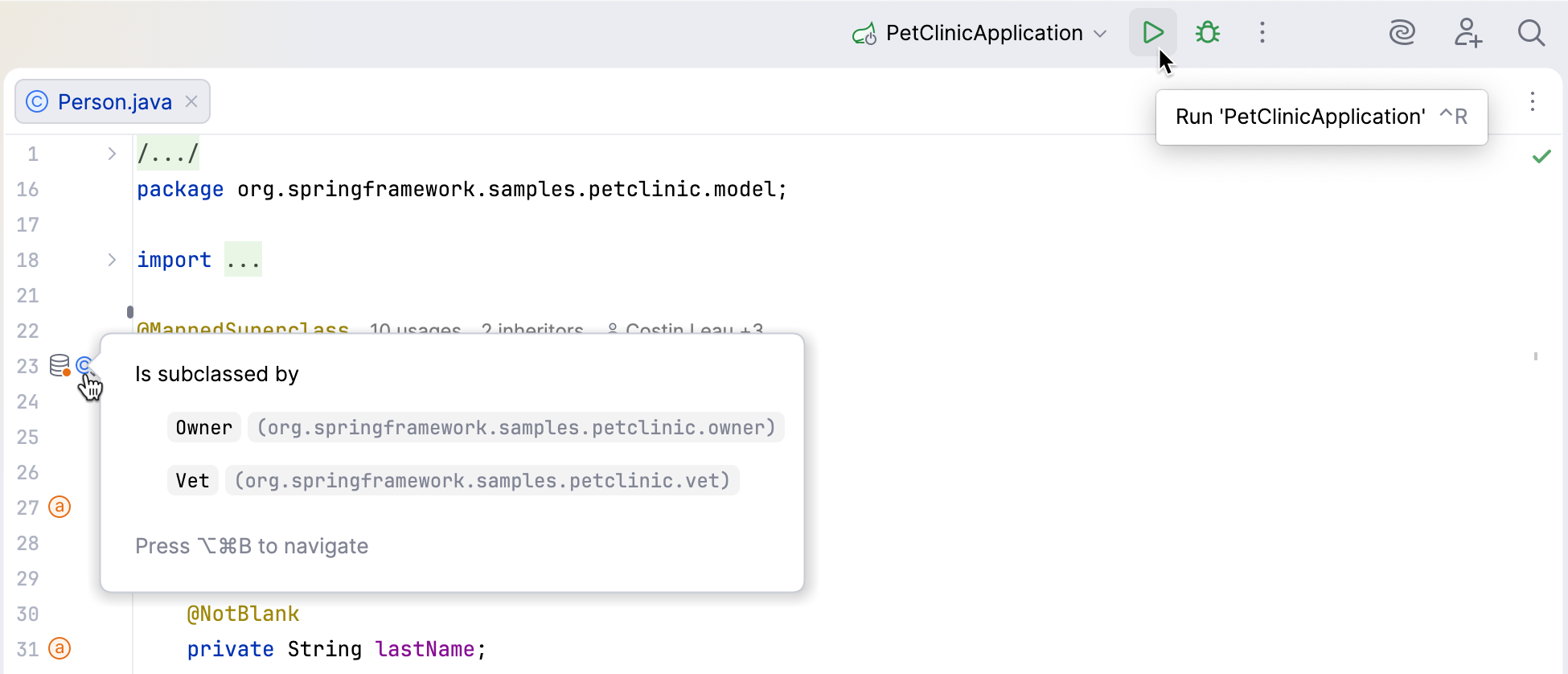
このリファレンスでは、IntelliJ IDEA のさまざまな種類のアイコンと視覚的インジケーターについて説明します。 一部のアイコンの利用可否は、プロジェクトの構成、使用するフレームワーク、インストールしたプラグインによって異なる場合があります。
メインツールバーのアイコン
ウィンドウヘッダーにある メインツールバーのアイコンは、プロジェクト全体または IDE 全体に適用されるアクションを表します。
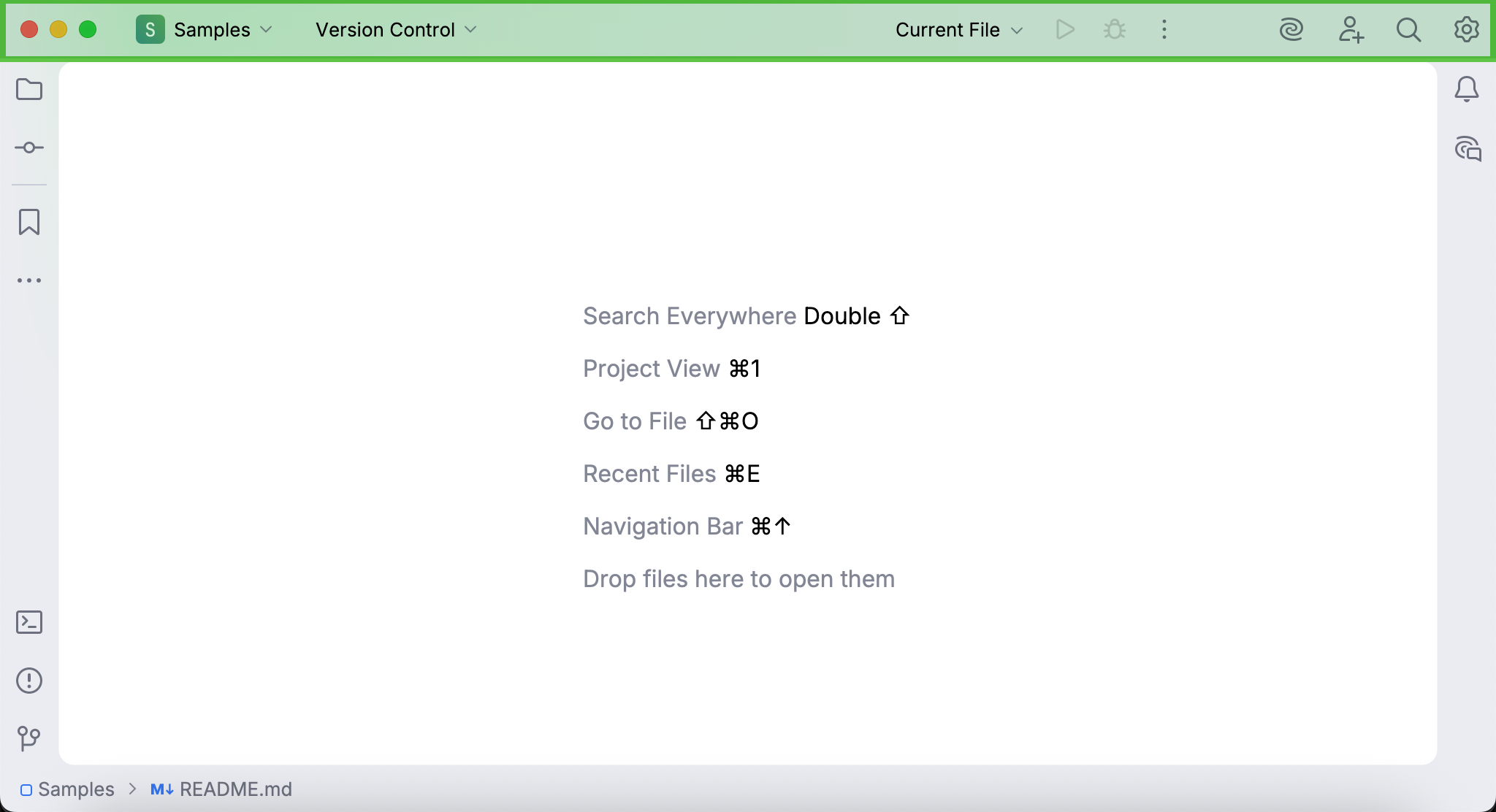
メインツールバーのアイコンを追加・除去・編集する方法は、 メニューとツールバーを参照してください。
ツールウィンドウバーのアイコン
ツールウィンドウバーのアイコンは、IntelliJ IDEA の各ツールウィンドウを表します。 いずれかのアイコンをクリックすると、対応するツールウィンドウが開きます。
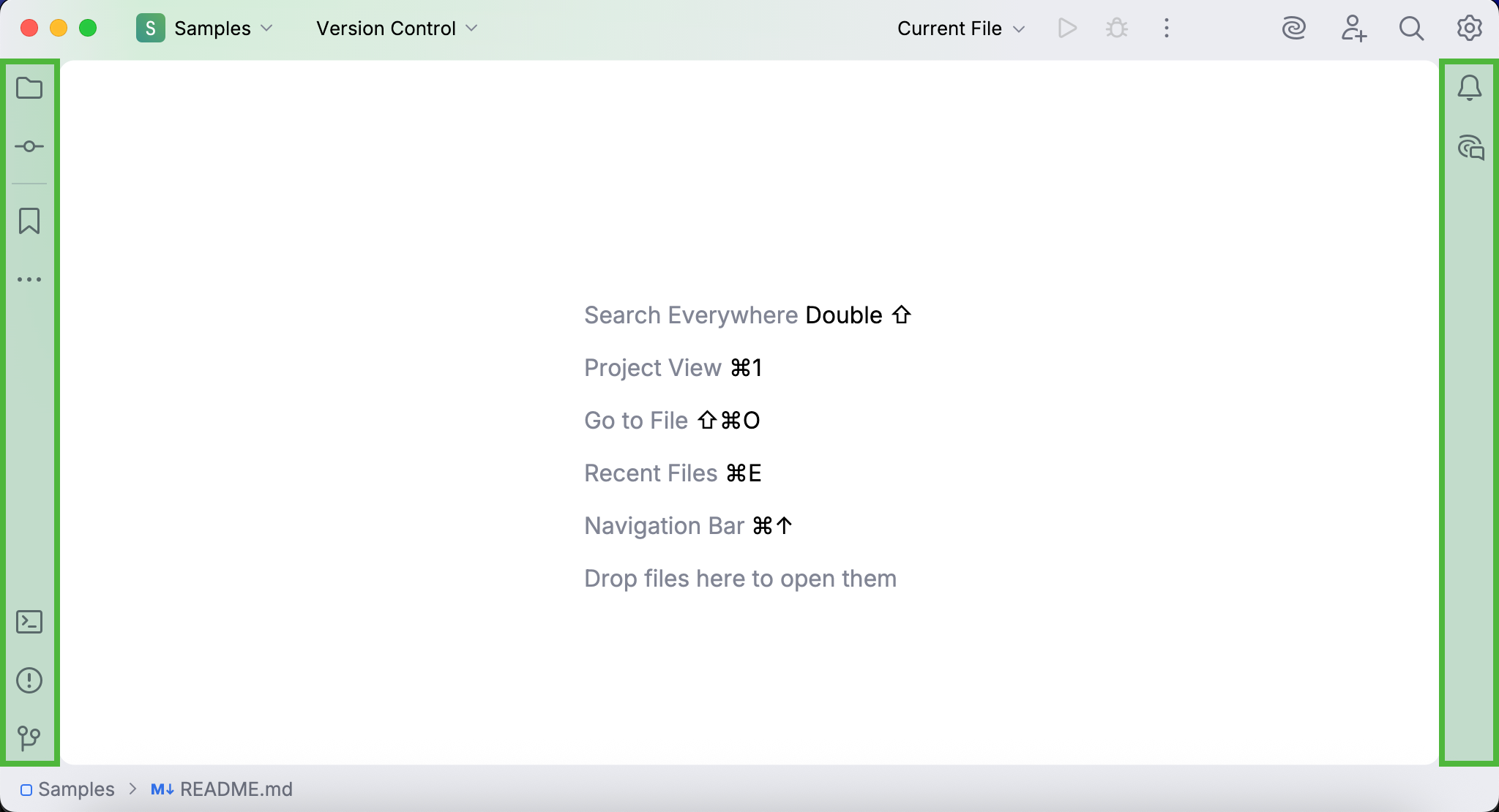
ツールウィンドウバーのアイコンを追加・除去・並べ替える方法は、 新しい UI のツールウィンドウを参照してください。
ツールウィンドウのツールバーアイコン
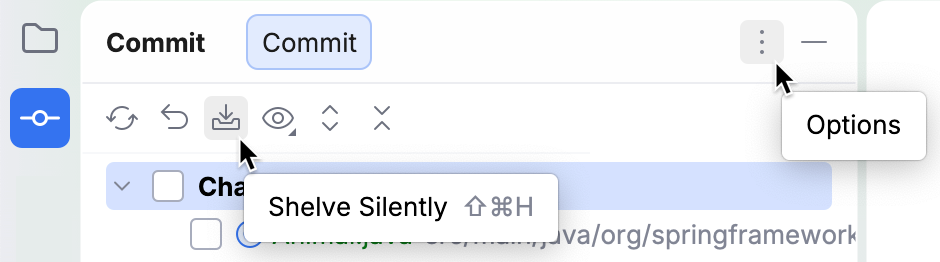
一部の ツールウィンドウ には、ツールウィンドウに関連するアクションやオプションを表すアイコンが並ぶツールバーがあります。
ファイルタイプアイコン
ファイルタイプ アイコンを使うと、プロジェクト内のファイルタイプをすばやく識別できます。 これらは特定のツールウィンドウ(たとえば プロジェクト ツールウィンドウ)で確認できます。
IntelliJ IDEA の各ファイル形式には専用のアイコンがあります。 すべての認識済みファイルタイプとそのアイコンを表示するには、 設定 ダイアログ(Ctrl+Alt+S )を開き、 に移動します。
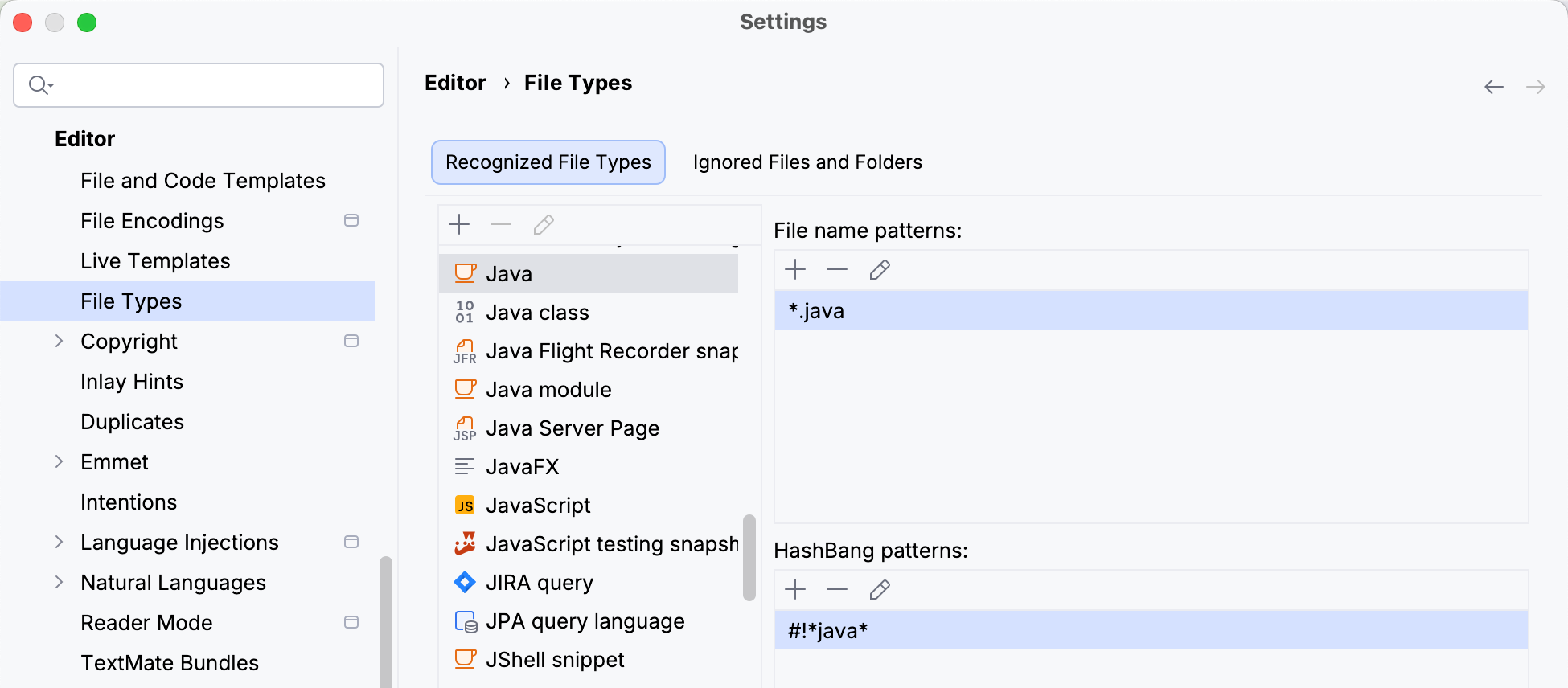
ファイルタイプ アイコンはあらかじめ定義されており、UI からカスタマイズすることはできません。
プロジェクトアイテムのアイコン
プロジェクトアイテムのアイコンを使うと、ディレクトリ、コンテンツルート、クラスなど、プロジェクト内のアイテムの種類をすばやく識別できます。 これらは特定のツールウィンドウ(たとえば プロジェクト ツールウィンドウ)で確認できます。
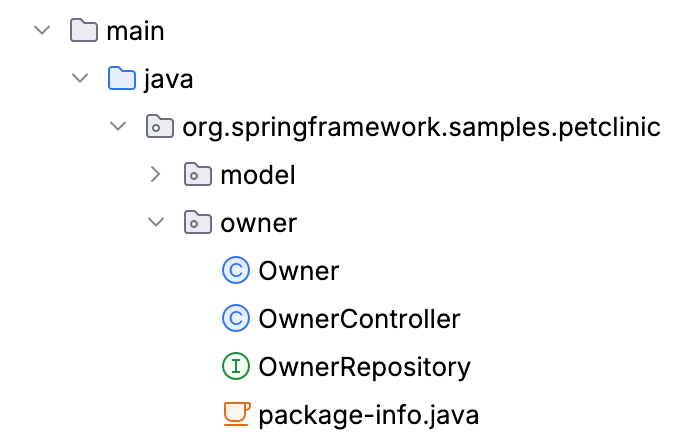
プロジェクトアイテムのアイコンはあらかじめ定義されており、UI からカスタマイズすることはできません。
プロジェクトアイテムの色
IntelliJ IDEA では、プロジェクトアイテムに対して色によるハイライトをいくつかの方法で行います。たとえば、背景色や名前の色分けなどです。 各配色スタイルは異なる種類の情報を表します。
背景色は、その項目が スコープに属していることを示します。スコープは、プロジェクト内のフォルダー、ファイル、パッケージからなる名前付きの集合です。
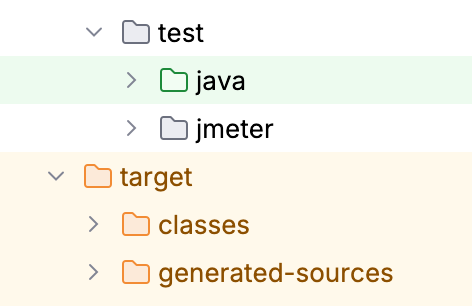
デフォルトでは、背景色は 2 つのスコープに設定されています。テスト(緑)とプロジェクト外のファイル(黄)です。 スコープの色をカスタマイズする方法は、 スコープと色の関連付けを参照してください。
名前の色分けは、その項目が バージョン管理下にあり、色が VCS の状況を反映していることを示します。
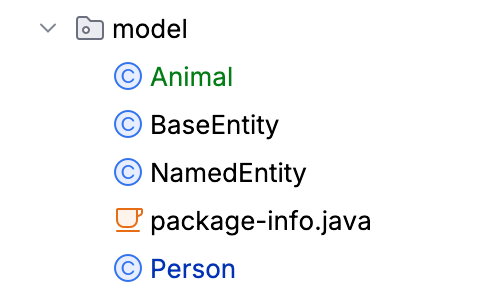
すべての VCS の状況の色と意味を表示するには、 設定 ダイアログ(Ctrl+Alt+S )を開き、 に移動します。 状況の色をカスタマイズする方法は、 ファイル状況のハイライトを参照してください。
ガターアイコン
エディターのガター (エディター左側の縦方向の領域)のアイコンから、メソッドの実行やインターフェースの実装へのナビゲーションなど、コード関連のアクションを実行できます。 一部のガターアイコンは、コード要素に関する追加情報も提供します。
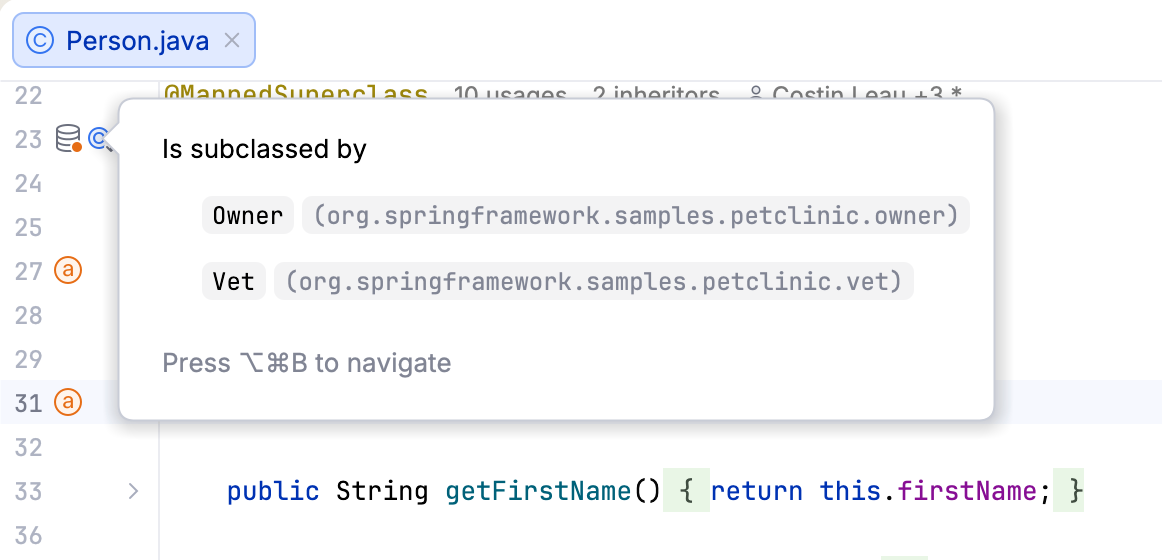
利用可能なすべてのガターアイコンとその意味を表示するには、 設定 ダイアログ (Ctrl+Alt+S) を開き、 に移動します。 ガターアイコンはあらかじめ定義されており、UI からカスタマイズすることはできませんが、 表示するアイコンを選択できます。
ブックマーク
ブックマークを使うと、必要なときに特定のコード行やプロジェクトアイテムへすばやく戻れます。 コード行のブックマークのアイコンは、行番号の横にある ガターに表示されます。
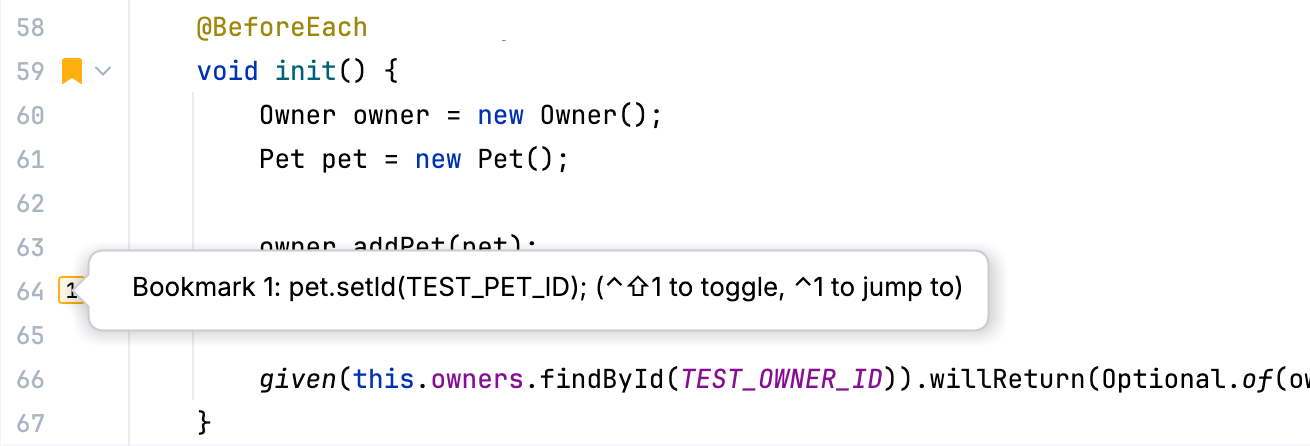
プロジェクト アイテムのブックマークにはアイコンがありません。 ブックマークされたプロジェクトアイテムを探すには、 ブックマーク ツールウィンドウ(Alt+2 )を開きます。
ブックマークには、匿名ブックマーク  とニーモニック付きブックマーク (文字
  と番号
と番号  ) の 2 種類があります。 さまざまな種類のブックマークを作成する方法は、 ブックマークを追加を参照してください。
ブレークポイント
ブレークポイントはコードのデバッグに使用します。特定の箇所でプログラムの実行を一時停止し、プログラムの状態や動作を確認できます。 ブレークポイントのアイコンは ガターに表示され、行番号の代わりになります。
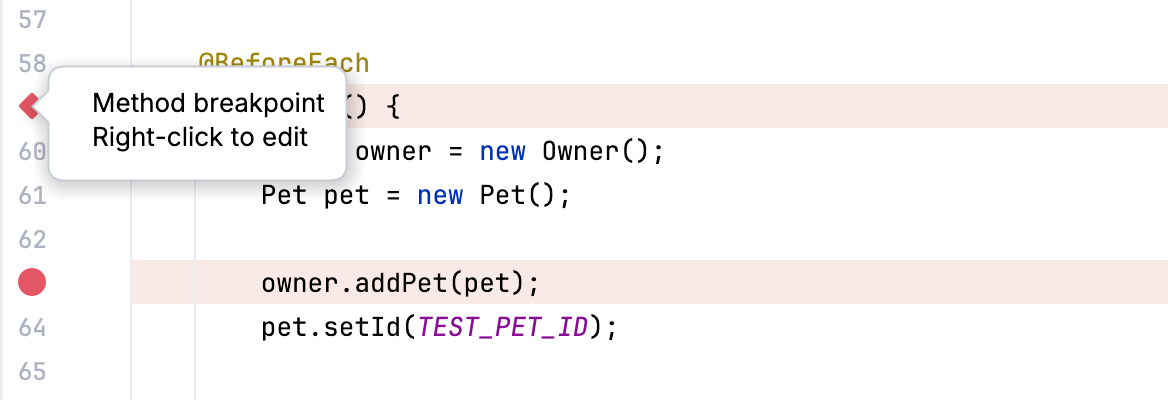
ブレークポイントは、型や状況に応じて異なるアイコンや色になる場合があります。 利用可能なアイコンとその意味の一覧は、 ブレークポイントアイコン を参照してください。 さまざまな種類のブレークポイントを作成する方法は、 ブレークポイントを設定を参照してください。
変更マーカー(VCS)
変更マーカーを使うと、前回のコミット以降に変更されたコード行をすばやく識別できます。 これらは ガターの右側に表示され、色分けされています。 変更マーカーをクリックすると、変更のコミットや取り消しなど、VCS に関連するアクションを表すアイコン付きのポップアップが IDE に表示されます。
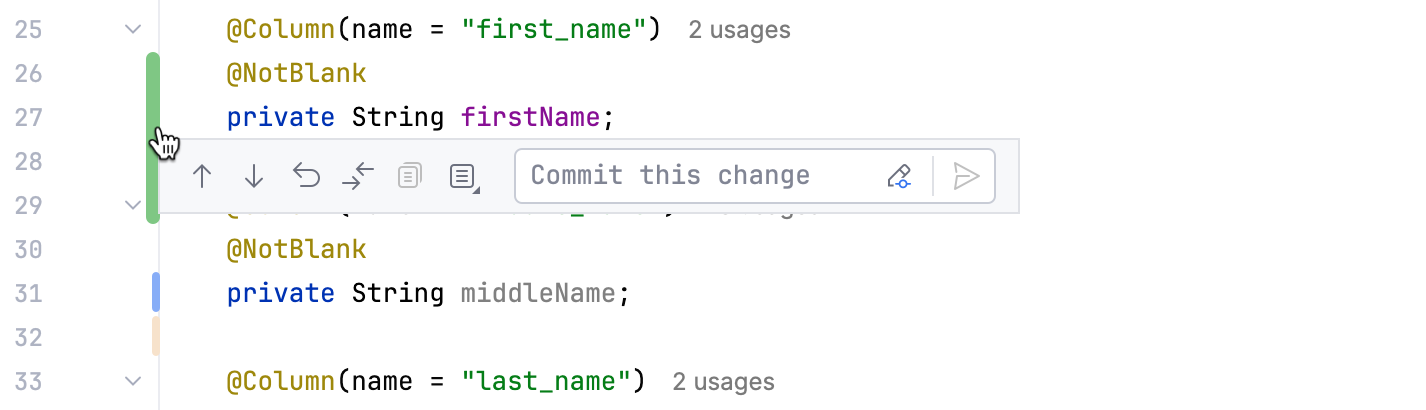
各色は異なる種類の変更を表します。 すべての変更マーカーの色と意味を表示するには、 設定 ダイアログ(Ctrl+Alt+S )を開き、 に移動します。 変更マーカーの色をカスタマイズする方法は、 エディターのガターにおけるバージョン管理を参照してください。
コードカバレッジマーカー
コードカバレッジのマーカーを使うと、直近の カバレッジ付きの実行で実行されたコード行をすばやく識別できます。 これらは ガターの左側に表示され、色分けされています。 コードカバレッジのマーカーをクリックすると、カバレッジ統計と追加のアクション アイコンを含むポップアップが IDE に表示されます。
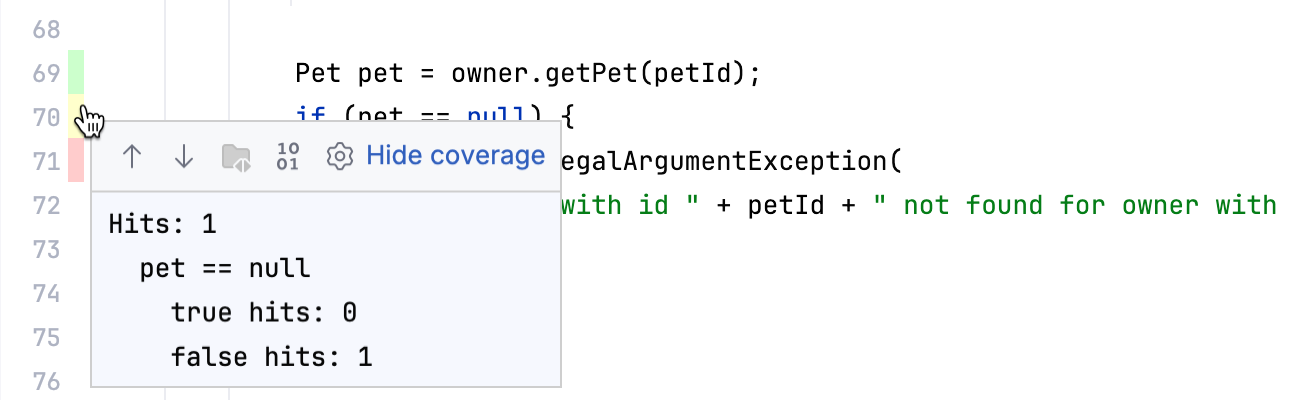
各色は異なるカバレッジの状況を表します。デフォルトでは、緑はフルカバレッジ、黄は部分カバレッジ、赤はカバレッジなしを表します。 カバレッジ マーカーの色をカスタマイズする方法は、 カバレッジ ハイライトの色を変更を参照してください。
データベースオブジェクトのアイコン
Database Tools and SQL プラグインをインストール
この機能は、インストールして有効化する必要がある Database Tools and SQL プラグインに依存しています。
Ctrl+Alt+S を押して設定を開き、 を選択します。
Marketplace タブを開き、 Database Tools and SQL プラグインを見つけて、 インストール をクリックします(プロンプトが表示されたら、IDE を再起動します)。
データベースオブジェクトのアイコンを使うと、インスペクト済みのデータベースオブジェクトの種類をすばやく識別できます。 これらは、特定のツールウィンドウ(たとえば データベース、 データベースの変更、 サービス )、コードエディター、データエディターなどで確認できます。 各データベースオブジェクトには専用のアイコンがあります。
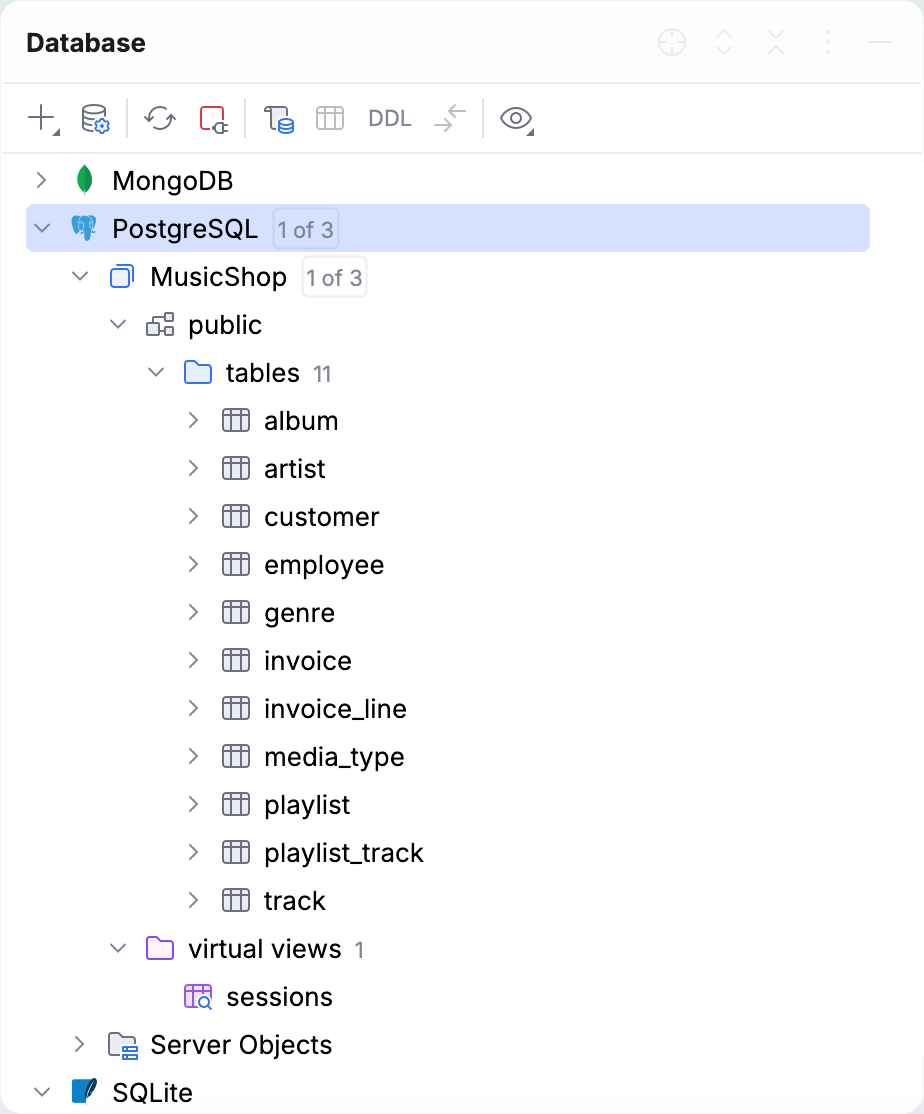
データソースおよびデータベースオブジェクトのアイコンの詳細は、 データベースツールウィンドウ トピックのリファレンス章を参照してください。