FAQ
JPA Buddy タブ / パネルが見つからないのはなぜですか ?
JPA Buddy パネルが表示されない理由はいくつかあります。
1。 正しいファイルを開いていない可能性があります。
JPA Buddy パネルは、JPA エンティティ、Spring Data JPA リポジトリ、Liquibase 変更ログなど、JPA Buddy が認識している特定のファイルでのみ表示されます。 これは、JPA Buddy パネルがコンテキスト依存であるためです。 JPA Designer を使用して調整できるファイルでない場合、対応するパネルが表示されない可能性があります。 JPA Designer パネルが使用可能かどうかを確認するには、JPA エンティティを開いてみてください。 表示されない場合は、次の理由に進みます。
2。 Minimalistic Mode がオンになっている可能性があります。
JPA Buddy には、好みに応じて一部またはすべてのパネルを非表示にできる Minimalistic Mode があります。 誤ってこのモードをオンにしてしまった場合は、設定でオフにすることができます。 これを行うには、 設定 | ツール | JPA Buddy | デザイナー設定に移動し、広範なオプションを選択します。
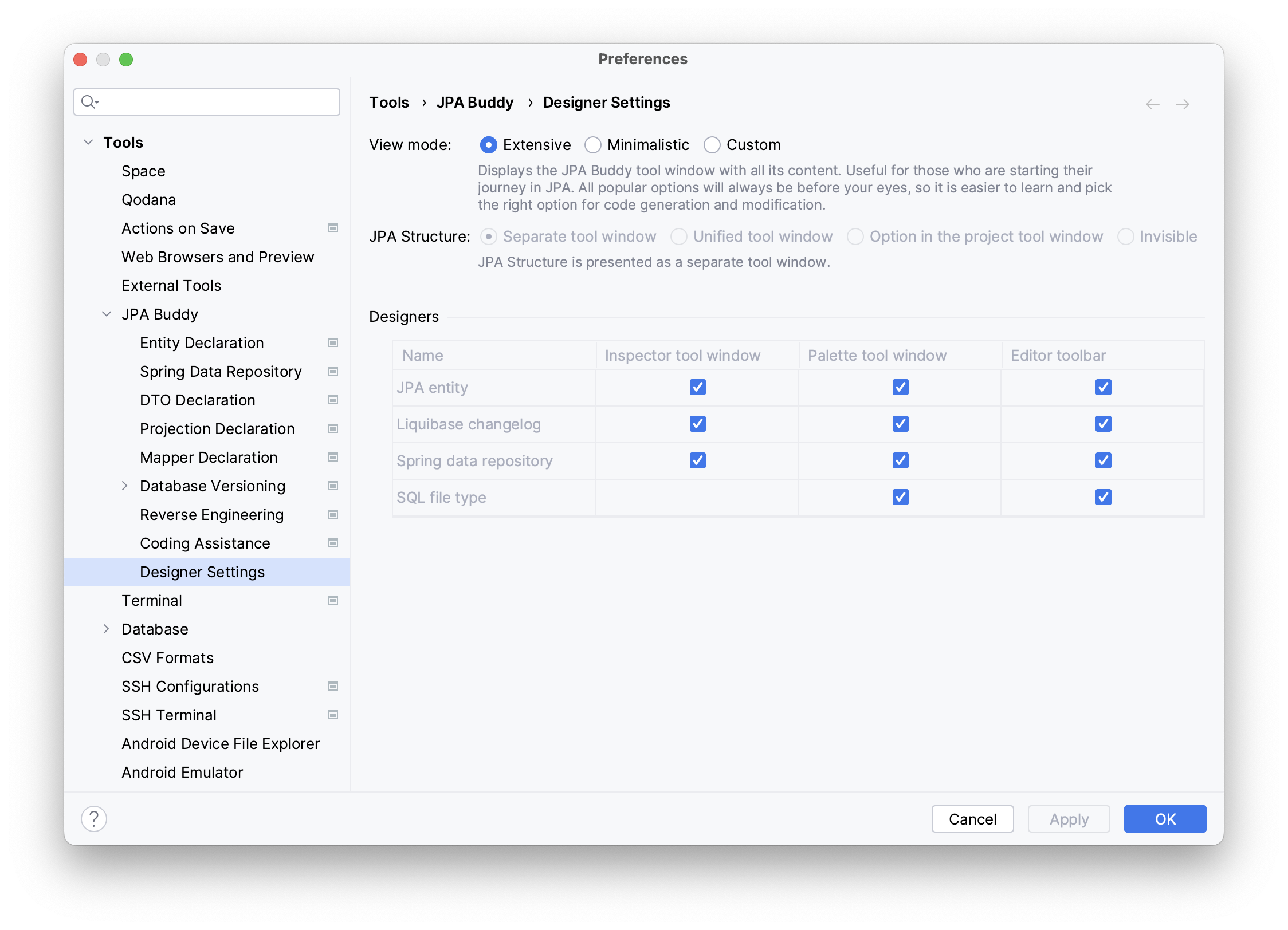
次に、パネルが存在するかどうかを確認します (ポイント 1 で説明したとおり)。 JPA バディパネルがまだ見つからない場合は、次の理由に進みます。
3。 プロジェクトに必要な依存関係が不足している可能性があります。
前述のように、JPA Buddy は必要な場合にのみパネルを表示します。 プロジェクトに ドキュメントに記載されているライブラリが 1 つも含まれていない場合、JPA Buddy のすべての機能は無効になります。 JPA Buddy が正しく動作するために必要な依存関係がプロジェクトに存在するかどうかを確認するには、次のメソッドを使用します: Shift+Shift | Actions | JPA Structure。
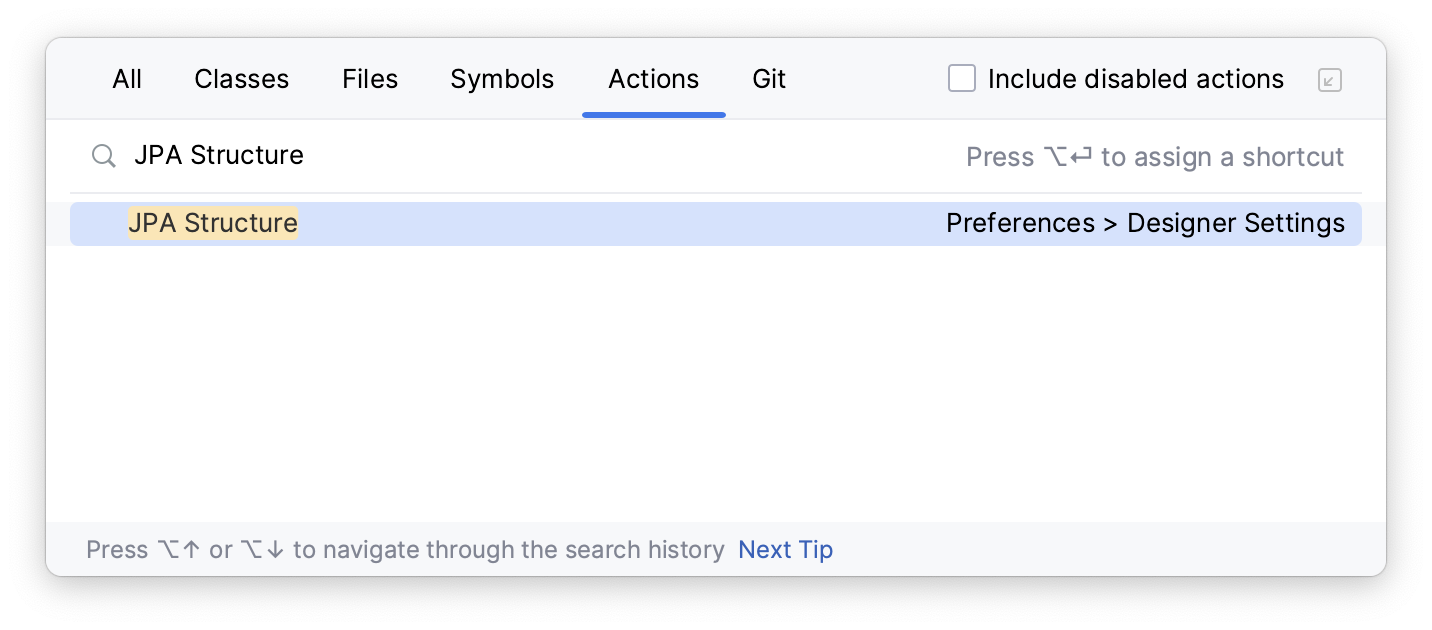
同じ内容が表示される場合は、JPA Buddy がアクティブであることを意味し、ポイント 1 と 2 が成功すると JPA デザイナーパネルが表示されるはずです。 それでもパネルが見つからない場合は、最後の理由を参照してください。
4。 プラグインまたは IntelliJ IDEA に問題が発生している可能性があります。
上記のいずれの点でも問題が解決しない場合は、次の手順を試してください:
プラグインを削除する: に移動
キャッシュをクリアする: に移動
プラグインを再インストールします: に移動し、JPA Buddy を検索して、 インストール をクリックします。
それでも解決しない場合で、 IntelliJ IDEA と JPA Buddy の最新の安定バージョンを使用している場合は、 YouTrack でチケットを作成してください。 リクエストを作成する際は、IntelliJ IDEA のバージョン、種類 (CE または Ultimate)、JPA Buddy のバージョンを記載していただけると助かります。
リバースエンジニアリング中にエンティティが表示されないのはなぜですか ?
データベースからエンティティを作成する際、IntelliJ IDEA ユーザーはいくつかの違いに気付く場合があります。
IntelliJ IDEA
テーブルがデフォルト以外のスキーマにある場合は、データベースとスキーマを対象とする新しい接続を作成する必要があります。 これは、JPA Buddy がメタ情報を取得するために JDBC ドライバーを使用するため、明示的に指定された接続文字列からのみデータを取得できるためです。 新しい接続を作成する方法については、 こちらを参照してください。
スキーマを明示的に指定してもテーブルが表示されない場合は、 YouTrack(英語) までご連絡ください。 リクエストの際は、IntelliJ IDEA のバージョンと種類(Ultimate サブスクリプションの有無)、データベースプロバイダー(PostgreSQL、Oracle、MySQL など)、JPA Buddy のバージョンをお知らせください。
Ultimate サブスクリプション付きの IntelliJ IDEA
Ultimate サブスクリプション付きの IntelliJ IDEA で JPA Buddy バージョン 2023.1.X 以前を使用している場合は、エンティティを作成するために接続文字列でスキーマを明示的に指定する必要があります。 データベースとスキーマをターゲットとする新しい接続文字列を作成する方法については、 こちらを参照してください。
バージョン 2023.2 以降、JPA Buddy は IntelliJ IDEA の機能とシームレスに統合され、データベースに関するメタデータを読み取ります。 デフォルトでは、この統合は有効になっています。 IntelliJ IDEA の データベース パネルにテーブルが表示されている場合は、エンティティの作成は問題なく動作するはずです。 統合が有効になっているかどうかを確認するには、 設定 | ツール | JPA Buddy | リバースエンジニアリング | IDEA Ultimate データベースメタモデルとの統合にアクセスしてください。
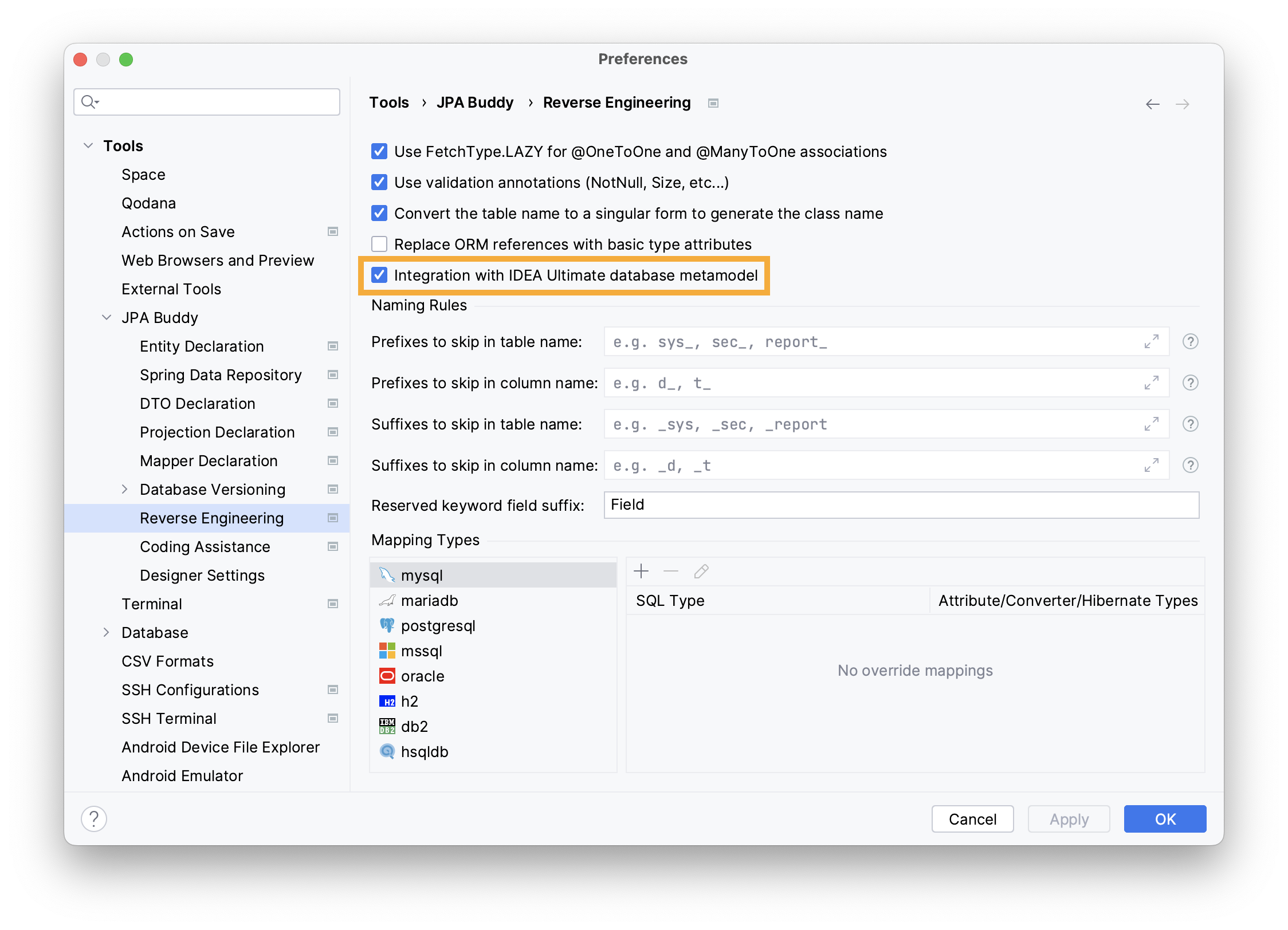
それでもテーブルが表示されない場合は、 YouTrack(英語) までお問い合わせください。 リクエストの際は、IntelliJ IDEA のバージョンと種類(Ultimate サブスクリプションの有無)、データベースプロバイダー(PostgreSQL、Oracle、MySQL など)、JPA Buddy のバージョンをお知らせください。
特定の機能が見つからないのはなぜですか ?
JPA Buddy の特定の機能は、特定のライブラリが存在する場合にのみ使用できます。 たとえば、 ライブラリリストに対応するライブラリがある場合にのみ、Liquibase の変更ログまたは MapStruct マッパーを作成できます。 プロジェクトに 必要なライブラリがあることを確認してください。