科学計算機能
科学技術計算とデータ視覚化を実行するには、 新規プロジェクト ウィザードで Python プロジェクトタイプを選択します。
Python プロジェクトタイプを選択するときは、 conda (英語) がインストールされていることを確認する必要があります。 これが完了したら、プロジェクト名を指定するだけです。
Matplotlib(英語)、 NumPy(英語)、 Plotly(英語)、 pandas(英語) を使用するには、これらのパッケージを Python インタープリターに インストールする必要があることに注意してください。
データを分析する
データ構造を表示する
Python コンソール で変数を表示する場合、 配列として表示、 データフレームとして表示 、または シリーズとして表示 リンクをクリックして、 データビュー ツールウィンドウにデータを表示できます。
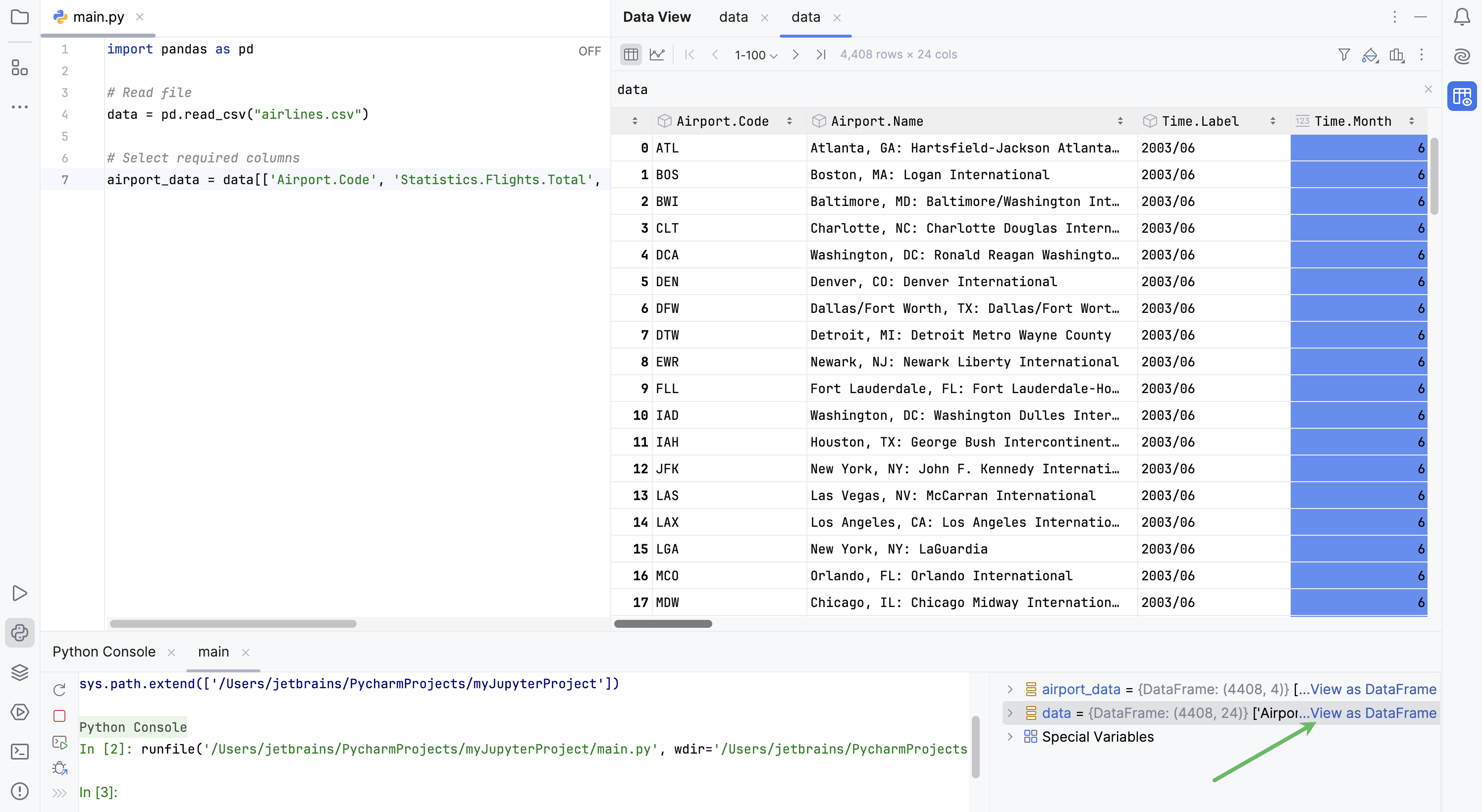
デフォルトでは、新しいテーブル表現が使用されます。
 その他のアクション をクリックし、
  Switch Between Table Representations を選択してテーブルインターフェースを変更します。
DataFrame または Series を表形式で表示するには、出力セルの左上にある テーブルビュー をクリックします。},{
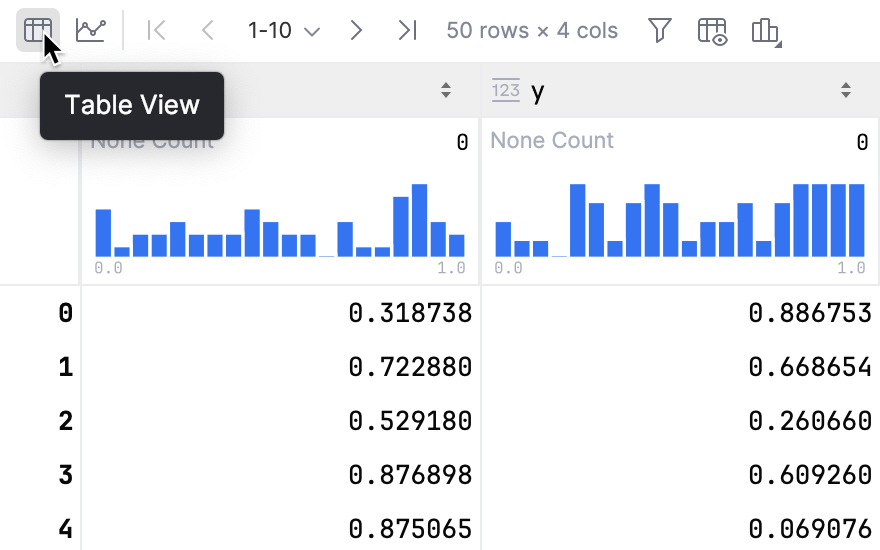
テーブルの操作
列の操作
テーブル検索バーを開くには、テーブルをクリックして Ctrl+F を押します。
コンテキストメニューを開くには、列名を右クリックします。
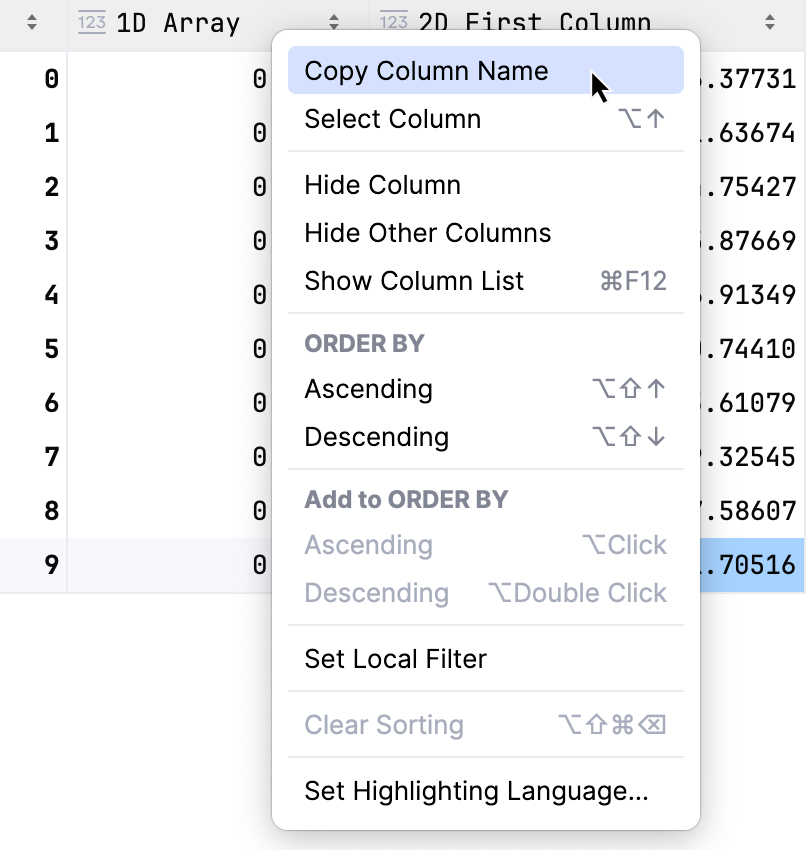
列名をクリップボードにコピーするには、 列のお名前をコピーする を選択します。
列全体を選択するには、 列の選択 を選択します。
列を非表示にするには、 列を非表示にする を選択します。 他の列を非表示にする は、選択した列を除くすべての列を非表示にします。
非表示の列を表示するには、 列リストを表示 Ctrl+F12 をクリックします。 非表示の列は取り消し線で表示されます。 列を選択し、 Space を押してその表示を切り替えます。 列リストを検索するには、 列リストを表示 ウィンドウで列名の入力を開始します。
言語を列に割り当てるには、 ハイライトする言語の設定 を使用します。 詳細については、 列に言語を挿入する を参照してください。
セルの色を切り替えて設定するには、
 テーブルの色付けオプション をクリックします。},{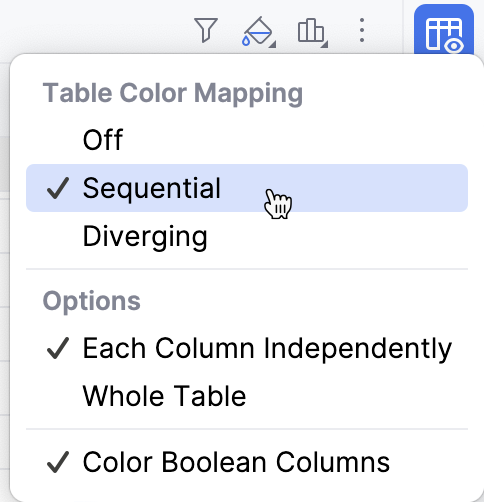
データのソート
列の値に基づいてテーブルデータを並べ替えるには、列名を右クリックし、コンテキストメニューの ORDER BY セクションから 昇順 または 降順 を選択します。
並べ替えに別の列を追加するには、 Alt を押しながら列名をクリックするか、コンテキストメニューの ORDER BY に追加 セクションから 昇順 または 降順 を選択します。
データは選択した列によって並べ替えられます。
状態
説明

データがこの列でソートされていないことを示します。 ソートマーカーの初期状態。

データは昇順にソートされます。

データは降順にソートされます。

マーカーの右側の数字 (図では 1) は並べ替えレベルです。 複数の列で並べ替えることができます。 このような場合、列ごとに並べ替えレベルが異なります。
データをフィルタリングする
表の右上隅にある「
 フィルタービューを開く 」をクリックします。
開いたダイアログで、フィルターを適用する列を選択し、フィルター条件を指定します。
列の
objectデータ型では、フィルターの値は引用符で入力します。},{自動で追加するには、 引用符で囲む アクションを使用できます。},{
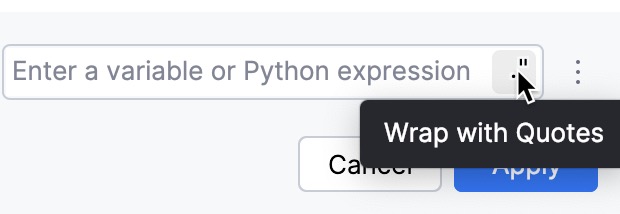
追加のフィルターを使用する場合は、 フィルターの追加 をクリックして新しいフィルター条件を指定します。
データをフィルタリングするには、 適用 をクリックします。
フィルターを削除または複製するには、  追加のフィルターアクション をクリックし、リストから必要なオプションを選択します。
表の書式を調整する
- その他のアクション をクリックし、 表のフォーマット ... を選択します。
表示されるダイアログで、フォーマットを指定し、 OK をクリックします。
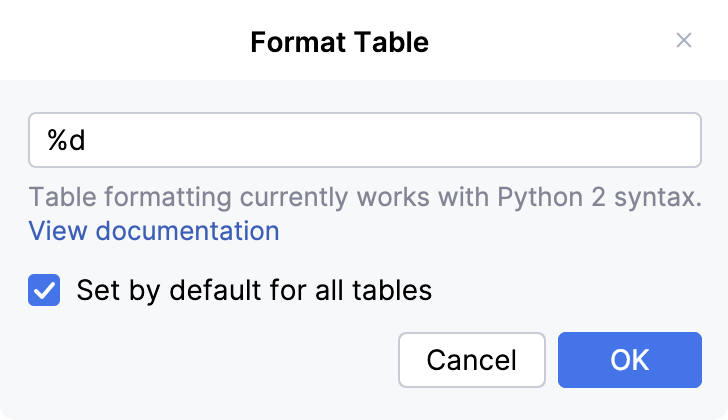
このフォーマットをすべての表に適用するには、チェックボックス すべてのテーブルにデフォルトで設定 を選択します。
IntelliJ IDEA は Python 2 フォーマット構文をサポートしています。
式入力を使用する
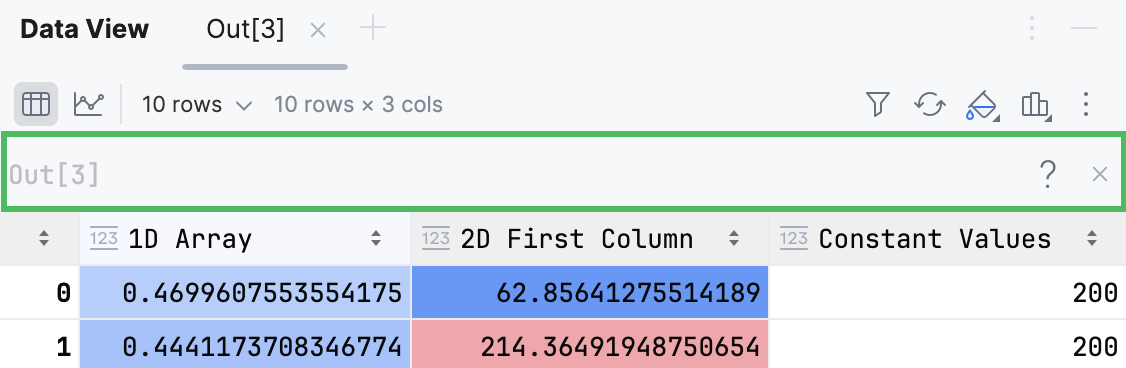
式入力 を使用すると、多次元データを 2 次元のテーブル形式で表示できます。
- その他のアクション をクリックし、 式入力を表示 を選択します。
表の上部に表示される入力フィールドに式を入力し、 Enter を押します。
列統計の表示
デフォルトでは、列統計はオフになっています。
デフォルトモードを コンパクト または 詳細 に変更するには、 に移動します。
コンパクト モードには None 数 統計のみが含まれます。
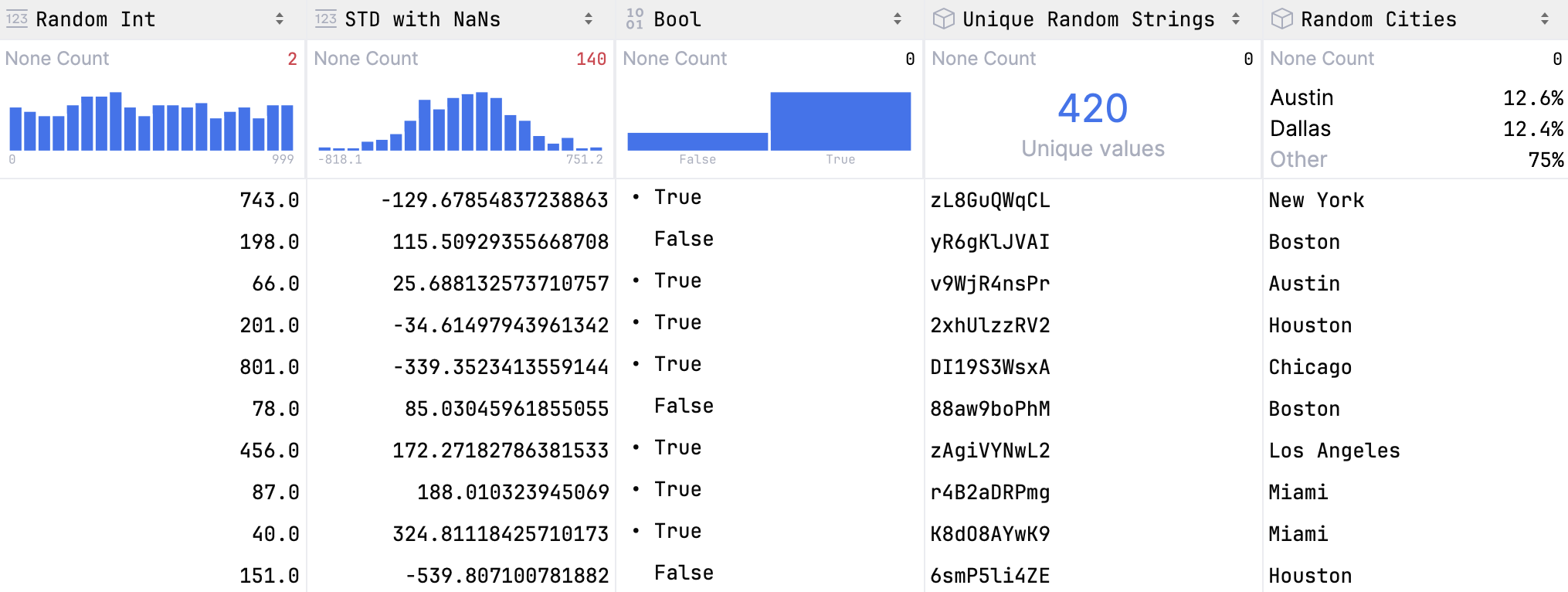
数値データの場合、ヒストグラムがプロットされ、統計とともに表示されます。 ヒストグラムの上にマウスを置くと、各バーの詳細情報が表示されます。
詳細な列統計を表示するには、次のいずれかを実行します。
列名の上にマウスを置きます。 列の統計情報を含むポップアップが表示されます。
 列統計の表示 をクリックし、 詳細 を選択します。
詳細な統計は列の上に表示されます。
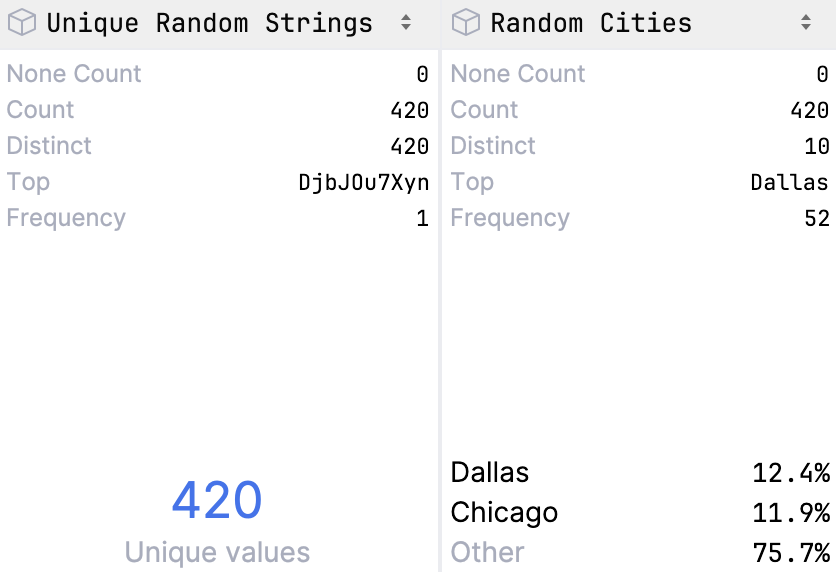
- データ型
列が属するデータ型を表示します。
- None 数
列内の
なし値の数を表示します。- 数
列内のアイテムの総数を表示します。
- 一意
固有値の数を表示します。
- 上
最も多い値を表示します。
- 頻度
要素が出現する回数を表示します。
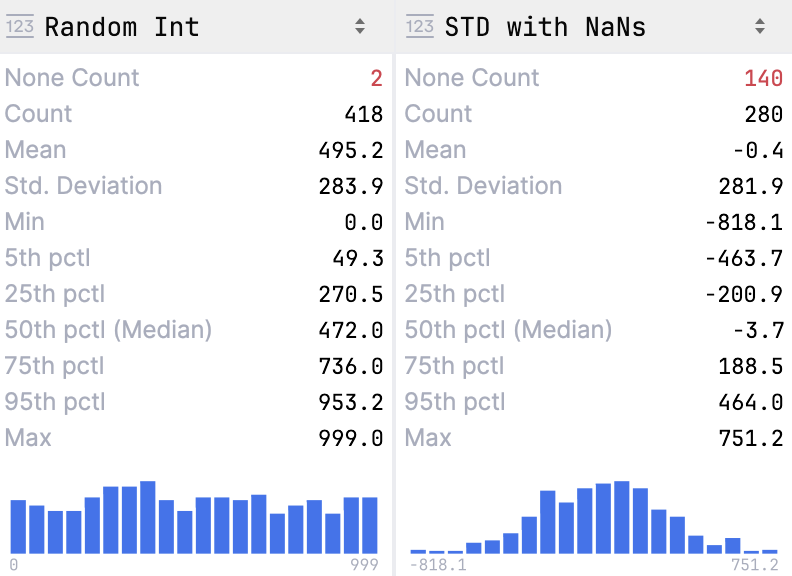
- データ型
列が属するデータ型を表示します。
- None 数
列内の
なし値の数を表示します。- 数
列内のアイテムの総数を表示します。
- 平均
列内のすべての値の平均値を表示します。
- 標準偏差 標準偏差
標準偏差値を表示します。
- 最小
列内の最小値を表示します。
- Pctl
5th、25th、50th(中央値)、95thパーセンタイルの値を表示します。
- 最大
列内の最大値を表示します。
チャートを操作する
DataFrame または Series をグラフ形式で表示するには、出力セルの左上にある チャートビュー をクリックします。},{
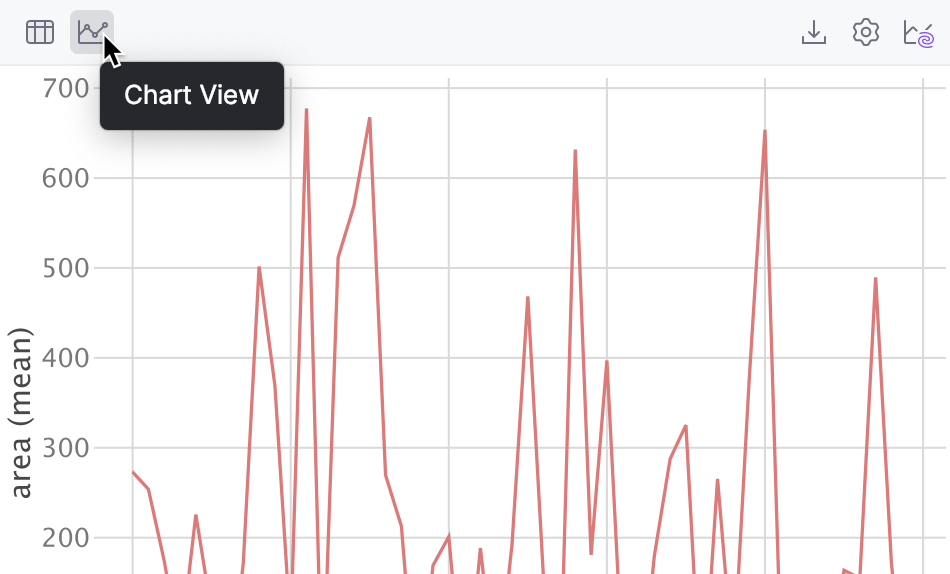
データはグラフの形式で表示されます。 グラフの種類を変更したり、追加の設定を構成したりできます。
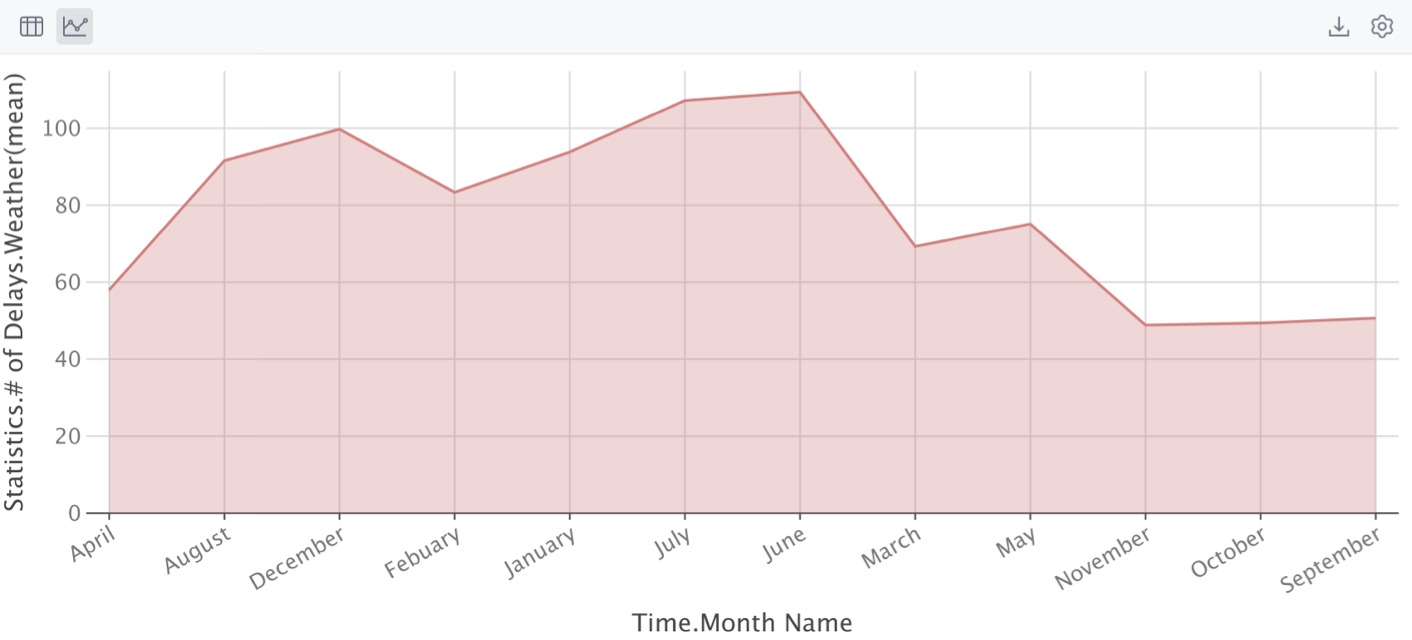
チャートを構成する
 系列の設定を表示 をクリックしてチャートの初期設定を変更します。
グラフの種類を選択し、設定を行います。 次のグラフの種類のいずれかを選択できます。
 Bar
Bar パイ
パイ エリア
エリア ライン
ライン 散布
散布 バブル
バブル ストック
ストック エリア範囲
エリア範囲- ヒストグラム
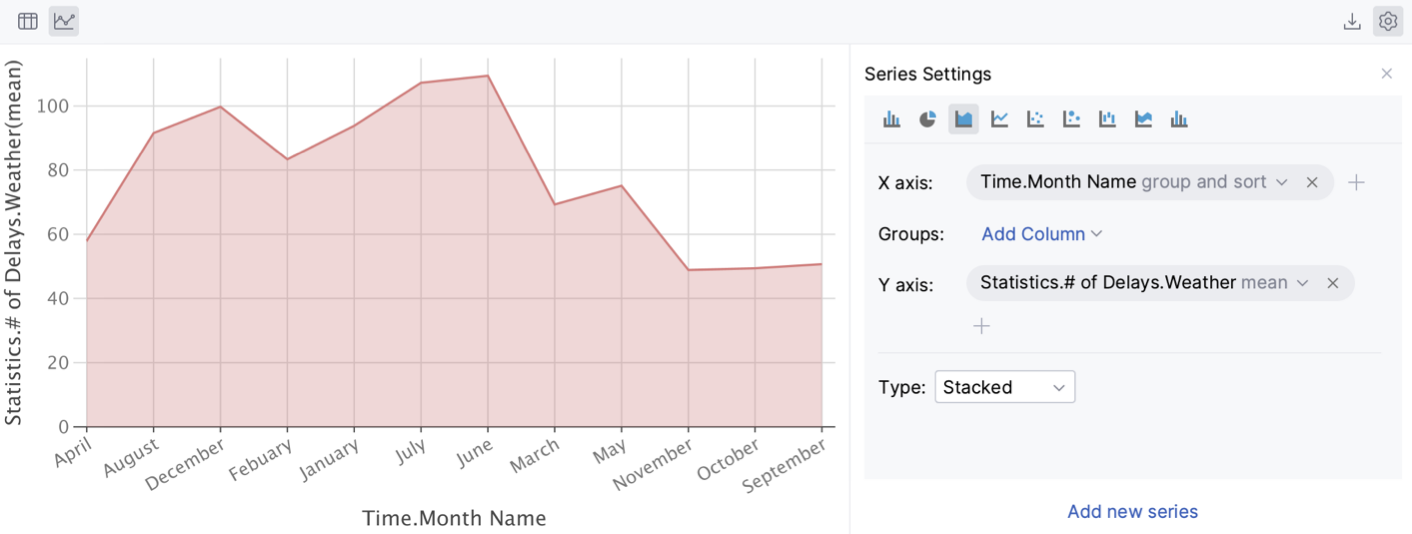
新しい系列の追加 リンクをクリックして、グラフに系列を追加します。
グラフをイメージとして保存する
 PNG にエクスポート をクリックして、生成されたチャートを .png 形式で保存します。
ファイル名を入力して 保存する をクリックします。
AI 生成チャート
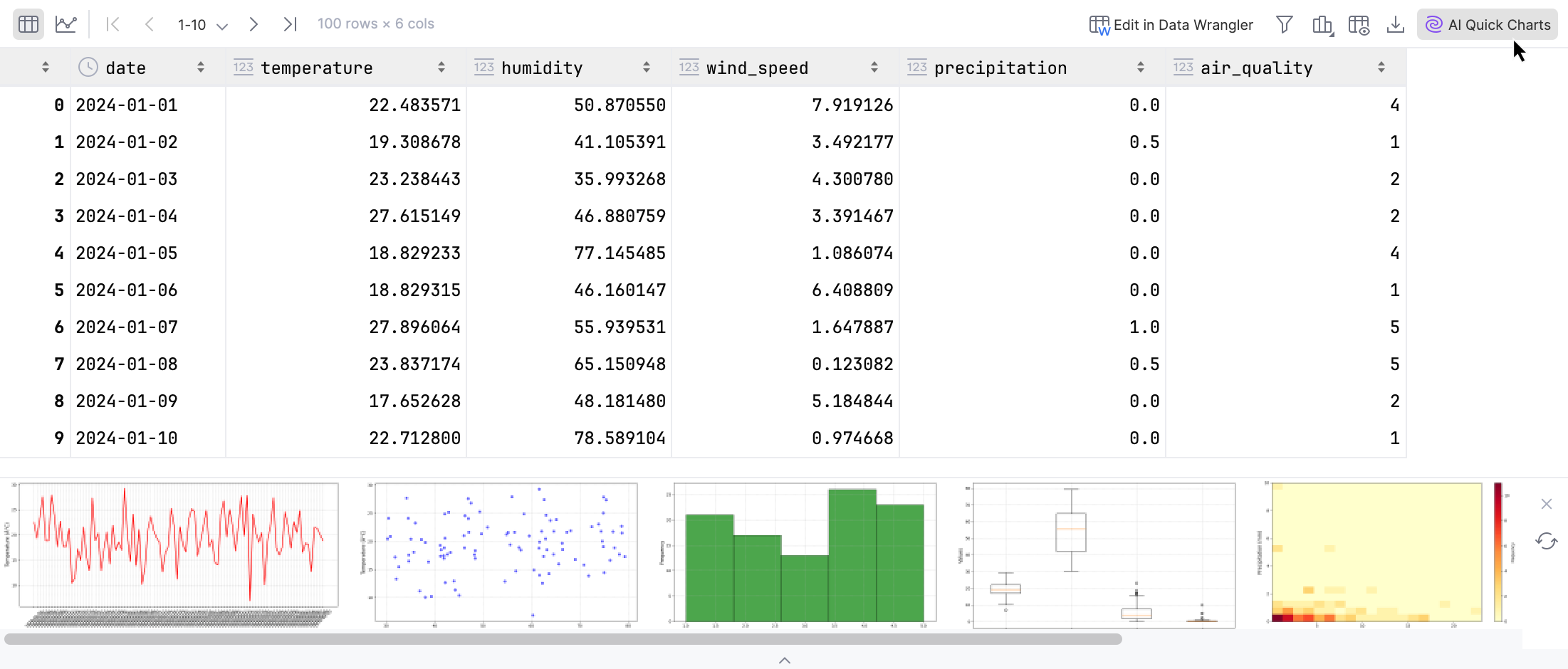
AI を使えば、DataFrame のプレビューチャートを複数生成できます。 これらのプレビューはノートブックのセルに変換できます。
テーブルの右上隅にある
 AI クイックチャート をクリックします。
表に推奨グラフが表示されます。 いずれかをクリックすると、対応する視覚化コードがノートブックのセルとして挿入されます。
データの視覚化を表示する
データの視覚化はプロットツールウィンドウに表示され、サイズを変更したり、拡大 / 縮小したりできます。
プロットを保存するには、プレビューのサムネイルを右クリックし、コンテキストメニューから イメージとして保存 または すべてのプロットを保存 を選択します。
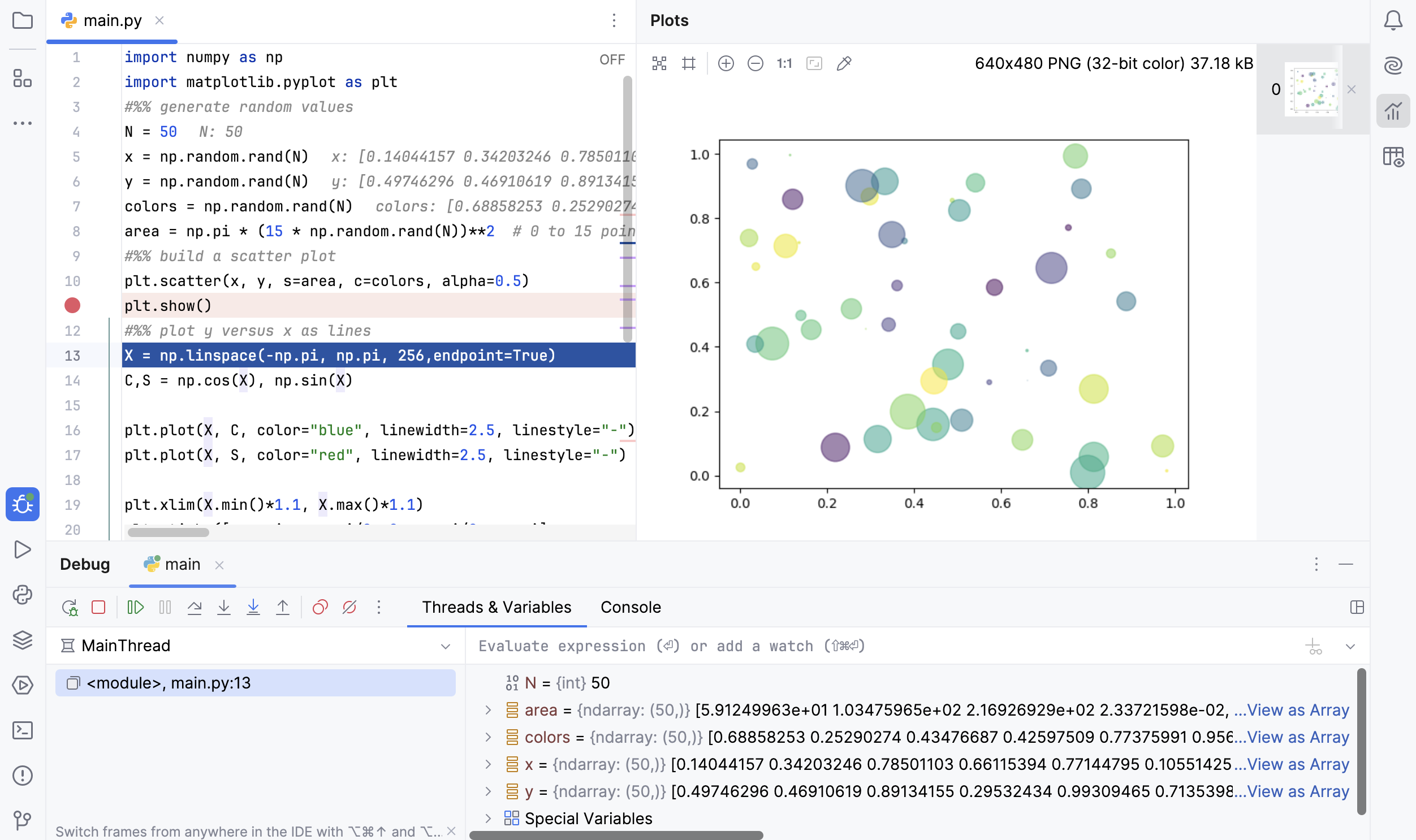
ブレークポイントで停止すると、デバッグ中のプロットがプロットツールウィンドウに表示されます。 データサイエンスプロジェクトチュートリアルの デバッグセクションを参照してください。
Matplotlib(英語) と Plotly(英語) もコンソールで利用できます。 データサイエンスプロジェクトチュートリアルの コンソールで実行するセクションを参照してください。 Python コンソール () を起動すると、必要なパッケージをインポートし、必要に応じてグラフを作成できます。
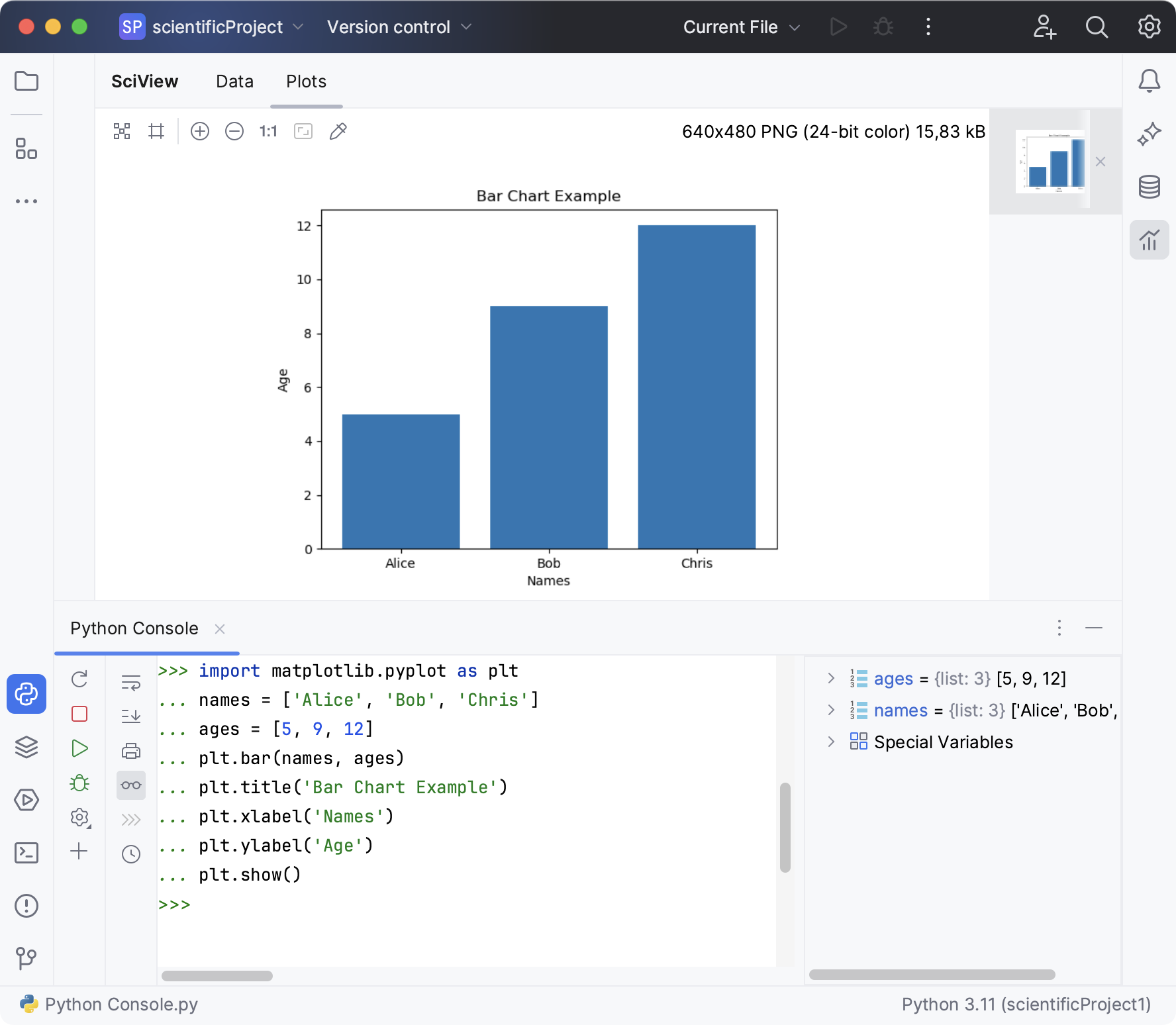
Java コンソールにアクセスして、さらに入力を行うことができます。