Scientific プロジェクトのチュートリアル
このチュートリアルでは、データの視覚化を使用して Python コードを実行およびデバッグするためのプロジェクトを作成します。
始める前に、 conda(英語) がインストールされていることを確認してください。
サンプルコードの追加
空の Python プロジェクトを作成します。 プロジェクトルートを右クリックして を選択し、 main.py という名前の新しい Python ファイルを追加します。 次に下記のコードを main.py ファイルに追加します。
numpy および matplotlib のインポートに関する警告を処理し、プロジェクト内のパッケージを有効にします。
実行
プロジェクトを実行します。 コードが実行され、 プロット ツールウィンドウに 2 つのグラフが表示されます。 プレビューサムネイルをクリックすると、それぞれのグラフが表示されます。
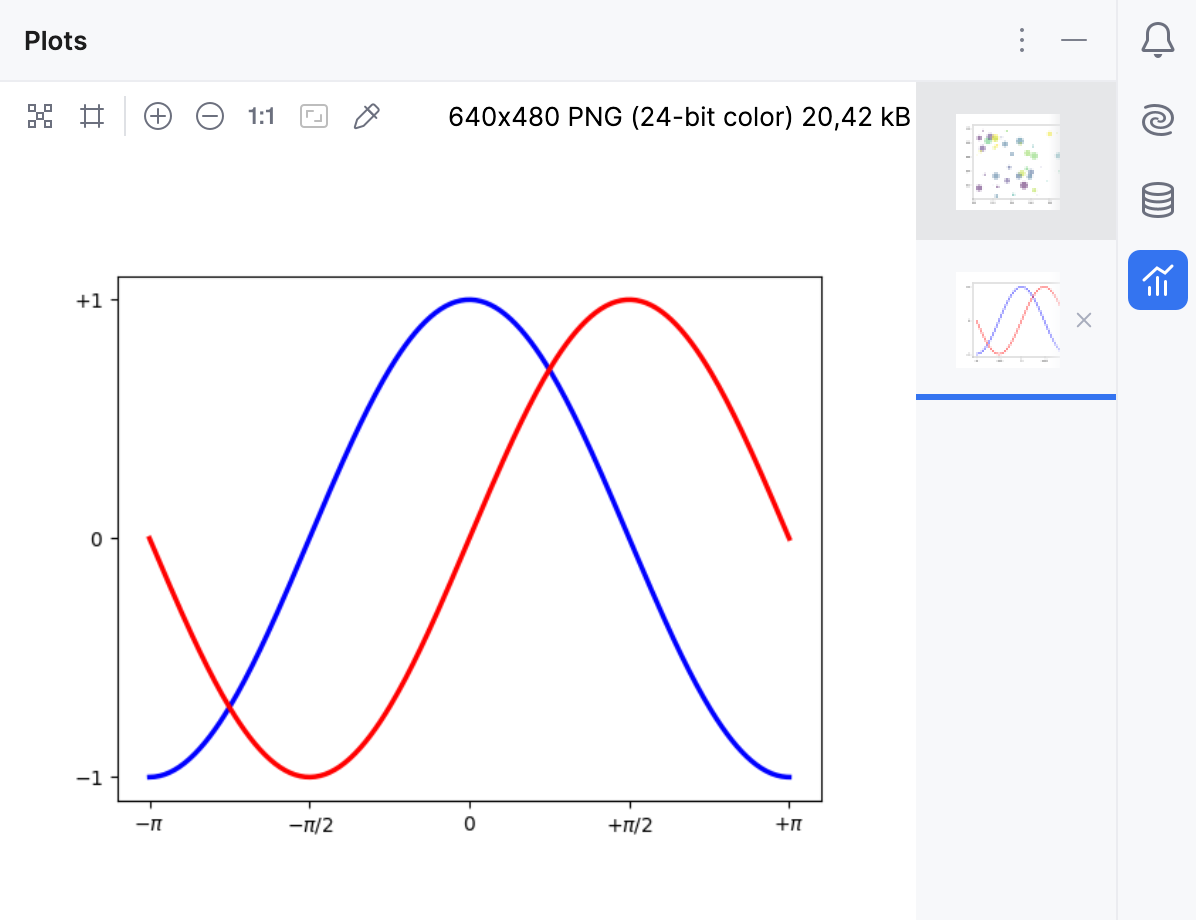
一度に 1 つのグラフのみをプロットするには、プロジェクトコードを コードセルに分割して変更します。 これにより、コードの特定のセクションを個別に実行できるようになります。
コードセルを実行する
"#%%" 行を追加して main.py ファイルを修正します。
import numpy as np import matplotlib.pyplot as plt #%% generate random values N = 50 x = np.random.rand(N) y = np.random.rand(N) colors = np.random.rand(N) area = np.pi * (15 * np.random.rand(N))**2 # 0 to 15 point radii #%% build a scatter plot plt.scatter(x, y, s=area, c=colors, alpha=0.5) plt.show() #%% plot y versus x as lines X = np.linspace(-np.pi, np.pi, 256,endpoint=True) C,S = np.cos(X), np.sin(X) plt.plot(X, C, color="blue", linewidth=2.5, linestyle="-") plt.plot(X, S, color="red", linewidth=2.5, linestyle="-") plt.xlim(X.min()*1.1, X.max()*1.1) plt.xticks([-np.pi, -np.pi/2, 0, np.pi/2, np.pi], [r'$-\pi$', r'$-\pi/2$', r'$0$', r'$+\pi/2$', r'$+\pi$']) plt.ylim(C.min()*1.1,C.max()*1.1) plt.yticks([-1, 0, +1], [r'$-1$', r'$0$', r'$+1$']) plt.show()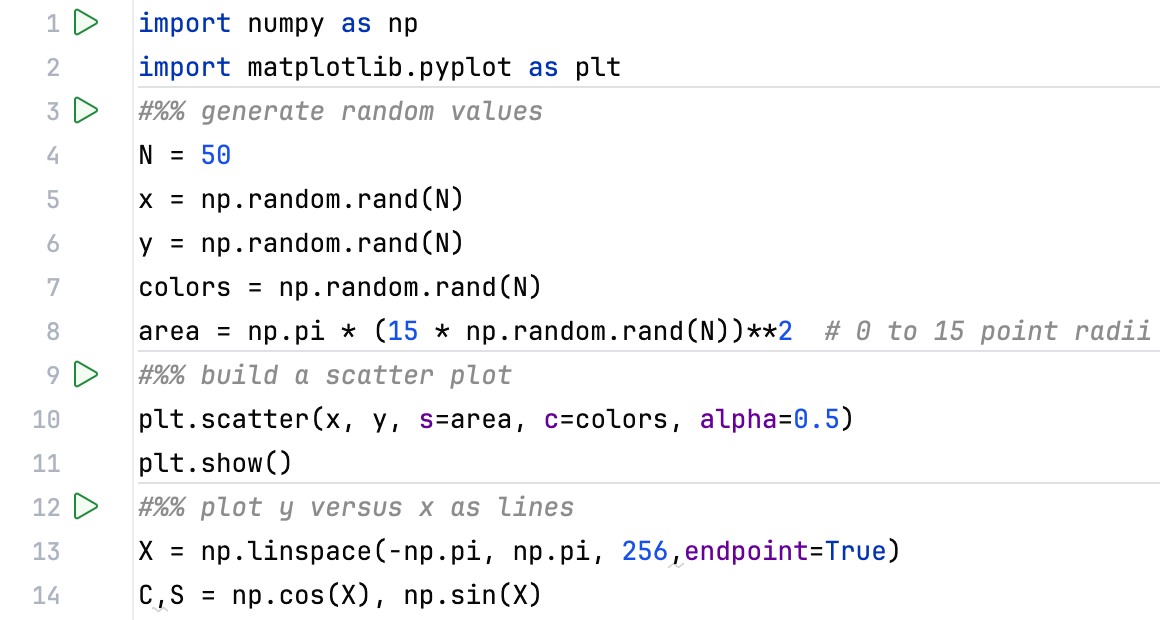
ガターで、インポートと変数を含む行のアイコン
 をクリックして、次の手順ですべての名前が認識されるようにします。
散布図セルマークのある行にあるアイコン
をクリックします。 散布図のみが作成されます。次に、y と x のプロットのセルマークを付けた行のアイコン
をクリックします。 対応するグラフが表示されます。
デバッグ
行にブレークポイントを設定しましょう:
この行はサンプルコードでは 2 回表示されるため、2 つのブレークポイントがあります。
エディターの背景を右クリックして、コンテキストメニューから <project_name> のデバッグ を選択します。
エディターに デバッグツールウィンドウと灰色の文字が表示されます。 これは、有効になっている インラインデバッグの結果です。
最初のブレークポイントの行がハイライト表示されます。 これは、デバッガーがブレークポイントの行で停止したが、まだ実行していないことを意味します。 この行を実行すると (たとえば、 デバッグ ツールウィンドウの ステップツールバーで  ステップオーバー をクリックする)、次のグラフが表示されます。
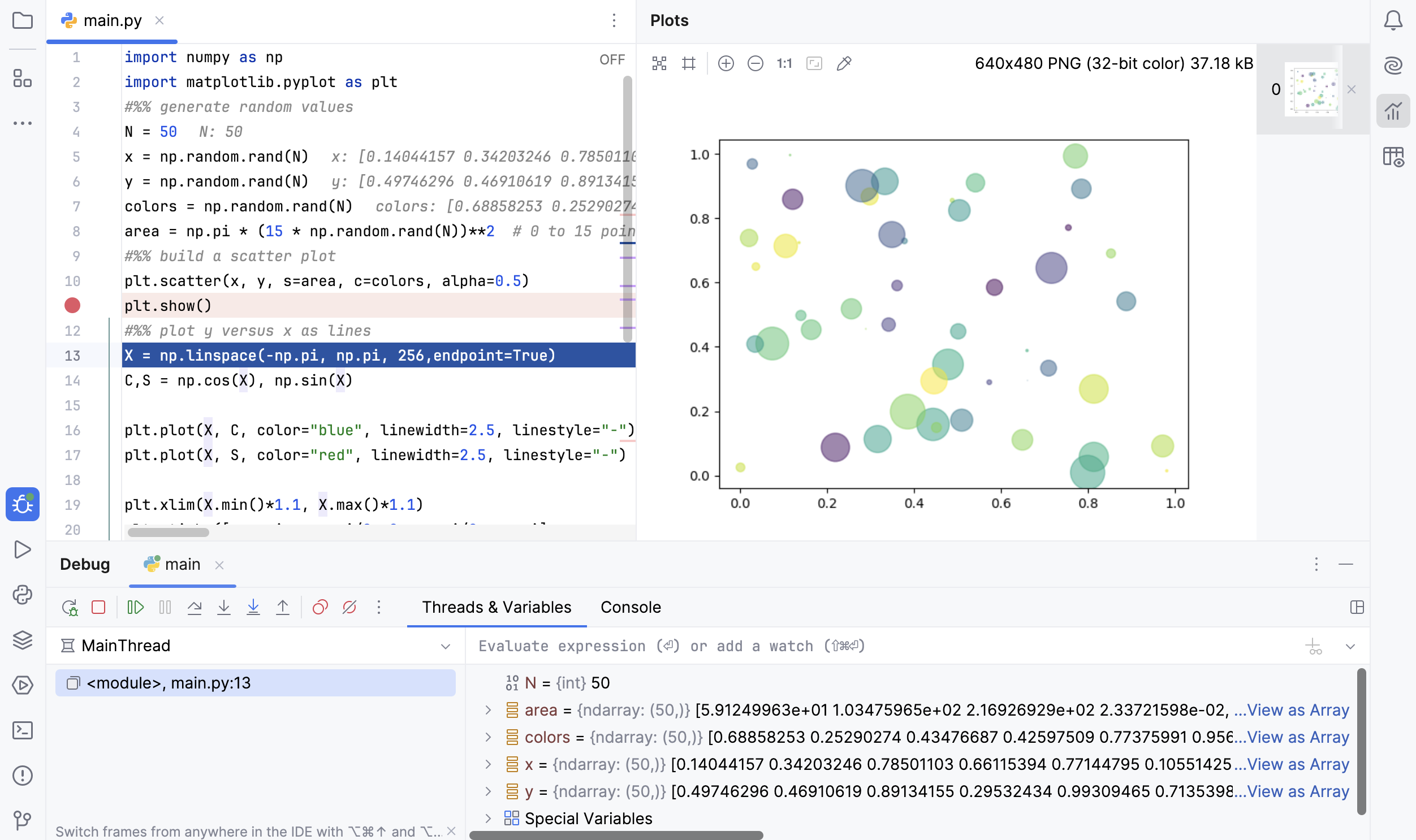
次に、デバッグツールウィンドウの 変数 タブを確認します。 area 配列の横にある 配列として表示 リンクをクリックすると、 データビュー ツールウィンドウが開きます。
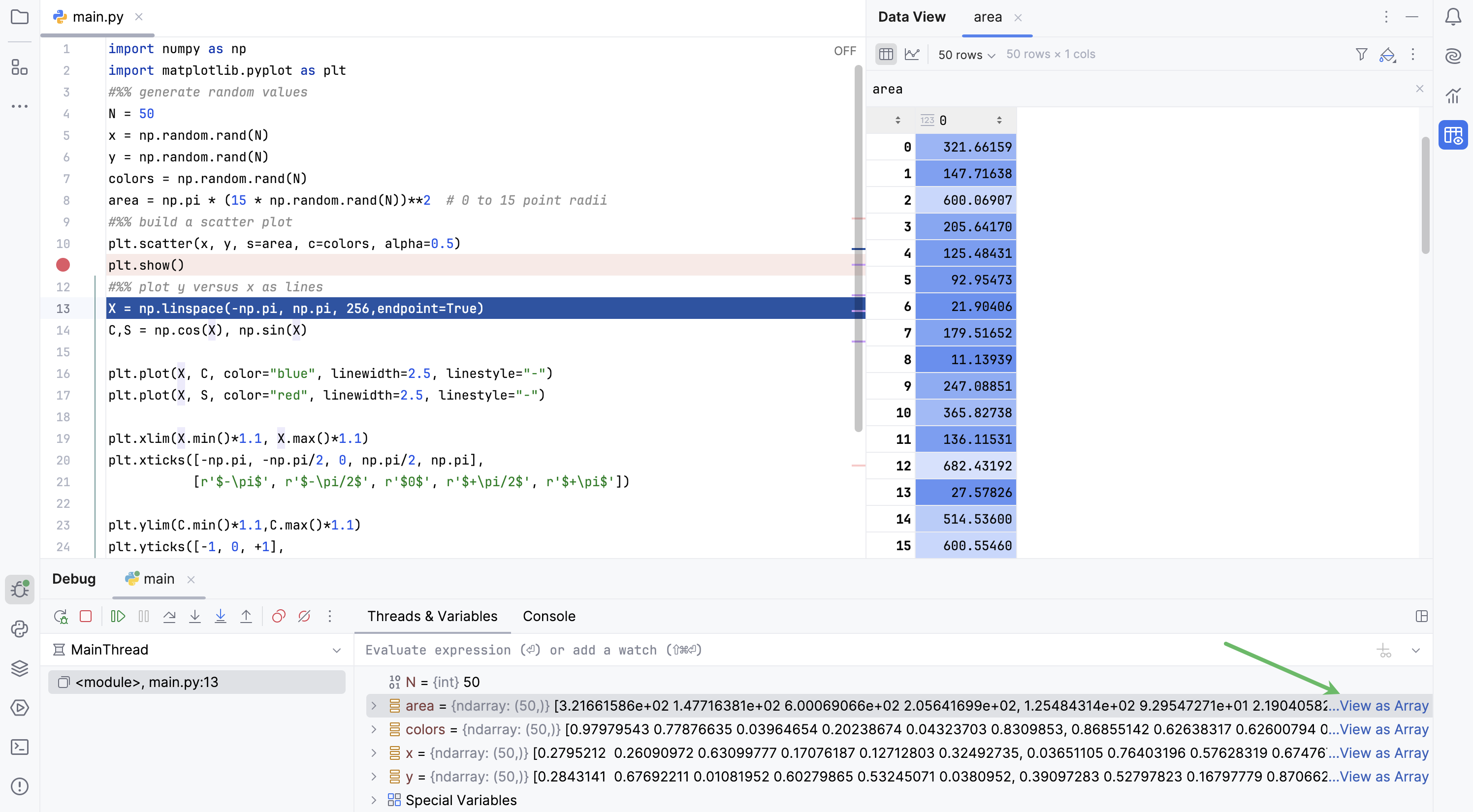
表の唯一の列に注意してください。これは、 area 配列が 1 次元であるという事実によって説明されます。
コンソールで実行
エディターの背景を右クリックし、 Python コンソールでファイルを実行 コマンドを選択します。
このコマンドは、 Python コンソールで実行する オプションが選択された main.py ファイルの実行 / デバッグ構成を実行することに相当します。
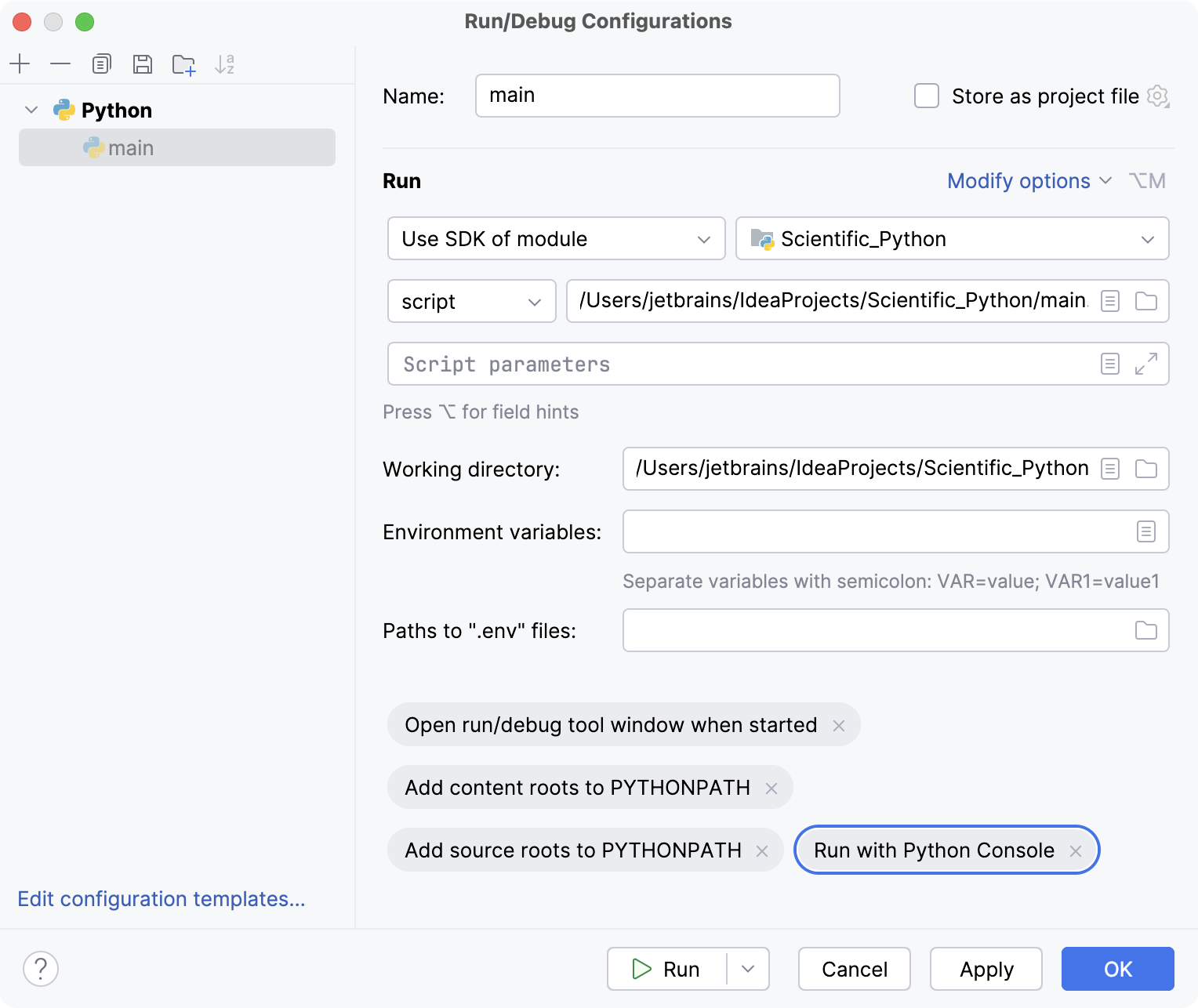
このコマンドを実行すると、実行ツールウィンドウの出力の後に >>> プロンプトが表示され、独自のコマンドを実行できます。
要約
IntelliJ IDEA を使用して何が行われましたか?
ファイル main.py が作成され、編集用に開かれました。
ソースコードが入力されました
ソースコードが実行され、デバッグされました。
最後に、コンソールでファイルを実行しました。