読み取り専用ファイル
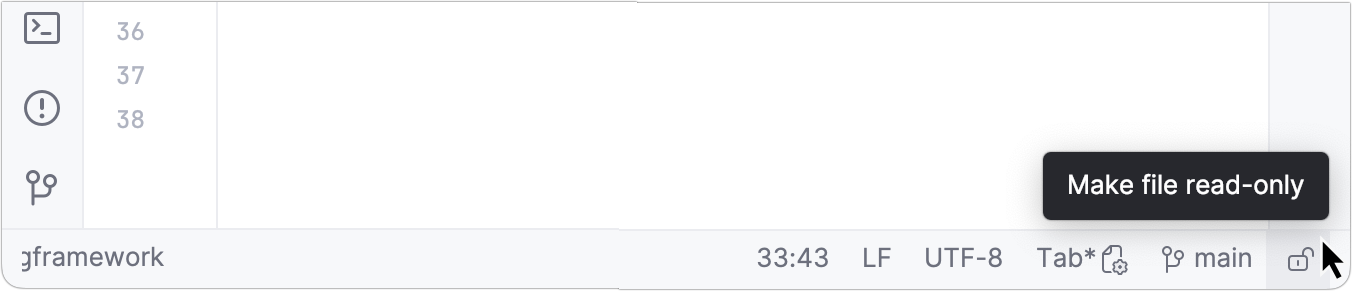
ファイルが読み取り専用の場合、 ステータスバーに閉じたロックアイコン  が表示されます。 ファイルが書き込み可能な場合は、開いたロックのアイコン
  がマークされます。
読み取り専用モードのオン / オフを切り替える
エディターでファイルを開き、 ステータスバーの鍵アイコン
/ をクリックします。または、 プロジェクト ツールウィンドウ (Alt+1 )でファイルを選択し、メインメニューの に移動して ファイルを読み取り専用にする をクリックします。
場合によっては、ファイルが読み取り専用になることがあります。 このような場合、ステータスバーの / アイコンをクリックしても、ファイルは書き込み可能になりません。
このファイルは 逆コンパイルされたクラスです。 コンパイルされたクラスは通常、IntelliJ IDEA では読み取り専用です。
読み取り専用ステータスはバージョン管理システムによって設定されます。 例: ファイルは Subversion によって ロックされる場合があります。
この場合、IntelliJ IDEA バージョン管理統合機能を使用して、ファイルを書き込み可能にします。
ファイルサイズが 2.5 MB を超えています。 このようなファイルは編集するには大きすぎるとみなされます。
IntelliJ IDEA のライブラリファイルは、そのコードをそのまま使用する必要があるため、通常はデフォルトで読み取り専用です。 このようなファイルの場合、ステータスバーにロックアイコンは表示されません。 IntelliJ IDEA は、デフォルトでライブラリファイルに リーダーモードを適用します。
ファイルはプロジェクトに属していません。 この場合、 非プロジェクトファイルの保護ダイアログが表示され、アクションを選択するよう求められます。
このファイルは、生成されたソース
 または生成されたテストソース
  のルートに属します。 これらのフォルダー内のファイルは、手動で書き込まれるのではなく自動的に生成されるため、通常は読み取り専用であり、再生成可能です。 コンテンツルート の様々な種類のフォルダーの詳細については、こちらを参照してください。
ファイルはオペレーティングシステムによって読み取り専用としてマークされている可能性があります。 この状態を確認するには、Windows の場合はファイル属性、Linux や macOS などの Unix ベースシステムの場合は権限を調べましょう。