リモートホストツールウィンドウ
このツールウィンドウを使用して、対象の FTP/FTPS/SFTP サーバーのフォルダー構造とアップロードされたデータを表示します。
リモートホストツールウィンドウを開く
。
(以前に から開かれている場合にのみツールウィンドウリストで使用可能)。
オプション
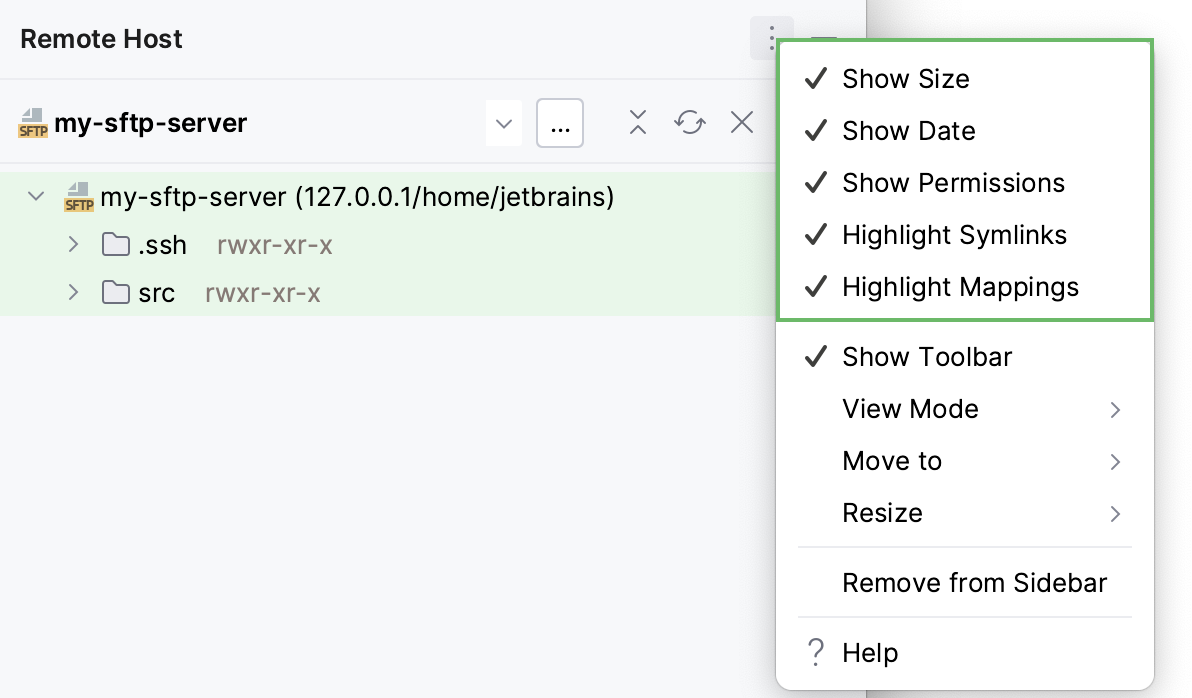
リモートホスト ツールウィンドウのオプションメニューには、 一般オプションのほかに、ファイルサイズ、アクセス許可、最終変更日など、アップロードされたファイルに関するメタデータを表示するためのオプションが含まれています。
ツールバー
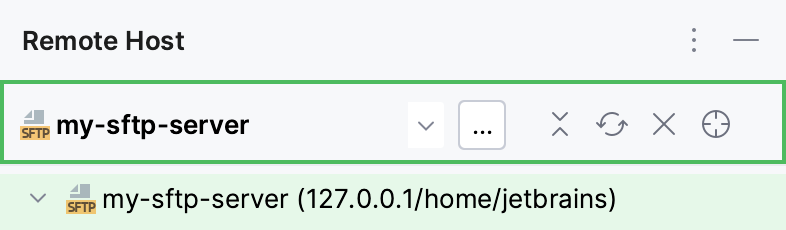
項目 | ツールチップとショートカット | 説明 |
|---|---|---|
リモートホスト | このドロップダウンリストから、目的のリモートホスト構成を選択します。 | |
| Shift+Enter | 参照ボタンをクリックして、 新しいサーバーを追加します。 |
| すべて折りたたむ Ctrl+NumPad - | このボタンをクリックすると、ビュー内のすべてのノードが折りたたまれます。 |
| 更新 Ctrl+F5 | ビューをリフレッシュするには、このボタンをクリックします。 |
| 閉じる Ctrl+Shift+F4 | このボタンをクリックすると、ツールウィンドウが閉じます。 |
| リモートホストで開いているファイルの選択 | このボタンをクリックして、 リモートホスト ブラウザーで現在開いているファイルを見つけます。 |


コンテキストメニュー
項目 | 説明 |
|---|---|
ここにアップロード | 選択した構成に従って、現在開いているプロジェクトのファイルをアップロードするには、このオプションを選択します。 アクションがファイルのコンテキストメニューから呼び出されると、対応するローカルファイルがアップロードされます。 アクションがフォルダーから呼び出されると、フォルダー全体がアップロードされます。 |
ここからダウンロード | 現在開いているファイルまたはフォルダーを選択するには、このオプションを選択します。 既存のローカルファイルが更新され、不足しているファイルが作成されます。 |
新規 | 選択したフォルダーに新しいリモートファイルまたはフォルダーを作成するには、このオプションを選択します。 このオプションは、フォルダーのコンテキストメニューからのみ使用できます。 |
名前変更 | 選択したファイルまたはフォルダーの名前を変更するには、このオプションを選択します。 |
削除 | 選択したファイルまたはフォルダーを削除するには、このオプションを選択します。 |
切り取り | 選択したファイルまたはフォルダーの名前をクリップボードにコピーし、そのファイルまたはフォルダーをツリーから削除するには、このオプションを選択します。 |
コピー | 選択したファイルまたはフォルダーの名前をクリップボードにコピーするには、このオプションを選択します。 |
Paste | 以前にコピーしたファイルまたはフォルダーの名前をツリーに挿入するには、このオプションを選択します。 |
ローカルファイルの編集 | ファイルを選択してこのオプションを選択すると、IntelliJ IDEA はエディターでそのローカルコピーを開き、対応するファイルにフォーカスを移動します。 このオプションは、対応するローカルファイルを含むプロジェクトが現在エディターで開かれている場合にのみ使用できます。 |
ローカルと同期 | 選択したリモートフォルダーをローカルバージョンと比較するには、このオプションを選択します。 開いた フォルダーの差分ビューアーで、相違点を確認し、必要に応じてファイルを同期します。 差分ビューアーでの 2 つのフォルダーの比較を参照してください。 詳細については、 デプロイされたファイルとフォルダーをローカルバージョンと比較する を参照してください。 |
ローカルバージョンと比較 | 選択したリモートファイルをローカルバージョンと比較するには、このオプションを選択します。 開いた ファイルの差分ビューアーダイアログで違いを調べ、必要に応じて 詳細については、 デプロイされたファイルとフォルダーをローカルバージョンと比較する を参照してください。 |
リモートファイルの編集 | 選択したファイルを IntelliJ IDEA エディターで編集するには、現在開いているプロジェクトに追加する必要があります。 詳細については、 リモートホスト上の個々のファイルを編集する を参照してください。 |
除外対象パス | 選択したフォルダーをアップロード / ダウンロードから除外するには、このオプションを選択します。 詳細については、 アップロードとダウンロードからファイルとフォルダーを除外する を参照してください。 |
パスのコピー | 選択したファイルまたはフォルダーの絶対パスをクリップボードにコピーするには、このオプションを選択します。 |
ディレクトリで SSH セッションを開始 | IntelliJ IDEA が選択したフォルダーから ターミナル ツールウィンドウで SSH セッションを開始するには、このオプションを選択します。 SSH (SFTP) 経由でアクセスされるリモートホストに適用されます。 |
 ボタンを使用して適用します。 詳細については、「