行
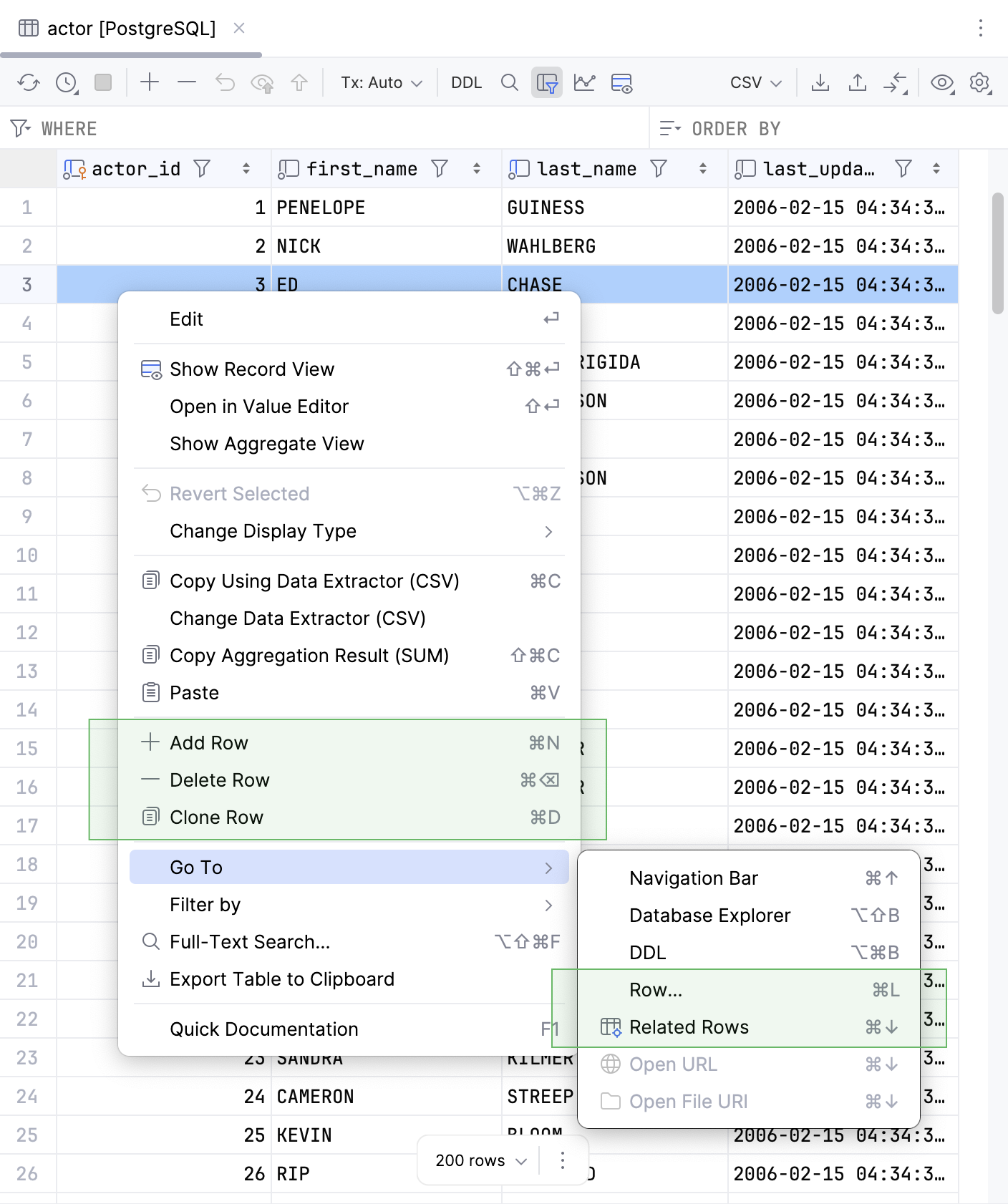
データエディターでは、追加、複製、削除、関連する行間の移動を行うことができます。
行の操作
行を追加する
ツールバーの
 行を追加 をクリックします。 または、テーブルを右クリックし、コンテキストメニューから「行を追加 」を選択します。
Alt+Insert を押す。
変更を加えます。
行を削除する
1 つまたは複数の行を選択します。
複数の行を選択するには、ガターの数字をクリックします。 また、 Ctrl を押して、必要な行をクリックすることもできます。
ツールバーの
 行の削除 をクリックします。 または、 Ctrl+Y または Delete を押します。
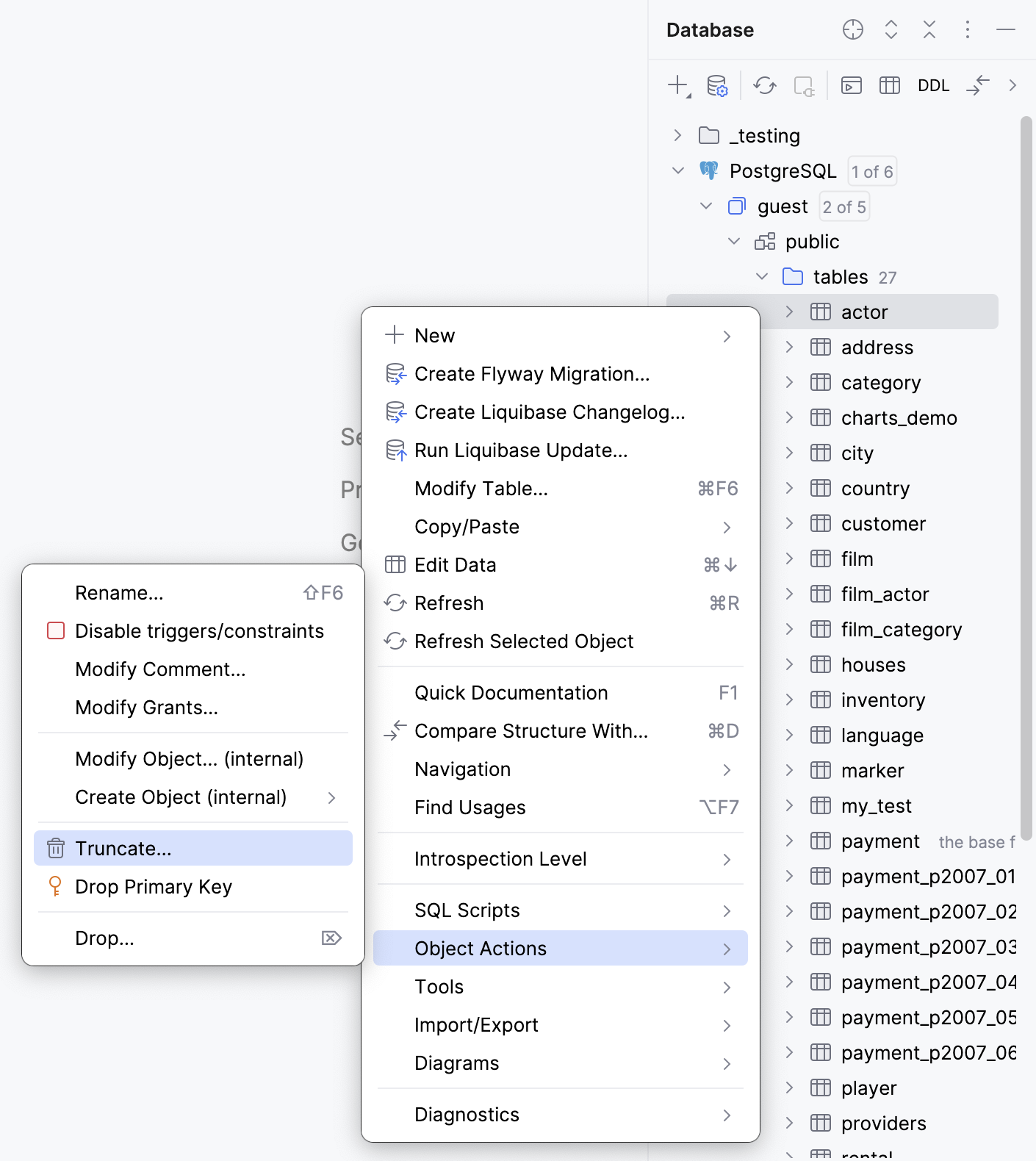
テーブル内のすべての行を削除する
テーブルを右クリックして に移動します。
行のクローン
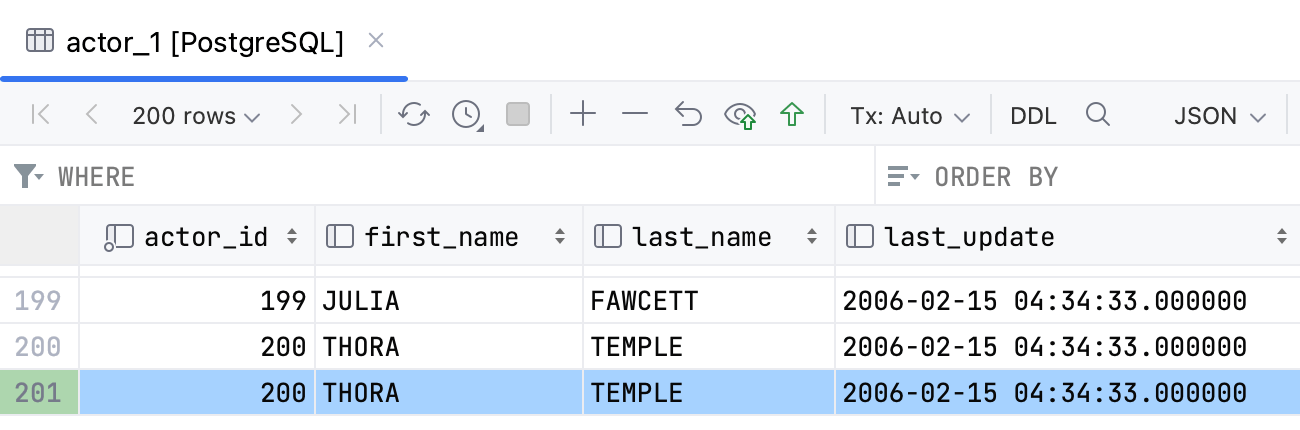
選択した行を複製できます。 行のコピーがテーブルの末尾に追加されます。
行を複製するには、行を右クリックして 行を複製 を選択します。 あるいは、行を選択して Ctrl+D を押します。
変更を加えます。
CSV 行を貼り付け
IntelliJ IDEA では、複数の CSV 行をテーブルに直接貼り付けることができます。 元の行は、コンマに従って列に分割されます。 CSV 行の内容は、表の行の内容に置き換わります。 テーブルに十分な行が含まれていない場合、新しい行が作成されます。
CSV 行を貼り付ける行を選択します。
または、CSV 行の最初の行を貼り付ける表の行を選択します。
Ctrl+V を押す。 または、コンテキストメニューで Paste を選択します。
変更内容をデータベースに送信してコミットする
現在の トランザクションモードに応じて、次のいずれかを実行して、変更をデータベースに送信してコミットできます:
Tx: 自動 モード: ツールバーの
 サブミット をクリックします。 変更は自動的にデータベースにコミットされます。
Tx: 手動 モード: 変更を送信するには
サブミット をクリックし、送信した変更をデータベースにコミットするには  送信してコミットする をクリックします。
データベースへの変更をコミットする方法の詳細については、 変更をデータベースに送信する トピックを参照してください。
データエディターで行数を設定する
結果セットに行数を設定する
デフォルトでは、クエリを発行すると、返される行数は 500 に制限されます。 この制限は、オーバーロード(たとえば、
SELECTステートメントが 100 万行を返す場合など)を回避するために導入されています。この制限を変更するには、設定 Ctrl+Alt+S を開き、 に移動します。 フィールドに新しい番号を指定します。 制限を無効にするには、 ページサイズの制限 チェックボックスをオフにします。
グリッドページ区切りコントロールで現在の行範囲をクリックし、 ページサイズ リストから目的の値を選択します。
すべての行を同時に表示する
設定 Ctrl+Alt+S を開き、 に移動します。
ページサイズの制限 チェックボックスをオフにして、 OK をクリックします。
テーブルビューをリフレッシュするには、
 更新 をクリックするか、 Ctrl+F5 を押します。
行間のナビゲーション
この章では、1 つまたは複数のテーブルの関連する行間を移動する方法について説明します。 例: この機能を使用して、主キーまたは外部キーを使用してテーブル間を移動できます。
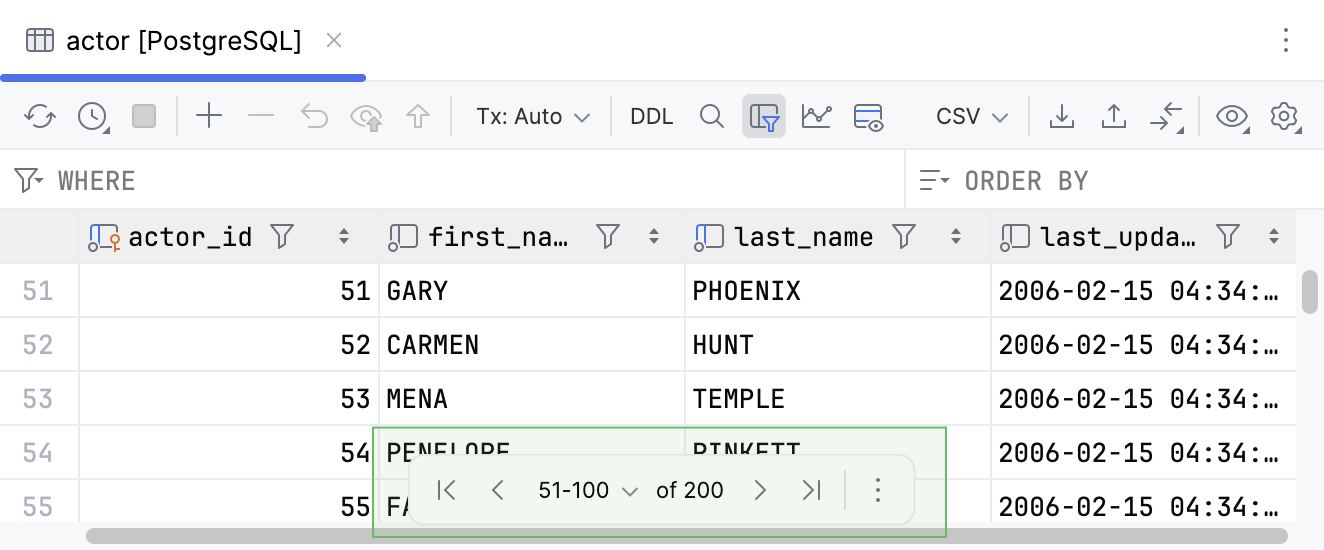
Limit page size toパラメーターの値によっては、結果セットが複数のページに分割される場合があります。 例えば、 ページサイズの制限 パラメーターを 100 に設定し、クエリの結果が 200 行返された場合。 この場合、2 ページに分割され、各ページに 100 行ずつ表示されます。
行のサブセット間を移動する
ページ間を移動するには、次のコントロールを使用します。
 最初のページ: 結果セットの最初のページに移動します。
 前のページ: 結果セットの前のページに移動します。
または、 Ctrl+Alt+Up を押します。
 次のページ: 結果セットの次のページに移動します。
または、 Ctrl+Alt+Down を押します。
 最後のページ: 結果セットの最後のページに移動します。
指定された行に移動する
指定した番号の行に移動するには、テーブルを右クリックして Ctrl+G を選択します。 行に移動 ダイアログで、行番号を指定して OK をクリックします。
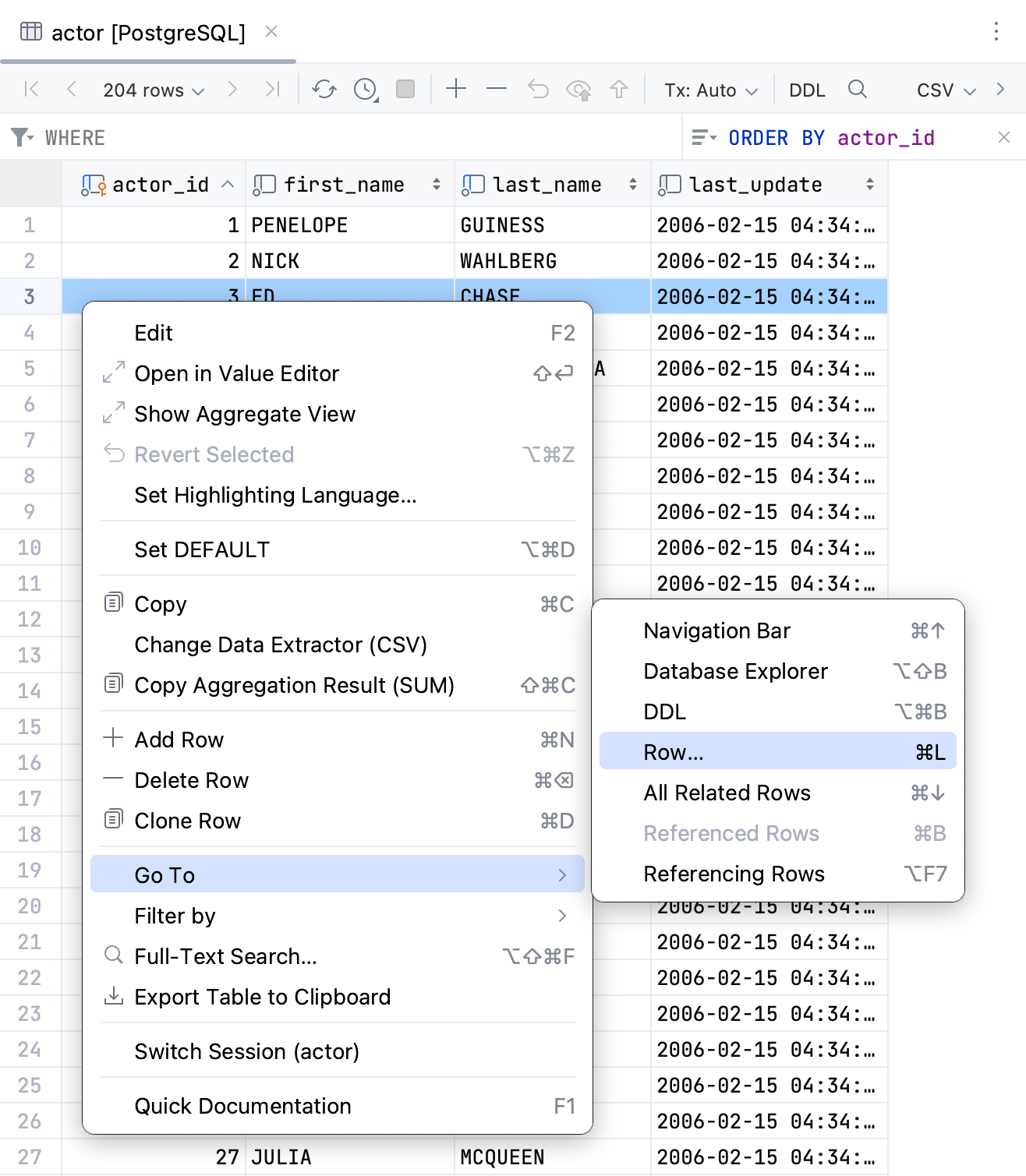
オブジェクト DDL に移動する
データエディターで、DDL を開く列のセルを右クリックし、 に移動します。
あるいは、 Ctrl+Shift+A を押して
DDL}]} Debug.LENGTH-INVALID JSON:Expecting string in property 'text' before end of object. Please return valid JSON with properly escaped newlines, special characters, and double quotes. Debug.TIP:If your output contains JSON within JSON, remember to escape the inner JSON's quotes. Periods OK. No need to diacritic escape all text. Debug.GUID:bb1bf9cf-56a7-444f-a8fa-9a83f12e0a0e}]} Debug.LENGTH-INVALID JSON:Your JSON appears to be invalid or truncated. Ensure valid JSON object or array. Debug.GUID:98f492f3-65e3-43b7-a0d3-3ce0f2de6019}]} Debug.RECOVERY:Truncated or invalid JSON detected. Attempting auto-repair by closing open structures and quoting unquoted strings. Review and correct as needed.}]} Debug.RECOVERY_OUTPUT:{と入力して、 アクションに移動 ダイアログを開きます。
関連する行間を移動する
表内の行またはセルを右クリックし、 を選択します。
または、セルを選択し、表示されるクイックアクションポップアップツールバーで
 関連するすべての行 をクリックします。
データエディターでは、複数の値を選択し、関連するデータに移動できます。
アクション動作オプションの詳細については、 詳細設定 を参照してください。