データをフィルタリングする
サービス ツールウィンドウにはクエリの出力が表示されますが、データエディターにはデータベースオブジェクトのデータがそのまま表示されます。
次のトピックでは、データエディターでデータをフィルターする方法を示します。 サービス ツールウィンドウでのクエリ結果の操作の詳細については、「照会結果 」を参照してください。
データエディターでは、次の方法を使用してデータをフィルタリングできます。
ローカルフィルターを使用すると、列の値で行をフィルターできます。
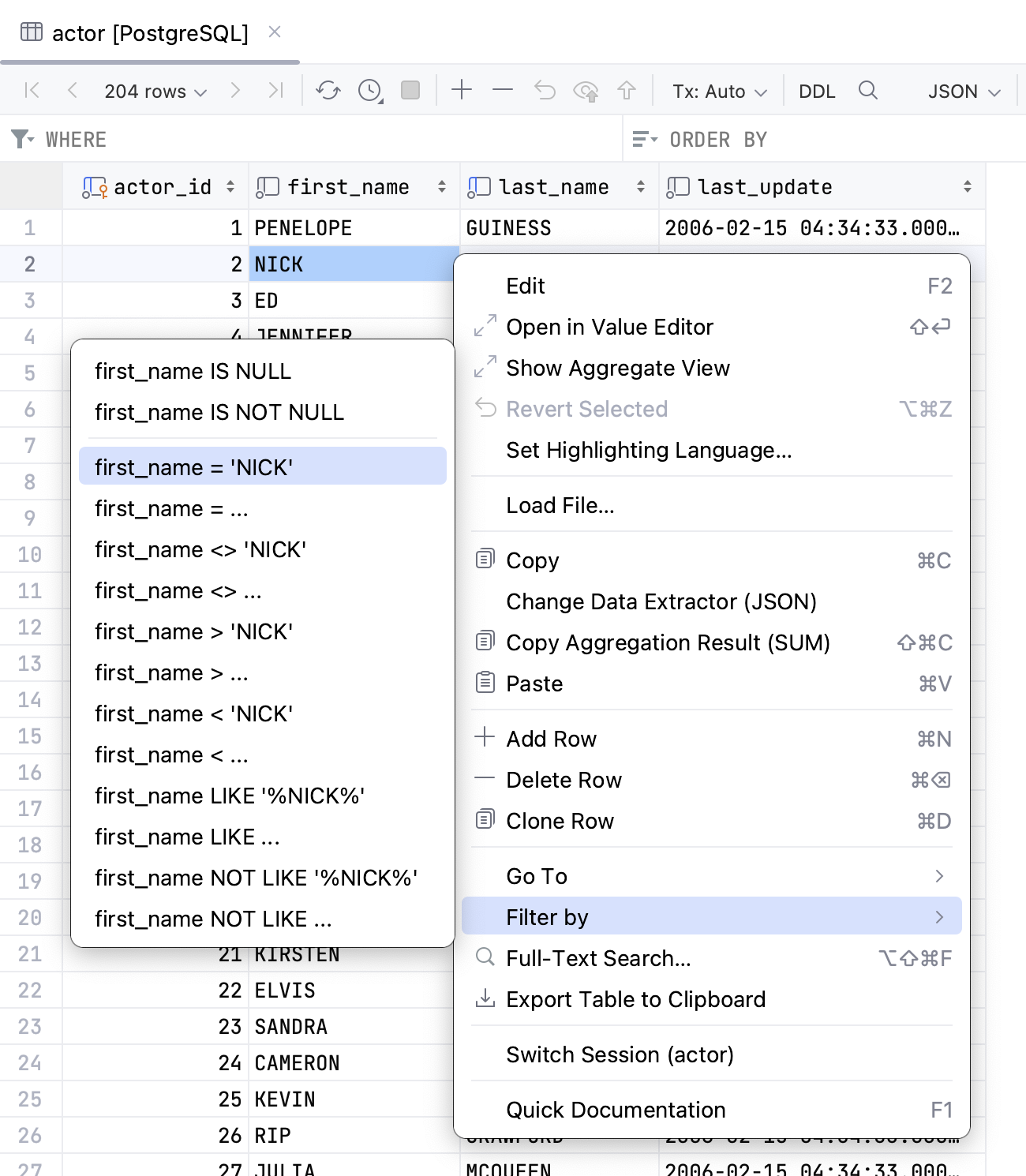
フィルタリング条件を手動で指定するか、 クイックフィルタリングオプションを使用できます。 クイックオプションは、現在の列名のフィルタリング条件です。 条件は、現在のセルの値によって異なります。
Ctrl+F を押してテーブルで 検索を実行することにより、行をフィルタリングできます。
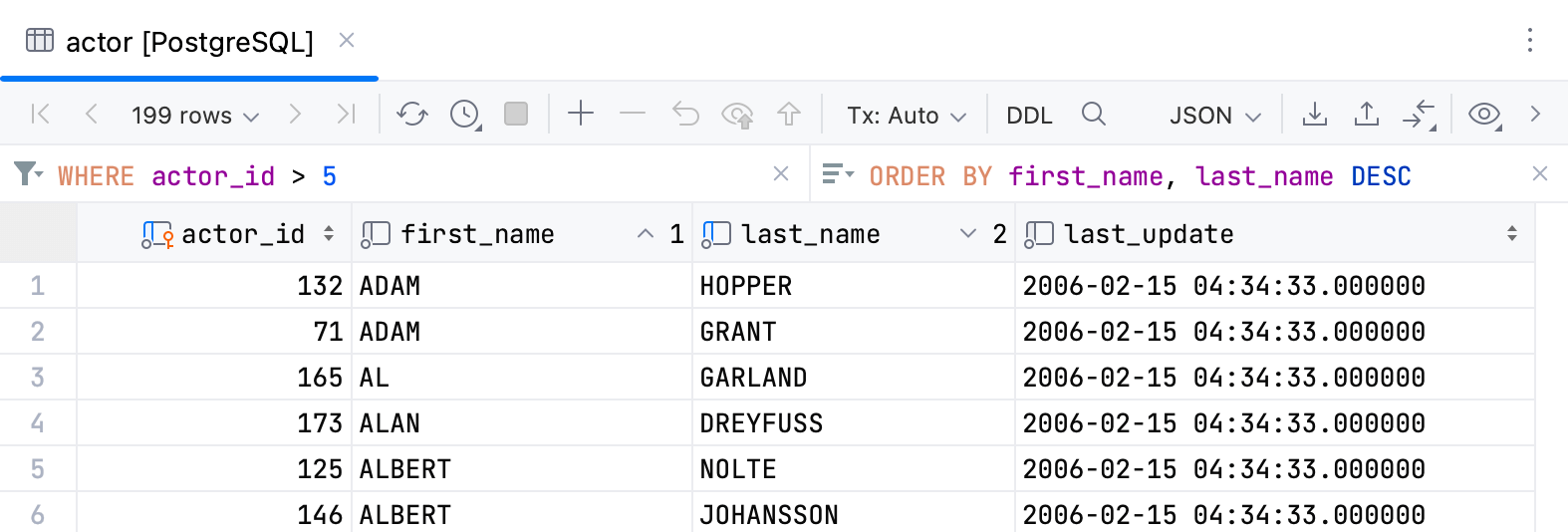
WHERE フィールドにクエリを書き込むことにより、 WHERE フィルターを使用して、テーブル内のデータをフィルタリングできます。
データベース ツールウィンドウでのスキーマ内のテーブルのフィルター処理の詳細については、 ツールウィンドウのスピード検索を参照してください。
ローカルフィルターを使用する
フィルターを切り替えるには、ツールバーの
 ローカルフィルターの有効化 をクリックします。
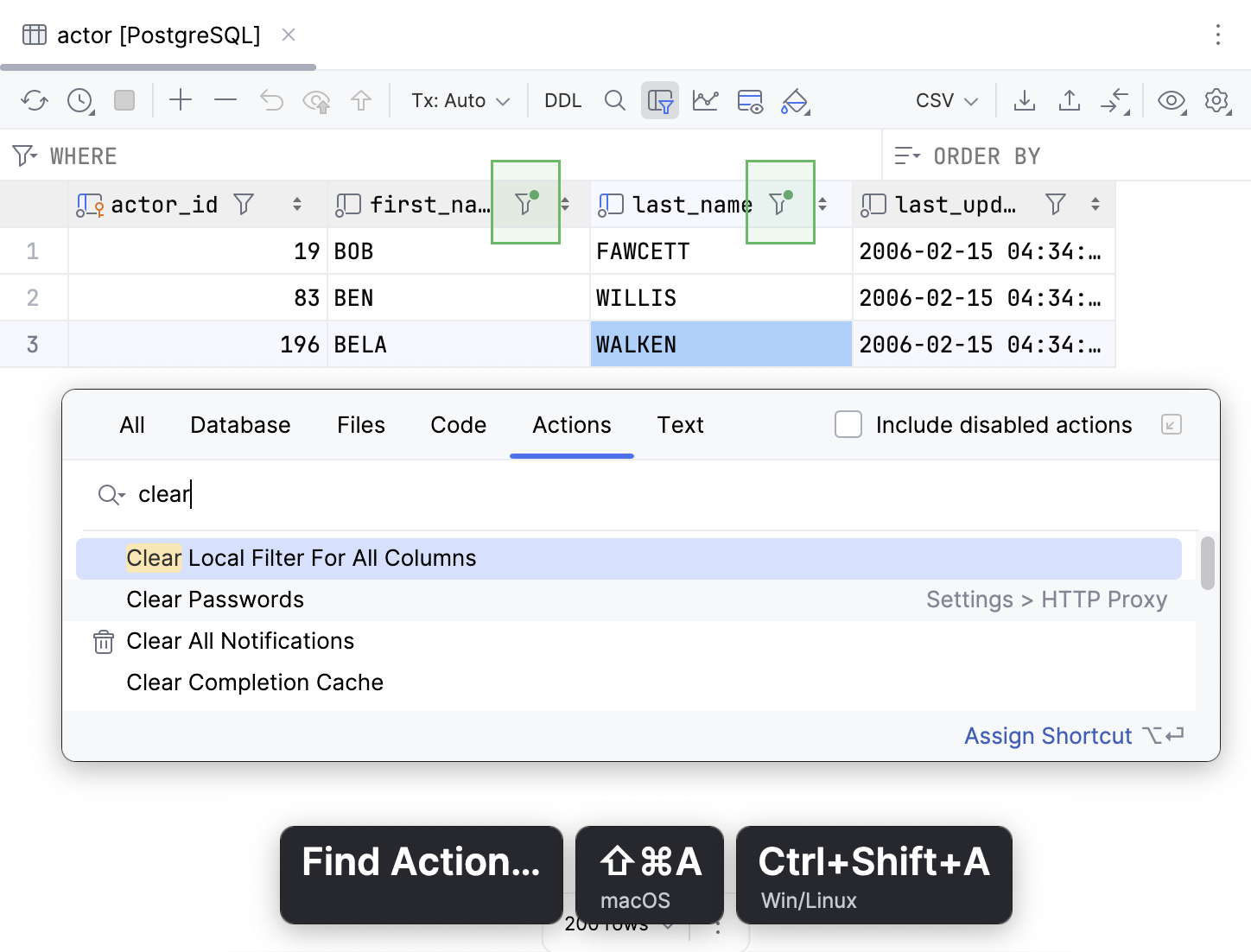
列のヘッダーに表示される
 フィルターアイコンをクリックします。
値で行をフィルタリングするには、リストから値を選択するか、テキストフィールドに値を入力します。
より多くの列の値で行をフィルタリングするには、フィルターアイコンをクリックし、他の列の値を選択します。
ローカルフィルターのオン / オフを切り替えることができ、IntelliJ IDEA はフィルタリング条件を記憶します。
グリッド内のすべての列のローカルフィルターをクリアするには、 Ctrl+Shift+A を押して アクションの検索 ポップアップを呼び出し、 すべての列のローカルフィルターをクリア と入力して、リストからアクションを選択します。
クイックフィルタリングオプションを使用する
1 つまたは複数のセルを右クリックし、 フィルター に移動します。
適用したいオプションを選択します。
検索を実行するときに行をフィルター処理する
Ctrl+F を押して、 行のフィルター を選択します。
検索クエリの入力を始めます(たとえば、
John)。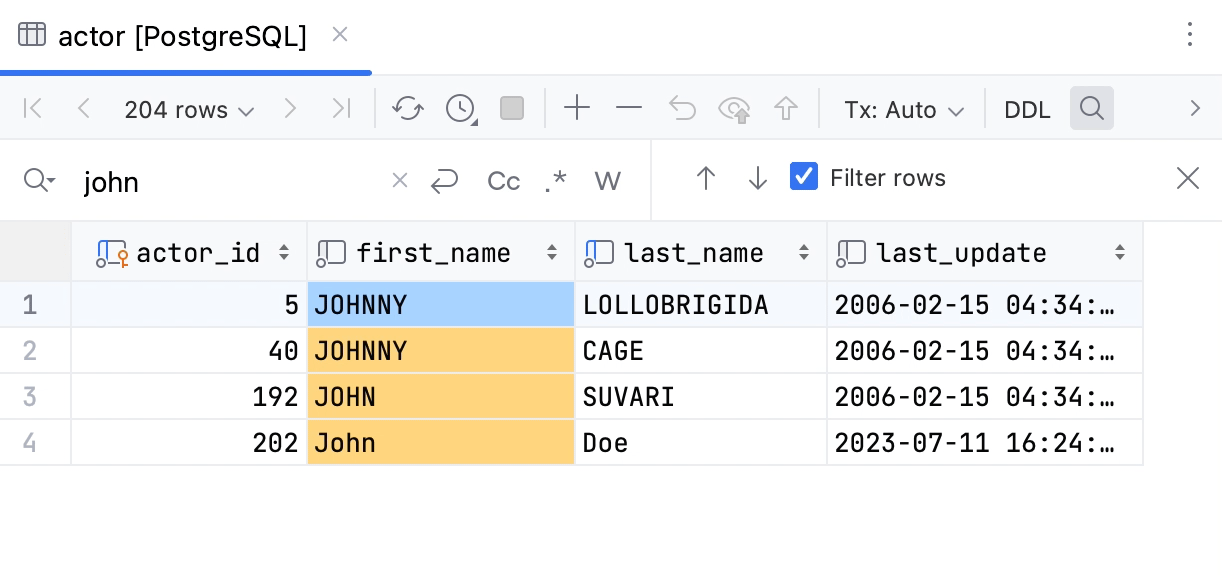
クエリでテーブルデータをフィルター処理する
WHERE フィールドにクエリを入力します。 クエリ構文は
WHERE句と同じですが、キーワードはありません。Enter を押す。
フィルターをリセットするには、クリアアイコン(
 )をクリックするか、行フィルターフィールドの内容を削除して Enter を押します。
フィルター履歴を開くには、WHERE キーワードの近くにある矢印アイコンをクリックします。