照会結果
IntelliJ IDEA では、 クエリコンソール でクエリを実行し 、IDE インターフェースを使用して結果セットデータを表示および操作できます。
表示
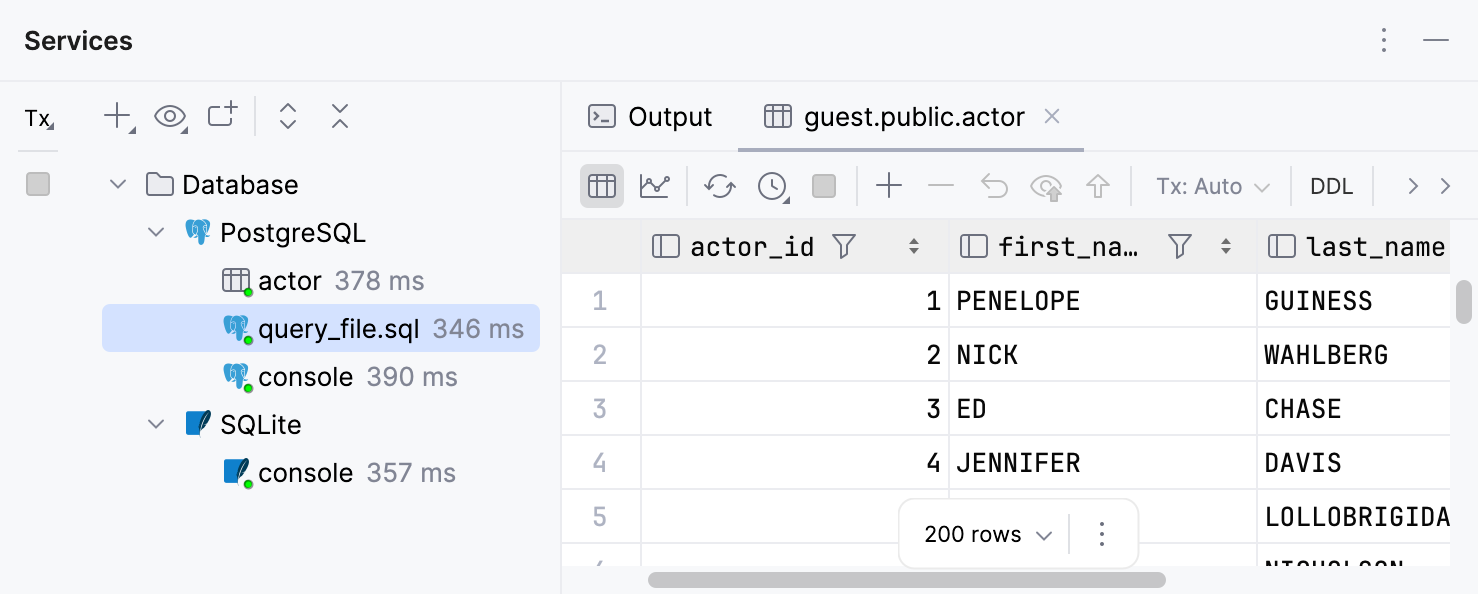
通常、クエリを実行すると、結果は表形式で返されます。 IntelliJ IDEA は、結果を データエディターで表示します。
データエディターとビューアー 、または データエディターは、データを操作するためのユーザーインターフェースを提供します。 データエディターでは、データの並べ替え、フィルター、追加、編集、削除を行うことができるだけでなく、その他の関連タスクを実行することもできます。
デフォルトでは、IntelliJ IDEA は サービスツールウィンドウの別のタブにクエリ結果を含むデータエディターを表示します。 エディター内結果機能を使用して、クエリコンソール に結果を表示するように設定することもできます。
出力を表示し、フォーマットを変更し、操作する方法について説明します。
結果の表示方法、出力のフォーマット変更、データの操作方法について詳しくは、 データエディターとビューアー セクションを参照してください。
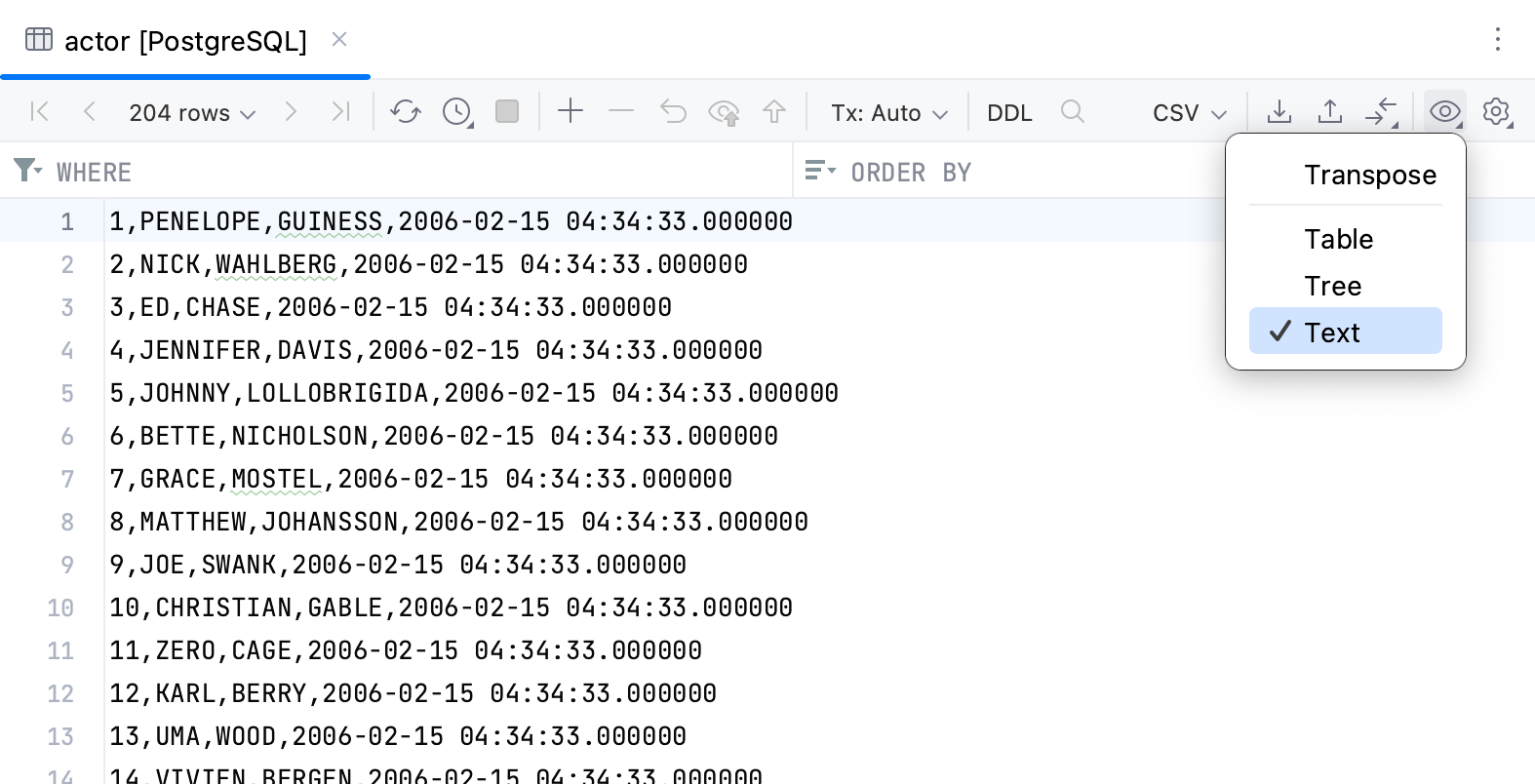
クエリコンソール とサービスツールウィンドウの詳細については、 クエリコンソール および サービスツールウィンドウ を参照してください。
サービスツールウィンドウの結果タブ
クエリを実行し、サービスツールウィンドウで結果を表示する
クエリコンソール で、実行するクエリを入力するか貼り付けます。
ツールバーの
 実行 をクリックします。 あるいは、 Ctrl+Enter を押します。
IntelliJ IDEA は、クエリ結果セットを サービス ツールウィンドウタブに表示します。
新しいクエリごとに新しいタブを開く
デフォルトでは、前のクエリの後に新しいクエリを実行するたびに、IntelliJ IDEA は同じタブを結果で更新します。 この動作を変更して、新しいクエリを実行するたびにタブを作成できます。
IDE 設定 Ctrl+Alt+S で、 に移動します。
新規タブで開く チェックボックスを選択し、 OK をクリックします。
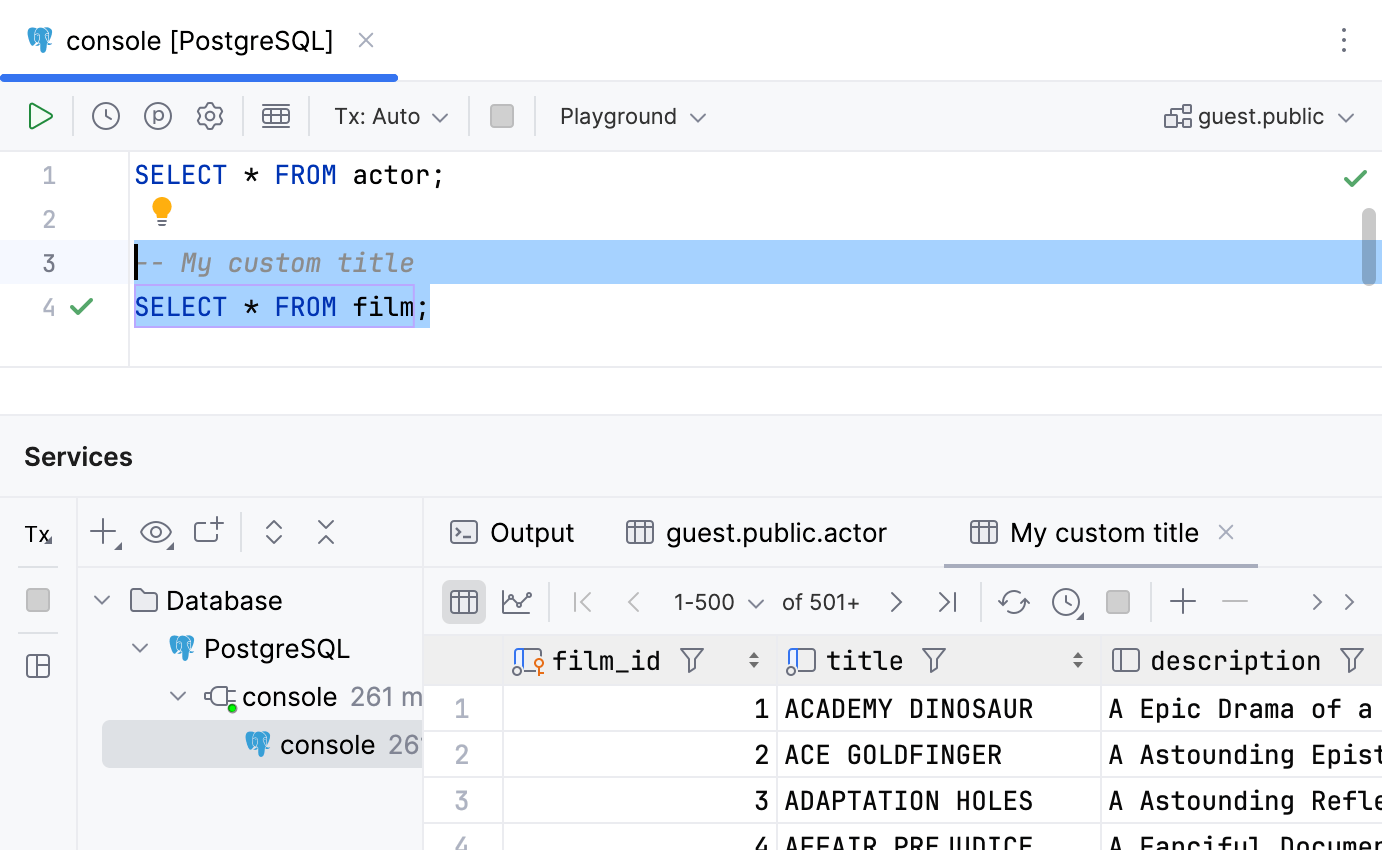
結果のあるタブにカスタムタイトルを使用する
クエリの前のコメントセクションでタブタイトルを定義できます。 テキストをタイトルとして扱う フィールドでは、シンボルまたは文字の組み合わせを予約でき、この組み合わせの後のテキストはタブタイトルとして扱われます。 デフォルトでは組み合わせは使用されないため、 -- または /* の後のテキストはタブタイトルとして扱われます。
Ctrl+Alt+S を押して設定を開き、 に移動します。
テキストをタイトルとして扱う フィールドで、タブタイトルの組み合わせを定義します。
この機能を無効にするには、設定 Ctrl+Alt+S を開き、 に移動して、 クエリ前のコメントから結果のタイトルを作成する チェックボックスをオフにします。
タブのカスタムタイトルのその他の例については、 youtube.com で結果タブに名前を付けます(英語)を参照してください。
クエリ結果でタブを固定する
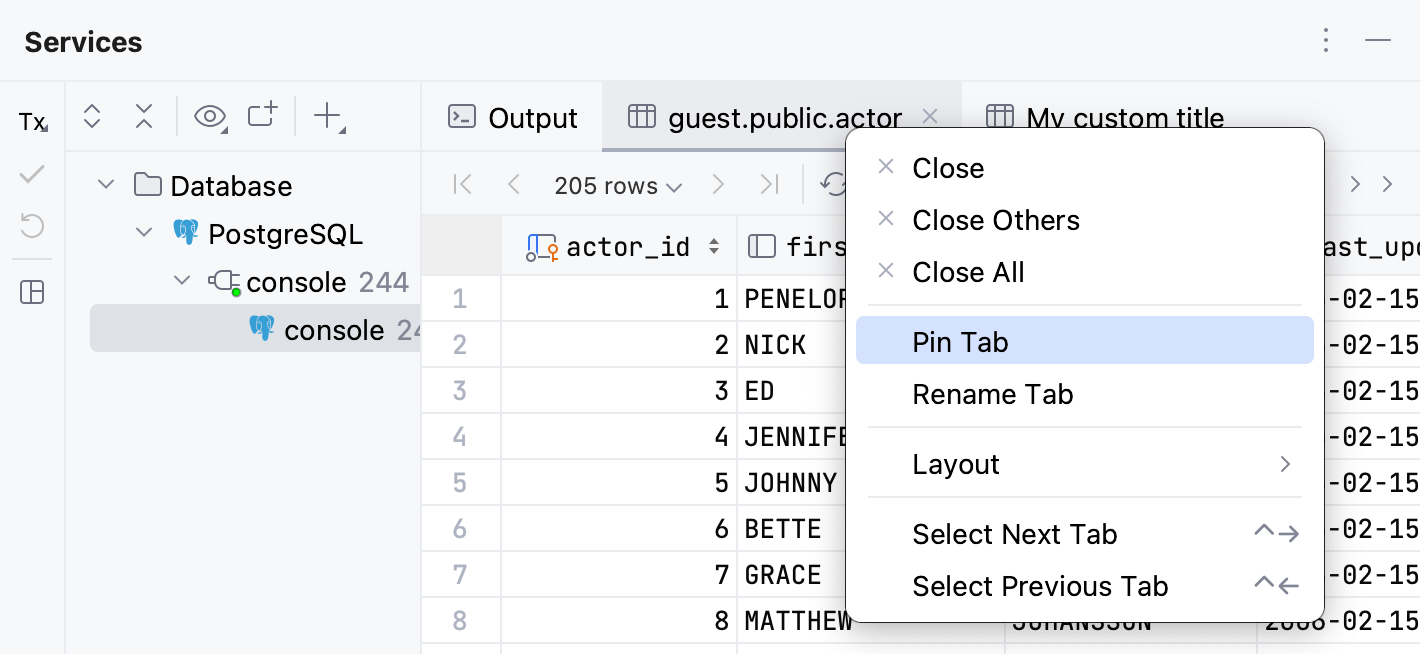
同じタブを使用してクエリ結果を表示し、保持したい結果が得られた場合は、タブをツールウィンドウに固定できます。
タブを右クリックし、 タブをピン留め を選択します。
クエリコンソールのエディター内結果
エディター内でクエリ結果を表示することもできます。 これを行うには、 In-Editor 結果 機能を使用します。
現在のファイルの In-Editor 結果 機能を切り替えるには、ツールバーの
 In-Editor 結果 をクリックします。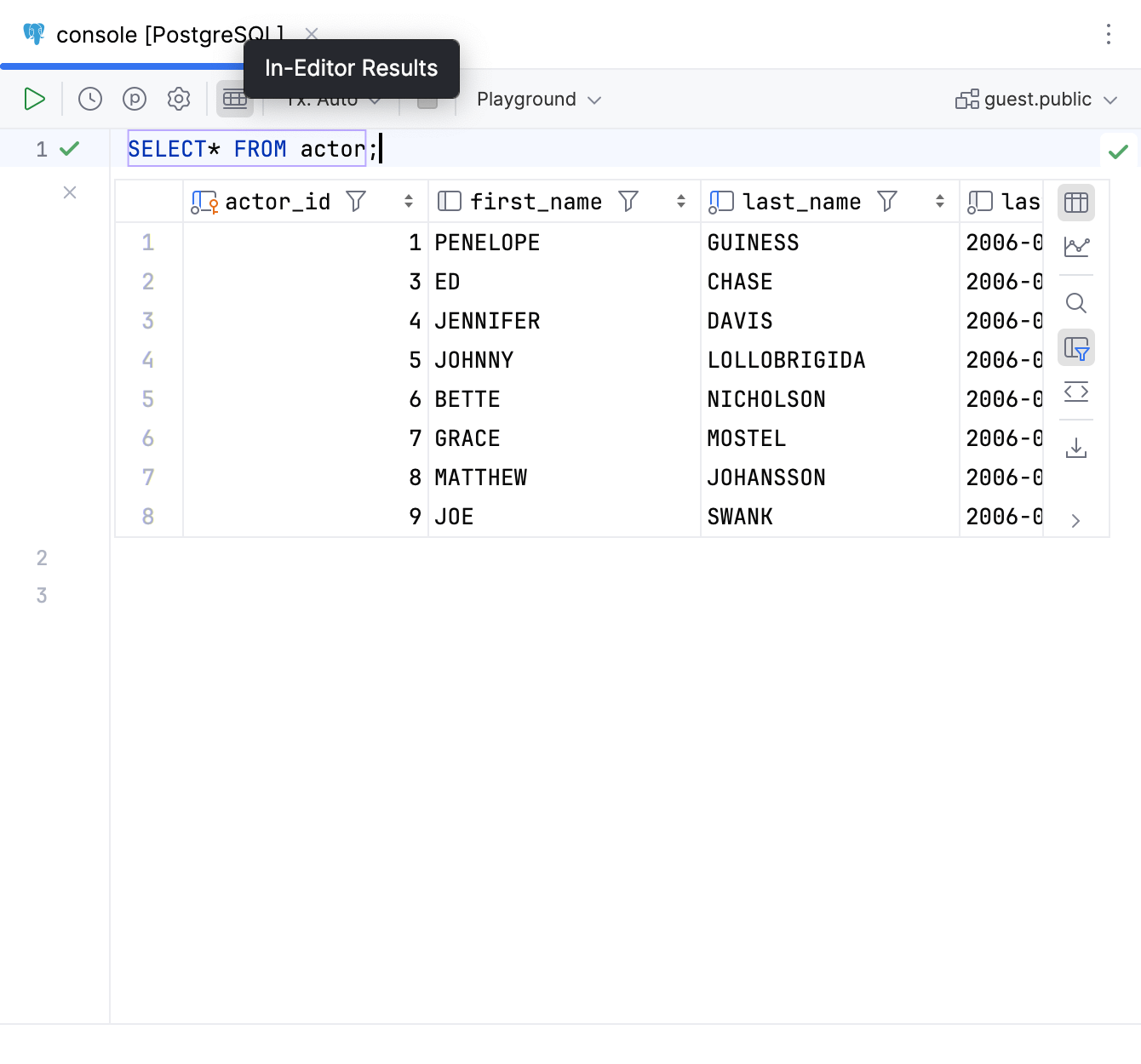
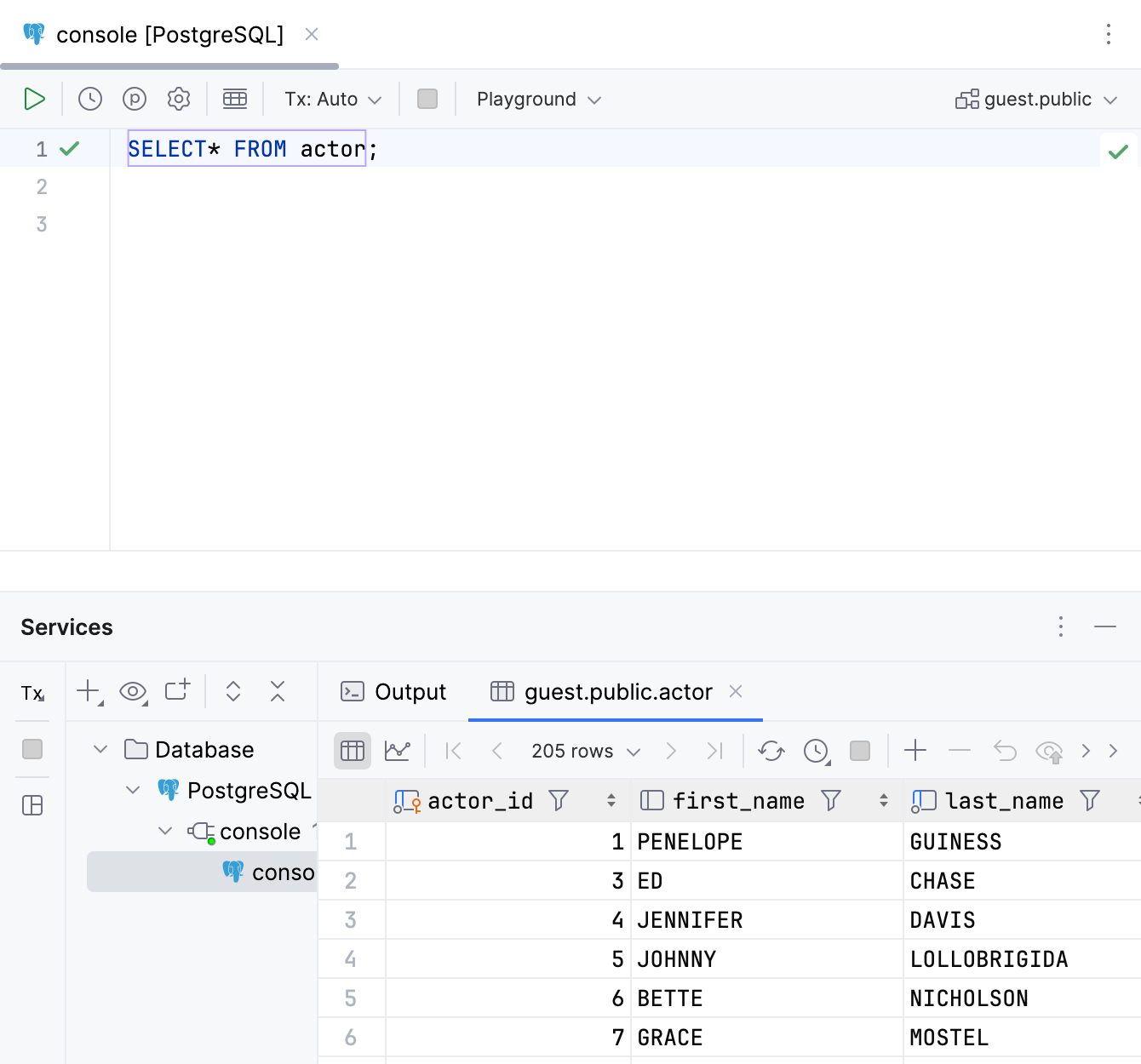
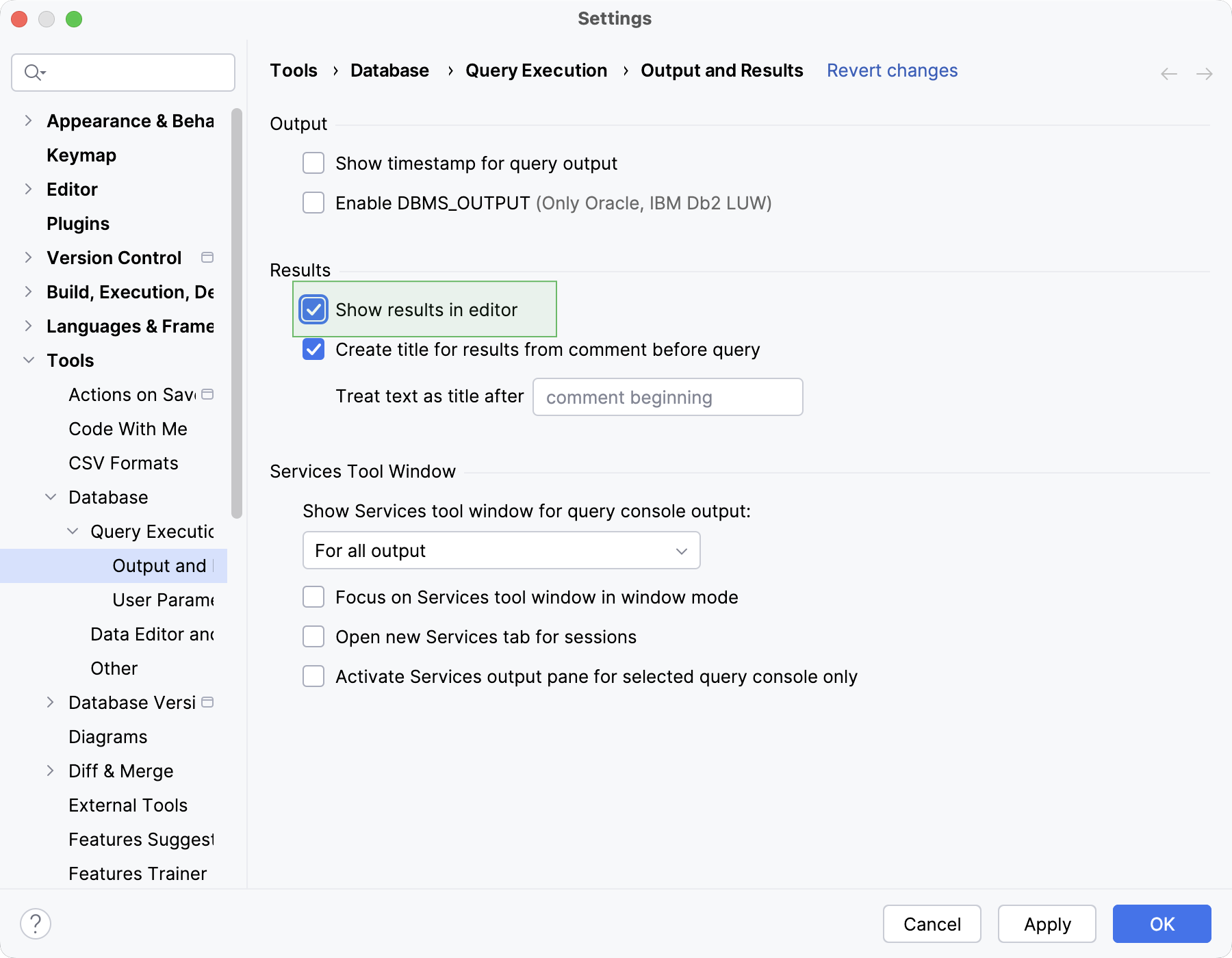
IDE 全体のすべてのファイルで In-Editor 結果 機能を切り替えるには、 Ctrl+Alt+S を押して設定を開き、 に移動します。 エディターで結果を表示する チェックボックスをオンまたはオフにします。
編集と探索
エディターで 2 つの結果セットを表示する
ツールバーの
In-Editor 結果 をクリックすると、結果セットが上下に表示されます。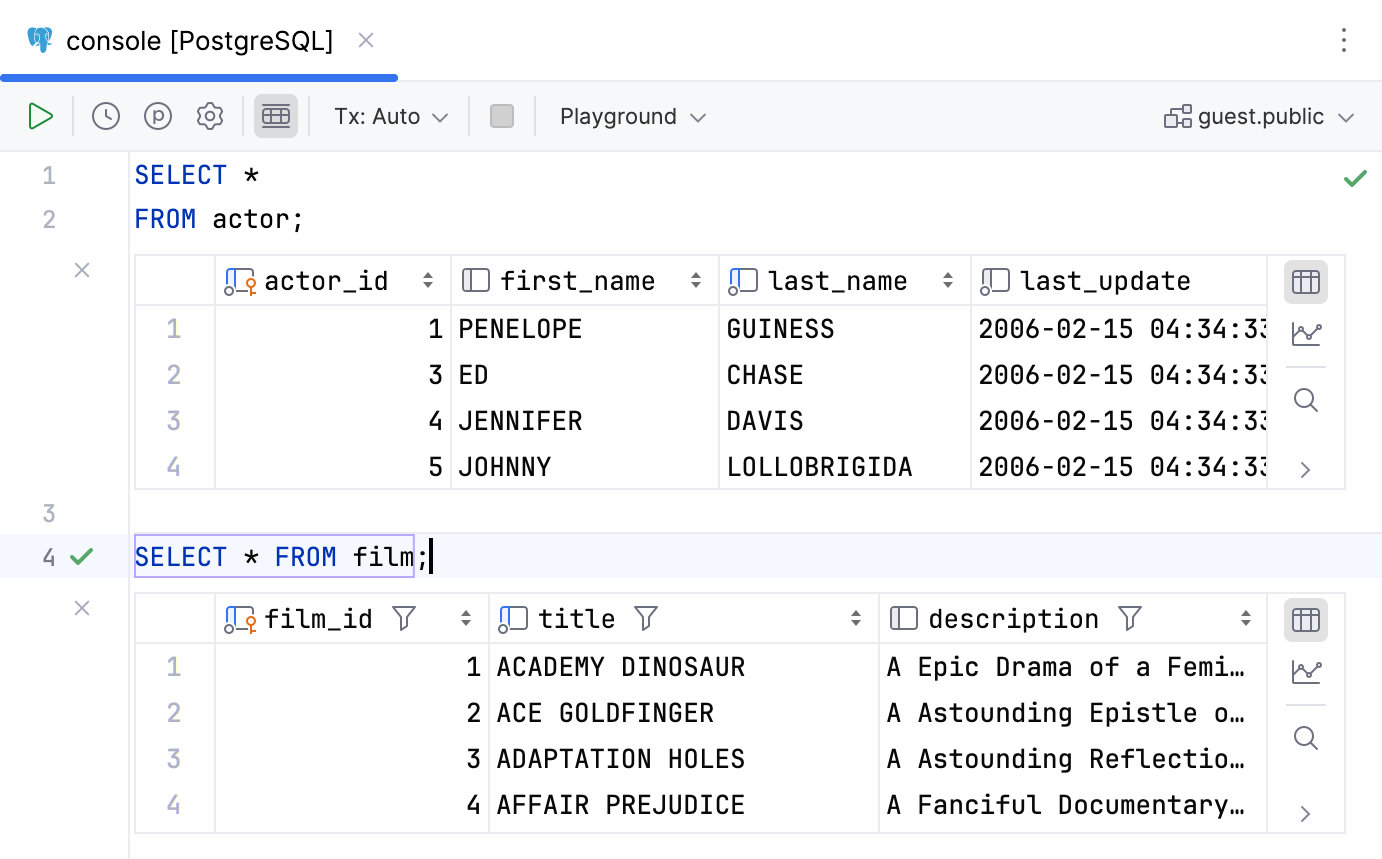
結果セットの値を編集する
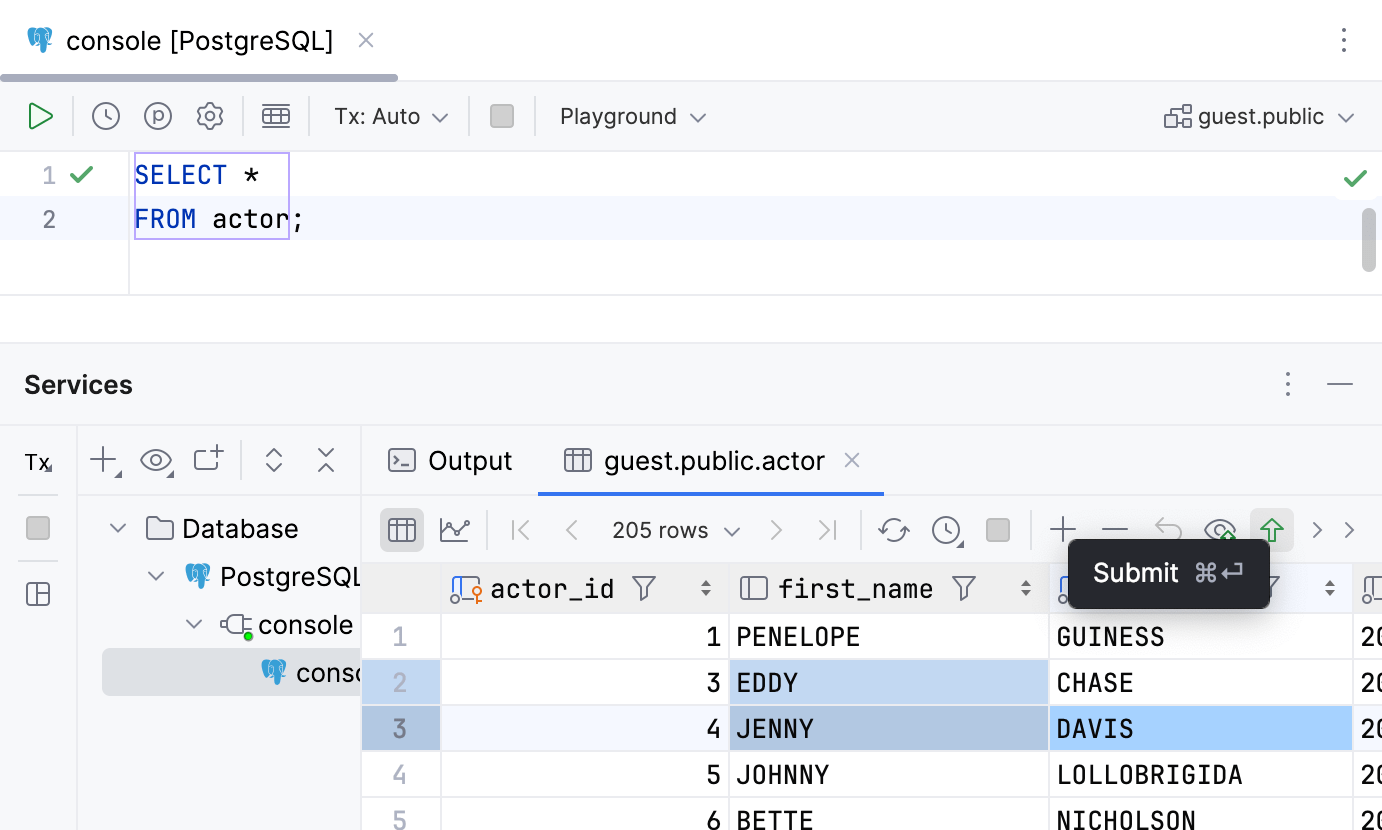
結果セットで、編集するセルの値をクリックします。
新しい値を指定して Enter を押す。
データベースに変更を送信するには、ツールバーの
 サブミット をクリックするか、 Ctrl+Enter を押します。
データベースへの変更の送信に関する完全なチュートリアルについては、 変更をデータベースに送信する トピックを参照してください。
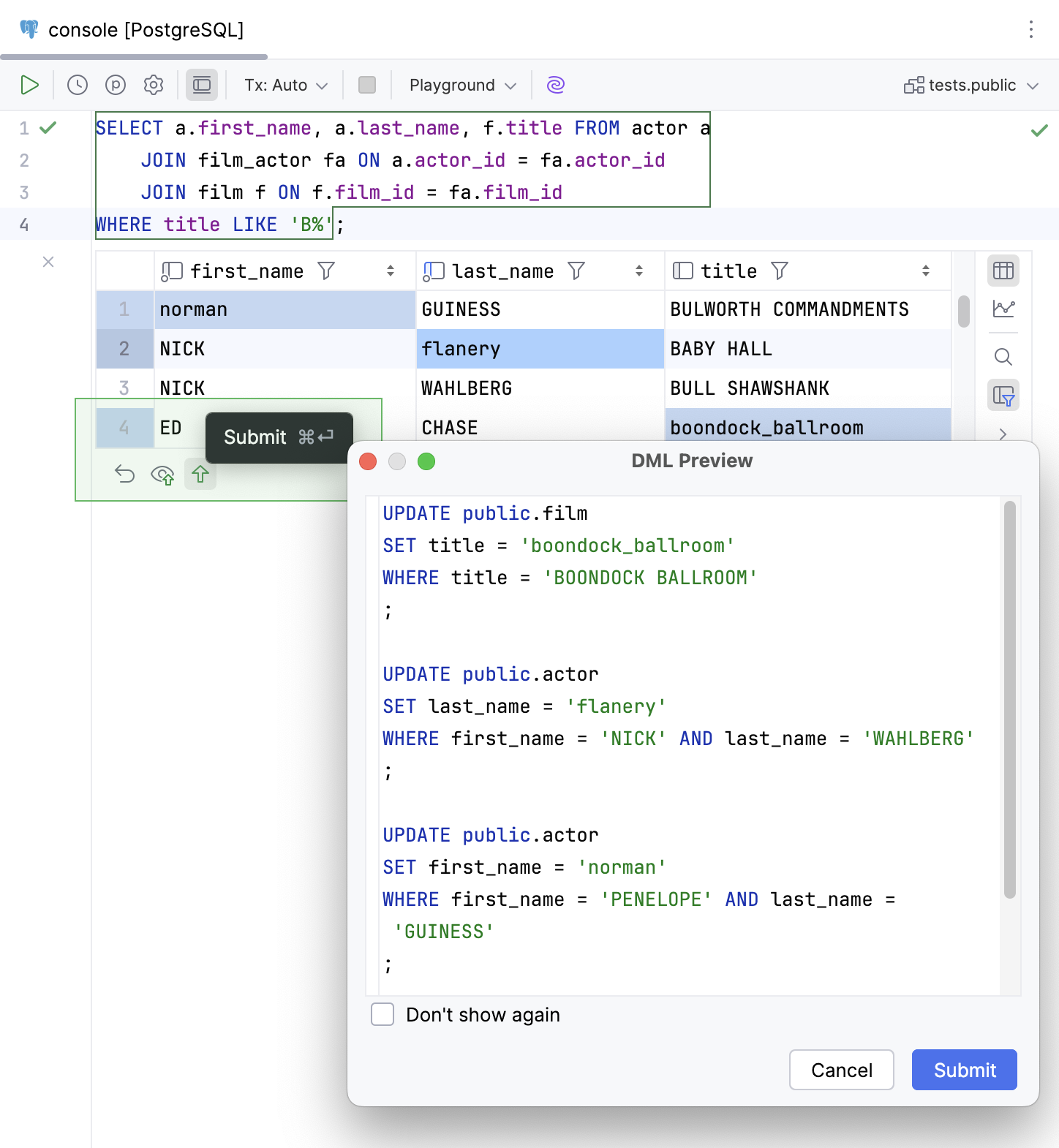
マルチテーブル JOIN の結果を編集する
グリッドでセルをダブルクリックするか、選択して Enter
変更を加えます。
Enter を押すか、他の領域をクリックします。
データベースに変更を送信するには、ツールバーの
サブミット をクリックするか、 Ctrl+Enter を押します。表示される DML プレビュー ダイアログで生成されたスクリプトを確認します。
サブミット をクリックして、変更をデータベースに送信します。
この機能が正しく動作するには、各行にその行を一意に識別するフィールドまたはフィールドセットが必要です。
この機能は、SQL UNION 演算子、テーブル自己結合操作結果、計算結果列を含む結果セット (CONCAT など)、または NoSQL データベースではサポートされていません。
2 つの結果セットを比較する
比較するテーブルに対してクエリを実行します。
サービス ツールウィンドウで、
 データの比較 をクリックし、diff に追加する結果セットを選択します。
必要に応じて、比較ダイアログで 許容差 パラメーターの値を変更します。 許容差 パラメーターは、2 つの結果セット間で許容される最大差の数を定義します。 例: データが 1 つの列で異なる場合、2 つの行を等しいと見なす場合は、 許容差 フィールドに
1を入力します。youtube.com でデータを比較する(英語)で 2 つの結果セットを比較する別の例を参照してください。
出力タブ
クエリログを表示する
サービス ツールウィンドウの 出力 タブで、ユーザーと内部クエリのログを見ることができます。
データベース ツールウィンドウで、データソースを右クリックして に移動し、クエリコンソール を開きます。
あるいは、データソースを選択して F4 を押します。
クエリを実行します。
開いた サービス ツールウィンドウで、 出力 タブをクリックします。
サービスツールウィンドウのリファレンス
ツールウィンドウのコントロールとタブの詳細については、 「サービスツールウィンドウ」のトピックを参照してください。