コードスタイル。 PHP
このページを使用して、PHP ファイルのフォーマットオプションを設定します。 これらの設定を変更すると、 プレビュー ペインに、これがコードに与える影響が表示されます。
選択して設定 ...
このリンクをクリックして、現在の言語コードスタイルのベースとして使用する言語を選択します。 リストには 2 つのオプションが含まれています。
言語: 他の言語からコーディングスタイル設定を継承するには、このオプションを選択します。 表示されたリストから原言語を選択します。 現在の言語に適用可能な設定のみが採用されます。 他のすべての設定は影響を受けません。
定義済みのコードスタイル: 特定のフレームワーク用に定義されたコーディング標準を使用するには、このオプションを選択してください。 リストから次のフレームワークのいずれかを選択してください。
Symfony2(英語)。 IntelliJ IDEA は、 Twig(英語) の公式の Symfony2 コードスタイルをサポートし、Twig テンプレートの波括弧の開始ペアの 後 、波括弧の終了ペアの 前に 1 つのスペースを自動的に挿入します:
{{ some_variable }}PSR-12(英語)。 PSR-12 コードスタイルが設定されている場合、IntelliJ IDEA は PSR-12 関連コードインスペクションを自動的に有効にするように要求します。
このリンクは、該当する場合、言語固有のコードスタイルページの右上隅に表示されます。
リセット をクリックして変更を破棄し、コードスタイル設定の最初のセットに戻ります。
タブとインデント
項目 | 説明 |
|---|---|
タブ文字を使用する | インデントには Tab キーを使用します。 チェックボックスがオフの場合、IntelliJ IDEA はタブの代わりにスペースを使用します。 |
スマートタブ |
タブ文字を使用する オプションが有効な場合、 スマートタブ チェックボックスが使用可能になります。 |
タブサイズ | このフィールドでは、タブに含まれるスペースの数を指定します。 |
インデント | このフィールドでは、各インデントレベルに挿入されるスペースの数を指定します。 |
連続インデントの文字数 | 前の行から続く行のインデントを指定して、同じステートメントまたはコードブロックの一部であることを明確にします。 継続インデントは、1 つのステートメントが長すぎて 1 行に収まらない場合に使用されます。 |
空行でインデントを保持する | このチェックボックスを選択すると、IntelliJ IDEA は、空の行にコードが含まれているかのようにインデントを保持します。 このチェックボックスをオフにすると、IntelliJ IDEA はタブ文字とスペースを削除します。 |
PHP タグ内のコードをインデント | このチェックボックスを選択すると、 |
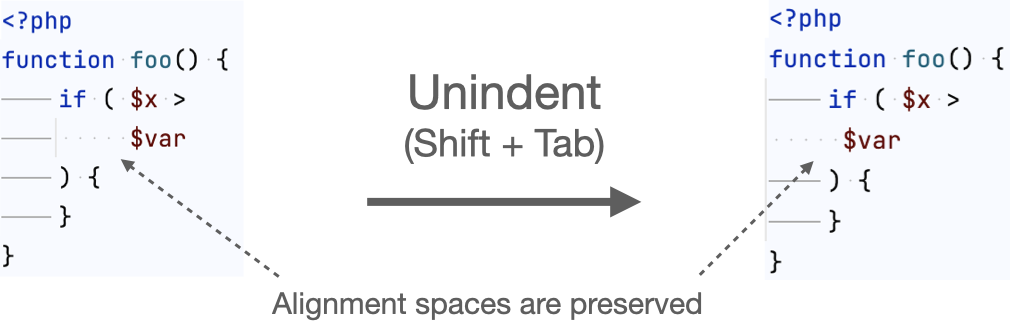
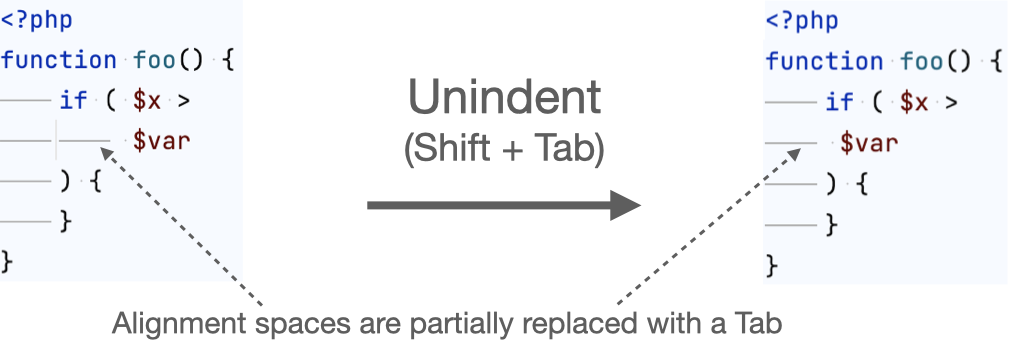
スペース
チェックボックスをオンまたはオフにして、さまざまな PHP コンテキストでスペースを挿入、挿入、削除します。
丸括弧の前
項目 | 説明 |
|---|---|
関数宣言の丸括弧 | 選択すると、関数宣言の開き括弧の前にスペースが挿入されます。 選択しない場合は、スペースは挿入されません。
function foo ($x, $z) {}
function foo($x, $z) {}
|
関数呼び出しの丸括弧 | 選択すると、関数呼び出しの開き括弧の前にスペースが挿入されます。 選択しない場合は、スペースは挿入されません。
$obj->foo ()->bar ();
$obj->foo()->bar();
|
匿名関数の丸括弧 | 選択すると、無名関数宣言の開き括弧の前にスペースが挿入されます。 選択しない場合は、スペースは挿入されません。
$example = function () {};
$example = function() {};
|
'if' の丸括弧 | 選択すると、
if ($x) {
echo $x;
}
if($x) {
echo $x;
}
|
'for' の丸括弧 | 選択すると、
for ($i = 0; $i < $x; $i++) {
$y += $i;
}
for($i = 0; $i < $x; $i++) {
$y += $i;
}
|
'while' の丸括弧 | 選択すると、
while ($x != $y) {
echo ($x * 2);
}
while($x != $y) {
echo ($x * 2);
}
|
'switch' の丸括弧 | 選択すると、
switch ($i) {
case 0:
echo "i equals 0";
break;
case 1:
echo "i equals 1";
break;
}
switch($i) {
case 0:
echo "i equals 0";
break;
case 1:
echo "i equals 1";
break;
}
|
'catch' の丸括弧 | 選択すると、
try {
get($x);
} catch (Exception $e) {
}
try {
get($x);
} catch(Exception $e) {
}
|
配列イニシャライザーの丸括弧 | 選択すると、配列宣言の開き括弧の前にスペースが挿入されます。 選択しない場合は、スペースは挿入されません。
$array = array (0 => "zero", 1 => "one");
$array = array(0 => "zero", 1 => "one");
|
アロー関数の丸括弧 | 選択すると、無名関数宣言の開き括弧の前にスペースが挿入されます。 選択しない場合は、スペースは挿入されません。
$double = fn ($x) => $x * 2;
$double = fn($x) => $x * 2;
|
演算子の周囲
項目 | 説明 |
|---|---|
代入演算子 (=, +=, ...) | 選択すると、代入式の代入演算子の前後にスペースが挿入されます。 それ以外の場合は、スペースは挿入されません。
$var = f($a);
$var=f($a);
|
論理演算子(&&、||) | 選択すると、論理式の論理演算子の前後にスペースが挿入されます。 それ以外の場合は、スペースは挿入されません。
$var = $a && $b;
$var = $a&&$b;
|
等値演算子 (==, !=) | 選択すると、比較式の等式演算子の前後にスペースが挿入されます。 それ以外の場合は、スペースは挿入されません。
if ($a == $b) {};
if ($a==$b) {};
|
比較演算子 (<、>、<=、>=) | 選択すると、比較式の関係演算子の前後にスペースが挿入されます。 それ以外の場合は、スペースは挿入されません。
if ($a > $b) {};
if ($a>$b) {};
|
ビット演算子(&、|、^) | 選択すると、ビット演算子の前後にスペースが挿入されます。 それ以外の場合は、スペースは挿入されません。
$var += ($var ^ 0x123);
$var += ($var^0x123);
|
加算演算子 (+, -) | 選択すると、加法演算子の周囲にスペースが挿入されます。 それ以外の場合は、スペースは挿入されません。
$var = $a + $b;
$var = $a+$b;
|
乗法演算子 (*、/、%、**) | 選択すると、乗法演算子の周囲にスペースが挿入されます。 それ以外の場合は、スペースは挿入されません。
$var = $a * $b;
$var = $a*$b;
|
Shift 演算子 (<<, >>, >>>) | 選択すると、ビットシフト演算子の周囲にスペースが挿入されます。 それ以外の場合は、スペースは挿入されません。
$var = $a << 1;
$var = $a<<1;
|
単項加算演算子 (+、-、++、--) | 選択すると、単項加法演算子の周囲にスペースが挿入されます。 それ以外の場合は、スペースは挿入されません。
for ($i = 0; $i < $x; $i ++) {}
for ($i = 0; $i < $x; $i++) {}
|
連結 (.) | 選択すると、
echo "The result is " . $i;
echo "The result is ".$i;
|
オブジェクトアクセス演算子 (->) | 選択すると、
$obj -> foo() -> bar();
$obj->foo()->bar();
|
Null 合体演算子 (??) | 選択すると、
foo() ?? bar();
foo()??bar();
|
declare ステートメント内の代入 | 選択すると、
declare(strict_types = 1);
declare(strict_types=1);
|
左波括弧の前
項目 | 説明 |
|---|---|
クラスの左波括弧 | 選択すると、クラス宣言のクラス名と開き括弧の間にスペースが挿入されます。 選択しない場合は、スペースは挿入されません。
class Class1 {
function Foo() {}
}
class Class1{
function Foo() {}
}
チェックボックスの選択またはクリアは、 折り返しと波括弧 タブで クラス宣言内 の 波括弧の配置 が 行末に配置 に設定されている場合にのみ関係します。 |
メソッドの左波括弧 | 選択すると、メソッド宣言内のメソッドパラメーターリストの閉じ括弧と開き括弧の間にスペースが挿入されます。 選択しない場合は、スペースは挿入されません。
function foo() {}
function foo(){}
チェックボックスの選択またはクリアは、 折り返しと波括弧 タブで メソッド宣言内 の 波括弧の配置 が 行末に配置 に設定されている場合にのみ関係します。 |
'if' の左波括弧 | 選択すると、
if ($x) {
echo $x;
}
if ($x){
echo $x;
}
チェックボックスの選択またはクリアは、 折り返しと波括弧 タブで その他 の 波括弧の配置 が 行末に配置 に設定されている場合にのみ関係します。 |
'else' の左波括弧 | 選択すると、
if ($x) {
echo $x;
} else {
echo $y;
}
if ($x) {
echo $x;
} else{
echo $y;
}
チェックボックスの選択またはクリアは、 折り返しと波括弧 タブで その他 の 波括弧の配置 が 行末に配置 に設定されている場合にのみ関係します。 |
'for' の左波括弧 | 選択すると、
for ($i = 0; $i < $y; $i++) {
$str = $arr[$i];
}
for ($i = 0; $i < $y; $i++){
$str = $arr[$i];
}
チェックボックスの選択またはクリアは、 折り返しと波括弧 タブで その他 の 波括弧の配置 が 行末に配置 に設定されている場合にのみ関係します。 |
'while' の左波括弧 | 選択すると、
while ($var != $x) {
$var++;
}
while ($var != $x){
$var++;
}
チェックボックスの選択またはクリアは、 折り返しと波括弧 タブで その他 の 波括弧の配置 が 行末に配置 に設定されている場合にのみ関係します。 |
'do' の左波括弧 | 選択すると、
do {
echo $var;
} while ($var > 0);
do{
echo $var;
} while ($var > 0);
チェックボックスの選択またはクリアは、 折り返しと波括弧 タブで その他 の 波括弧の配置 が 行末に配置 に設定されている場合にのみ関係します。 |
'switch' の左波括弧 | 選択すると、
switch ($i) {
case 0:
$var = 'zero';
break;
default:
$var = 'other';
}
switch ($i){
case 0:
$var = 'zero';
break;
default:
$var = 'other';
}
チェックボックスの選択またはクリアは、 折り返しと波括弧 タブで その他 の 波括弧の配置 が 行末に配置 に設定されている場合にのみ関係します。 |
'try' の左波括弧 | 選択すると、
try {
get($x);
} catch (Exception $e) {
}
try{
get($x);
} catch (Exception $e) {
}
チェックボックスの選択またはクリアは、 折り返しと波括弧 タブで その他 の 波括弧の配置 が 行末に配置 に設定されている場合にのみ関係します。 |
'catch' の左波括弧 | 選択すると、
try {
get($x);
} catch (Exception $e) {
}
try{
get($x);
} catch (Exception $e){
}
チェックボックスの選択またはクリアは、 折り返しと波括弧 タブで その他 の 波括弧の配置 が 行末に配置 に設定されている場合にのみ関係します。 |
'finally' の左波括弧 | 選択すると、
try {
get($x);
} catch (Exception $e) {
} finally {
}
try {
get($x);
} catch (Exception $e) {
} finally{
}
チェックボックスの選択またはクリアは、 折り返しと波括弧 タブで その他 の 波括弧の配置 が 行末に配置 に設定されている場合にのみ関係します。 |
キーワードの前
項目 | 説明 |
|---|---|
'else' キーワード | 選択すると、
if ($x) {
echo $x;
} else {
echo $y;
}
if ($x) {
echo $x;
}else {
echo $y;
}
|
'while' キーワード | 選択すると、
do {
echo $var;
} while ($var > 0);
do {
echo $var;
}while ($var > 0);
|
'catch' キーワード | 選択すると、
try {
get($x);
} catch (Exception $e) {
}
try{
get($x);
}catch (Exception $e) {
}
|
'finally' キーワード | 選択すると、
try {
get($x);
} catch (Exception $e) {
} finally {
}
try {
get($x);
} catch (Exception $e) {
}finally {
}
|
範囲内
項目 | 説明 |
|---|---|
角括弧 | 選択すると、括弧内のスペースが常に挿入されます。 選択しない場合は、スペースは挿入されません。 |
変数/式の周囲に角括弧 | 選択されている場合、IntelliJ IDEA は、括弧が変数または式を囲んでいる場合にのみ、再フォーマット中に括弧内にスペースを挿入します。 この設定は、 スペース タブの 範囲内 ノードにある 角括弧 チェックボックスを選択して括弧内にスペースを強制的に挿入するように構成していない場合にのみ、再フォーマットに影響します。 このオプションは、 WordPress PHP コーディング標準(英語)に従ってコードを保持できます。 チェックボックスをオフにすると、括弧内のコンテンツのタイプに関係なく、スペース挿入ポリシーは 角括弧 設定に依存します。 |
配列イニシャライザーの丸括弧 | 選択すると、配列初期化子式の括弧内のスペースが常に挿入されます。 それ以外の場合は、スペースは挿入されません。
$array = array( 0 => "zero", 1 => "one" );
$array = array(0 => "zero", 1 => "one");
|
丸括弧のグループ化 | 選択すると、複雑な式のグループ化括弧内のスペースが常に挿入されます。 それ以外の場合は、スペースは挿入されません。
$var += ( $var ^ 0x123 ) << 2;
$var += ($var ^ 0x123) << 2;
|
関数宣言の丸括弧 | 選択すると、関数宣言の括弧内に常にスペースが挿入されます。 それ以外の場合は、スペースは挿入されません。
function foo( $x, $z ) {}
function foo($x, $z) {}
|
関数呼び出しの丸括弧 | 選択すると、関数呼び出しの括弧内に常にスペースが挿入されます。 それ以外の場合は、スペースは挿入されません。
foo( $x, $z );
foo($x, $z) {};
|
'if' の丸括弧 | 選択すると、
if ( $x ) {
echo $x;
}
if ($x) {
echo $x;
}
|
'for' の丸括弧 | 選択すると、
for ( $i = 0; $i < $x; $i++ ) {
$y += $i;
}
for ($i = 0; $i < $x; $i++) {
$y += $i;
}
|
'while' の丸括弧 | 選択すると、
while ( $x != $y ) {
echo ($x * 2);
}
while ($x != $y) {
echo ($x * 2);
}
|
'switch' の丸括弧 | 選択すると、
switch ( $i ) {
default:
echo "i equals 0";
break;
}
switch($i) {
default:
echo "i equals 0";
break;
}
|
'catch' の丸括弧 | 選択すると、
try {
get($x);
} catch ( Exception $e ) {
}
try {
get($x);
} catch (Exception $e) {
}
|
<?= および ?> | 選択すると、PHP の開始タグと終了タグ (<?= および ?>) 内に常にスペースが挿入されます。 それ以外の場合は、スペースは挿入されません。
<div><?= echo foo(); ?></div>
<div><?=echo foo();?></div>
|
三項演算子 (?:) 内
項目 | 説明 |
|---|---|
'?' の前 '?' の後 ':' の前 ':' の後 「?」と「:」の間に | このセクションのチェックボックスを選択すると、 例: '?' の前 と ':' の後 が選択されている場合、IntelliJ IDEA は、3 項条件式の
$var = $x > 0 ?1: 2;
$var = $x > 0?1:2;
|
その他
項目 | 説明 |
|---|---|
コンマの前/コンマの後 | 選択すると、パラメーターリスト、引数リスト、配列宣言などのコンマの前後にスペースが自動的に挿入されます。 それ以外の場合は、スペースは挿入されません。
function foo ($x , $z) {}
function foo ($x,$z) {}
|
'for' のセミコロンの前/'for' のセミコロンの後 | 選択すると、
for($i = 0 ; $i < $x ; $i++) {
$y += $i;
}
for($i = 0;$i < $x;$i++) {
$y += $i;
}
|
型キャストの後 | 選択すると、キャスト(英語)の閉じ括弧の後にスペースが自動的に挿入されます。 選択しない場合は、スペースは挿入されず、キャストされた変数はキャストに固定されます。
$fst = (string) $foo;
$fst = (string)$foo;
|
戻り値の型のコロンの前/戻り値の型のコロンの後 | 選択すると、関数の戻り型の宣言でコロンの前後にスペースが自動的に挿入されます。 それ以外の場合は、スペースは挿入されません。
function foo() : int {}
function foo():int {}
|
共用体型の|の前後 | 選択すると、 共用体タイプ (英語) 宣言のパイプ記号
function returnNumber (
int | float $number)
: int | float {}
function returnNumber (
int|float $number)
: int|float {}
|
お名前付き引数のコロンの前/お名前付き引数のコロンの後 | 選択すると、名前付き引数のコロンの前後にスペースが自動的に挿入されます。 それ以外の場合は、スペースは挿入されません。
foo(start : $a, end : $b);
foo(start:$a, end:$b);
|
値に依存した列挙型での型宣言の横のコロンの前/値に依存した列挙型での型宣言の横のコロンの後 | 選択した場合、スペースは 裏付けられた列挙型(英語)型宣言のコロンの前後に自動的に挿入されます。 それ以外の場合は、スペースは挿入されません。
enum Suit : string {
case Hearts = 'H';
case Diamonds = 'D';
case Clubs = 'C';
case Spades = 'S';
}
enum Suit:string {
case Hearts = 'H';
case Diamonds = 'D';
case Clubs = 'C';
case Spades = 'S';
}
|
単項 Not (!) の前/単項 Not (!) の後 | 選択すると、単項の Not
if ( ! 0 > $x && ! $x < 10) {}
if (!0 > $x && !$x < 10) {}
|
折り返しと波括弧
共通オプション
項目 | 説明 |
|---|---|
次でハードラップ | このフィールドを使用して、要素の右側に必要な余白スペースを指定します。 デフォルト オプションを選択すると、 グローバル設定の右マージンの値が使用されます。 |
入力時に折り返す | これらの設定を使用して、編集したテキストを指定した 次でハードラップ にどのように適合させるかを指定します。
|
ビジュアルガイド | このフィールドを使用して、複数の右マージンを指定します。 デフォルト値のままにするか、余白のスペース数を入力することができます。 複数のマージンを指定する場合は、コンマで区切って番号を入力します。 |
整形時の保持
これらの設定を使用して、ソースコードを再フォーマットするときに IntelliJ IDEA が行う例外を構成します。
項目 | 説明 |
|---|---|
改行 | 選択すると、コードを 再フォーマットした後も改行が保持されます。 それ以外の場合、標準の規則よりも短い行は 1 行にマージされます。 |
最初の列にコメントを入れる | 選択した場合、最初の列に配置されたコメントは、コードを 再フォーマットした後でもその位置を変更しません。 それ以外の場合、そのようなコメントはコードの次の行に揃えられます。 |
制御ステートメントを一行に | 選択すると、コードの 再フォーマット後に制御ステートメントがインラインで配置されます。 それ以外の場合、それらは複数の行に配置されます。
if (true) $x = 10;
elseif ($y < 10) $x = 5;
else if (true) $x = 5;
if (true)
$x = 10;
elseif ($y < 10)
$x = 5;
else if (true)
$x = 5;
|
シンプルなメソッドを一行に | 選択すると、コードを 再フォーマットした後も単純なメソッドがインラインに保持されます。 それ以外の場合、それらは複数の行に展開されます。
class Foo() {
public function bar() { }
}
class Foo() {
public function bar() {
}
}
|
シンプルなクラスを一行に | 選択すると、コードを 再フォーマットした後も単純なクラスがインラインで保持されます。 それ以外の場合、それらは複数の行に展開されます。
class Foo() { }
class Foo() {
}
|
波括弧の配置
このセクションでは、名前空間、クラス、関数の宣言内、ループ内、その他の構成内で中括弧を開く位置を選択します。
オプション | 説明 |
|---|---|
行末に配置 | 選択した場合、開き括弧は宣言行の末尾に配置されます。 |
折り返されている場合は次の行に配置 | 選択した場合、開き括弧は、複数行の宣言行の後の行の先頭に配置されます。 |
次の行に配置 | 選択した場合、開き括弧は宣言行の後の行の先頭に配置されます。 |
シフトして次の行に配置 | 選択した場合、開き括弧は、宣言行の後の行に配置され、対応するインデントレベルにシフトされます。 |
次の行をそれぞれ Shift | 選択した場合、開き括弧は、宣言行の次の行に配置され、対応するインデントレベルにシフトされ、次の行も次のインデントレベルにシフトされます。 |
空のクラスまたは関数 / メソッド内の中括弧の位置を構成するには、 1 行の空のクラスに波括弧を配置する および 空の関数/メソッドの波括弧を一行に配置 チェックボックスを使用します。
リストの継承 / 実装
項目 | 説明 |
|---|---|
一般的なラッピングオプション |
|
複数行の場合は揃える | 選択されている場合、 チェックボックスをオフにすると、ラップされたリストの各項目の位置は、選択したインデントレベルで決まります。 チェックボックスの状態は、リストを折り返すように選択している場合にのみ書式に影響します。 折り返さない オプションが選択されている場合、チェックボックスを選択または解除しても影響はありません。
class Foo extends
Class1 implements Class2,
Class3,
Class4 {
}
class Foo extends
Class1 implements
Class2,
Class3,
Class4 {
}
|
キーワードの継承 / 実装
このセクションでは、クラス宣言の 拡張 および implements キーワードのラッピングを構成します。
折り返さない を選択すると、折り返しは適用されません。 長い場合は折り返す または 常に折り返す を選択すると、 拡張 または implements のリスト内の各キーワードと各項目がそれぞれ新しい行に表示されます。
関数宣言のパラメーター
項目 | 説明 |
|---|---|
一般的なラッピングオプション |
|
複数行の場合は揃える | 選択すると、ラップされた後に新しい行で開始されるパラメーターリスト内の各パラメーターは、ラップされていない最初のパラメーターによって位置合わせされます。 チェックボックスをオフにすると、ラップされたリストの各項目の位置は、選択したインデントレベルで決まります。 チェックボックスの状態は、リストを折り返すように選択している場合にのみ書式に影響します。 折り返さない オプションが選択されている場合、チェックボックスを選択または解除しても影響はありません。
function bar($x,
$y,
int $z = 1) {}
function bar($x,
$y,
int $z = 1) {}
|
'(' の後で改行 | 選択すると、関数 / メソッド宣言のパラメーターが開き括弧の後に新しい行に表示されます。 それ以外の場合は、同じ行に表示されます。 チェックボックスをオフにすると、ラップされたリストの各項目の位置は、選択したインデントレベルで決まります。 チェックボックスの状態は、リストを折り返すように選択している場合にのみ書式に影響します。 折り返さない オプションが選択されている場合、チェックボックスを選択または解除しても影響はありません。
function bar(
$x,
$y,
int) {}
function bar($x, $y, $z) {}
|
')' を新しい行に配置 | 選択した場合、関数 / メソッド宣言の閉じ括弧は新しい行に配置されます。 それ以外の場合は、最後のパラメーターと同じ行に表示されます。
function bar(
$x,
$y,
int
) {}
function bar(
$x,
$y,
int) {}
|
「)」と「{」を一行に保つ | 選択すると、開口部波括弧が関数パラメーターと同じ行に表示されます。 それ以外の場合、開始波括弧は次の行に移動します。
function Foo() {
}
function Foo()
{
}
|
関数 / コンストラクターの呼び出し引数
項目 | 説明 |
|---|---|
一般的なラッピングオプション |
|
複数行の場合は揃える | 選択した場合、折り返し後に新しい行で開始される関数呼び出しの各引数は、最初の引数によって整列され、ラップされないままになります。 チェックボックスをオフにすると、ラップされたリストの各項目の位置は、選択したインデントレベルで決まります。 チェックボックスの状態は、リストを折り返すように選択している場合にのみ書式に影響します。 折り返さない オプションが選択されている場合、チェックボックスを選択または解除しても影響はありません。
$result = foo("arg1",
"arg2", true);
$result = foo("arg1",
"arg2", true);
|
'(' の後で改行 | 選択すると、関数呼び出しの引数が開き括弧の後に新しい行に表示されます。 それ以外の場合は、同じ行に表示されます。
$result = foo("arg1", "arg2", true);
$result = foo(
"arg1", "arg2", true);
|
')' を新しい行に配置 | 選択すると、関数呼び出しの閉じ括弧が新しい行に配置されます。 それ以外の場合は、最後の引数と同じ行に表示されます。
$result = foo("arg1",
"arg2",
true
);
$result = foo("arg1",
"arg2",
true);
|
コンストラクターの '()' を配置 | コードの再フォーマット時に、IntelliJ IDEA がパラメーターのない構成ステートメントに中括弧を自動的に追加するかどうかを選択します。
$var = new ExampleClass();
$var = new ExampleClass;
|
お名前付き引数を揃える | 選択した場合、関数呼び出しの名前付き引数は、右端の引数に対して整列されます。 それ以外の場合は、インデント設定に従って配置されます。
foo(
start : $a,
end : $b
);
foo(
start : $a,
end : $b
);
|
チェーンメソッド呼び出し
項目 | 説明 |
|---|---|
一般的なラッピングオプション |
|
複数行の場合は揃える | 選択した場合、呼び出された各メソッドは、折り返し後に新しい行に配置され、最初のメソッドによって整列され、折り返されません。 チェックボックスをオフにすると、ラップされたリストの各項目の位置は、選択したインデントレベルで決まります。 チェックボックスの状態は、リストを折り返すように選択している場合にのみ書式に影響します。 折り返さない オプションが選択されている場合、チェックボックスを選択または解除しても影響はありません。
$x = $x->one( "a", "b" )
->two( "c", "d", "e" )
->three( "fg" )
->four();
$x = $x->one( "a", "b" )
->two( "c", "d", "e" )
->three( "fg" )
->four();
|
';' を新しい行に配置 | 選択した場合、セミコロン
$x = $x->one( "a", "b" )
->two( "c", "d", "e" )
->three( "fg" )
->four()
;
$x = $x->one( "a", "b" )
->two( "c", "d", "e" )
->three( "fg" )
->four();
|
'if()' ステートメント
項目 | 説明 |
|---|---|
最初の要素の前の改行 | 選択すると、条件式は
if (
$var == "one") { }
if ($var == "one") { }
|
最後の要素の後に改行を追加 | 選択すると、
if ($var == "one"
) { }
if ($var == "one") { }
|
波括弧を強制する |
|
新しい行に 'else' を配置 | 選択すると、
if ($var == "one") { }
else $var = true;
if ($var == "one") { } else $var = true;
|
'else if' を特別扱いする | 選択すると、 チェックボックスのステータスは、
if (true) $x = 10;
else if ($y < 10) $x = 5;
else $x = 0;
if (true) {
$x = 10;
} else {
if ($y < 10) {
$x = 5;
}
else $x = 0;
|
for()/foreach() ステートメント
項目 | 説明 |
|---|---|
一般的なラッピングオプション |
|
複数行の場合は揃える | このチェックボックスを選択し、 最初の要素の前の改行 チェックボックスをオフにすると、
for ($i = 0;
$i < $x;
$i++) {
$y += $i;
}
for ($i = 0;
$i < $x;
$i++) {
$y += $i;
}
|
'(' の後で改行 | 選択すると、
for (
$i = 0; $i < $a; $i++) {
$y += $i;
}
for ($i = 0; $i < $a; $i++) {
$y += $i;
}
|
')' を新しい行に配置 | 選択すると、
for (
$i = 0; $i < $a; $i++
) {
$y += $i;
}
for ($i = 0; $i < $a; $i++) {
$y += $i;
}
|
波括弧を強制する |
|
'while()' ステートメント
項目 | 説明 |
|---|---|
波括弧を強制する |
|
'do ... while()' ステートメント
項目 | 説明 |
|---|---|
波括弧を強制する |
|
'while' を新しい行に配置 | 選択すると、
do {
echo $var;
}
while ($var > 0);
do{
echo $var;
} while ($var > 0);
|
'switch' ステートメント
項目 | 説明 |
|---|---|
'case' 分岐をインデントする | 選択すると、
switch ($i) {
case 0:
echo "i equals 0";
break;
case 1:
echo "i equals 1";
break;
}
switch ($i) {
case 0:
echo "i equals 0";
break;
case 1:
echo "i equals 1";
break;
}
|
'case' から 'break' をインデント | 選択すると、
switch ($i) {
case 0:
echo "i equals 0";
break;
case 1:
echo "i equals 1";
break;
}
switch ($i) {
case 0:
echo "i equals 0";
break;
case 1:
echo "i equals 1";
break;
}
|
'try' ステートメント
項目 | 説明 |
|---|---|
'catch' を新しい行に配置 | 選択すると、
try {
get($x);
}
catch (Exception $e) {
}
try {
get($x);
} catch (Exception $e) {
}
|
'finally' を新しい行に配置 | 選択すると、
try {
get($x);
} catch (Exception $e) {
}
finally {
}
try {
get($x);
} catch (Exception $e) {
} finally {
}
|
二項式
項目 | 説明 |
|---|---|
一般的なラッピングオプション |
|
複数行の場合は揃える | 選択されている場合、二項演算の各オペランドは、折り返し後に新しい行で開始され、最初の項目によって位置合わせされ、折り返されたままになります。 それ以外の場合、オペランドはインデント設定に従ってインデントされます。
function foo($a, $b, $c) {
return $a +
$b +
$c;
}
function foo($a, $b, $c) {
return $a +
$b +
$c;
}
|
演算子記号を次の行に配置 | 選択すると、二項演算の演算子は、ラップされた右のオペランドと一緒に次の行に移動します。 それ以外の場合、演算子は左のオペランドとともに前の行に留まります。
function foo($a, $b, $c) {
return $a
+ $b
+ $c;
}
function foo($a, $b, $c) {
return $a +
$b +
$c;
}
|
'(' の後で改行 | 選択すると、開き括弧の後に新しい行が追加され、バイナリ式がこの行に移動します。 それ以外の場合、式は開き括弧と同じ行に留まります。
$a = $b + (
$c + $d);
$a = $b + ($c + $d);
|
')' を新しい行に配置 | 選択すると、閉じ括弧がバイナリ式の後の新しい行に移動します。 それ以外の場合、括弧は式と同じ行にとどまります。
$a = $b + ($c + $d
);
$a = $b + ($c + $d);
|
代入ステートメント
項目 | 説明 |
|---|---|
一般的なラッピングオプション |
|
代入記号を次の行に配置 | 選択すると、代入ステートメントの代入記号は、ラップされた右オペランドとともに次の行に移動されます。 それ以外の場合、演算子は左のオペランドとともに前の行に留まります。
var $numbers
= array("one", "two", "three");
var $numbers =
array("one", "two", "three");
|
連続する代入を揃える | 選択すると、連続する代入ステートメントの代入記号が右端に揃えられます。 それ以外の場合、位置合わせは適用されません。
$y = foo( $x );
$i = foo( $i );
$result = $result . $y . $i;
$y = foo( $x );
$i = foo( $i );
$result = $result . $y . $i;
|
クラスのプロパティ / 定数グループ
項目 | 説明 |
|---|---|
プロパティを列で揃える | 選択すると、クラスプロパティの宣言が右端の宣言に揃えられます。 それ以外の場合、位置合わせは適用されません。
class Foo {
public $a;
protected $b;
private $c
}
class Foo {
public $a;
protected $b;
private $c
}
|
定数を揃える | 選択すると、グループ化された定数の宣言が右端の宣言に揃えられます。 それ以外の場合、位置合わせは適用されません。
class Foo {
const ONE = 1;
const TWO = 2;
const THREE = 3;
}
class Foo {
const ONE = 1;
const TWO = 2;
const THREE = 3;
}
|
列挙型 case の位置揃え | 選択すると、バッキングされた列挙に割り当てられた値が右端の値に揃えられます。 それ以外の場合、位置合わせは適用されません。
enum Suit: string {
case Clubs = '♣';
case Diamonds = '♦';
case Hearts = '♥';
case Spades = '♠';
}
enum Suit: string {
case Clubs = '♣';
case Diamonds = '♦';
case Hearts = '♥';
case Spades = '♠';
}
|
三項演算
項目 | 説明 |
|---|---|
一般的なラッピングオプション |
|
'?' および ':' 記号を次の行に配置 | 選択すると、
echo ($result == 42)
? "Passed"
: " Failed";
echo ($result == 42) ?
"Passed" :
" Failed";
|
配列イニシャライザー
項目 | 説明 |
|---|---|
一般的なラッピングオプション |
|
複数行の場合は揃える | 選択すると、折り返し後に新しい行に配置された各配列要素が最初の要素によって整列され、折り返されたままになります。 それ以外の場合、すべての要素はインデント設定に従って揃えられます。
$arr = [0.1,
0.2,
0.3,
0.4
];
$arr = [0.1,
0.2,
0.3,
0.4
];
複数行の場合は揃える チェックボックスを選択またはクリアすると、リストを折り返すことを選択した場合にのみフォーマットに影響します。 折り返さない オプションが選択されている場合、チェックボックスのステータスは影響しません。 |
鍵と値のペアを揃える | 選択すると、すべてのキーと値の配列要素が右端の代入演算子
$arr = [0 => "value 1",
1234 => "value 2",
56 => "value 3"
];
$arr = [0 => "value 1",
1234 => "value 2",
56 => "value 3"
];
|
最初の要素の前の改行 | 選択すると、配列の最初の要素が新しい行に表示され、配列のすべての要素は、 複数行の場合は揃える チェックボックスのステータスに関係なく、インデント設定に従って揃えられます。 それ以外の場合、配列の最初の要素は同じ行に残り、他の要素はインデント設定に従って揃えられます。
$arr = [
"value 1",
"value 2",
"value 3"
];
$arr = ["value 1",
"value 2",
"value 3"
];
|
最後の要素の後に改行を追加 | 選択すると、閉じ括弧が別の行に表示されます。 それ以外の場合は、配列の最後の要素と同じ行に残ります。
$arr = ["value 1",
"value 2",
"value 3"
];
$arr = ["value 1",
"value 2",
"value 3"];
|
修飾子リスト
項目 | 説明 |
|---|---|
修飾子リストの後で折り返す | 選択すると、コードは可視性修飾子のリストの後にラップされます。 それ以外の場合、ラッピングは実行されません。
protected
function Foo() {
}
protected function Foo() {
}
|
関数の戻り値の型
項目 | 説明 |
|---|---|
戻り値の型を新しい行に配置 | 選択すると、関数の戻り型の宣言が次の行に配置されます。 それ以外の場合、それらは同じ行にとどまります。
function foo()
: int {
}
function foo() : int {
}
|
コメント
項目 | 説明 |
|---|---|
インラインコメントを揃える | 選択すると、連続する行にあるインラインコメントが右端のコメントに揃えられます。
echo "one"; //one
echo "two"; //two
echo "three"; //three
echo "one"; //one
echo "two"; //two
echo "three"; //three
|
PHP 開始タグ
項目 | 説明 |
|---|---|
'<?php' タグの後に改行を追加 | 選択すると、コードは開始
<?php
echo "Message";
<?php echo "Message";
|
「一致」式
項目 | 説明 |
|---|---|
'match' アームの本体を揃える | 選択した場合、
match ($i) {
0 => 'zero',
42 => 'forty-two',
default => 'none'
};
match ($i) {
0 => 'zero',
42 => 'forty-two',
default => 'none'
};
|
Heredoc と nowdoc
項目 | 説明 |
|---|---|
変数の宣言として同じ行に配置する | 選択すると、IntelliJ IDEA は heredocs と nowdocs を PER コーディングスタイル に従ってフォーマットします。 ヒアドキュメントとナウドキュメントは、設定対象の変数宣言と同じ行に配置されます。 さらに、ヒアドキュメントまたはナウドキュメント内の後続の行は、宣言されているスコープインデントから 4 スペース分インデントされます。
$value = <<<EOD
Example of string
spanning multiple lines
using heredoc syntax.
EOD;
$value =
<<<EOD
Example of string
spanning multiple lines
using heredoc syntax.
EOD;
|
グループ「使用」
項目 | 説明 |
|---|---|
一般的なラッピングオプション |
|
属性
項目 | 説明 |
|---|---|
一般的なラッピングオプション |
|
パラメーターの属性
項目 | 説明 |
|---|---|
一般的なラッピングオプション |
|
空白行
このタブを使用して、再フォーマット後に IntelliJ IDEA が保持してコードに挿入する空白行の場所と数を定義します。 ロケーションのタイプごとに、挿入する空白行の数を指定します。 結果はプレビューペインに表示されます。
項目 | 説明 |
|---|---|
最大の空白行数を維持 | この領域には、指定された場所で再フォーマットした後に保持する空白行の数を指定します。 |
最小の空白行数 | この領域では、指定された位置に存在する空白行の数を指定します。 |
PHPDoc
このタブでは、 PHPDoc(英語) コメント内に適用されるコードスタイルを設定します。 PHPDoc コメントで PHP コードの文書化について学びましょう。
項目 | 説明 |
|---|---|
空白行を維持する | 空白行を自動的に削除しないようにするには、このチェックボックスを選択します。 |
最初のタグの前に空行を追加 | このチェックボックスを選択すると、最初の PHPDoc タグの上に空白行が挿入されます。 |
パラメーターの前後に空行を追加 | このチェックボックスを選択すると、 |
長い行を折り返す | この余白を超えるテキストが次の行に折り返されるようにするには、このチェックボックスを選択します。 |
パラメーター/プロパティお名前を揃える |
|
タグコメントを揃える |
|
PHPDoc '@param' のスペース | この領域で、 |
生成された PHPDoc タグ | この領域では、生成された PHP ドキュメントブロック内に適用されるコードスタイルを構成します。 PHPDoc コメントを参照してください。
|
PHPDoc タグをソート | コード構造の PHPDoc ブロックを生成するときに、PHPDoc タグが定義された順序で自動的に並べ替えられるようにするには、このチェックボックスをオンにします。
|
 と
と  を使用します。
 と
と  を使用して、PHPDoc タグのエントリの順番を並べ替えます。
コード変換
このタブでは、自動コード変換を実行するときに適用するコードスタイルを設定します。
項目 | 説明 |
|---|---|
True/False 定数を変換先に変換 |
|
Null 定数を変換先に変換 |
|
else if/elseif を変換 |
|
'use' ステートメントをソート | インポートを最適化するときに、 |
パラメーターリスト内の最後のパラメーターの後にコンマを追加 | このチェックボックスを選択すると、パラメーターリストの最後のパラメーターの後に末尾のコンマが挿入されます。 複数行の場合 オプションを選択すると、 PER コーディングスタイルに準拠し、リストが単一行の場合は末尾のコンマの追加をスキップできます。 PHP 8.0 以降の構文で許可されます。 |
クロージャの use リストの最後の変数の後にコンマを追加 | このチェックボックスを選択すると、クロージャ 複数行の場合 オプションを選択すると、 PER コーディングスタイルに準拠し、リストが単一行の場合は末尾のコンマの追加をスキップできます。 PHP 8.0 以降の構文で許可されます。 |
関数呼び出しの最後の引数の後にコンマを追加 | 関数呼び出しの最後の引数の後に末尾のコンマを挿入するには、このチェックボックスをオンにします。 複数行の場合 オプションを選択すると、 PER コーディングスタイルに準拠し、リストが単一行の場合は末尾のコンマの追加をスキップできます。 |
最後の match アームの後にコンマを追加する |
|
配列/リスト宣言スタイル |
詳細は、 配列を参照してください。 構文。 |
コード生成
このタブでは、特定の コード生成および リファクタリング手順を実行するときに適用されるコードスタイルを構成します。
項目 | 説明 |
|---|---|
変数の命名スタイル | 必要なオプションを選択して、生成された変数を ミックストケース(大文字小文字混在)、 キャメルケース(CamelCase) 、または スネークケース(snake_case)で均一に表示します。 |
プロパティ既定の可視性 | 必要なオプションを選択して、生成されたクラスプロパティに 選択されたオプションは、それに対応して、 フィールドの導入 リファクタリング、クラスコンストラクターで呼び出される シグネチャーの変更 リファクタリング、 フィールドの初期化インテンションアクションの動作に影響します。 |
ゲッター/セッターのスタイル | この領域では、提供されているオプションを使用して、 生成された getter および setter をカスタマイズします。
|
コードのコメント | この領域では、コメントに適用するコードスタイルオプションを設定します。
|
配置
このタブでは、好みに応じ て PHP コードを再配置するための一連のルールを定義します。
項目 | 説明 |
|---|---|
グループ化ルール | このエリアを使用して、グループ化ルールを設定します。
|
一致ルール | この領域を使用して、ルールのリストとして要素の順序を定義します。すべてのルールには、修飾子や型などの一致のセットがあります。
|
空のルール | このエリアを使用して、新しい一致ルールを作成するか、既存のルールを編集します。 次のフィルターから選択できます。
|
| このアイコンは、 順序 リストから 名前で並べ替えを選択すると表示されます。 アイコンは、このルールの項目がアルファベット順にソートされていることを示します。 |
 : このボタンを使用してセクションルールを追加します。 セクションルールを使用すると、メソッドまたは変数を自分が定義したセクションに移動できます。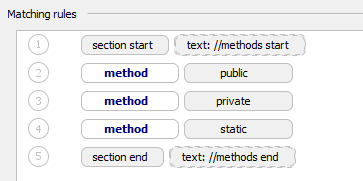
 : このボタンを使用して既存のルールを編集します。 このボタンを表示するには、編集するルールに移動してボタンをクリックします。 表示されるポップアップで、ルールフィールドを変更します。
 : これらのボタンを使用して、選択したルールを上下に移動します。