ファイル構造
IntelliJ IDEA を使用すると、 構造ツールウィンドウおよび 構造ポップアップでファイルの構造を表示および移動できます。
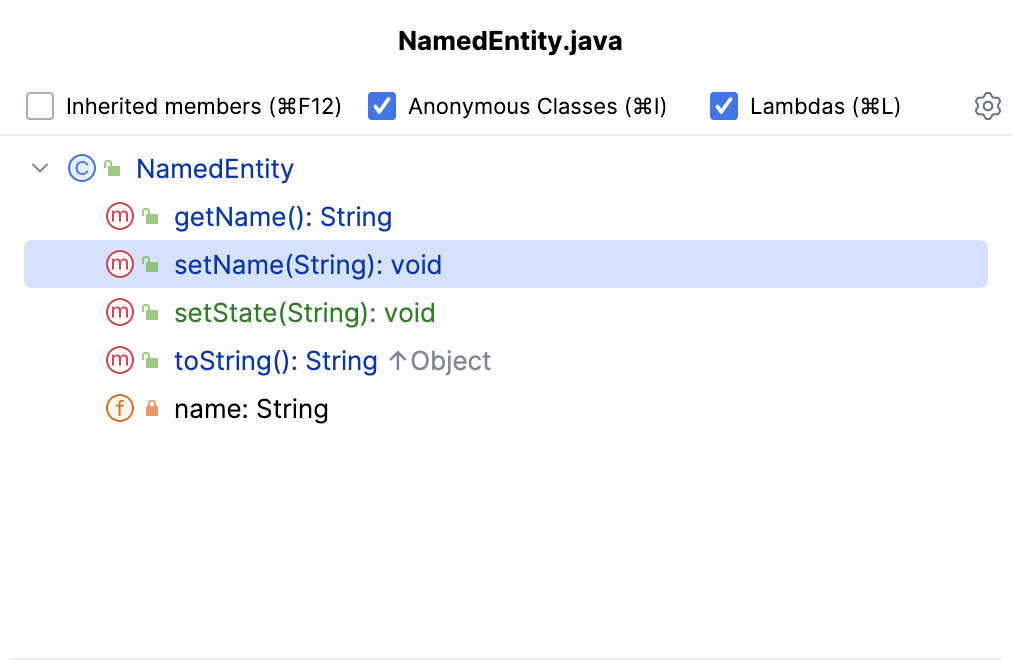
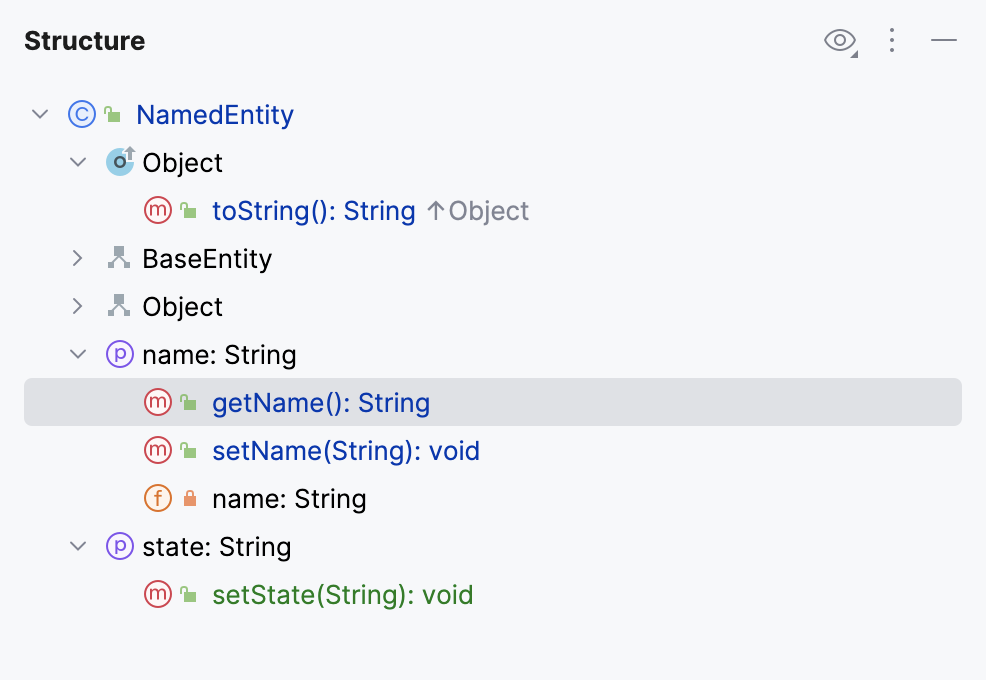
プロジェクトが バージョン管理されている場合、 構造 ツールウィンドウと 構造 ポップアップに VCS ステータスの色が表示されます。 これは、ファイルの変更を追跡できます。 変更されたオブジェクトの名前は青色になり、新しく追加されたオブジェクトの名前は緑色でハイライトされます。
構造 のアイコンにマウスを合わせると、ツールチップにその項目に関する追加情報が表示されます。 例: メソッド  が静的かどうかを確認できます。
構造ポップアップ
ポップアップで提供される情報は ツールウィンドウよりも少ないですが、 入力時に絞り込む オプションにより構造内をより速く移動できます。
エディターでファイルを開き、 Ctrl+F12 を押すか、メインメニューの に移動します。
ポップアップで、検索する要素の名前を入力し始めます。 入力すると、IDE によって検索結果が絞り込まれます。
キャメルハンプを使用することもできます。つまり、たとえば、
dsuと入力して一致させることができます。さらに、ポップアップのチェックボックスを使用して検索結果を絞り込むことができます。 並べ替えを変更するには、
 をクリックし、必要なオプションを選択します。
Enter を押すか、アイテムをクリックしてポップアップを閉じ、エディタ内の選択した要素に移動します。
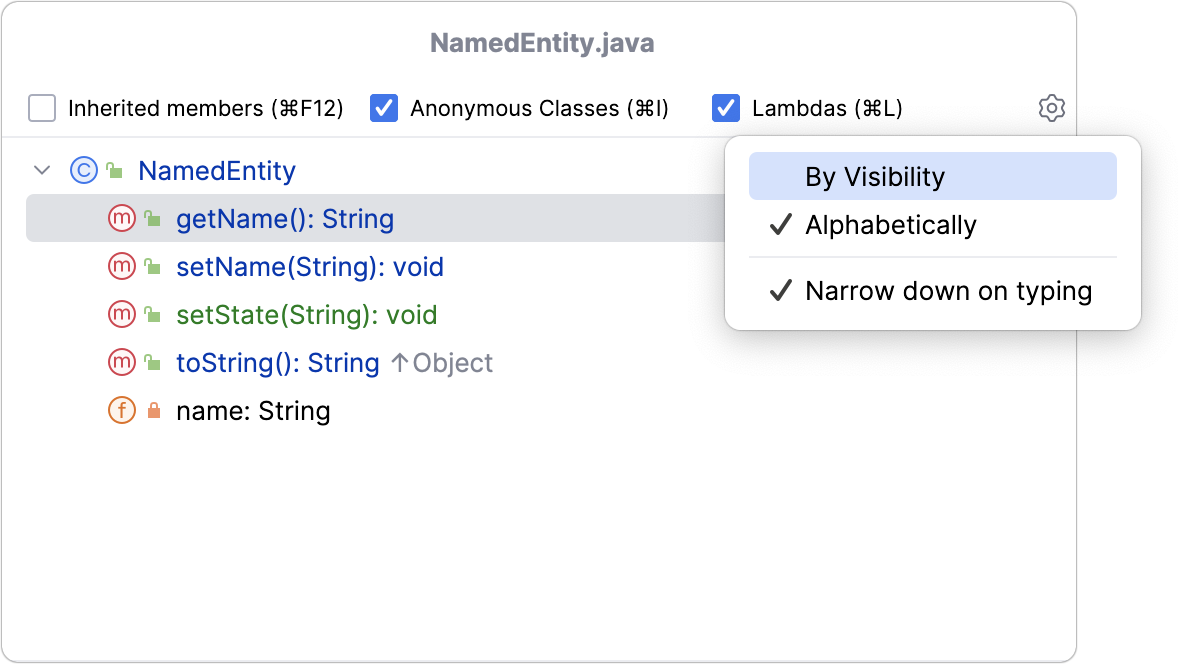
- 継承メンバー
現在のクラスによって継承され、アクセス可能なすべてのメソッドとフィールドを表示します。 継承メンバーは灰色で表示され、現在のクラスに定義されたメンバーと区別されます。
- 匿名クラス
ツリービューで内匿名クラスを表示します。
- ラムダ
ツリー内のすべてのラムダを表示します。
- アルファベット順
クラス内の要素をアルファベット順にソートします。
- 可視性順
可視性に従って、次の順序で項目を並べ替えます:public - protected - パッケージ ローカル - private。
- 入力中に絞り込む
無関係な項目を 入力中に隠す。 このオプションを無効にすると、IDEは検索クエリに一致するすべての項目を強調表示し、無関係な項目を隠さずに表示します。
構造ツールウィンドウ
エディターでファイルを開くか、 プロジェクト ツールウィンドウでファイルを選択します。
Alt+7 を押すか、メインメニューで に移動します。
ツールウィンドウで、検索する要素の名前の 入力を開始します。 キャメルハンプを使用することもできます。 入力すると、IDE によって検索結果がハイライトされます。
 の下にあるオプションを使用して、検索結果をさらに絞り込むか、項目をソートすることができます。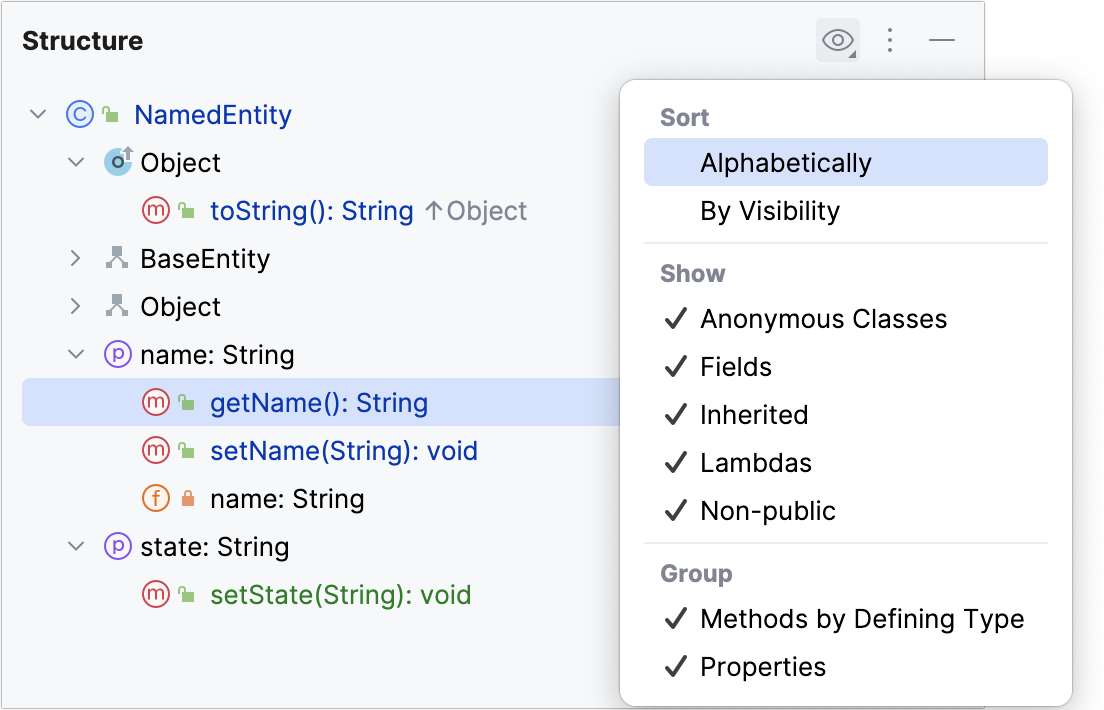
View options
ソート
- アルファベット順
クラス内の要素をアルファベット順にソートします。
- 可視性順
項目を次の順序で可視性順にソートします: public - protected - package local - private。
表示
- 匿名クラス
ツリービューで内匿名クラスを表示します。
- フィールド
ツリー内のすべてのフィールズ(プロパティ)を表示します。
- 継承済み
現在のクラスによって継承され、アクセス可能なすべてのメソッドとフィールドを表示します。 継承メンバーは灰色で表示され、現在のクラスに定義されたメンバーと区別されます。
- ラムダ
ツリー内のすべてのラムダを表示します。
- 非公開
すべての非パブリッククラスメンバーを表示します。
すべての非公開メンバーを非表示にするには、オプションをオフにします。
- HTMLアウトライン
(HTMLファイルのみ) HTMLファイルのHTML 5アウトラインを表示します。
- DDL ステートメント
(SQL ファイルのみ) DDL ステートメント (
CREATE、ALTER、DROPやその他のステートメントなど) のみを表示します。- DML文
(SQL ファイルのみ) DML ステートメント (たとえば、
SELECT、INSERT、UPDATE、DELETEやその他のステートメント) のみを表示します。- SELECT文
(SQL ファイルのみ)
SELECTステートメントのみを表示します。- その他
(SQL ファイルのみ) 前のカテゴリに当てはまらないステートメントのみを表示します。
グループ
- 定義する型によるメソッド
特定のクラスまたはインターフェイスのメソッドをオーバーライドまたは実装するすべてのメソッドを、そのクラスまたはインターフェイスに対応するノードの下にグループ化します。
- プロパティ
取得メソッド、設定メソッド、およびフィールドをツリーに表示します。
- 型別にグループ化する
(SQL ファイルのみ) ステートメントをタイプ別にグループ化します (たとえば、DDL ステートメント、DML ステートメント、
SELECTステートメント、その他)。
構造ツールウィンドウからコードを実行する
構造 ツールウィンドウを使用すると、コードを 実行および デバッグできます。
構造 ツールウィンドウで実行可能なメソッドを右クリックし、
 実行 'method name' (Ctrl+Shift+F10) または
  デバッグ 'method name' (⌃ ⇧ D) を選択します。
Structure からテストを実行する
構造 ツールウィンドウでは、クラス内で実行するテストメソッドを 1 つまたは複数選択できます。 この場合、IDE はこれらのメソッドを含む一時的な実行構成も作成し、 保存して編集できます。
構造 ツールウィンドウで、1 つまたは複数のテストメソッドを右クリックし、
'メソッド 名' を実行 (Ctrl+Shift+F10) を選択します。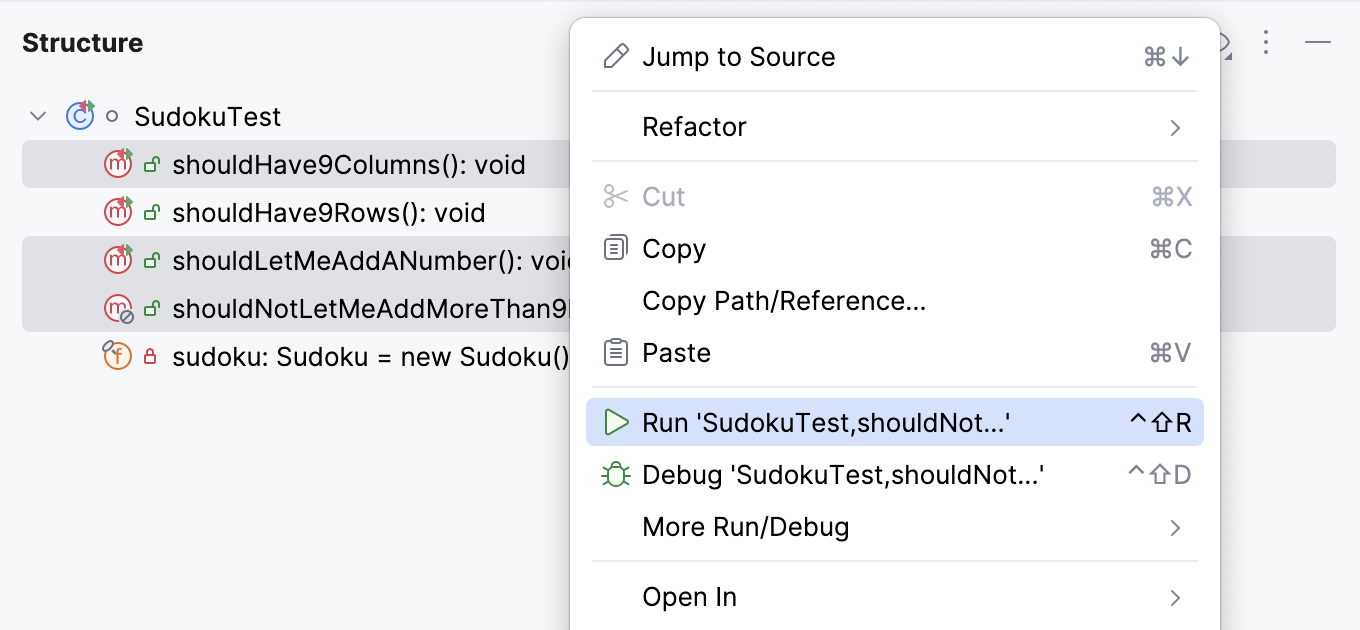
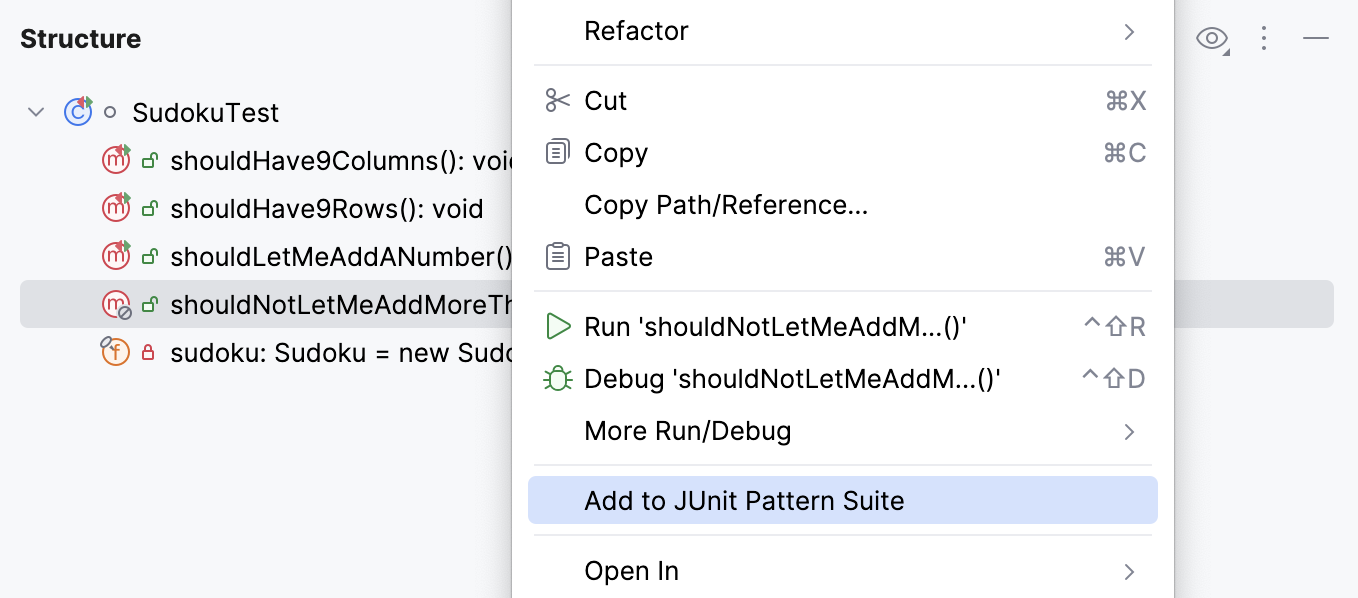
ツールウィンドウを使用すると、 パターンを使用してテスト範囲が指定されている既存の実行構成 (JUnit および TestNG テスト用) にテストメソッドを追加できます。 テストスイートを作成するために、複数の異なるクラスからメソッドを追加できます。
構造 ツールウィンドウでメソッドを右クリックし、次を選択します。
Pattern テストスコープを含む構成が 1 つしかない場合は 一時スイートに追加: <構成名>。
Pattern テストスコープに複数の構成がある場合、 JUnit パターンスイートに追加 (JUnit) / 一時スイートに追加 (TestNG)。 この場合、ターゲット構成を選択できるポップアップが表示されます。
メンバーをグループ化する
Java では、ソースコード内でアノテーションを付けることで、 構造 内のクラスメンバーをグループ化できます。
エディターでコードフラグメントを選択し、 Ctrl+Alt+T を押すか、メインメニューの に移動します。 必要な折りたたみ領域コメント、
リージョンまたはeditor-foldを選択します。IntelliJ IDEA は選択したコードの周囲にコメントを挿入します。 コードフラグメントを囲む の詳細を参照してください。
構造 ツールウィンドウと 構造 ポップアップは、これらの領域を
 でマークします。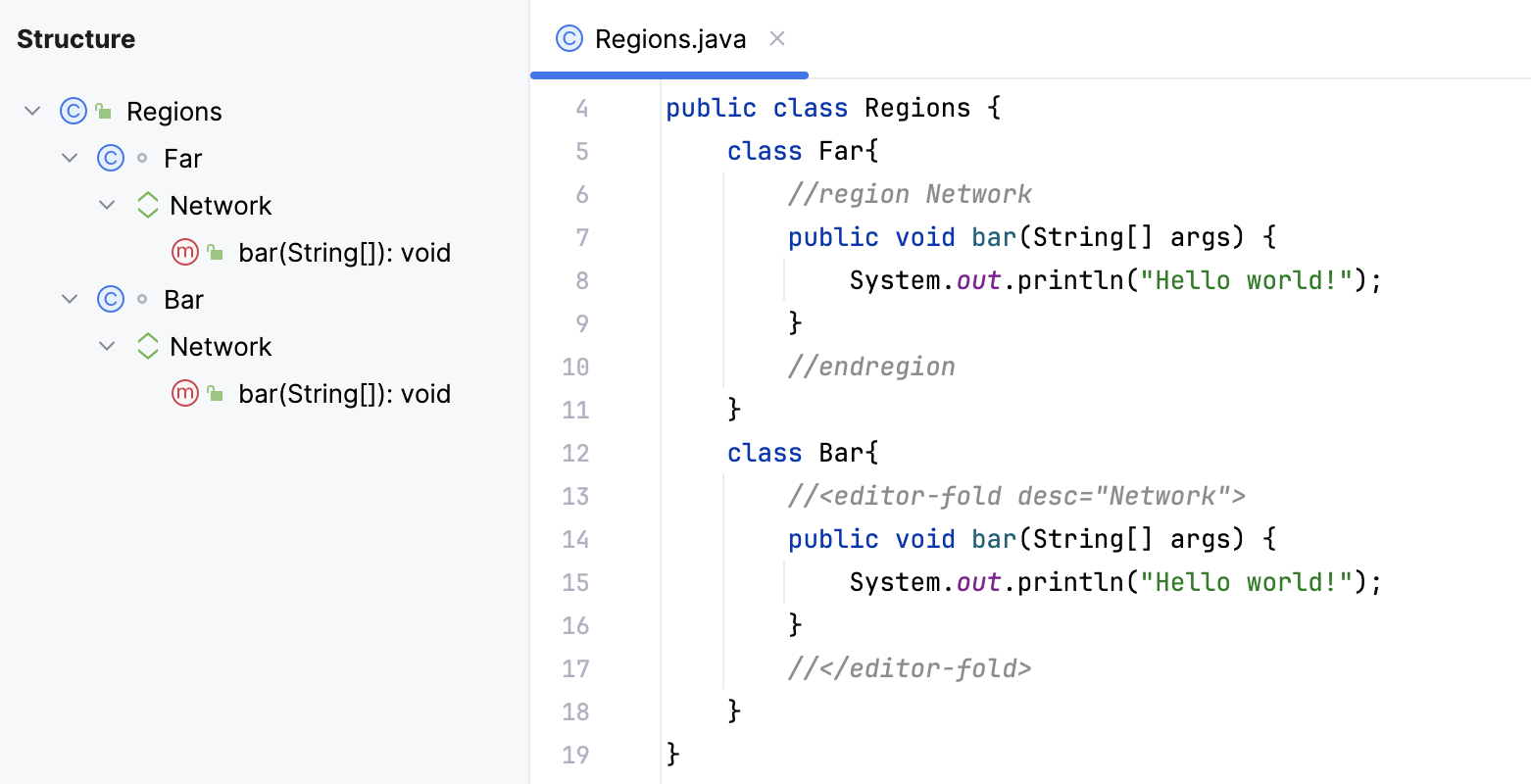
プロジェクトツールウィンドウにメンバーを表示する
プロジェクト ツールウィンドウ Alt+1 で、ヘッダーの
 をクリックし、 を選択します。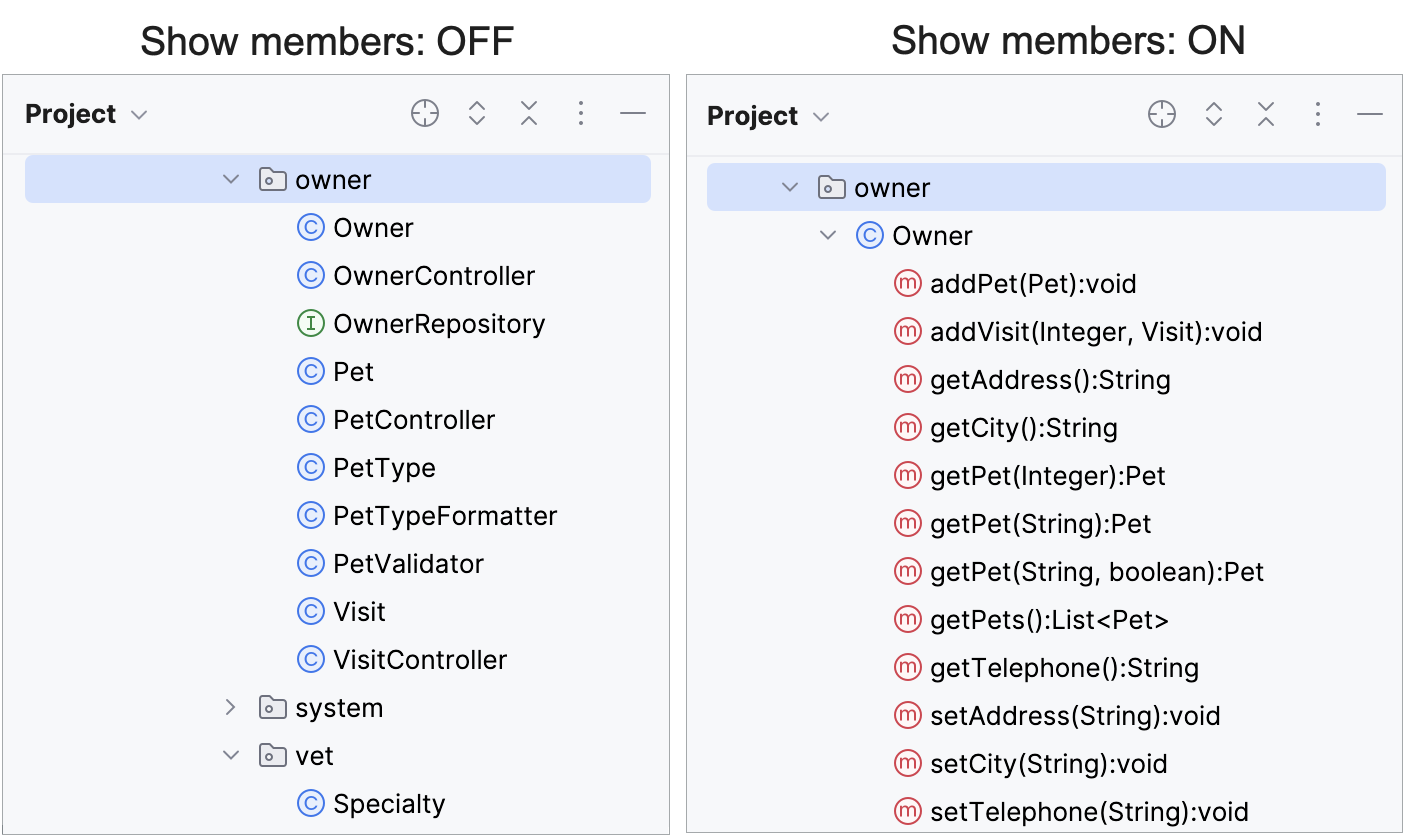
論理構造
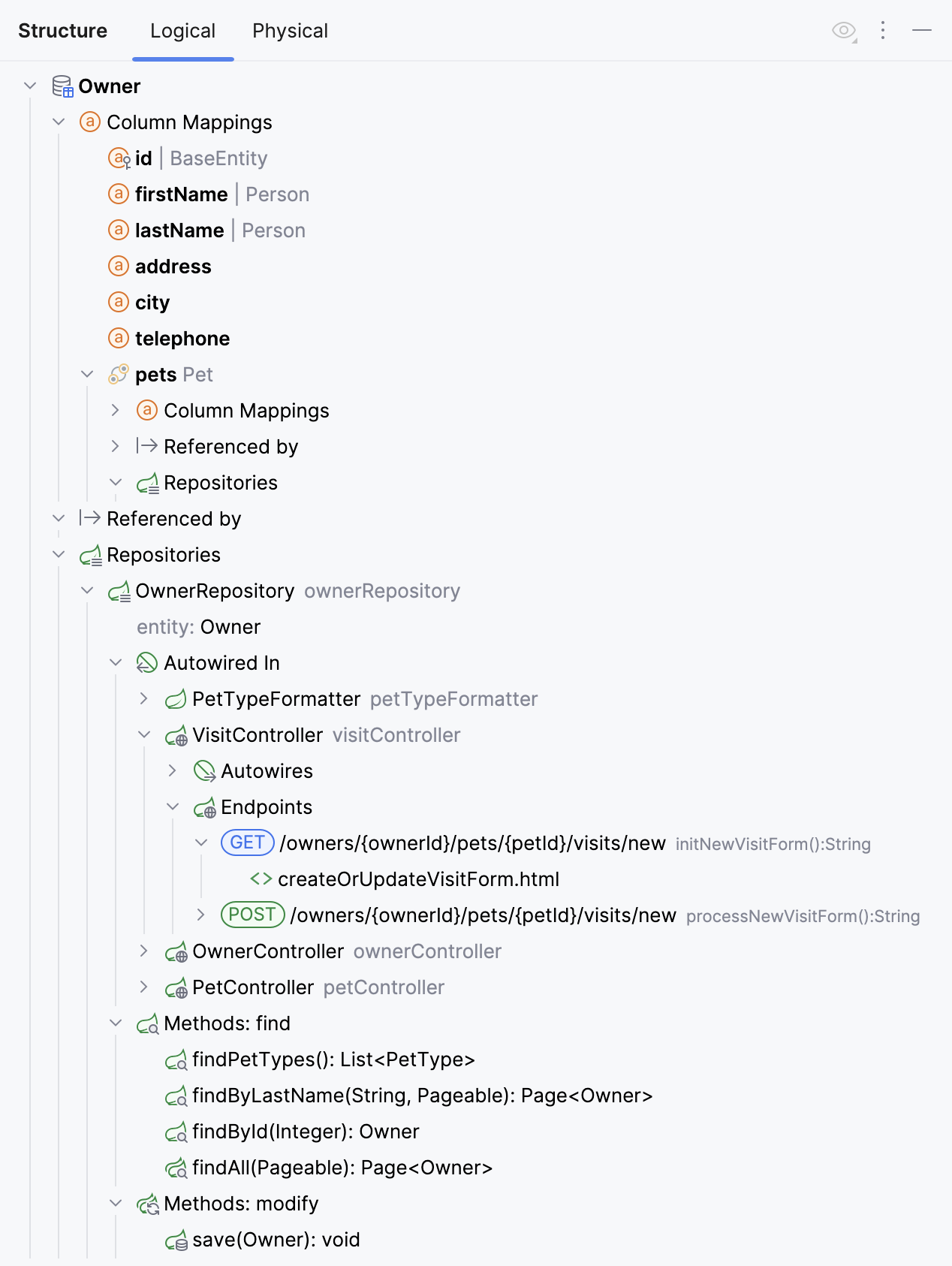
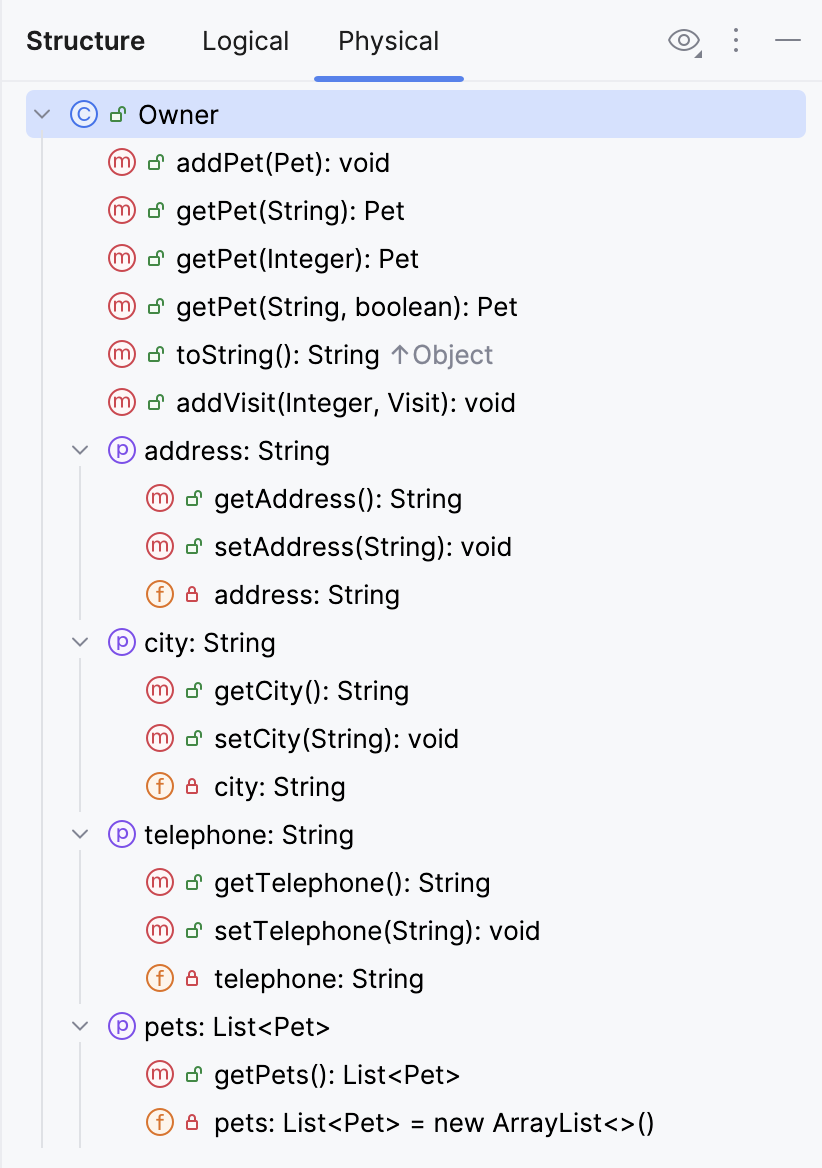
Spring および Jakarta EE クラス、JPA エンティティ、Liquibase 変更ログの場合、IntelliJ IDEA はファイル構造に関する詳細な情報を提供し、次の 2 つのタブに表示されます。
物理 タブは、通常の Java クラスと同様にクラスメソッドとフィールドを表し、並べ替え、グループ化、迅速な検索を可能にします。
論理 タブは、フレームワークの観点からファイル構造を示します。 プロジェクト内のファイルとそのコンポーネントの目的を理解するのに役立ち、アプリケーションの他の部分との重要な接続を示します。 タブには次の内容が表示されます。
Spring クラスの場合:
オートワイヤ関係
メイン Spring アプリケーションクラスの自動構成クラス
Spring コントローラーの HTTP メソッドと URL マッピングを備えたエンドポイント
Spring リポジトリのエンティティ。 リポジトリメソッドは、
検索、count、modify、delete操作ごとにグループ化されます。Spring Bean およびサービスのスコープ
Spring 構成クラスの Bean とインポート
JPA、Spring Data JDBC、Spring Data MongoDB ドキュメント、および Exposed エンティティ(永続化ツールウィンドウ でもサポートされています)のデータベース列マッピング。
Jakarta Bean: インジェクション、プロデューサーメソッドとフィールド、JAX-RS エンドポイントマッピング
Jakarta データリポジトリ: エンティティ、インジェクト、メソッド