ファイル構造
IntelliJ IDEA では、 構造ツールウィンドウと 構造ポップアップでファイルの構造を表示および移動できます。
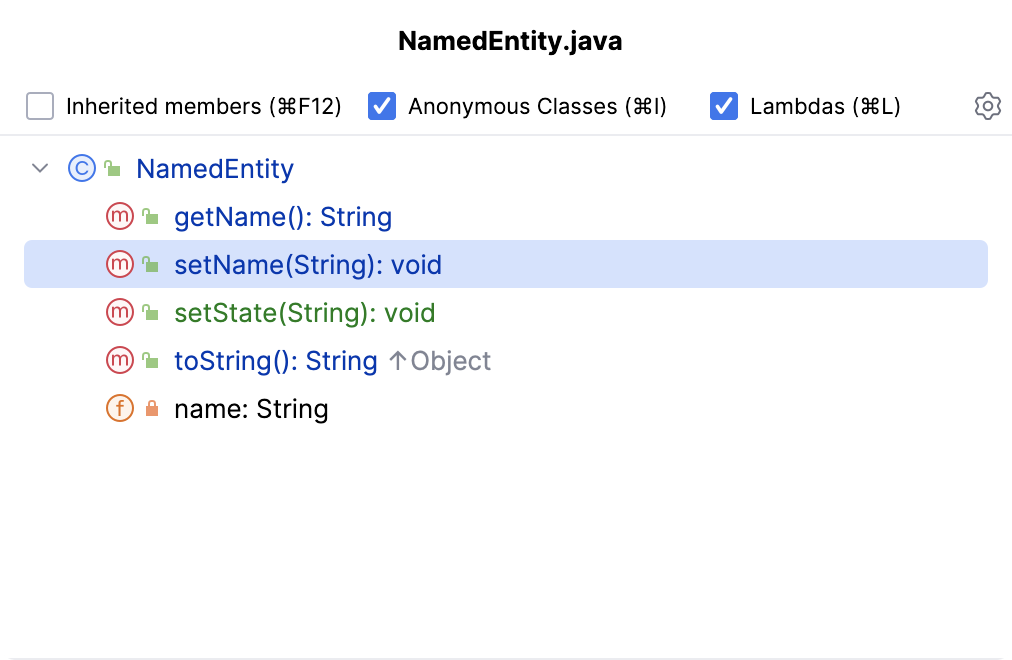
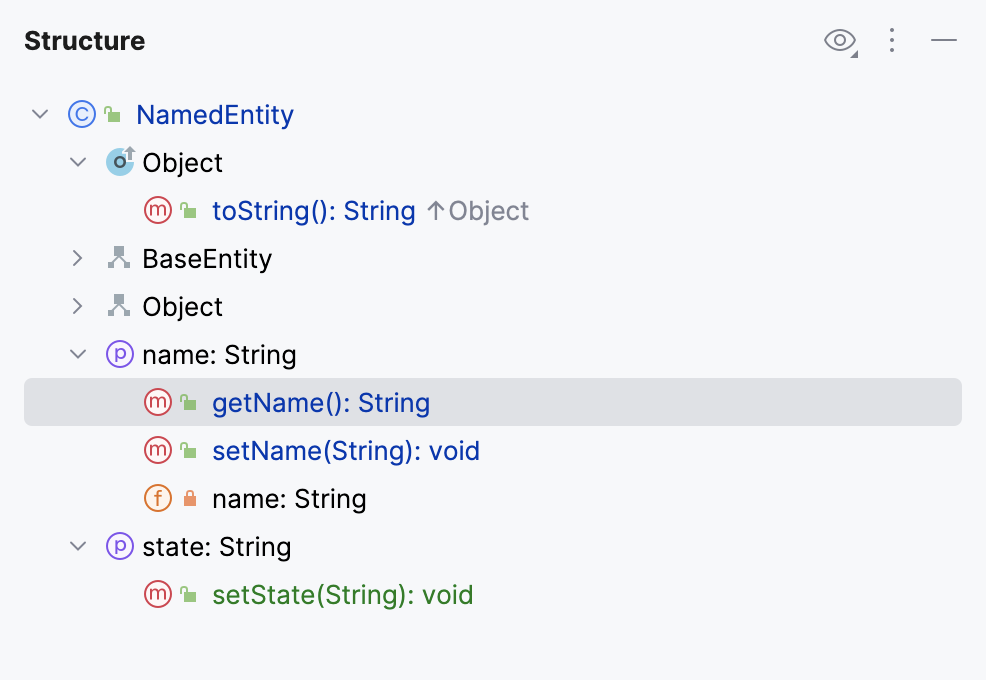
プロジェクトが バージョン管理されている場合、 構造 ツールウィンドウと 構造 ポップアップに VCS ステータスの色が表示されます。 これは、ファイルの変更を追跡できます。 変更されたオブジェクトの名前は青色になり、新しく追加されたオブジェクトの名前は緑色でハイライトされます。
構造 のアイコンにマウスを合わせると、ツールチップにその項目に関する追加情報が表示されます。 例: メソッド  が静的かどうかを確認できます。
構造ポップアップ
ポップアップで提供される情報は ツールウィンドウよりも少ないですが、 入力時に絞り込む オプションにより構造内をより速く移動できます。
エディターでファイルを開き、 Ctrl+F12 を押すか、メインメニューの に移動します。
ポップアップで、検索する要素の名前を入力し始めます。 入力すると、IDE によって検索結果が絞り込まれます。
CamelHumps も使用できます。つまり、たとえば
dsuと入力して一致させることができます。さらに、ポップアップのチェックボックスを使用して検索結果を絞り込むことができます。 並べ替えを変更するには、
 をクリックし、必要なオプションを選択します。
Enter を押すか項目をクリックしてポップアップを閉じ、エディター内の選択した要素に移動します。
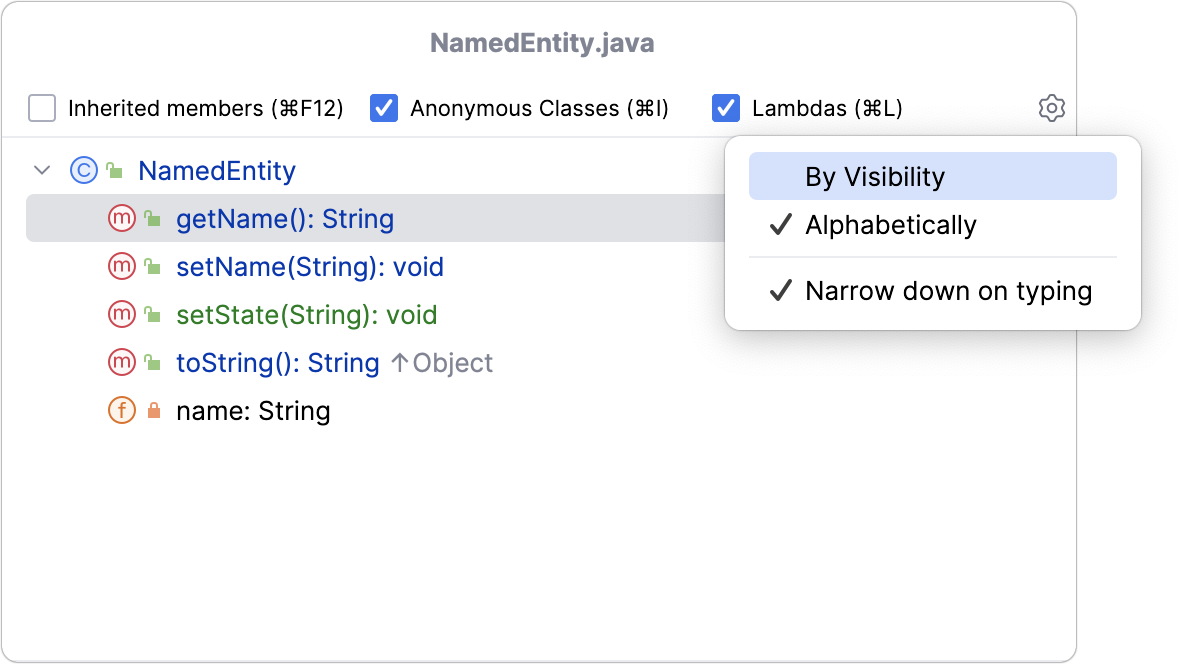
- 継承されたメンバー
現在のクラスから継承され、そのクラスからアクセス可能なすべてのメソッドとフィールドを表示します。 継承されたメンバーは、現在のクラスで定義されたメンバーと区別するためにグレーで表示されます。
- 匿名クラス
内部匿名クラスをツリービューに表示します。
- ラムダ
すべてのラムダをツリーに表示します。
- アルファベット順
クラス内の要素をアルファベット順にソートします。
- 可視性別
項目を可視性に基づき、public - protected - パッケージローカル - private の順にソートします。
- 入力時に絞り込む
無関係な項目を 入力時に非表示にします。 このオプションが無効な場合、IDE は無関係な項目を非表示にせず、検索クエリに一致するすべての項目をハイライトします。
構造ツールウィンドウ
エディターでファイルを開くか、 プロジェクト ツールウィンドウでファイルを選択します。
Alt+7 を押すか、メインメニューで に移動します。
ツールウィンドウで、検索する要素の名前の 入力を開始します。 キャメルハンプを使用することもできます。 入力すると、IDE によって検索結果がハイライトされます。
 の下にあるオプションを使用して、検索結果をさらに絞り込んだり、ツールウィンドウ内の項目をソートしたりできます。
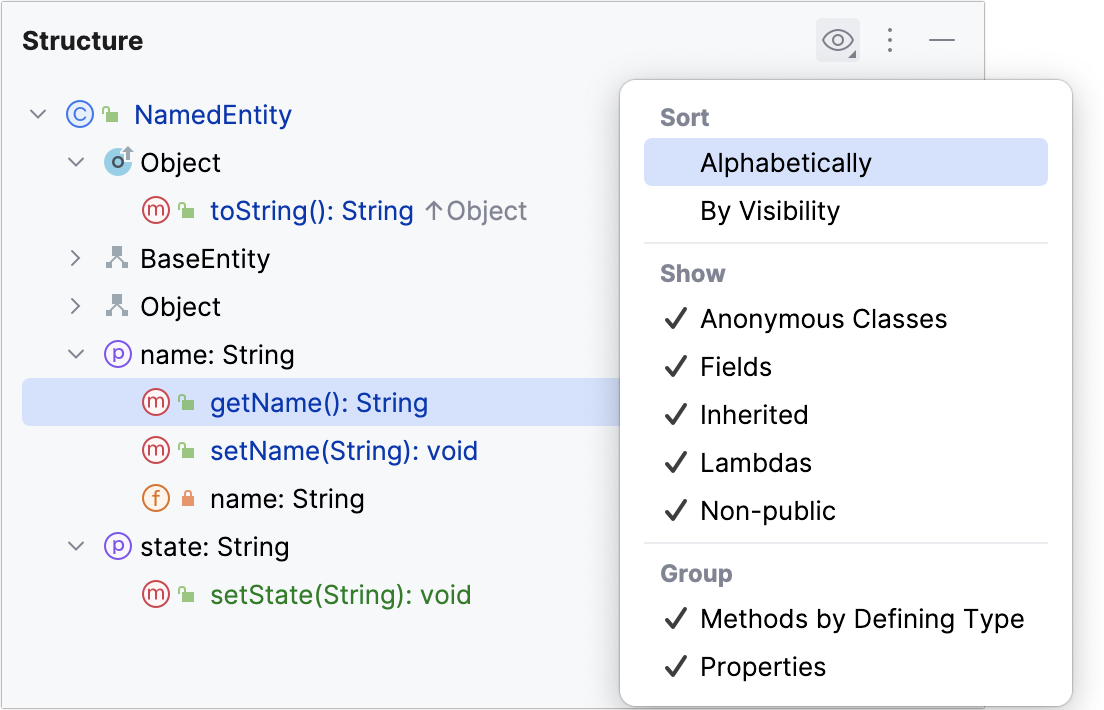
表示オプション
ソート
- アルファベット順
クラス内の要素をアルファベット順にソートします。
- 可視性別
項目を可視性に基づき、public - protected - パッケージローカル - private の順にソートします。
表示
- 匿名クラス
内部匿名クラスをツリービューに表示します。
- フィールド
すべてのフィールド (プロパティ) をツリーに表示します。
- 継承済み
現在のクラスから継承され、そのクラスからアクセス可能なすべてのメソッドとフィールドを表示します。 継承されたメンバーは、現在のクラスで定義されたメンバーと区別するためにグレーで表示されます。
- ラムダ
すべてのラムダをツリーに表示します。
- 非公開
すべての非公開クラスメンバーを表示します。
すべての非公開メンバーを非表示にするには、オプションをオフにします。
- HTML アウトライン
(HTML ファイルのみ) HTML ファイルの HTML 5 アウトラインを表示します
- DDL ステートメント
(SQL ファイルのみ) DDL ステートメント (
CREATE、ALTER、DROPやその他のステートメントなど) のみを表示します。- DML ステートメント
(SQL ファイルのみ) DML ステートメント (たとえば、
SELECT、INSERT、UPDATE、DELETEやその他のステートメント) のみを表示します。- select ステートメント
(SQL ファイルのみ)
SELECTステートメントのみを表示します。- その他
(SQL ファイルのみ) 前のカテゴリに該当しないステートメントのみを表示します。
グループ
- 定義している型別のメソッド
特定のクラスまたはインターフェースのメソッドをオーバーライドまたは実装するすべてのメソッドを、そのクラスまたはインターフェースに対応するノードの下にグループ化します。
- プロパティ
getter、setter、フィールドをツリーに表示します。
- 型別にグループ化
(SQL ファイルのみ) ステートメントをタイプ別にグループ化します (たとえば、DDL ステートメント、DML ステートメント、
SELECTステートメント、その他)。
構造ツールウィンドウからコードを実行する
構造 ツールウィンドウを使用すると、コードを 実行および デバッグできます。
構造 ツールウィンドウで実行可能なメソッドを右クリックし、
 'メソッドお名前' を実行 (Ctrl+Shift+F10) または
 'メソッドお名前' をデバッグ (⌃ ⇧ D) を選択します。
Structure からテストを実行する
構造 ツールウィンドウでは、実行するクラス内の単一または複数のテストメソッドを選択できます。 この場合、IDE はこれらのメソッドを含む一時的な実行構成も作成します。この実行構成は 保存して編集できます。
構造 ツールウィンドウで、1 つまたは複数のテストメソッドを右クリックし、
'method お名前' を実行 (Ctrl+Shift+F10) を選択します。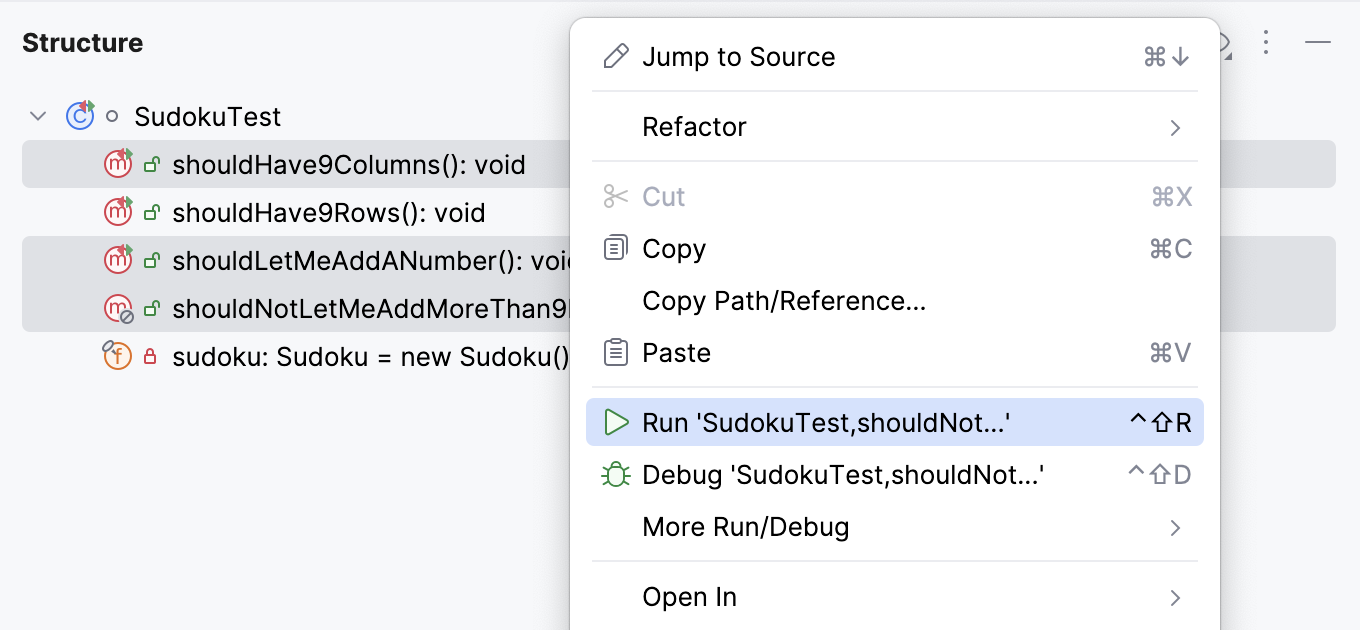
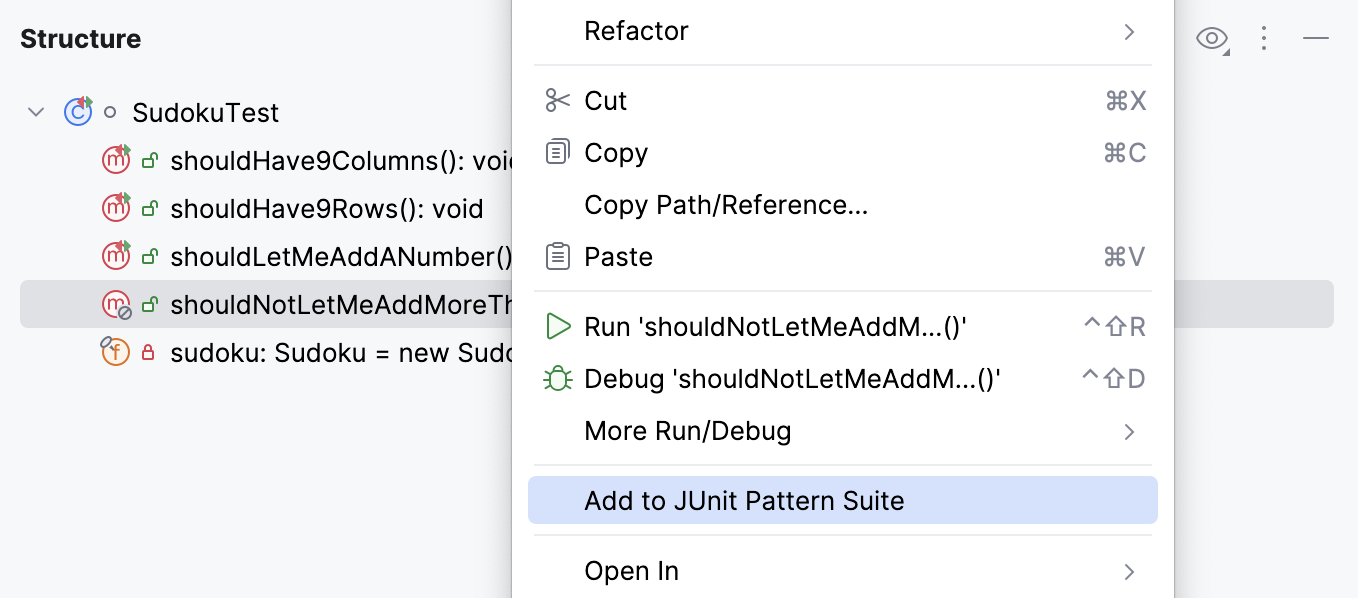
ツールウィンドウを使用すると、 パターンを使用してテスト範囲が指定されている既存の実行構成 (JUnit および TestNG テスト用) にテストメソッドを追加できます。 テストスイートを作成するために、複数の異なるクラスからメソッドを追加できます。
構造 ツールウィンドウでメソッドを右クリックし、次を選択します。
パターン テストスコープを含む構成が 1 つしかない場合は 一時 suite に追加: <構成_お名前>。
パターン テストスコープに複数の構成がある場合、 JUnit パターン suite に追加 (JUnit) / 一時 suite に追加 (TestNG)。 この場合、ターゲット構成を選択できるポップアップが表示されます。
メンバーのグループ化
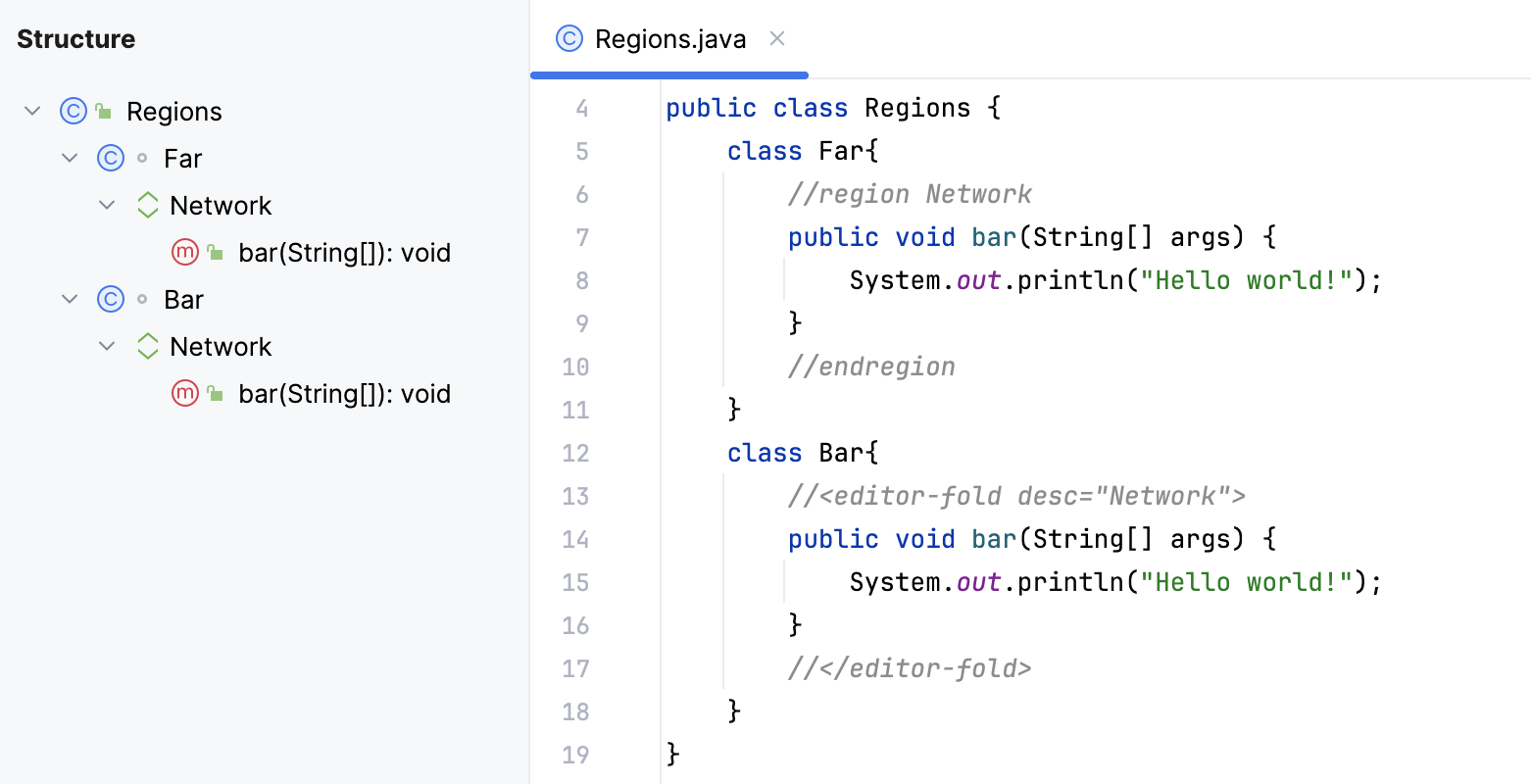
Java では、ソースコード内でアノテーションを付けることで、 構造 内のクラスメンバーをグループ化できます。
エディターでコードフラグメントを選択し、 Ctrl+Alt+T を押すか、メインメニューの に移動します。 必要な折りたたみ領域コメント、
regionまたはeditor-foldを選択します。IntelliJ IDEA は選択したコードの周囲にコメントを挿入します。 コード箇所を囲む の詳細を参照してください。
構造 ツールウィンドウと 構造 ポップアップは、これらの領域を
 でマークします。
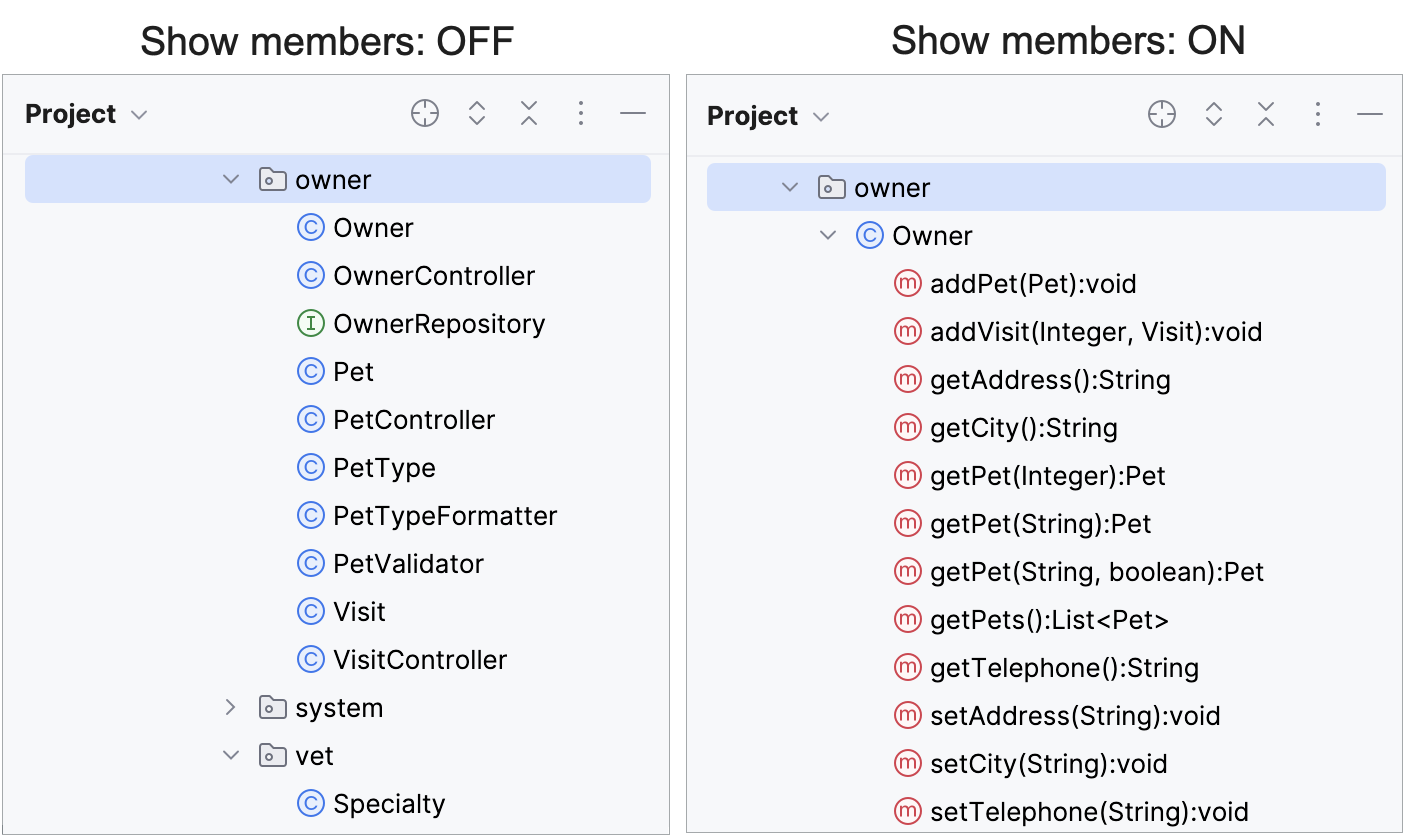
プロジェクトツールウィンドウにメンバーを表示する
プロジェクト ツールウィンドウ Alt+1 で、ヘッダーの
 をクリックし、 を選択します。
論理構造
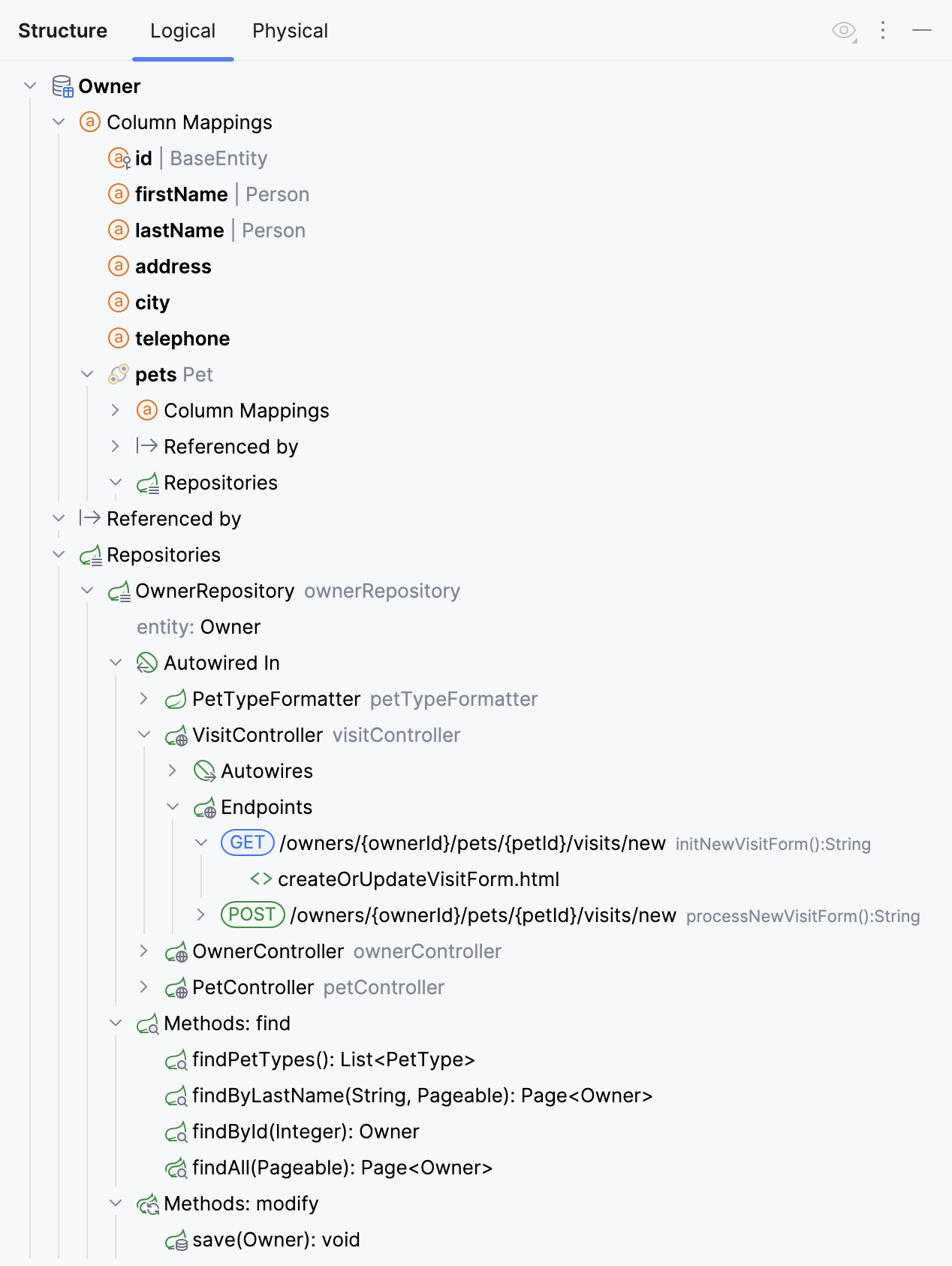
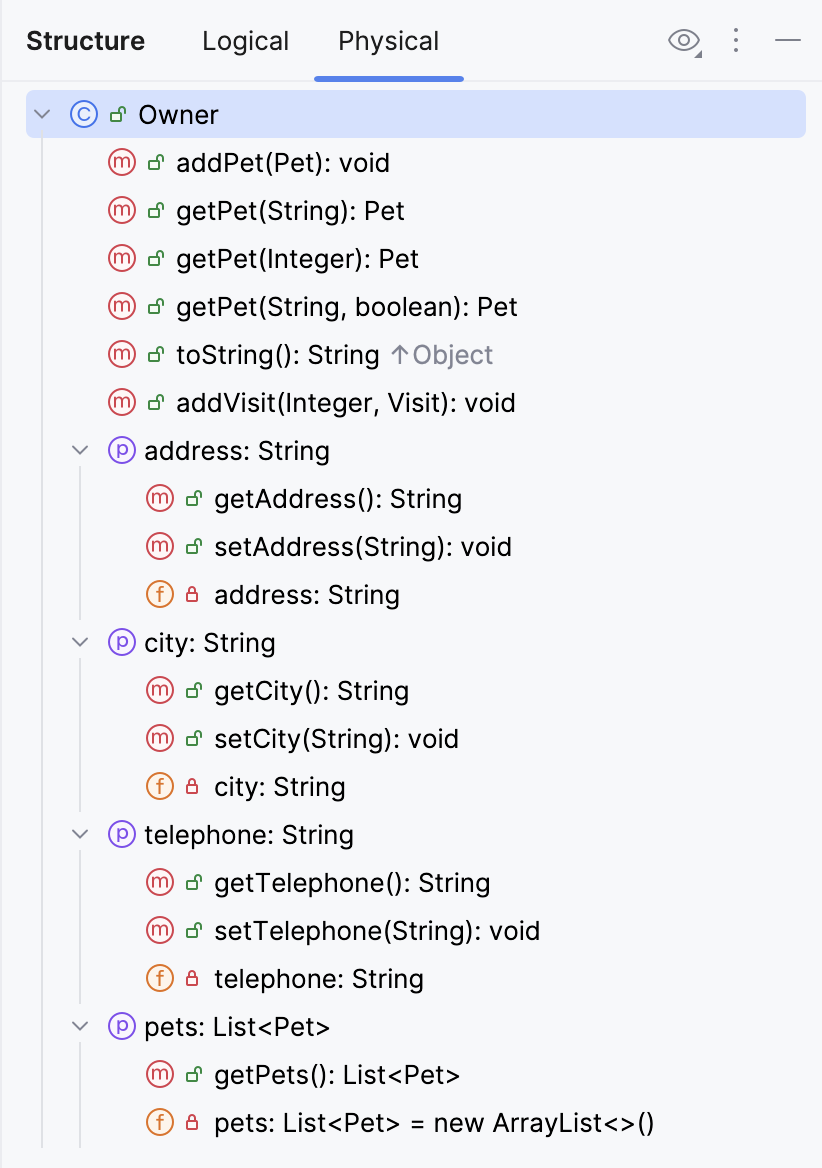
Spring および Jakarta EE クラス、JPA エンティティ、Liquibase 変更ログの場合、IntelliJ IDEA はファイル構造に関する詳細な情報を提供し、次の 2 つのタブに表示されます。
物理 タブは、通常の Java クラスと同様にクラスメソッドとフィールドを表し、並べ替え、グループ化、迅速な検索を可能にします。
論理 タブは、フレームワークの観点からファイル構造を示します。 プロジェクト内のファイルとそのコンポーネントの目的を理解するのに役立ち、アプリケーションの他の部分との重要な接続を示します。 タブには次の内容が表示されます。
Spring クラスの場合:
オートワイヤ関係
メイン Spring アプリケーションクラスの自動構成クラス
Spring コントローラーの HTTP メソッドと URL マッピングを備えたエンドポイント
Spring リポジトリのエンティティ。 リポジトリメソッドは、
find、count、modify、delete操作ごとにグループ化されます。Spring Bean およびサービスのスコープ
Spring 構成クラスの Bean とインポート
JPA、Spring Data JDBC、Spring Data MongoDB ドキュメント、および Exposed エンティティのデータベース列マッピング (永続化ツールウィンドウ でもサポートされています)。
Jakarta Bean: インジェクション、プロデューサーメソッドとフィールド、JAX-RS エンドポイントマッピング
Jakarta データリポジトリ: エンティティ、インジェクト、メソッド