Scalafmt フォーマッター
デフォルトの IntelliJ IDEA フォーマッタの代わりに、プロジェクトで Scalafmt(英語) フォーマッタを有効にすることができます。
Scalafmt を構成する
フォーマッターを有効化
設定 ダイアログ (Ctrl+Alt+S) で、 に進みます。
フォーマッター ドロップダウンリストから、 Scalafmt を選択します。
フォーマッター フィールド下のタブ一覧が、それに応じて更新されます。
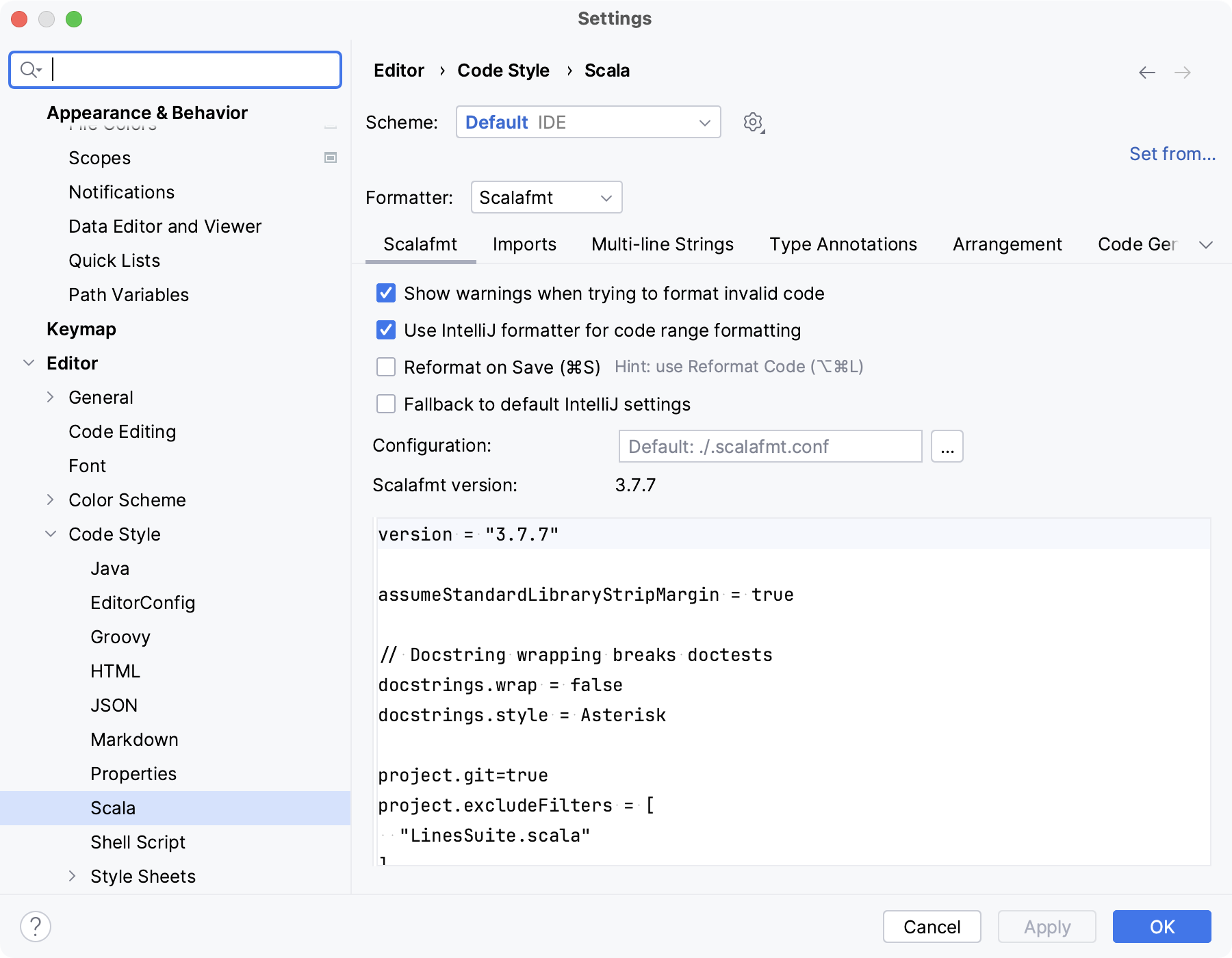
Scalafmt には次のフォーマットオプションがあります:
コード範囲のフォーマットに IntelliJ フォーマッタを使う: このオプションはデフォルトで選択されています。 エディターでコード選択を再フォーマットすると、デフォルトの IntelliJ IDEA フォーマッターで再フォーマットされます。 コード選択フォーマットは、さまざまなアクションと ライブテンプレートで生成されたコードスニペットにも適用されます。 Scalafmt フォーマッターはファイル全体のみを再整形できます。
ファイル保存時に再フォーマット: このオプションを選択すると、IntelliJ IDEA は、 Ctrl+S を保存するときにファイルを再フォーマットし、アクティブなエディターウィンドウとツールウィンドウ、または 実行 / デバッグ構成を実行するを切り替えます。
構成: IntelliJ IDEA は、指定されたフォーマッタバージョンの .scalafmt.conf ファイルがプロジェクト内で見つからない場合、現在の デフォルトの Scalafmt バージョン(英語)を使用します。 デフォルトのバージョンをオーバーライドできます。
Scalafmt バージョンをオーバーライドする
プロジェクトのルートに .scalafmt.conf ファイルを作成します。 プロジェクトを右クリックして、 を選択します。
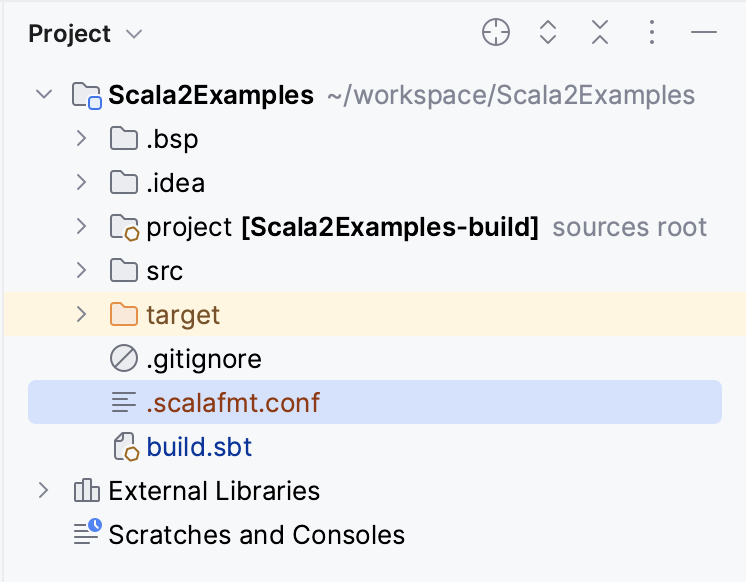
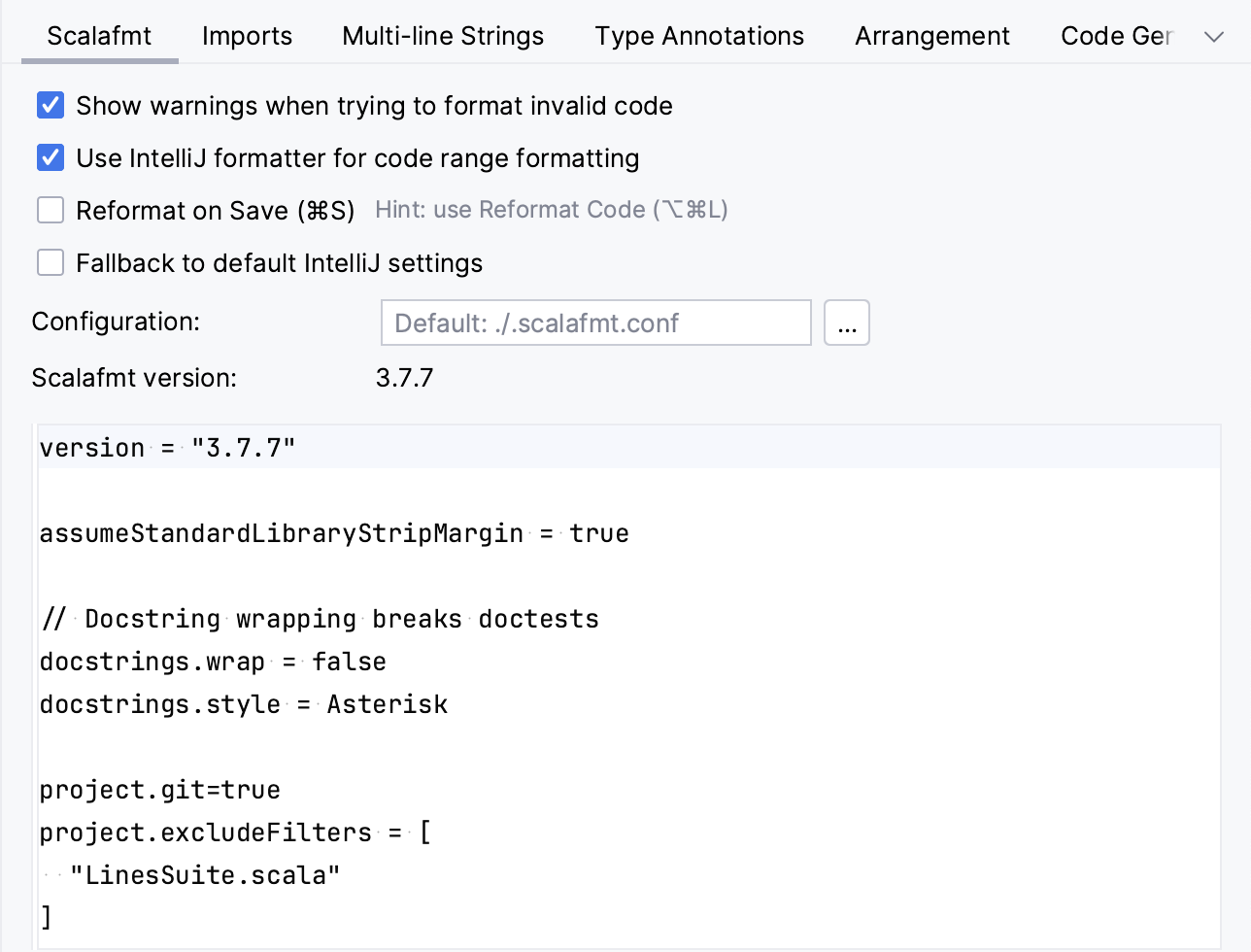
エディターで構成ファイルを開き、ほかのフォーマットオプションと一緒に使用したい Scalafmt のバージョンを指定してください。
Scala フォーマッター設定にアクセスします。 IntelliJ IDEA は 構成 オプションで Scalafmt に対する変更を反映します。
Scalafmt でコードを整形
Scalafmt フォーマッターは、ファイル全体にのみ適用できます。 より小さなコード箇所を整形する場合は、それらは IntelliJ IDEA で整形 されます。
再フォーマットするファイルをエディターで開きます。
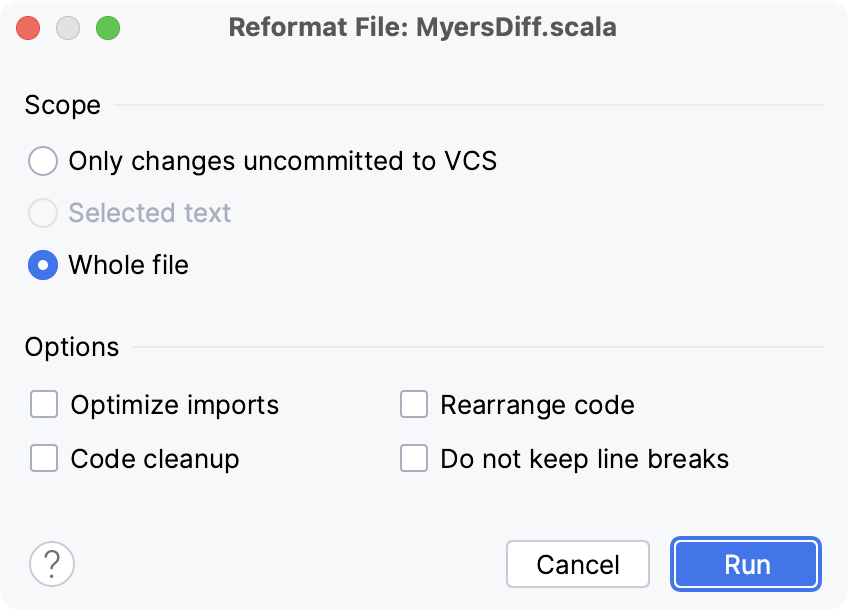
メインメニューで、 (Ctrl+Alt+Shift+L )に移動し、 ファイルの整形 ダイアログで設定を調整します。
実行 をクリックします。
コードの整形 の詳細を参照してください。