HTML形式
PhpStorm は、構文とエラーのハイライト、コードスタイルに従ったフォーマット、構造検証、コード補完、コードエディター内の 専用プレビュ-タブによるオンザフライプレビューなど、HTML を強力にサポートします。
HTML 仕様は、 言語 & フレームワーク | スキーマと DTD 設定ページ Ctrl+Alt+S のデフォルトの HTML 言語レベル設定で構成できます。 デフォルトでは、W3C の仕様 HTML 5.0 が想定されます。
HTML ファイルを作成する
に移動し、リストから HTML ファイル を選択します。
表示されるダイアログで、拡張子を付けずに新しいファイルの名前を入力します。 新しいファイル名の前にディレクトリ構造全体を入力できます。 ネストされたディレクトリがまだ存在しない場合は、作成されます。
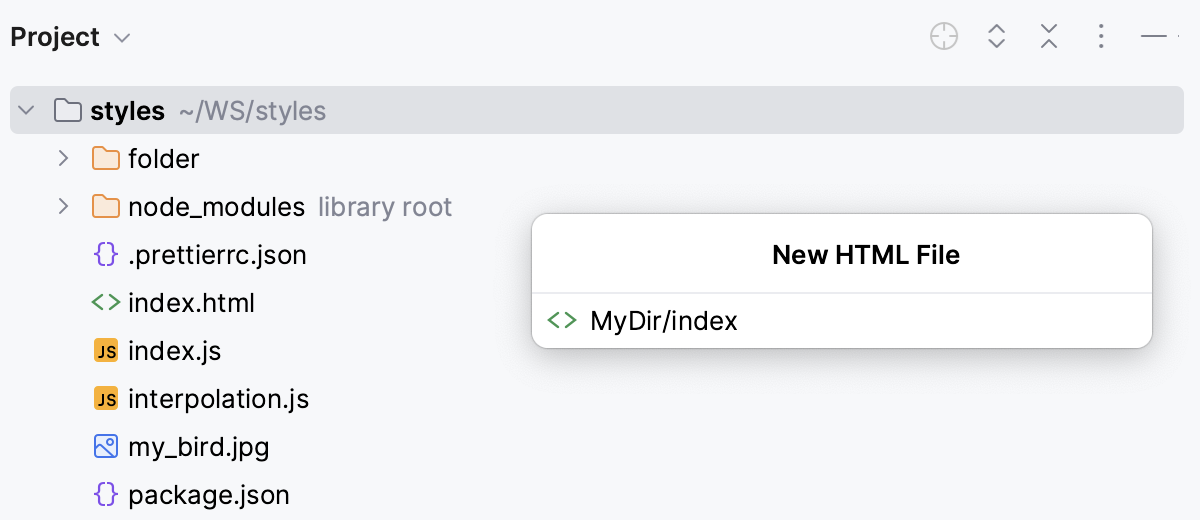
PhpStorm は、 HTML ファイルテンプレートをもとにスタブファイルを作成し、エディターで開きます。
HTML ファイルで参照を作成する
<script>、 <link> 、または <img> タグ内でファイルへのパスを入力し始めると、. PhpStorm はパスの補完を提案します。
または、 プロジェクト ツールウィンドウ (Alt+1) で、参照したい JavaScript、CSS、イメージファイルを選択し、HTML ファイルにドラッグします。 PhpStorm は、 <head> 内に <script>、 <link>、 <img> タグを生成する。 <img> タグの場合、PhpStorm は width および height 属性も生成する。
コードフラグメントをタグでラップする
ラップするコードフラグメントを選択して Ctrl+Alt+T を押すか、メインメニューから を選択します。
リストから タグで囲む を選択します。 PhpStorm は、選択内容を角括弧のペア(
<>および</>)で囲む。左括弧
<>の内側にタグを入力します。 PhpStorm は、終了角括弧</>のタグを自動的に入力する。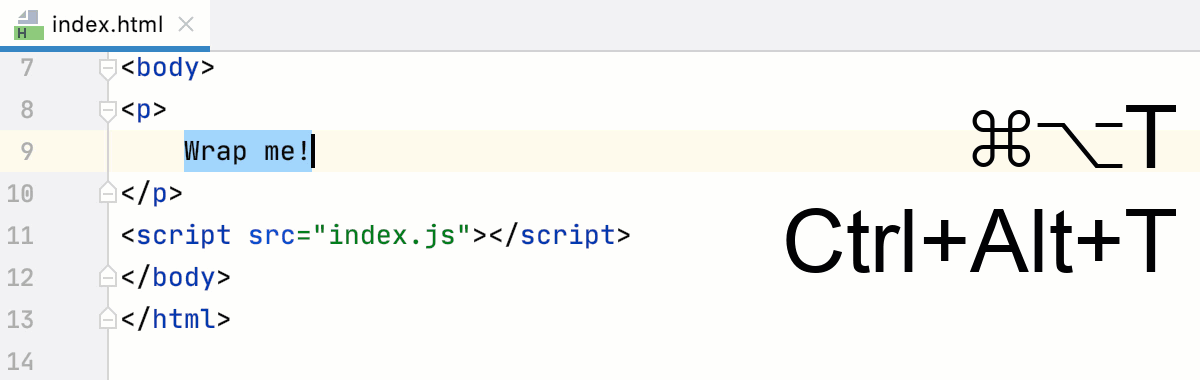
詳細については コードを生成する を参照してください。
ドキュメントの検索
ほとんどの HTML タグや属性について、PhpStorm は対応する MDN 記事から概要を表示できます。 この概要は ドキュメント ポップアップに表示され、タグや属性の非推奨ステータスおよび各ブラウザーとの互換性情報も表示される。
タグや属性がすべてのバージョンのブラウザーで利用可能な場合、PhpStorm は互換性についての情報を表示しません。
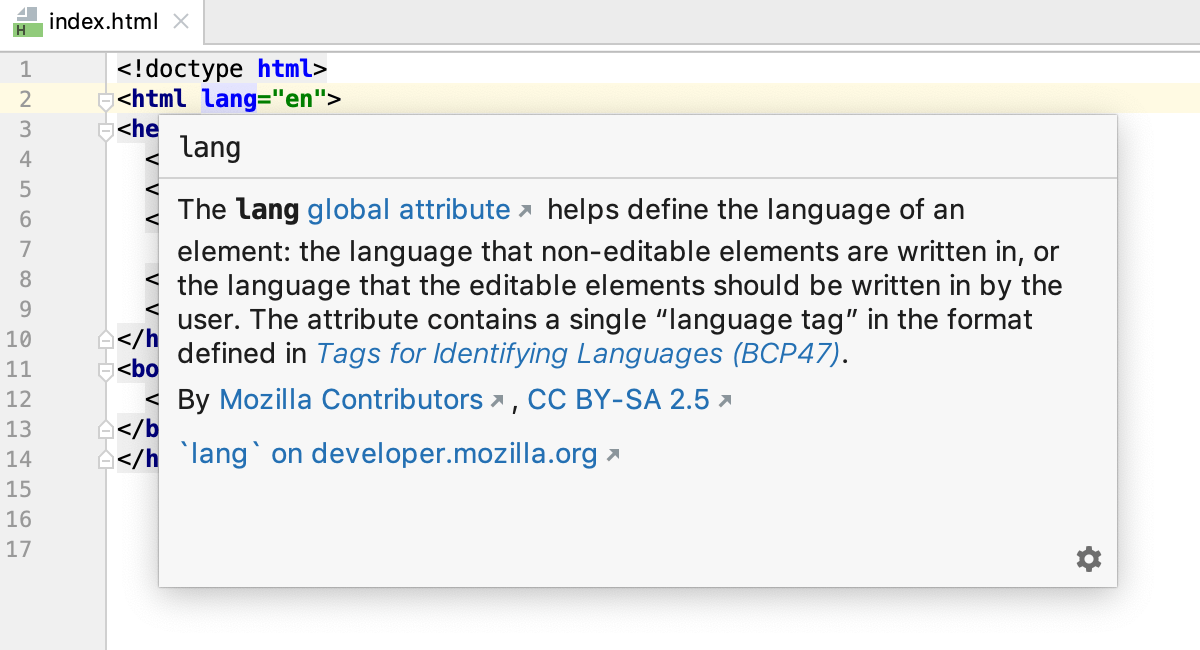
それ以外の場合、 ドキュメント ポップアップには、タグまたは属性をサポートするブラウザーおよびそのバージョンも一覧表示されます。
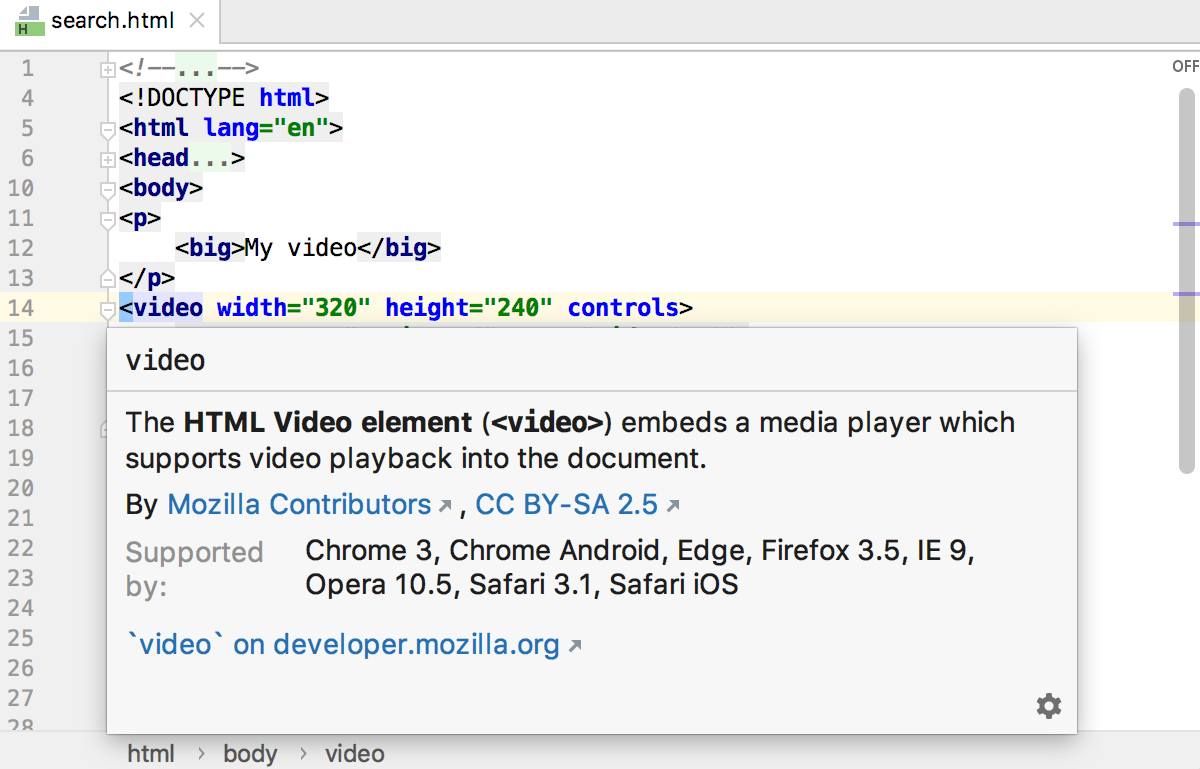
タグまたは属性が非推奨の場合、ポップアップでもそのステータスが通知されます。
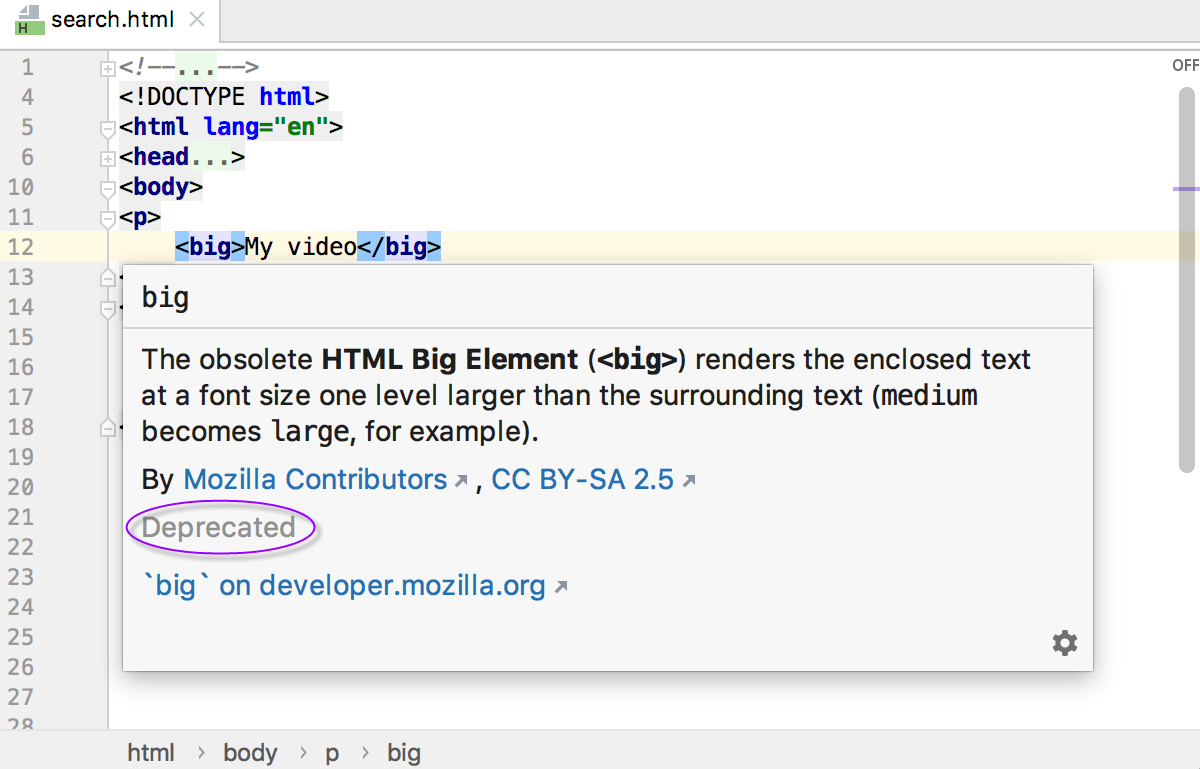
タグまたは属性のドキュメントを表示する
タグまたは属性にキャレットを置き、 Ctrl+Q を押すか、メインメニューから を選択します。
タグや属性にマウスカーソルを重ねると、PhpStorm がすぐにその参照を ドキュメント ポップアップに表示します。
この動作をオフにすることも、ポップアップの表示を速くまたは遅くするように設定することもできます。以下の ドキュメントポップ上への動作の構成を参照してください。
ドキュメントのポップアップの動作を設定する
コードシンボル上にマウスを乗せた際の自動ドキュメント表示をオフにするには、ポップアップで
 をクリックし、 マウス移動時に表示する オプションを無効化してください。
ドキュメント ポップアップを速くまたは遅く表示するには、 設定 ダイアログ(Ctrl+Alt+S )を開き、 に移動して、 ドキュメントのポップアップを表示する チェックボックスを選択し、遅延時間を指定してください。
ブラウザーでタグと属性の MDN ドキュメントを開く
ドキュメント ポップアップ Ctrl+Q で下部のリンクをクリックします。
Shift+F1 を押すか、メインメニューから を選択します。
HTML ファイルのプレビュー出力
HTML や PHP コードの出力は、組み込みの PhpStorm プレビューや、任意のブラウザーで開くことができます。
デフォルトでは、HTML ファイルをブラウザーまたは組み込みプレビューで開いた後、PhpStorm はこの HTML ファイル(またはリンクされた JavaScript やスタイルシートファイル)が手動または自動で保存されるたびにページを自動的にリロードします。詳細は 変更の保存と復元 を参照してください。
入力時にページを再読み込みするようにデフォルトの動作を変更して、HTML または関連ファイルへの変更がブラウザーまたは組み込みプレビューにすぐに表示されるようにすることができます。 下記の 自動再ロードの設定を参照してください。
PhpStorm 組み込みプレビュー
PhpStorm の組み込みプレビューにより、ブラウザーに切り替えてページをリロードする必要がなくなり、作業がより速くなります。 プレビューは別のエディタータブで開かれ、再読み込みの動作に応じて、入力時または変更の保存時に自動的に再読み込みされます。
PhpStorm 組み込みプレビューを開く
メインメニューで、 に移動し、リストから
 を選択します。
または、コードの上にマウスを移動してブラウザーアイコンのポップアップを表示し、
をクリックします。
ブラウザーで HTML ファイルをプレビューする
HTML コードが本番環境で正しくレンダリングされることを確認するには、特定のブラウザーで HTML ファイルをプレビューしてください。
組み込みの PhpStorm Web サーバーを使用している場合は、 再ロード動作に応じて、変更を保存したときや入力したときにページが自動で再ロードされます。
に移動し、リストから目的のブラウザーを選択します。
デフォルトの PhpStorm ブラウザーを開くには、 デフォルト を選択します。
または、コードの上にカーソルを置くとブラウザーアイコンのポップアップが表示され、目的のブラウザーを示すアイコンをクリックします。


ブラウザーが 1 つしかない場合は、 Alt+F2 を押してください。
ポップアップ内のブラウザーアイコンを設定する
設定 ダイアログ(Ctrl+Alt+S )を開き、 に進みます。
一部のアイコンを非表示にするには、不要なブラウザーの アクティブ チェックボックスをオフにします。
ポップアップ全体を非表示にするには、 HTML ファイル用 チェックボックスをオフにします。
自動再ロードを構成する
デフォルトでは、HTML ファイルをブラウザーまたは組み込みプレビューで開いた後、PhpStorm はこの HTML ファイル(またはリンクされた JavaScript やスタイルシートファイル)が手動または自動で保存されるたびにページを自動的にリロードします。詳細は 変更の保存と復元 を参照してください。
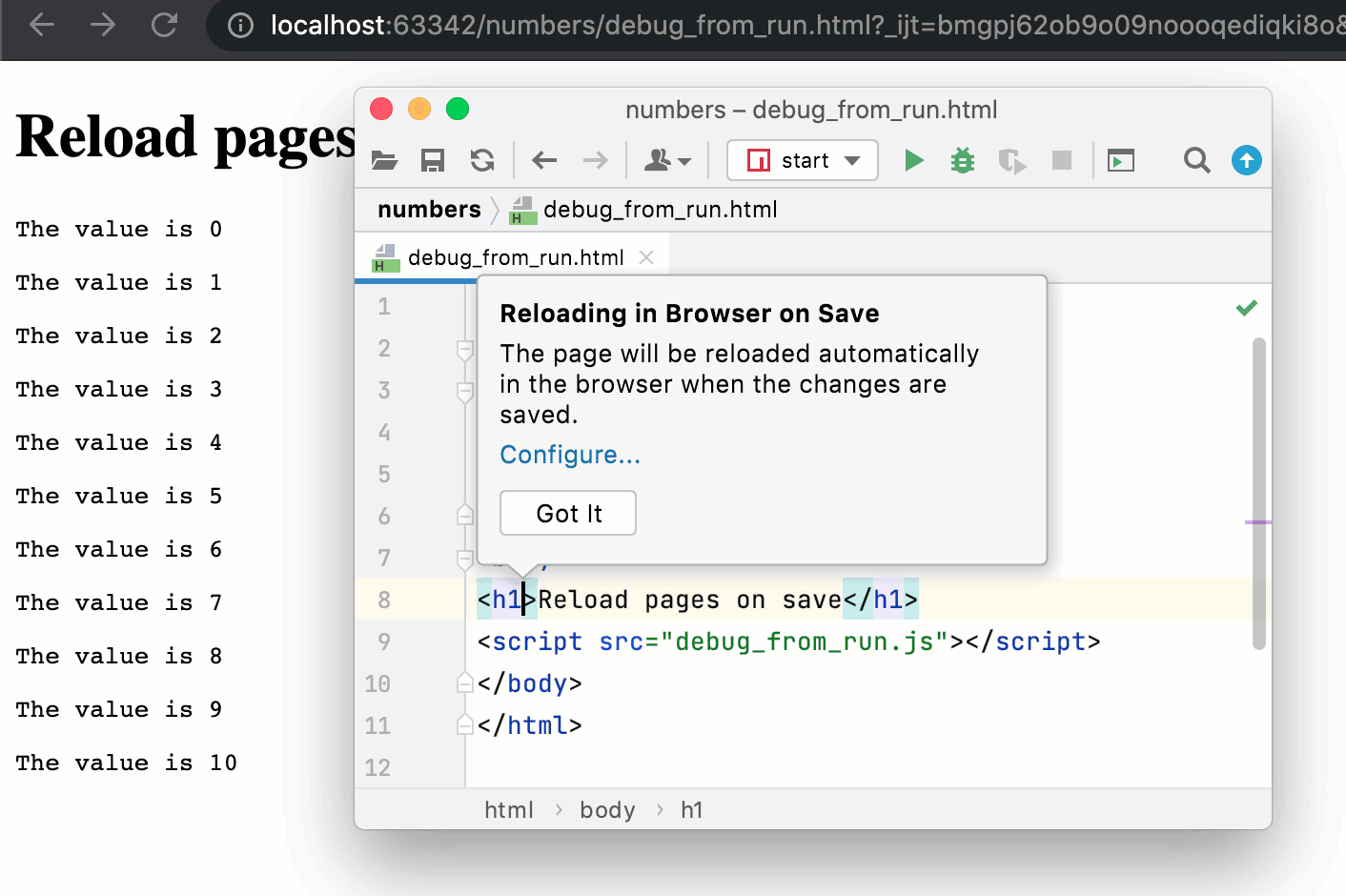
ページの再ロードをトリガーするファイルを保存すると、PhpStorm は 了解 ツールチップを表示する。
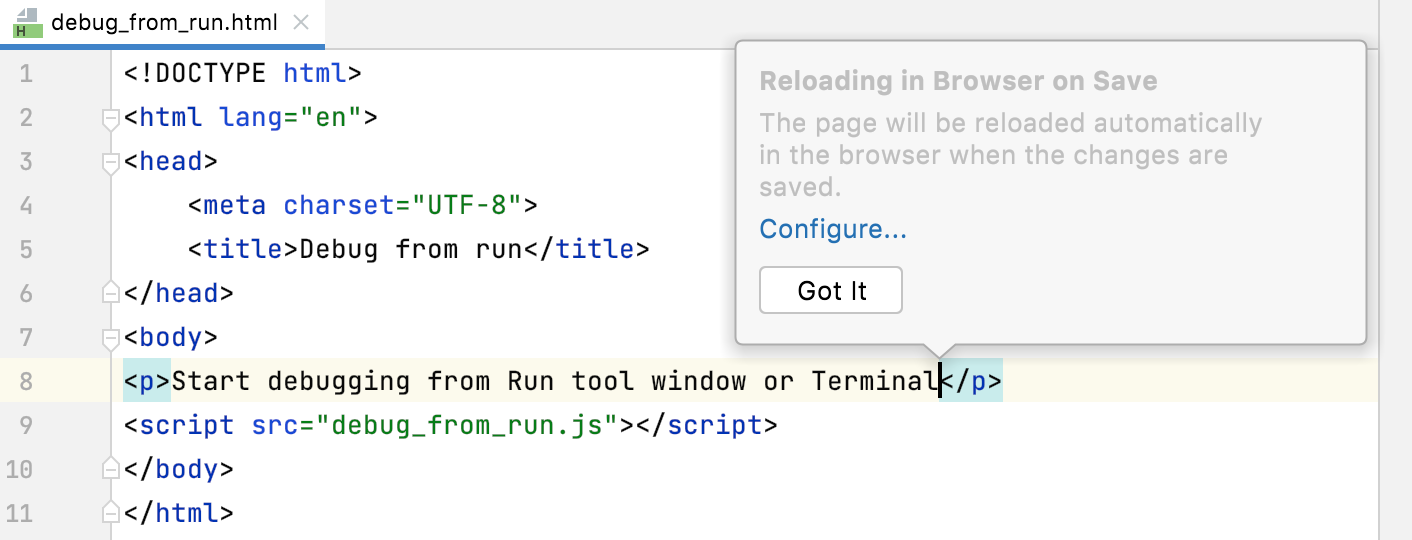
入力時にページを再読み込みするようにデフォルトの動作を変更して、HTML または関連ファイルへの変更がブラウザーまたは組み込みプレビューにすぐに表示されるようにすることができます。
ツール | ウェブブラウザーとプレビュー 設定ページ Ctrl+Alt+S に移動します。 または、 了解! ツールチップで 構成 をクリックします。
再ロードの動作 領域で、 ブラウザーでページを再ロード および 組み込みプレビューでページを再ロード リストから、Web ブラウザーおよび組み込みプレビューでページの自動再ロードをトリガーするアクションを選択します。 デフォルトでは、 保存時 が選択されています。
対応する HTML ファイルまたはリンクされたファイルを更新するときにページを再ロードするには、 変更時 を選択します。
自動アップロードを抑制するには、 無効 を選択します。
エディターで Web ページの HTML ソースコードを表示する
Ctrl+Shift+A を押し、リストから URLからソースコードを開く… を選択します。
表示される URL を開く ダイアログで、Web ページの URL アドレスを入力するか、リストから以前に開いた URL を選択します。
埋め込まれたイメージを表示する
PhpStorm は、HTML ファイルに埋め込まれた画像の表示方法をいくつか提供します。 ソースへのナビゲーションを使用するか、 外部のグラフィカルエディターでイメージを開くか、 オンザフライでイメージをプレビューするを使用できます。
PhpStorm でイメージを表示する
プロジェクト ツールウィンドウで、イメージファイルを見つけて選択します。
あるいは、エディター内のイメージへの参照にキャレットを置き、 Ctrl+B を押します。
別のタブではなくポップ上へでイメージをプレビューするには、そのイメージへの参照を選択して Ctrl+Shift+I を押します。
外部エディターでイメージを表示する
プロジェクト ツールウィンドウで、イメージファイルを右クリックし、 を選択します。
または、 Ctrl+Alt+F4 を押します。
PhpStorm は、OS でデフォルトのエディターで画像を開きます。 IDE がファイルを開く 別のイメージエディターを設定できます。
デフォルトの外部エディターを変更する
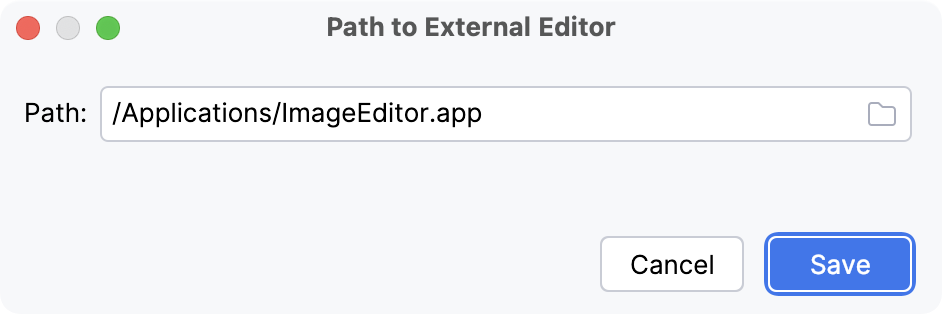
エディターでイメージを右クリックし、コンテキストメニューから 外部エディターへのパスを編集… を選択します。
Ctrl+Shift+A を押して
Edit Path to External Editorと入力することもできます。外部エディターへのパス ダイアログで、画像を開くアプリケーションへのパスを指定し、 保存 をクリックしてください。
インクルードファイルの抽出
HTML コードの断片を別のインクルードファイルに抽出できます。 <script> タグ内の JavaScript コードブロック全体も同様に抽出できます。 PhpStorm は、選択されたフラグメントの複製ではなく参照を追加することも提案します。
エディターで、抽出するコードブロックを選択し、メインメニューまたは選択したコンテキストメニューから を選択します。
表示される インクルードファイルの抽出ダイアログで、拡張子を付けずにインクルードファイルの名前とそれを格納するディレクトリを指定します。 事前定義されたディレクトリをそのまま使用するか、別のディレクトリを選択することができます。
準備ができたら OK をクリックします。 PhpStorm は、選択したソースコードをターゲットディレクトリ内の指定されたファイルに抽出し、ソースファイルに対応するリファレンスを生成する。
構文ハイライトを構成する
環境設定や習慣に応じて HTML 対応の構文ハイライトを設定できる。
設定 ダイアログ(Ctrl+Alt+S )で に移動します。
カラースキームを選択し、デフォルトから継承されたハイライト設定を使用するか、 色とフォント の説明に従ってカスタマイズできます。
カスタム HTML タグを構成する
PhpStorm は標準 HTML タグをすべて認識し、マークアップ中の未知のタグを報告します。 カスタム HTML タグを利用するフレームワークを使っている場合、そのタグも未知として報告されますが、この場合は誤検知となります。
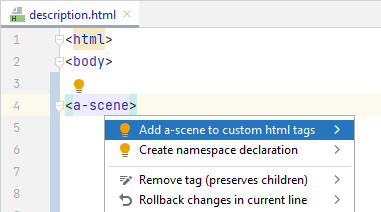
単一の HTML タグを既知のカスタムタグのリストに追加するには、ハイライトされたタグにキャレットを置き、 Alt+Enter を押して カスタム HTML タグに [タグ] を追加 を選択します。
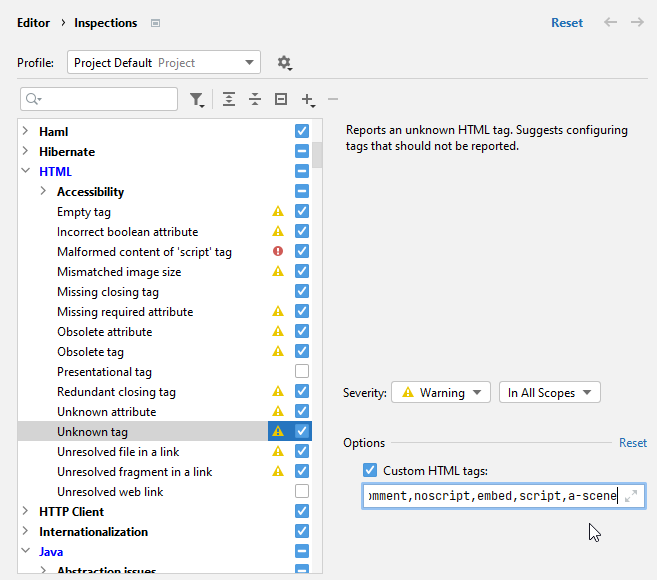
複数のカスタム HTML タグを構成するには、 設定 ダイアログ (Ctrl+Alt+S) の ページに移動し、 インスペクションを見つけて、右側のインスペクションオプションでカスタム HTML タグのリストを構成します。
HTML でのクラウド補完と行全体補完
PhpStorm は HTML コードで クラウド補完 と フルライン補完 を提供します。
行全体コード補完機能は、ローカルで実行されるディープラーニングモデルを用いて、コード行全体を提案します。 PhpStorm ではすぐに利用でき、追加のライセンスは不要です。
HTML で行全体コード補完を有効にする
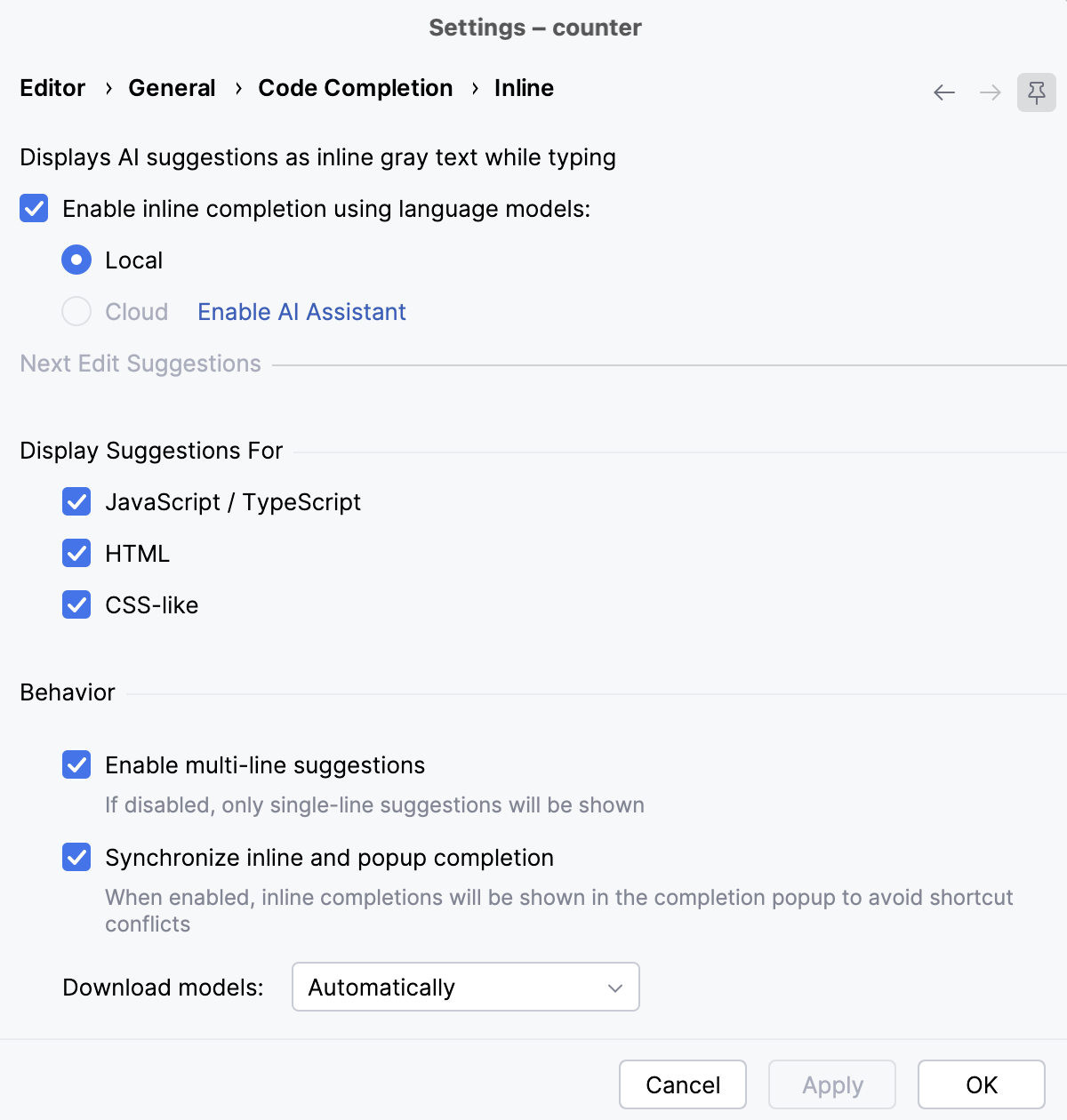
Ctrl+Alt+S を押して設定を開き、 エディター | 一般 | コード補完 | インライン を選択します。
言語モデルを用いたインライン補完を有効化する チェックボックスを選択し、 ローカル オプションが選択されていることを確認してください。
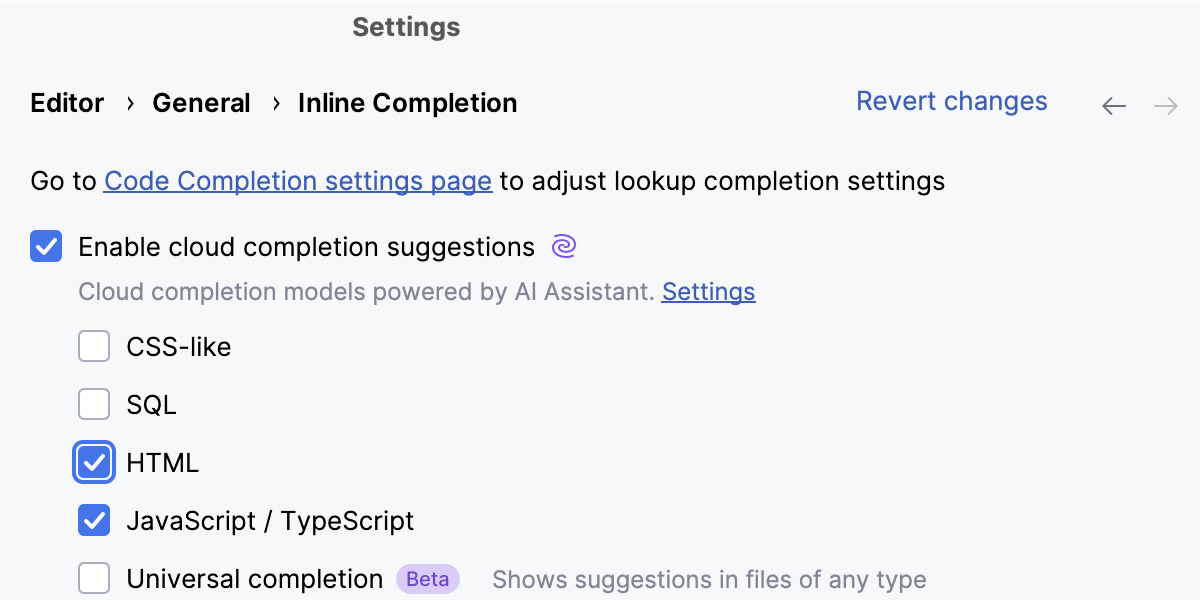
HTML形式 チェックボックスが 提案の表示対象 エリアで選択されていることを確認してください。
AI Assistant を搭載するクラウド補完は、プロジェクトのコンテキストに基づいて、単一行、コードブロック、さらには関数全体をリアルタイムで自動補完できます。
Cloud Completion は、コンテキストを考慮し、構文的に許容される解決策を提案し、様々な コードインスペクション を事前に実行して、エラーとなる候補を除外します。
HTML でクラウド補完を有効にする
Ctrl+Alt+S を押して設定を開き、 エディター | 一般 | コード補完 | インライン を選択します。
クラウド補完候補を有効化する チェックボックスを選択し、 HTML形式 チェックボックスが選択されていることを確認します。