ブラウザー
PhpStorm には、最も人気のあるブラウザーの事前定義リストが付属しており、 実行、 デバッグ 、または HTML ファイルの出力のプレビュー中に IDE から自動的にインストールおよび起動できます。 PhpStorm は、標準のプロシージャに従ってブラウザーをインストールすることを前提としており、各インストールに、ブラウザーの実行可能ファイルまたは macOS アプリケーションへのデフォルトパスを表す エイリアスを割り当てます。 デフォルトリストのブラウザーに加えて、カスタムブラウザーのインストールを設定できます。
PhpStorm には Web サーバーが内蔵されており、Web ブラウザーでアプリケーションをデバッグしたり、PhpStorm の内蔵ブラウザーでコードをプレビューしたりできます。 このサーバーは常に稼働しており、手動での設定は不要です。
デフォルトでは、組み込みサーバーポートは 63342 に設定されており、PhpStorm はこれを介してサービスからの接続を受け入れます。 このデフォルト値を変更するには、 設定 ダイアログ(Ctrl+Alt+S )を開き、 に移動し、 ビルトインサーバー セクションで 1024 から始まる任意の値を指定します。
詳細は IDE 組み込み Web サーバー を参照してください。
Web ブラウザーでファイルを開く
PHP プログラムの出力を Web ブラウザーでレンダリングするには、次のいずれかを実行します。
ファイルをエディターで開き、 Alt+F2 を押します。
プロジェクトツールウィンドウ内のファイルを右クリックし、 ブラウザーで開く を選択します。
メインメニューで 表示 | ブラウザーで開く へ移動します。
エディターウィンドウの右上部分にあるブラウザーポップアップ (マウスを置くと表示されます) を使用します。 ブラウザーボタンをクリックして Web サーバーファイル URL を開くか、 Shift+Click をクリックして ローカルファイル URL を開きます。
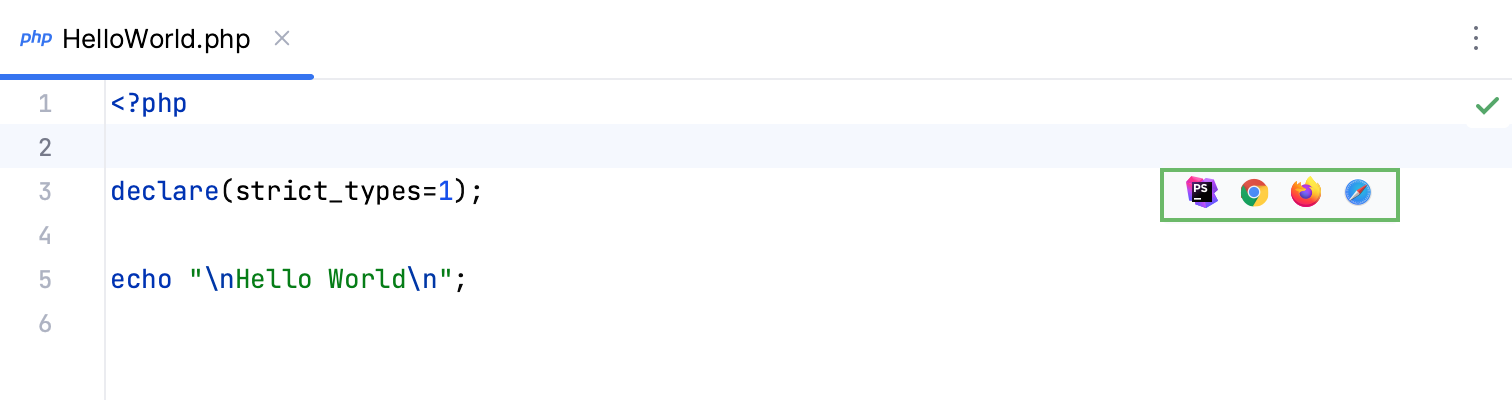
デフォルトでは、PhpStorm は最も人気のあるブラウザーのいくつかをサポートしており、利用可能な場合は自動的に構成されます:
Chrome

Firefox

Safari

Opera

Internet Explorer

エッジ

ブラウザーのリストを表示および構成する
設定 ダイアログ (Ctrl+Alt+S) で、 ツール | ウェブブラウザーとプレビュー を選択します。
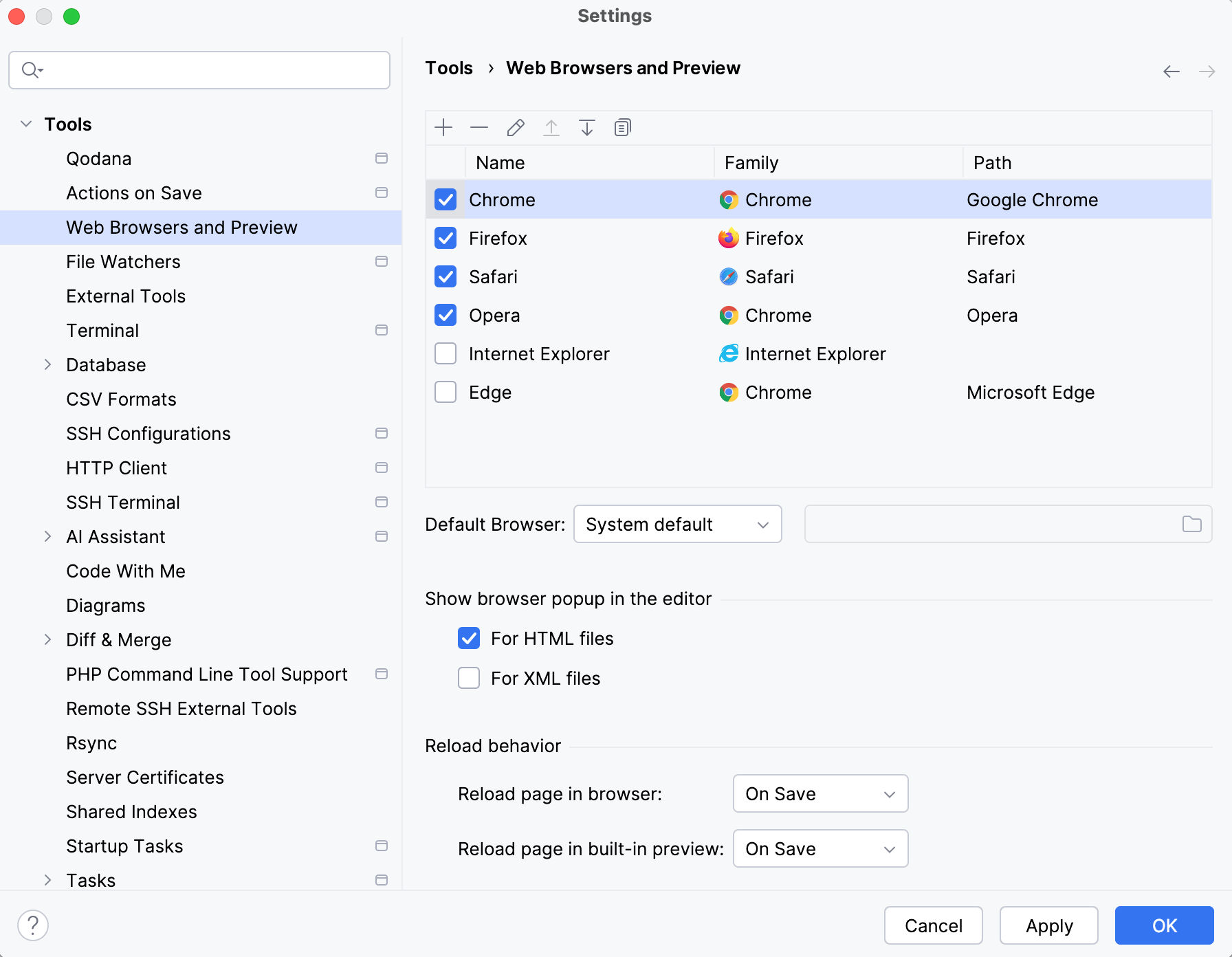
標準の手順を使用してブラウザーをインストールした場合は、 パス フィールドのエイリアスが正しい場所を指しているはずです。 そうでない場合は、対応する実行可能ファイルへのパスを指定します。
リスト内のブラウザーの順序は、ポップアップ、コンテキストメニュー、 表示 メニューの順序に対応しています。 ブラウザーを無効にすると、ポップアップ、コンテキストメニュー、 表示 メニューに表示されません。
カスタムブラウザーを追加する
設定 ダイアログ (Ctrl+Alt+S) で、 ツール | ウェブブラウザーとプレビュー を選択します。
 をクリックして、ブラウザー名、ファミリ、実行可能ファイルまたは macOS アプリケーションの場所を指定します。
デフォルトのブラウザーを選択
ブラウザーで開く アイテムは 表示 メニューおよびファイルのコンテキストメニューにあり、すべての利用可能なブラウザーとデフォルトブラウザーが一覧表示されます。デフォルトブラウザーは外部リソースの表示にも使用されます。
設定 ダイアログ (Ctrl+Alt+S) で、 ツール | ウェブブラウザーとプレビュー を選択します。
デフォルトブラウザー リストから、以下のいずれかを選択します。
システムデフォルト: お使いのオペレーティングシステム用のデフォルトブラウザーを使用してください。
リストの先頭: リストの最初のブラウザーを使用してください。
カスタムパス: リストにないブラウザーを使用してください。 実行ファイルの場所を指定します。
カスタムプロファイルと設定を使用する
Firefox および Chrome ファミリーブラウザー用のカスタムプロファイルを設定できます。
設定 ダイアログ (Ctrl+Alt+S) で、 ツール | ウェブブラウザーとプレビュー を選択します。
リストからブラウザーを選択して
 をクリックします。
Firefox の場合は、 profiles.ini ファイルへのパスを指定し、使用するプロファイルを選択します。 詳細については、 Firefox のブラウザープロファイル(英語)を参照してください。
Chrome の場合は カスタムユーザーデータディレクトリを使用する を選択し、 ユーザーデータディレクトリ(英語)の場所を指定します。
PhpStorm から Chrome を実行するときに使用する追加のコマンドラインオプションを指定することもできます。 詳細については、Chrome アドレスバーの
chrome://flagsを開いてください。
HTML ページの自動再ロードを構成する
デフォルトでは、HTML ファイルをブラウザーまたは組み込みプレビューで開いた後、PhpStorm はこの HTML ファイル(またはリンクされた JavaScript やスタイルシートファイル)が手動または自動で保存されるたびにページを自動的にリロードします。詳細は 変更の保存と復元 を参照してください。
入力時にページを再読み込みするようにデフォルトの動作を変更して、HTML または関連ファイルへの変更がブラウザーまたは組み込みプレビューにすぐに表示されるようにすることができます。
ツール | ウェブブラウザーとプレビュー 設定ページ Ctrl+Alt+S に移動します。 または、 了解! ツールチップで 構成 をクリックします。
再ロードの動作 領域で、 ブラウザーでページを再ロード および 組み込みプレビューでページを再ロード リストから、Web ブラウザーおよび組み込みプレビューでページの自動再ロードをトリガーするアクションを選択します。 デフォルトでは、 保存時 が選択されています。
対応する HTML ファイルまたはリンクされたファイルを更新するときにページを再ロードするには、 変更時 を選択します。
自動アップロードを抑制するには、 無効 を選択します。
詳細は、 自動再ロードを構成するを参照してください。