コードを実行 / デバッグする
簡単な方法
プログラムにパラメーターを渡さず、プログラムの開始前にアクションを実行する必要がない場合は、一時的な構成を使用してエディターまたはツールバーからプログラムを実行 / デバッグできます。
現在のファイルを実行する
エディターでファイルを開き、次のいずれかのオプションを使用して実行します。
エディター領域の任意の場所を右クリックしてコンテキストメニューを開き、そこから 実行 および <スクリプト名>
 を選択します。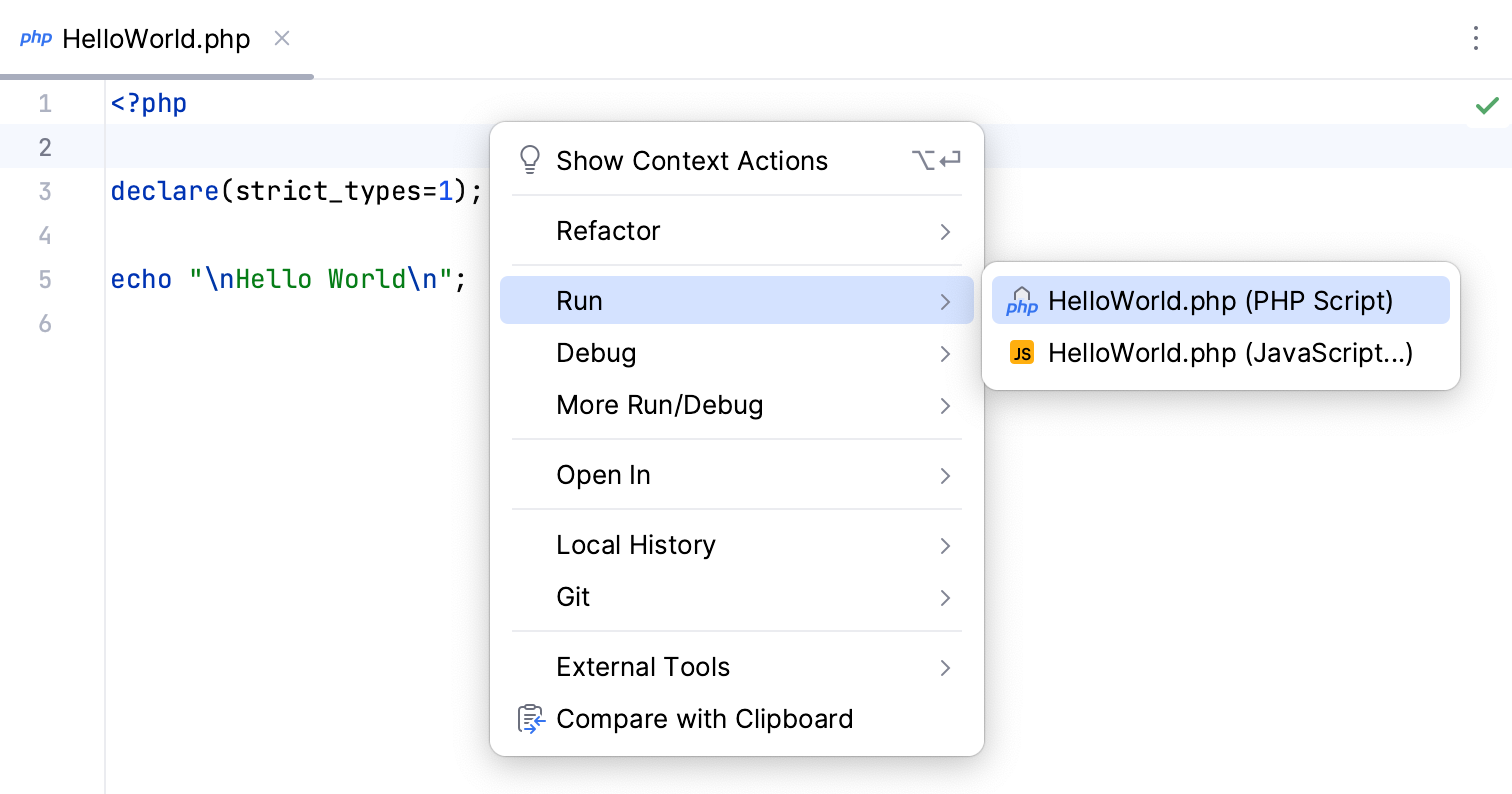
エディターの上にあるツールバーで、ドロップダウンメニューから 現在のファイル オプションを選択し、その横にある
 または
または  をクリックします。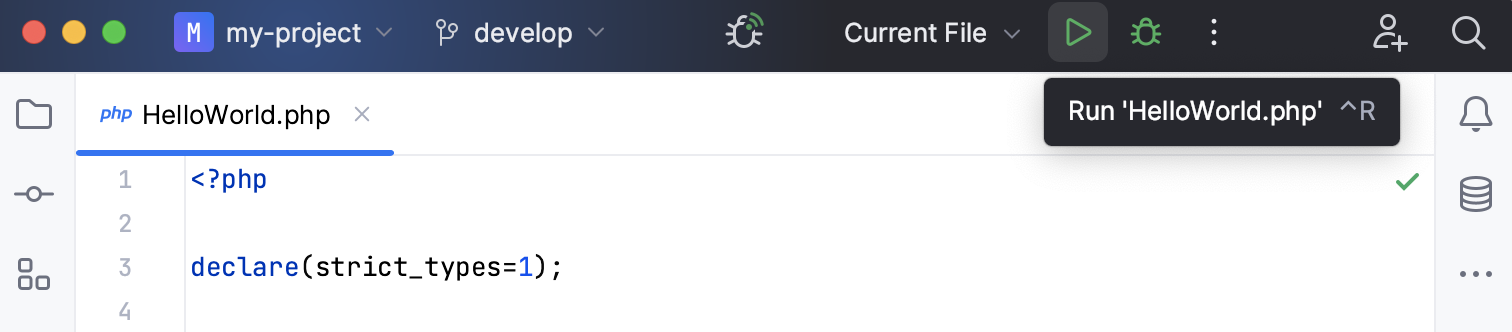
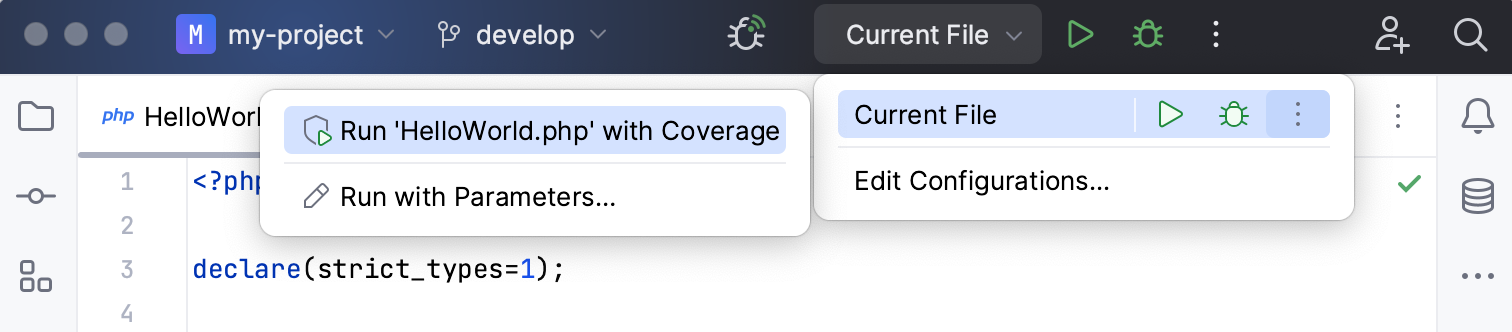
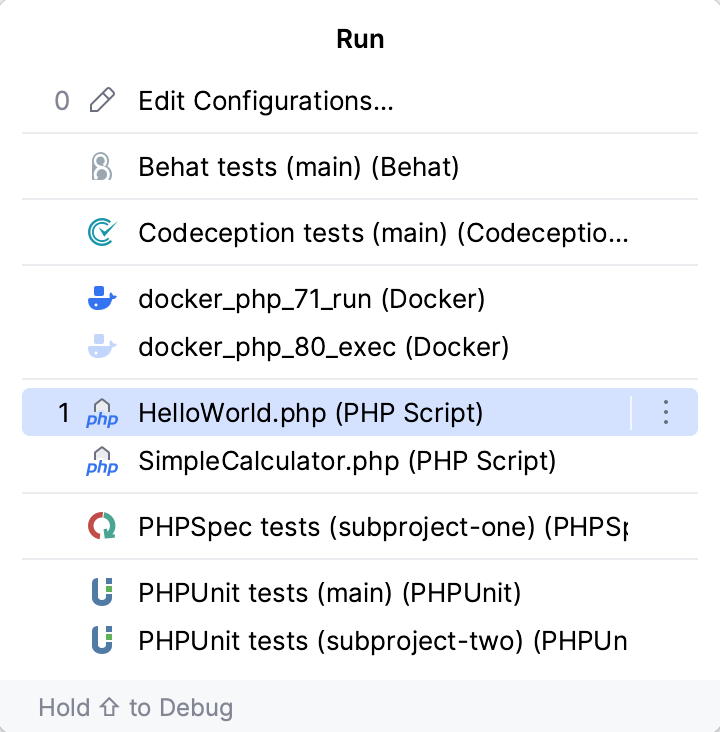
メインツールバーから他のランナーにもアクセスできます。リストを展開し、 現在のファイル を選択してください。 開いたウィジェットから実行構成を開き、追加のオプションを指定できます。
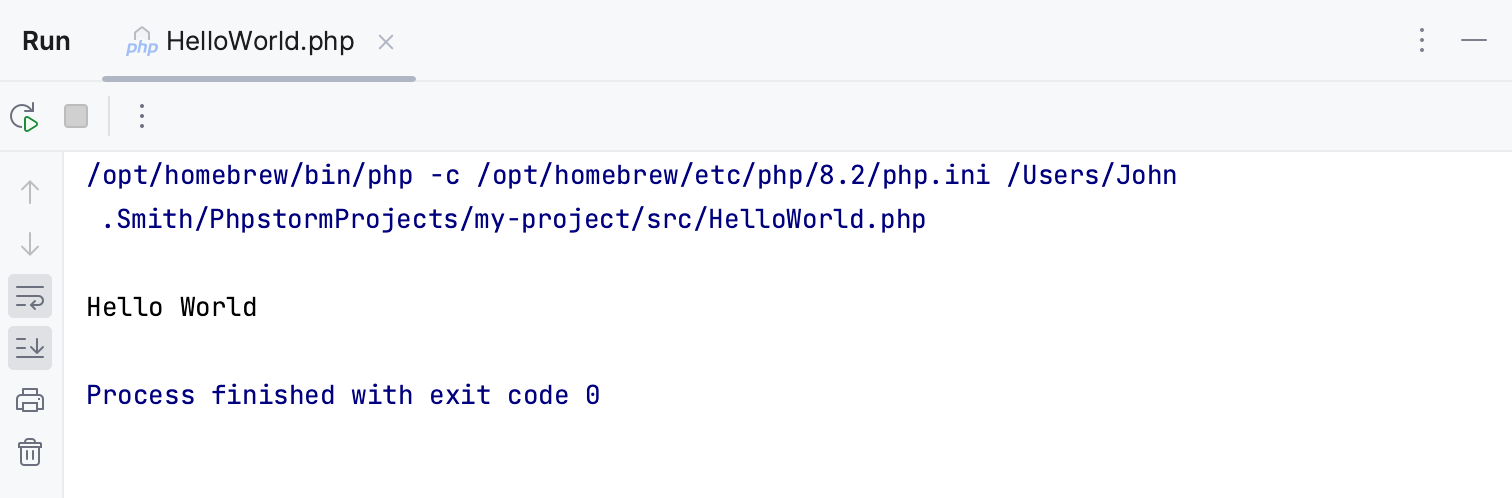
アプリケーションが起動すると、その出力を表示し、 実行ツールウィンドウで操作できます。
現在のファイルをブラウザーで開く
PhpStorm には ビルトイン Web サーバーが付属しています。 ローカル PHP インタープリターがプロジェクトで構成されている場合、組み込み Web サーバーを起動して、PHP スクリプトをプレビュー、実行、デバッグできます。
PHP プログラムの出力を Web ブラウザーでレンダリングするには、次のいずれかを実行します。
ファイルをエディターで開き、 Alt+F2 を押します。
プロジェクトツールウィンドウ内のファイルを右クリックし、 ブラウザーで開く を選択します。
メインメニューで 表示 | ブラウザーで開く へ移動します。
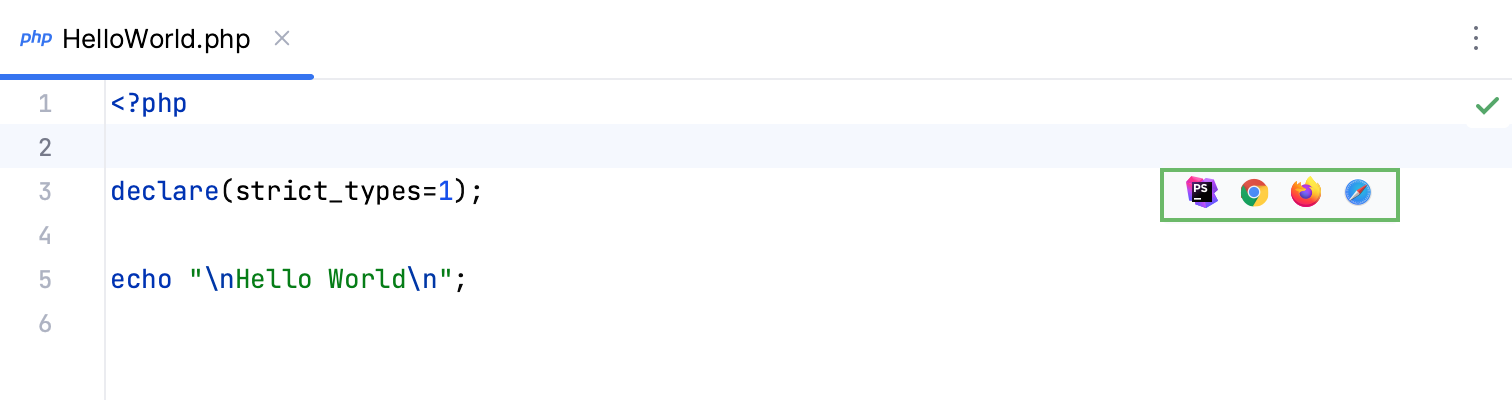
エディターウィンドウの右上部分にあるブラウザーポップアップ (マウスを置くと表示されます) を使用します。 ブラウザーボタンをクリックして Web サーバーファイル URL を開くか、 Shift+Click をクリックして ローカルファイル URL を開きます。
カスタマイズ可能な方法
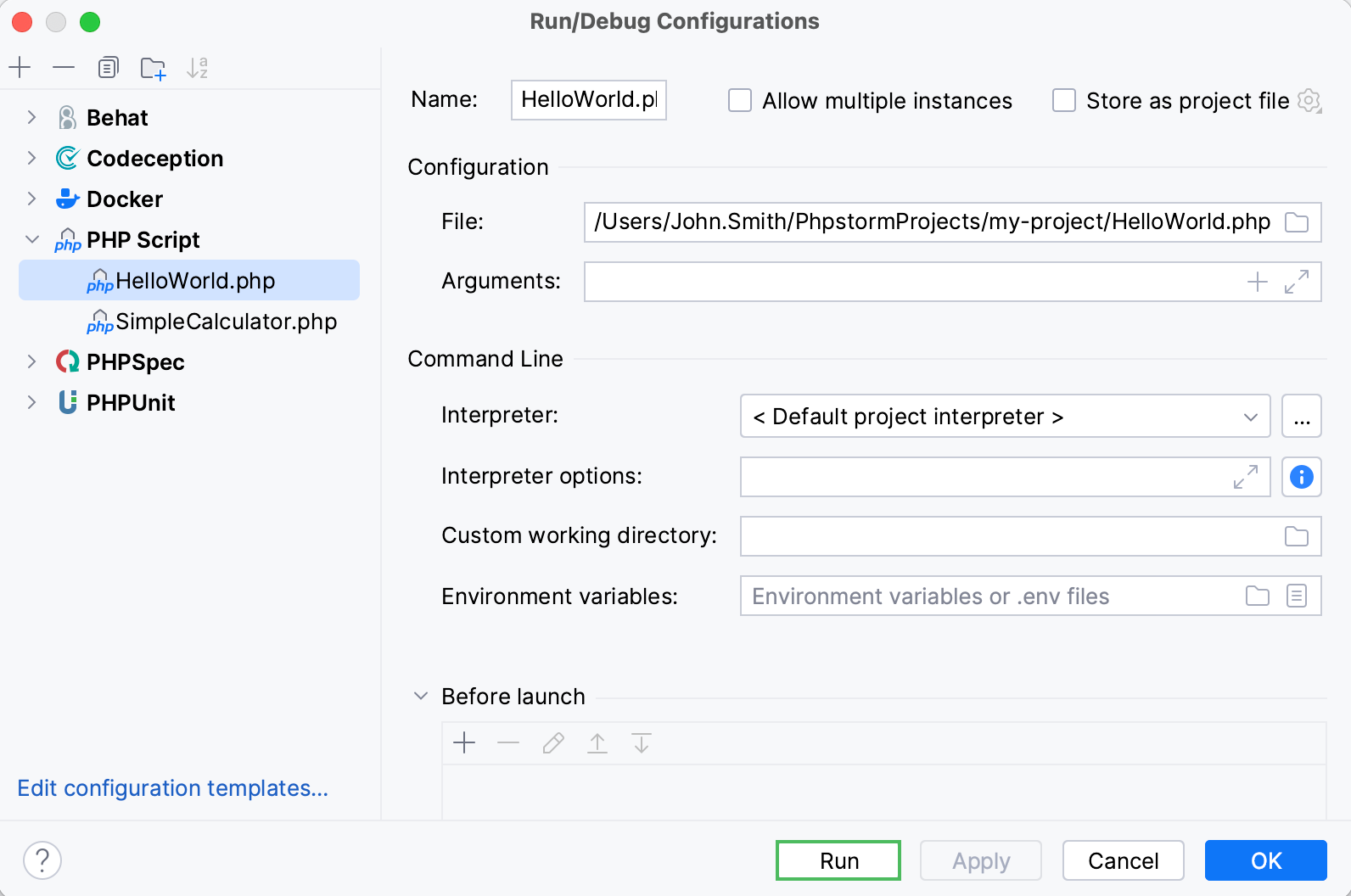
プログラムにパラメーターを渡す場合、またはプログラムの起動をカスタマイズする場合、または単にプログラムを再利用可能に実行したい場合は、 実行 / デバッグ構成を使用します。
一時構成を編集して保存するまたは テンプレートから新しい実行 / デバッグ構成を作成するを選択し、次のいずれかのオプションを使用して実行します。
 をクリックするか、 Shift+F10 を押します。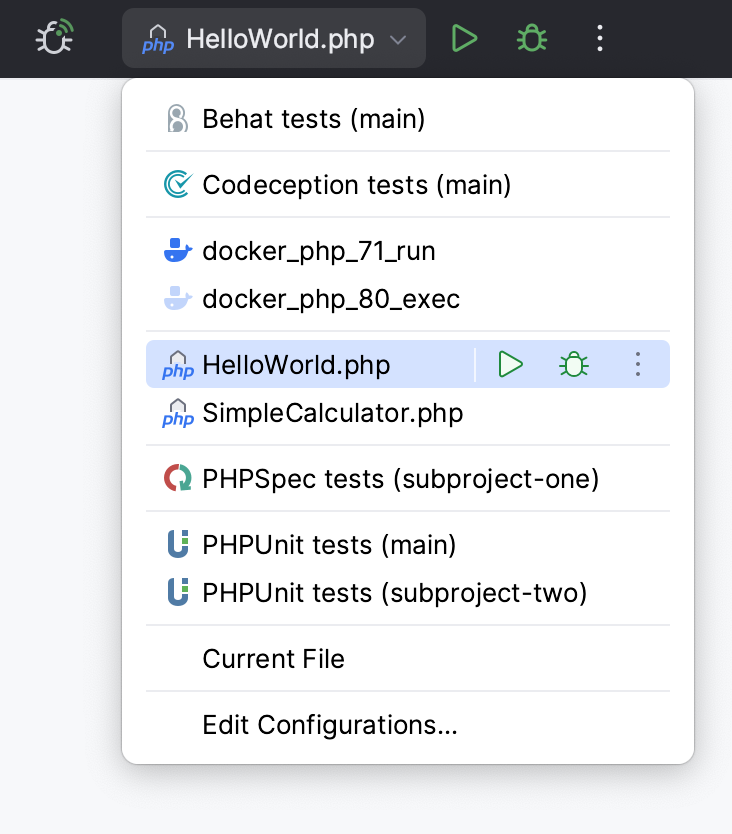
アプリケーションを再実行する
実行 ツールウィンドウのツールバーで、
 をクリックするか、 Shift+F10 を押します。
複数のデバッグ構成を実行する
複数のタスクを同時にデバッグするには、ツールバーの実行ウィジェットメニューを開き、 Ctrl キーを押しながら対応する実行 / デバッグ構成を選択します。
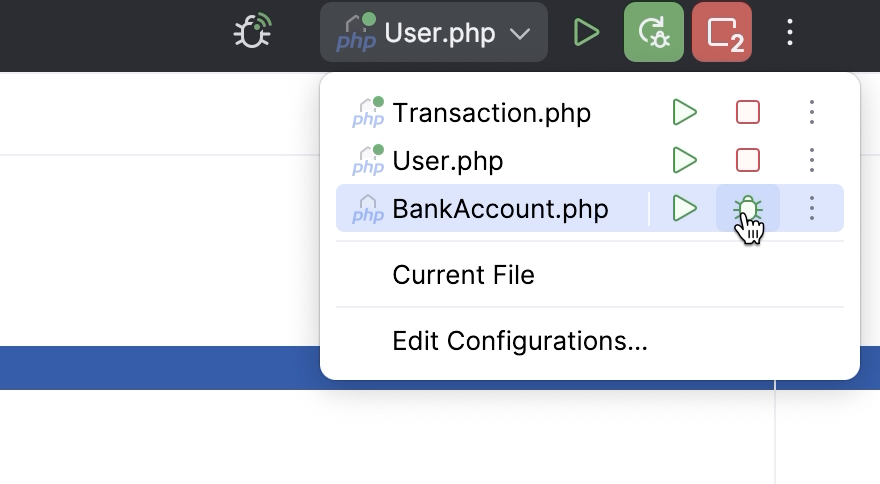
単一の実行 / デバッグ構成で複数のタスクを起動するには、 複数のターゲットを実行 / デバッグする を参照してください。
アプリケーションの停止と一時停止
プログラムを停止すると、そのプロセスは中断され、すぐに終了します。 プログラムを一時停止すると、プログラムはバックグラウンドで実行され続けますが、その出力は中断されます。
プログラムを停止する
実行 ツールウィンドウで、ツールバーの
 をクリックします。 または、 Ctrl+F2 を押して、停止するプロセスを選択します。
プログラム出力を一時停止する
実行 ツールウィンドウを右クリックし、コンテキストメニューから 出力の一時停止 を選択します。 同じトグルを使用してプログラムを再開します。
実行中のプロセスを表示
すべてのアクティブな実行またはデバッグセッションのリストを表示して、セッション間を移動できます。
実行 | 実行リストを表示する に進みます。 エディターの右上隅に、PhpStorm はすべてのアクティブなアプリケーションのリストを表示します。