Eclipse から PhpStorm に移行する
Eclipse から PhpStorm に移行する場合、特に Eclipse を長く使用していた場合は、両方の IDE の ユーザーインターフェース、 コンパイルメソッド、 ショートカット 、プロジェクト構成、そのほかの側面など、いくつかの基本的な違いを理解する必要があります。
Eclipse プロジェクトを PhpStorm にインポートする
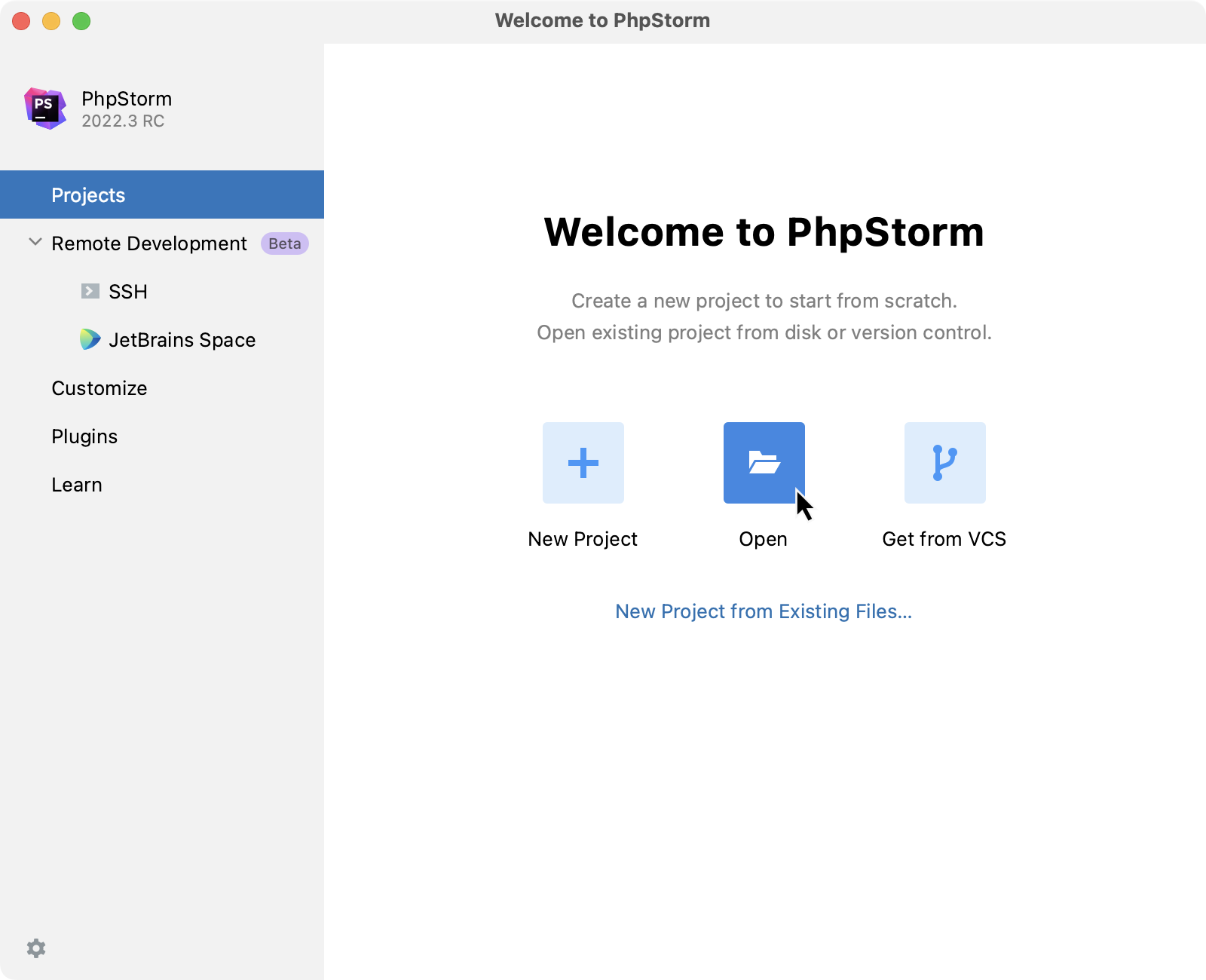
Eclipse ワークスペースまたは単一の Eclipse プロジェクトのいずれかをインポートできます。 これを行うには、 ようこそ画面 で 開く をクリックするか、メインメニューで を選択します。
Eclipse から既存の実行構成をインポートする場合は、この サードパーティのプラグイン(英語)の使用を検討してください。
ユーザーインターフェースの違い
ワークスペースなし
PhpStorm を起動すると、まず ワークスペースの概念がないことに気付きます。 つまり、一度に作業できるプロジェクトは 1 つだけです。 Eclipse では通常、互いに依存する複数のプロジェクトを持つことが一般的ですが、PhpStorm では複数のモジュールで構成される単一のプロジェクトとなっています。
関連のないプロジェクトが複数ある場合は、別々のウィンドウで開くことができます。
それでも 1 つのウィンドウで複数の無関係なプロジェクトを開きたい場合は、回避策として、 現在のプロジェクトにアタッチできます。
パースペクティブなし
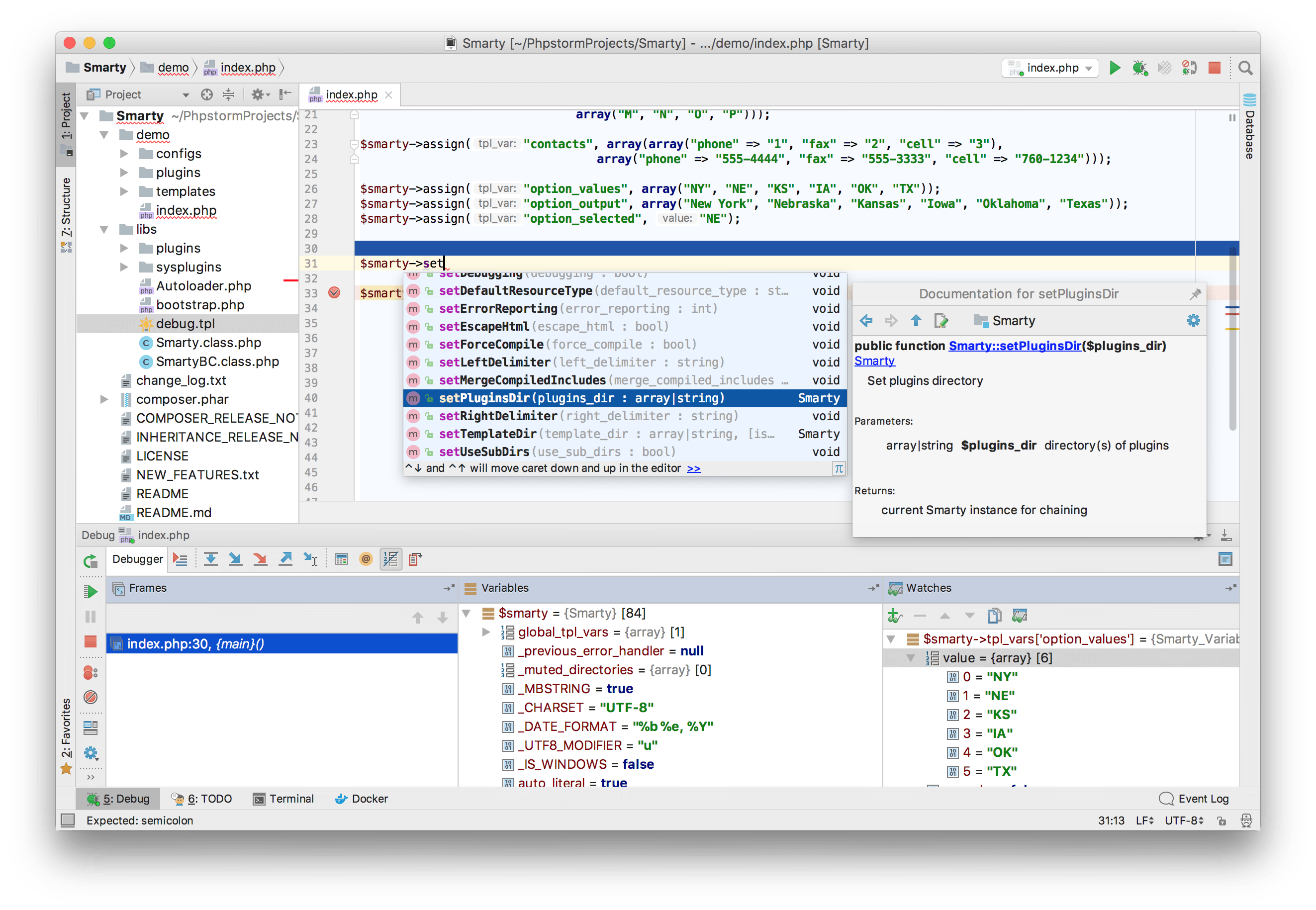
PhpStorm に切り替えたときにもう一つ大きな驚きとなるのが、 パースペクティブがないことです。
異なるタスクを実行するために、異なるワークスペースレイアウトを手動で切り替える必要はありません。 IDE はあなたのコンテキストに従い、関連するツールを自動的に起動します。
ツールウィンドウ
Eclipse と同じように、PhpStorm にもツールウィンドウがあります。 使用可能なすべてのツールウィンドウの完全なリストは、 で確認できます。 ツールウィンドウを選択すると、そのウィンドウが開きます。 ツールウィンドウには、ツールウィンドウバーのツールウィンドウボタンからもアクセスできます。
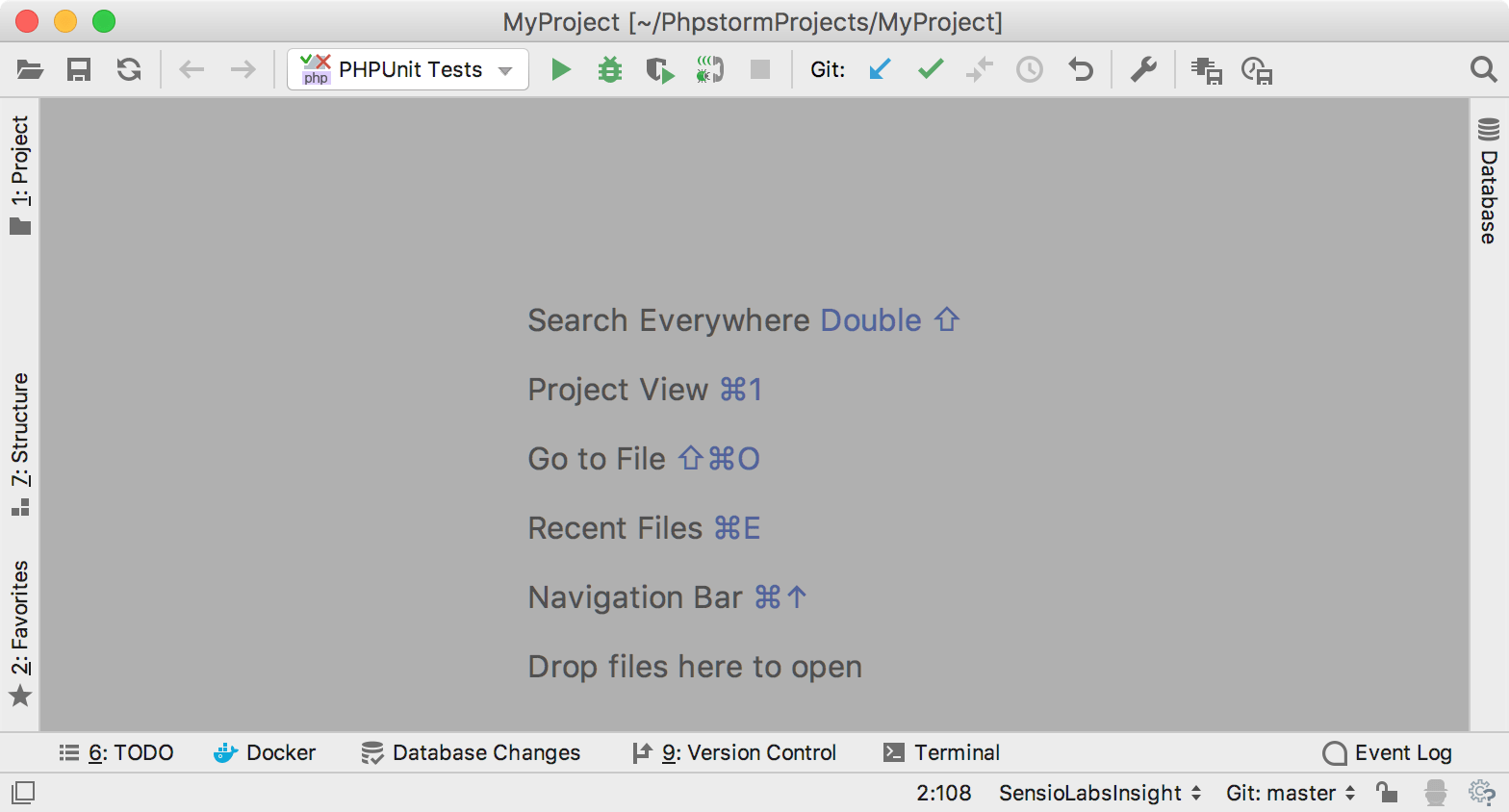
マウスを使用したくない場合は、割り当てられたショートカットを押すことでいつでも任意のツールバーに切り替えることができます。 覚えておくべき最も重要なショートカットは次のとおりです。
プロジェクト: Alt+1
コミット: Alt+0
ターミナル: Alt+F12
ツールウィンドウについてもう一つ言えるのは、ドラッグ、ピン留め、ピン解除、アタッチ、分離などの操作ができることです:
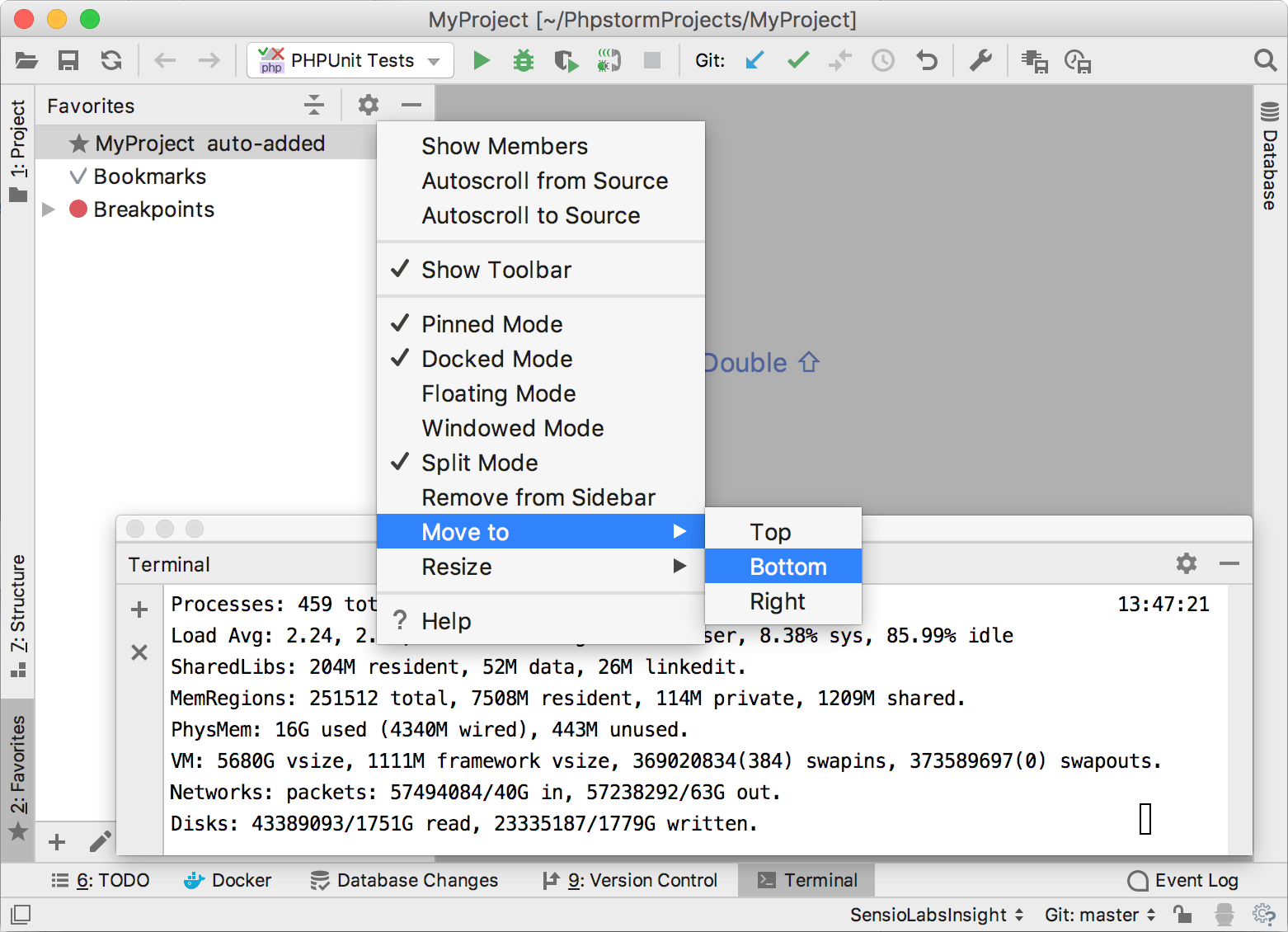
詳細については、 ツールウィンドウの配置 と ツールウィンドウの表示モード を参照してください。
ツールウィンドウのレイアウトの保存や復元には、いくつか便利なコマンドがあります:
: 配置を新しいレイアウトとして保存します。
: 現在のレイアウトの変更をリセットします。 (Shift+F12 経由でも使用可能)
詳細は レイアウト を参照してください。
複数ウィンドウ
PhpStorm のウィンドウ管理は Eclipse とはやや異なります。 1 つのプロジェクトで複数のウィンドウを開くことはできませんが、任意の数のエディタータブを個別のウィンドウに切り離すことができます。 タブを別のウィンドウに移動するには、タブを右クリックして タブを新規ウィンドウに移動 を選択します (または Shift+F4 を押します)。
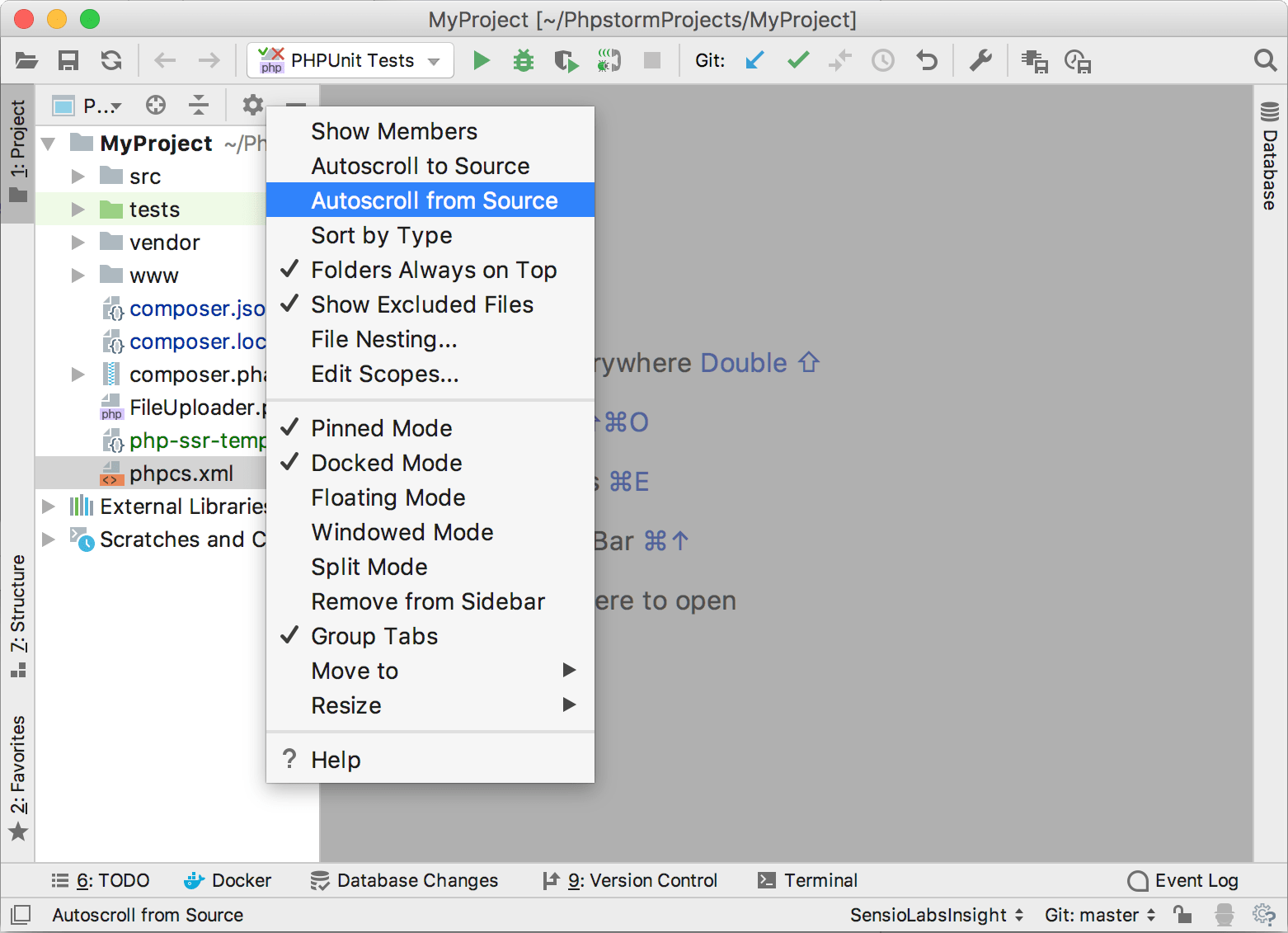
開いているファイルを常に選択
デフォルトでは、PhpStorm でエディタータブを切り替えても プロジェクトツールウィンドウ 内のファイルに移動しません。 ただし、 プロジェクト ツールウィンドウの設定でこれを有効にすることができます。
一般的なワークフロー
'保存' ボタンなし
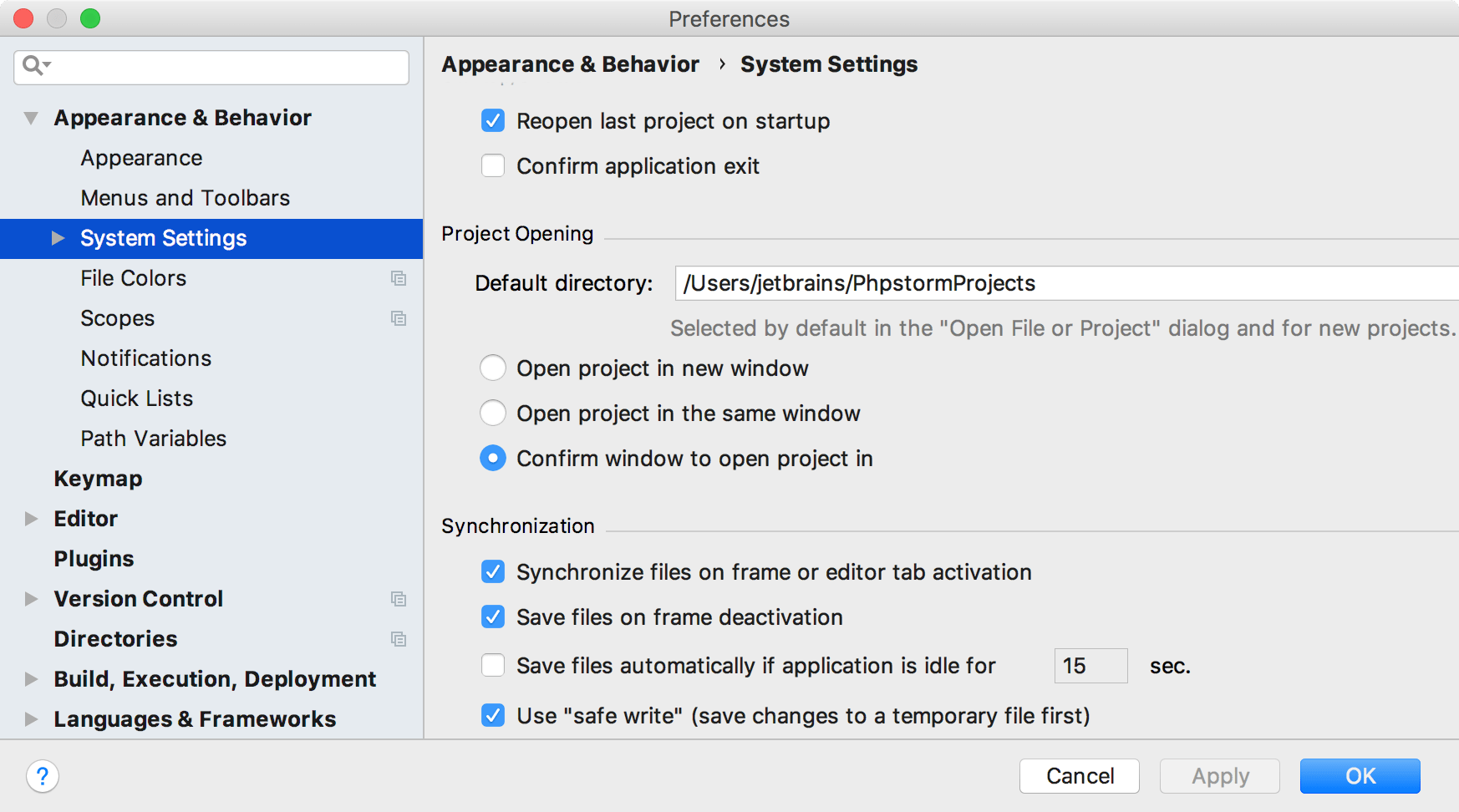
PhpStorm には 保存 ボタンはありません。 PhpStorm ではリファクタリングの取り消しや ローカル履歴 から変更の元に戻しができるため、都度変更の保存を求める必要がありません。
それでも、コンパイル、ファイルを閉じる、IDE からフォーカスを切り替えるなどの特定のイベントによって、ディスクへの物理的な保存がトリガーされることを知っておくことは価値があります。 自動保存の動作を変更するには、 Ctrl+Alt+S を押して設定を開き、 に移動します。 システム設定 ページで、 自動保存 セクションを見つけます。
保存アクション
経験豊富な Eclipse ユーザーであれば、 保存アクション (コードの再フォーマット、インポートの整理など、保存時に自動的にトリガーされるアクション)に精通しています。
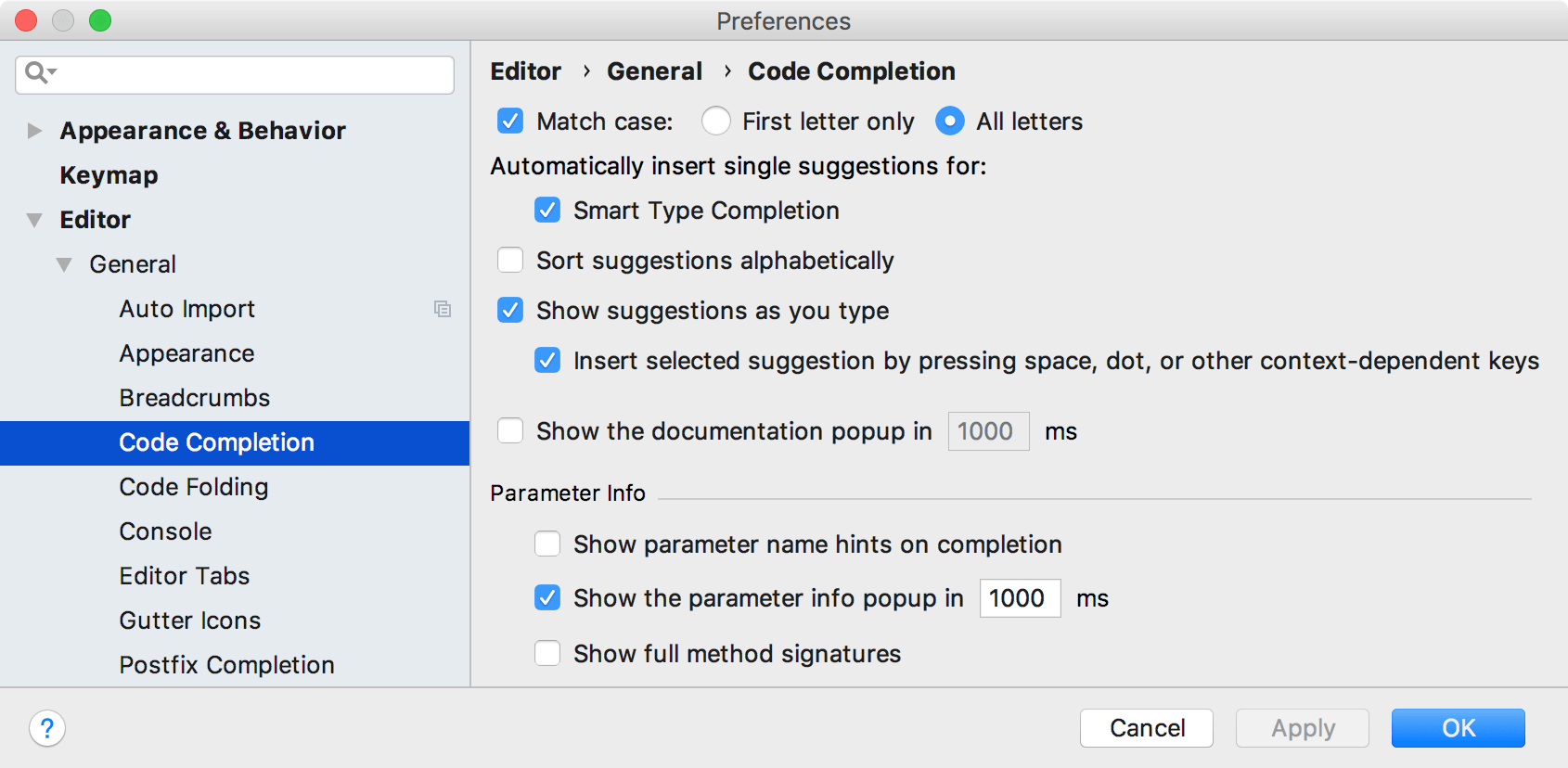
PhpStorm には 保存アクション もあり、 から見つけて有効化できます。
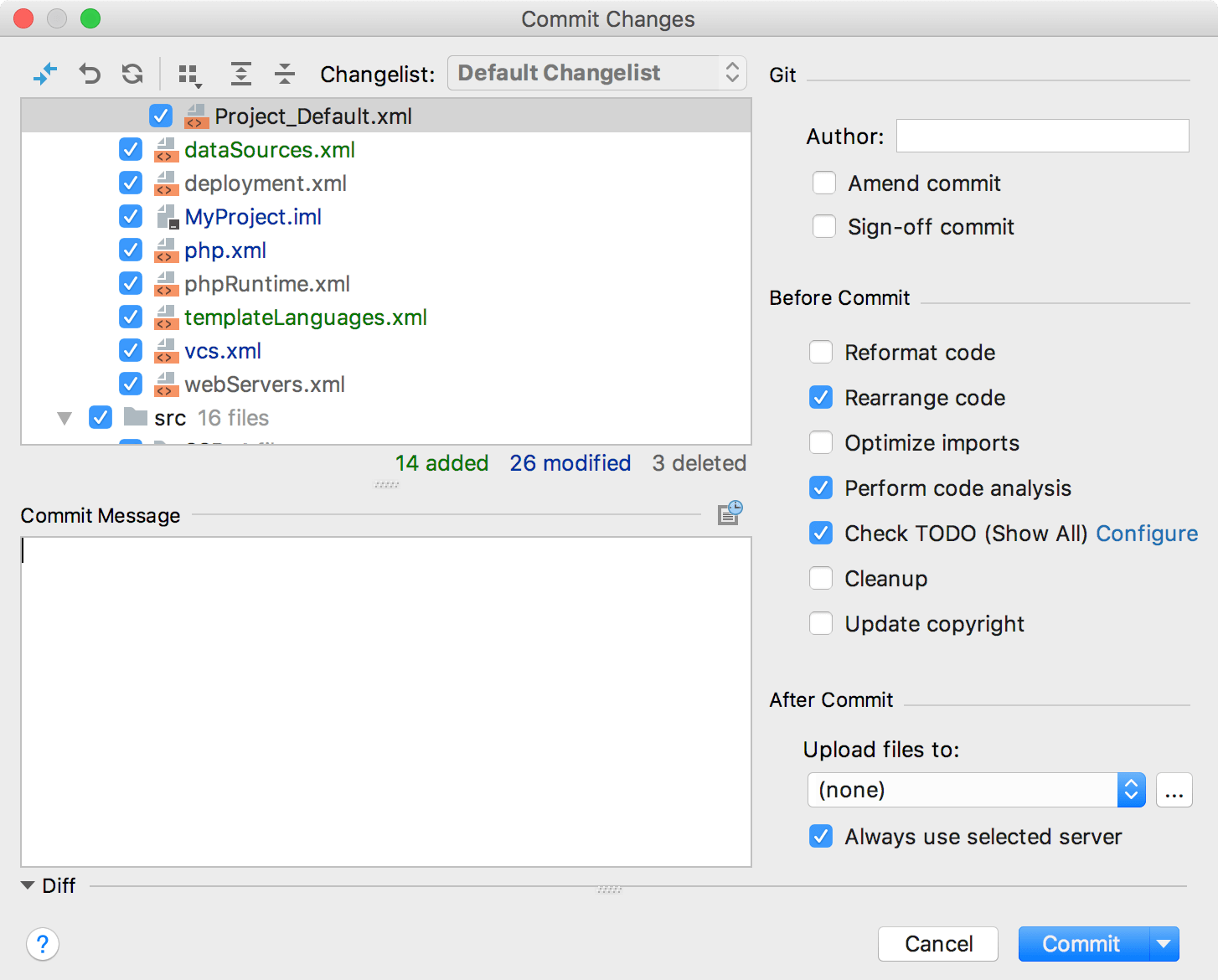
コミット時のアクション
変更をコミットすると、さまざまなアクションを自動的に実行できます。 たとえば、テストを自動的に実行したり、コードを再フォーマットしたり、インポートを最適化したりできます。
ショートカット
PhpStorm のショートカットは Eclipse のものとはまったく異なります。
以下の表は上位の Eclipse アクション(とそのショートカット)が PhpStorm でどう対応しているかを示しています(いつでも見られるように印刷しておくのをおすすめします)。
Eclipse | PhpStorm | ||
|---|---|---|---|
アクション | ショートカット | アクション | ショートカット |
コード補完 | Ctrl+Space | 基本補完 | Ctrl+Space |
- | - | 型一致補完 | Ctrl+Shift+Space |
- | - | ステートメント補完 | Ctrl+Shift+Enter |
クイックアクセス | Ctrl+3 | どこでも検索 | ダブル Shift |
アクティブビューまたはエディターの最大化 | Ctrl+M | すべてのツールウィンドウを閉じる | Ctrl+Shift+F12 |
型を開く | Ctrl+Shift+T | クラスに移動する | Ctrl+N |
リソースを開く | Ctrl+Shift+R | ファイルに移動する | Ctrl+Shift+N |
- | - | シンボルに移動する | Ctrl+Alt+Shift+N |
次のビュー | Ctrl+F7 | - | - |
- | - | 最近使用したファイル | Ctrl+E |
クイックアウトライン | Ctrl+O | ファイル構造 | Ctrl+F12 |
行を移動する | Alt+上/下 | 行を移動する | Alt+Shift+Up/Alt+Shift+Down |
行削除 | Ctrl+D | 行削除 | Ctrl+Y |
クイックフィックス | Ctrl+1 | インテンションアクションを表示 | Alt+Enter |
エディターのクイック切り替え | Ctrl+E | スイッチャー | Ctrl+Shift+Tab |
- | - | 最近使用したファイル | Ctrl+E |
クイック階層 | Ctrl+T | 型階層に移動する | Ctrl+H |
- | - | メソッド階層に移動する | Ctrl+Shift+H |
- | - | UML ポップアップの表示 | Ctrl+Alt+U |
最後の編集位置 | Ctrl+Q | 最後の編集位置 | Ctrl+Shift+Backspace |
次のエディター | Ctrl+F6 | 次のタブを選択 | Alt+Right |
実行 | Ctrl+Shift+F11 | 実行 | Shift+F10 |
デバッグ | Ctrl+F11 | デバッグ | Shift+F9 |
インデントの訂正 | Ctrl+I | 行の自動インデント | Ctrl+Alt+I |
フォーマット | Ctrl+Shift+F | コードの整形 | Ctrl+Alt+L |
囲む操作で囲む | Ctrl+Alt+Z | 囲む操作で囲む | Ctrl+Alt+T |
- | - | ライブテンプレートで囲む | Ctrl+Alt+J |
宣言を開く | F3 | 宣言へナビゲート | Ctrl+B |
- | - | クイック定義 | Ctrl+Shift+I |
型階層を開く | F4 | 型階層に移動する | Ctrl+H |
- | - | UML ポップアップの表示 | Ctrl+Alt+U |
ワークスペース内の参照 | Ctrl+Shift+G | 使用箇所の検索 | Alt+F7 |
- | - | 使用箇所の表示 | Ctrl+Alt+F7 |
- | - | 使用箇所の検索設定 | Ctrl+Alt+Shift+F7 |
検索ダイアログを開く | Ctrl+H | 複数ファイル内検索 | Ctrl+Shift+F |
ファイル内での出現箇所 | Alt+Ctrl+U | ファイル内の使用箇所をハイライト | Ctrl+Shift+F7 |
行をコピー | Ctrl+Alt+Down | 行を複写 | Ctrl+D |
ローカル変数の導入 | Ctrl+Alt+L | 変数の導入 | Ctrl+Alt+V |
フィールドへの代入 | Ctrl+2 / Ctrl+F | フィールドの導入 | Ctrl+Alt+F |
リファクタリングクイックメニューの表示 | Ctrl+Alt+T | リファクタリング | Ctrl+Alt+Shift+T |
名前変更 | Ctrl+Alt+R | 名前変更 | Shift+F6 |
指定行へジャンプ | Ctrl+L | 行に移動する | Ctrl+G |
構造化された選択 | Alt+Shift+上 / Alt+Shift+下 | キャレットで単語を選択 | Ctrl+W/Ctrl+Shift+W |
次を検索 | Ctrl+K | 次を検索 | F3 |
表示 | Ctrl+Alt+W | 移動先の選択 | Alt+F1 |
戻る | Ctrl+[ | 戻る | Ctrl+Alt+Left |
進む | Ctrl+] | 進む | Ctrl+Alt+Right |
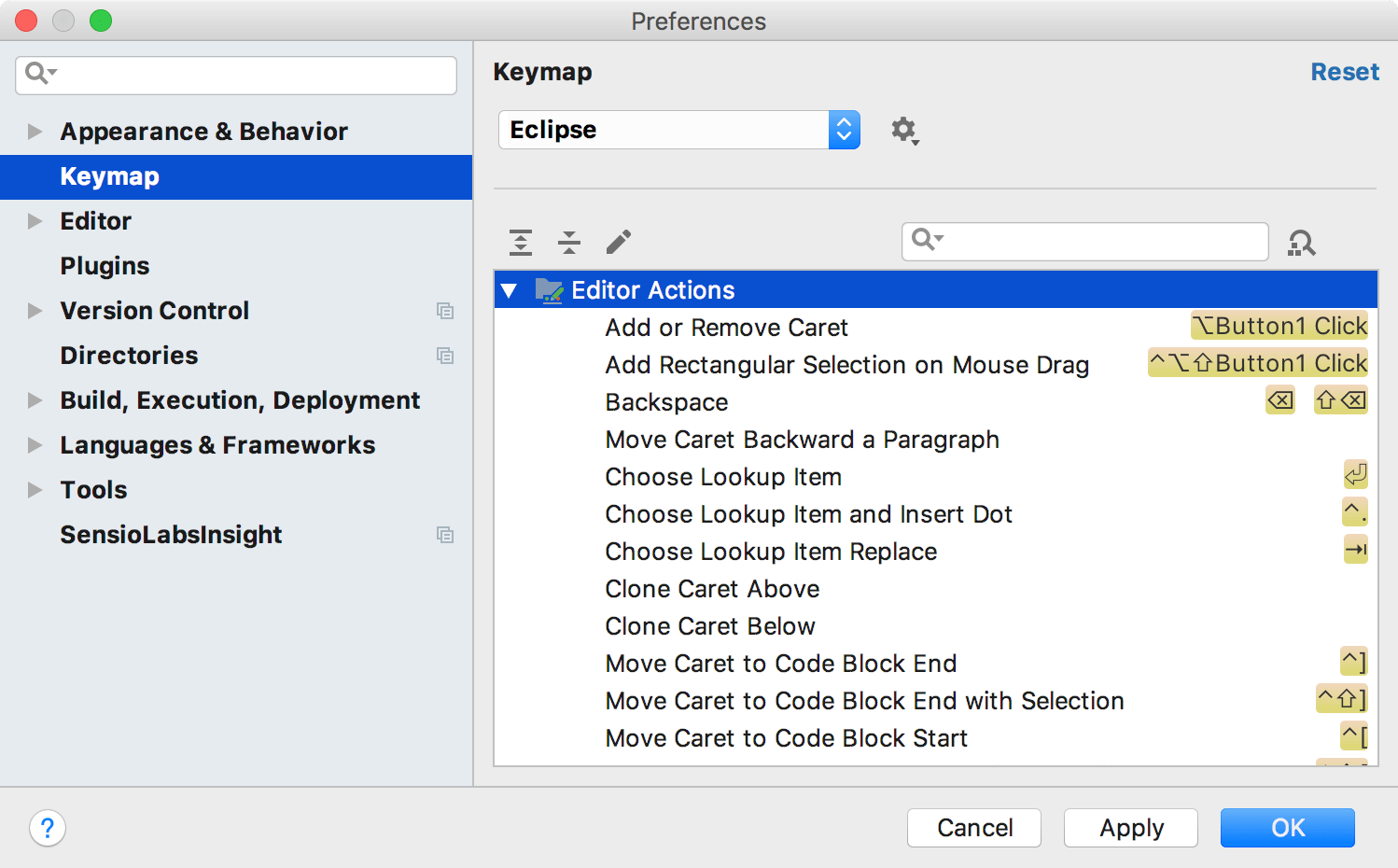
Eclipse キーマップ
では、新しいショートカットを学習したくない場合に、Eclipse ショートカットをほぼ模倣した Eclipse キーマップを使用することを選択できます。
アクションの検索
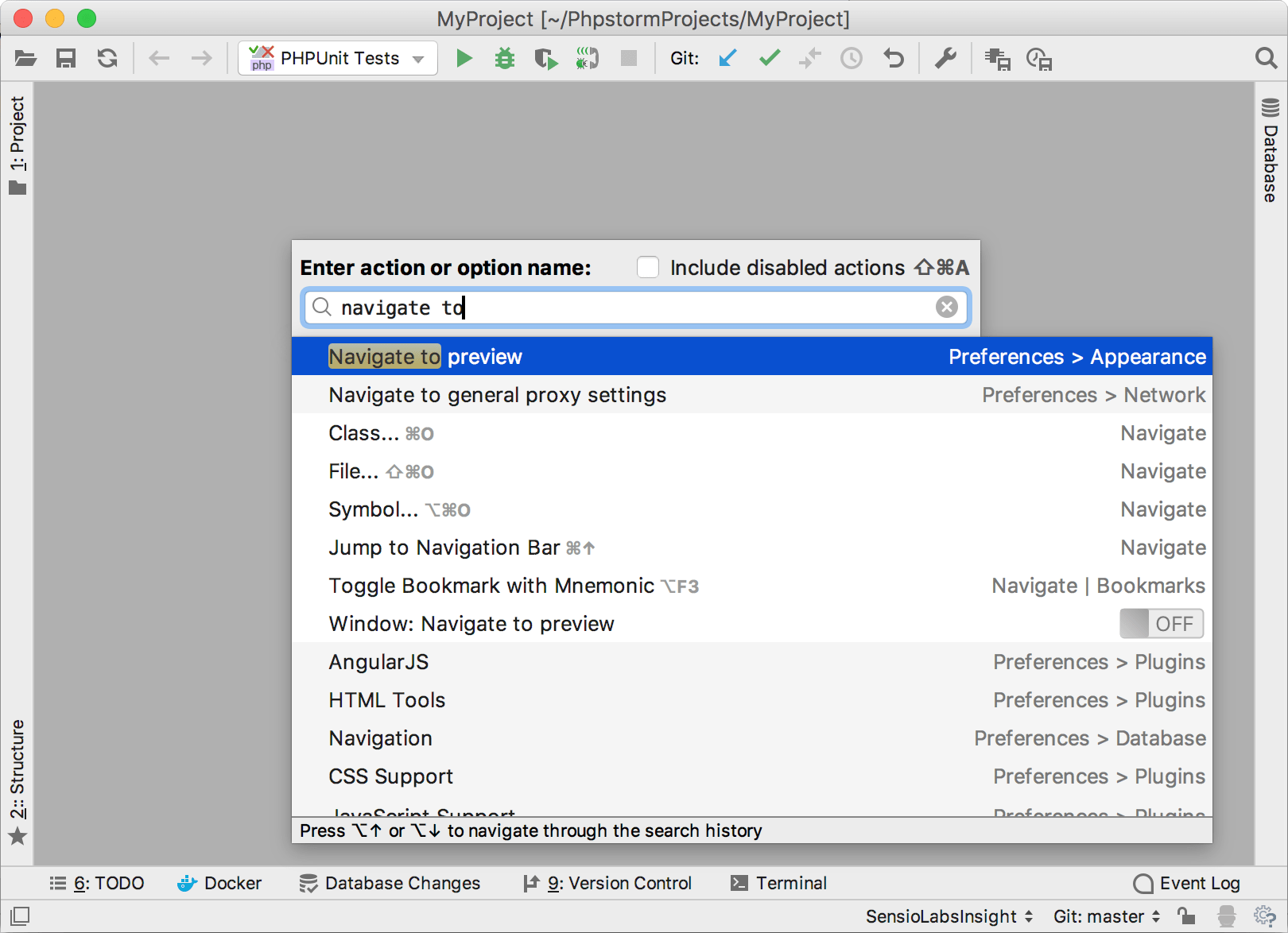
何らかのアクションのショートカットがわからないときは、 Ctrl+Shift+A 経由で利用可能な アクションの検索 機能を試してみてください。 入力を開始して名前でアクションを見つけたり、ショートカットを参照したり、コールします。
コーディング支援
Eclipse と PhpStorm はどちらも、コード補完・コード生成・クイックフィックス・ライブテンプレートなどのコーディング支援機能を備えています。
クイックフィックス
PhpStorm でクイックフィックスを適用するには、 Alt+Enter を押します:
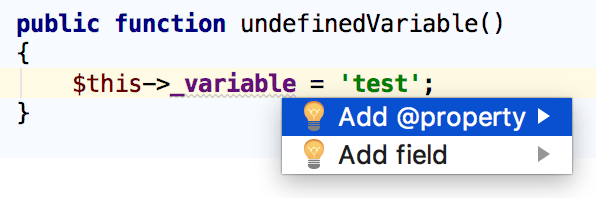
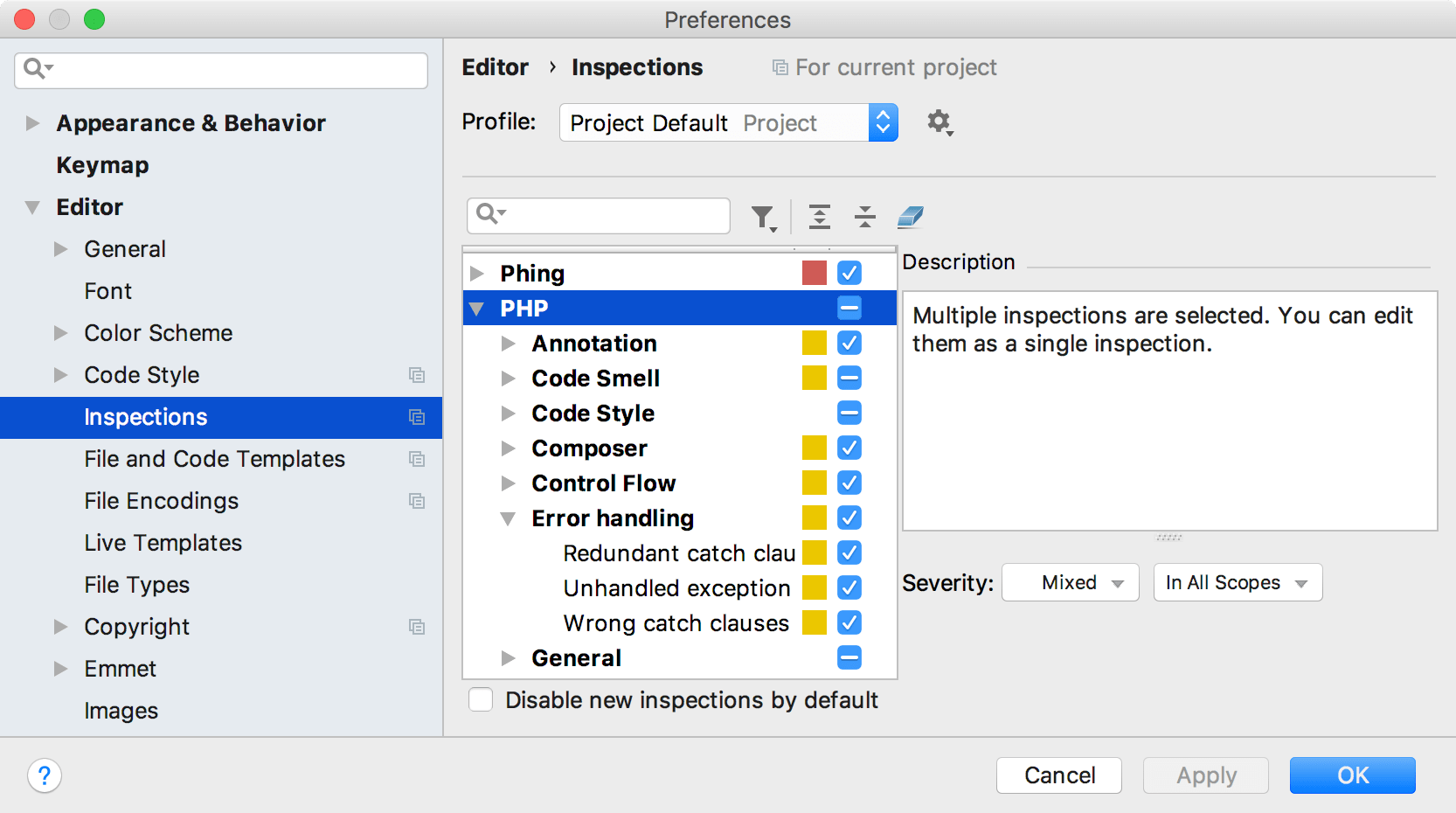
すべてのクイックフィックスは、 で設定されたインスペクションに基づいています。
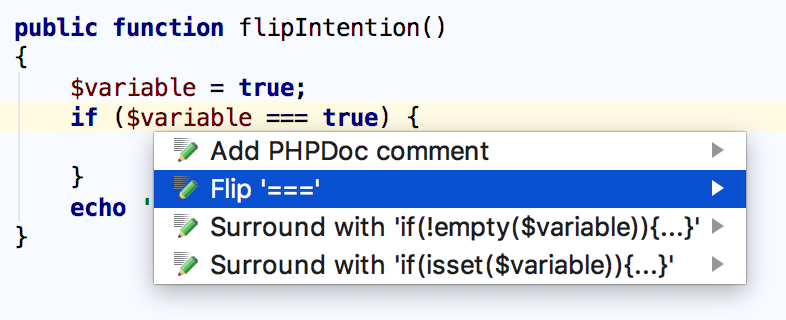
明白な問題以外にも、PhpStorm はいわゆる インテンション (Alt+Enter でも利用可能)を使って改善または最適化できるコード構造も認識します:
Eclipse | PhpStorm | ||
|---|---|---|---|
アクション | ショートカット | アクション | ショートカット |
クイックフィックス | Ctrl+1 | インテンションアクションを表示 | Alt+Enter |
コード補完
PhpStorm には、次のようなさまざまなコード補完の種類があります:
基本補完
セカンド・ベーシック補完
型一致補完
セカンド・型一致補完
ステートメント補完
Eclipse | PhpStorm | ||
|---|---|---|---|
アクション | ショートカット | アクション | ショートカット |
コード補完 | Ctrl+Space | 基本補完 | Ctrl+Space |
- | - | 型一致補完 | Ctrl+Shift+Space |
- | - | ステートメント補完 | Ctrl+Shift+Enter |
テンプレート
PhpStorm では、 ライブテンプレートによって頻繁に使う構文をソースコードに挿入できます。
略語 | 展開後 ... |
|---|---|
|
require "";
|
|
public static function ()
{
}
|
|
foreach ( as $item) {
}
|
|
echo "";
|
使用可能なテンプレートのリストは にあります。 また、独自のテンプレートを追加したり、既存のテンプレートを変更することもできます。
後置テンプレート
「通常の」テンプレートに加えて、PhpStorm ではいわゆる 後置テンプレートも用意されています。 すでに入力した式にテンプレートを適用する場合に便利です。 たとえば、変数名を入力し、 null を追加して、 Tab を押します。 PhpStorm は入力済みの式を if (...==null){...} ステートメントに変換します。
利用可能な後置テンプレートの完全なリストを見るには、 を参照してください。
ライブテンプレートで囲む
テンプレートで 囲むは、 ライブテンプレートと同様に機能する追加機能ですが、 Ctrl+Alt+J を使用して選択したコードに適用できます。
テンプレートを使用して独自の 囲みを定義するには、 に移動し、テンプレートテキスト内で $SELECTION$ を使用します。
リファクタリング
以下の表は、 Eclipse の最も一般的なリファクタリングショートカットと PhpStorm の対応を示しています:
Eclipse | PhpStorm | ||
|---|---|---|---|
アクション | ショートカット | アクション | ショートカット |
ローカル変数の導入 | Ctrl+Alt+L | 変数の導入 | Ctrl+Alt+V |
フィールドへの代入 | Ctrl+2 | フィールドの導入 | Ctrl+Alt+F |
リファクタリングクイックメニューの表示 | Alt+Shift+T | リファクタリング | Ctrl+Alt+Shift+T |
名前変更 | Ctrl+Alt+R | 名前変更 | Shift+F6 |
元に戻す
リファクタリングは、プロジェクト内の多くのファイルに影響を与える場合があります。 PhpStorm は安全に変更を適用するだけでなく、元に戻すこともできます。 最後のリファクタリングを元に戻すには、フォーカスを プロジェクトツールウィンドウ に切り替えて、 Ctrl+Z を押します。
検索
以下は、最も一般的な検索アクションとショートカットのマッピングです:
Eclipse | PhpStorm | ||
|---|---|---|---|
アクション | ショートカット | アクション | ショートカット |
検索ダイアログを開く | Ctrl+H | 複数ファイル内検索 | Ctrl+Shift+F |
ワークスペース内の参照 | Ctrl+Shift+G | 使用箇所の検索 | Alt+F7 |
- | - | 使用箇所の表示 | Ctrl+Alt+F7 |
- | - | 使用箇所の検索設定 | Ctrl+Alt+Shift+F7 |
ファイル内での出現箇所 | Alt+Ctrl+U | ファイル内の使用箇所をハイライト | Ctrl+F7 |
ナビゲーション
以下の表は、 Eclipse で利用できるナビゲーションアクションと PhpStorm で利用できるものとの対応を示しています:
Eclipse | PhpStorm | ||
|---|---|---|---|
アクション | ショートカット | アクション | ショートカット |
クイックアクセス | Ctrl+3 | どこでも検索 | ダブル Shift |
型を開く | Ctrl+Shift+T | クラスに移動する | Ctrl+N |
リソースを開く | Ctrl+Shift+R | ファイルに移動する | Ctrl+Shift+N |
- | - | シンボルに移動する | Ctrl+Alt+Shift+N |
エディターのクイック切り替え | Ctrl+E | スイッチャー | Ctrl+Tab |
- | - | 最近使用したファイル | Ctrl+E |
宣言を開く | F3 | 宣言へナビゲート | Ctrl+B |
型階層を開く | F4 | 型階層に移動する | Ctrl+H |
- | - | UML ポップアップの表示 | Ctrl+Alt+U |
クイックアウトライン | Ctrl+O | ファイル構造ポップアップ | Ctrl+F12 |
「アウトライン」ビュー | Alt+Shift+Q 、 O | ファイル構造ツールウィンドウ | Alt+7 |
戻る | Ctrl+[ | 戻る | Ctrl+Alt+Left |
進む | Ctrl+] | 進む | Ctrl+Alt+Right |
コードのフォーマット
PhpStorm のコードフォーマットルール( から利用可能)は、 Eclipse と似ていますが、いくつか細かい違いがあります。 タブ文字を使用する オプションがデフォルトで無効になっていること、 インデントサイズ が異なる場合があることなどに注意してください。
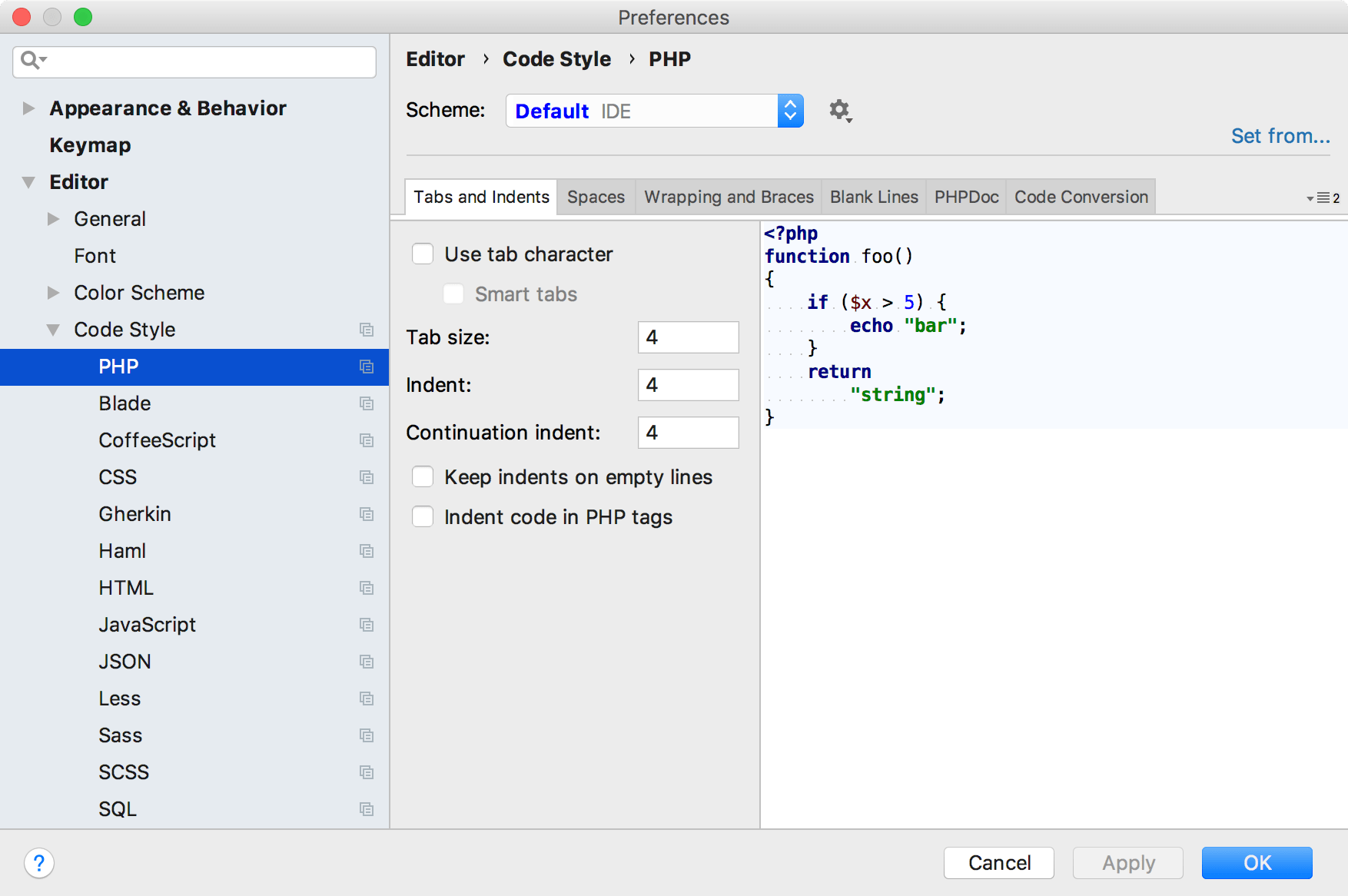
Eclipse フォーマッター設定をインポートする場合は、 に移動し、  をクリックし、 スキームをインポート をクリックして、エクスポートされた Eclipse フォーマッター設定(XML ファイル)を選択します。
PhpStorm と Eclipse のコードスタイル設定が一部異なることがありますのでご注意ください。 たとえば、PhpStorm では ( の後だけにスペースを入れるよう指示することはできません。 PhpStorm で Eclipse フォーマッターを使用したい場合は、 Eclipse コードフォーマッタプラグインのインストールを検討してください。
Eclipse | PhpStorm | ||
|---|---|---|---|
アクション | ショートカット | アクション | ショートカット |
フォーマット | Ctrl+Shift+F | コードの整形 | Ctrl+Alt+L |
変更を実行して再読み込みする
Eclipse と同様に、PhpStorm にも 実行 / デバッグ構成ダイアログ があり、メインツールバーまたはメインメニューからアクセスできます。 関連するショートカットを比較します。
Eclipse | PhpStorm | ||
|---|---|---|---|
アクション | ショートカット | アクション | ショートカット |
実行 | Ctrl+Shift+F11 | 実行 | Shift+F10 |
デバッグ | Ctrl+F11 | デバッグ | Shift+F9 |
- | - | メイク | Ctrl+F9 |
- | - | アプリケーションの更新 | Ctrl+F10 |
デバッグ
Eclipse と PhpStorm のデバッガーは似ていますが、異なるショートカットを使用します:
Eclipse | PhpStorm | ||
|---|---|---|---|
アクション | ショートカット | アクション | ショートカット |
ステップイン | F5 | ステップイン | F7 |
- | - | スマートステップイン | Shift+F7 |
ステップオーバー | F6 | ステップオーバー | F8 |
ステップアウト | F7 | ステップアウト | Shift+F8 |
再開 | F8 | 再開 | F9 |
ブレークポイントの切り替え | Ctrl+Shift+B | ブレークポイントの切り替え | Ctrl+F8 |
式の評価 | Ctrl+Shift+I | 式の評価 | Alt+F8 |
バージョン管理システム
PhpStorm は、Git、Mercurial、Subversion、Perforce、およびその他のバージョン管理システム(VCS)をサポートしています。
VCS ルートを構成する
VCS ルート配下のプロジェクトを開くと、PhpStorm が自動でそのルートを検出し、プロジェクト設定への追加を提案します。
バージョン管理関連のプロジェクト設定を変更するには(または VCS ルートを手動で追加するには)、 設定 | バージョン管理 に移動します。
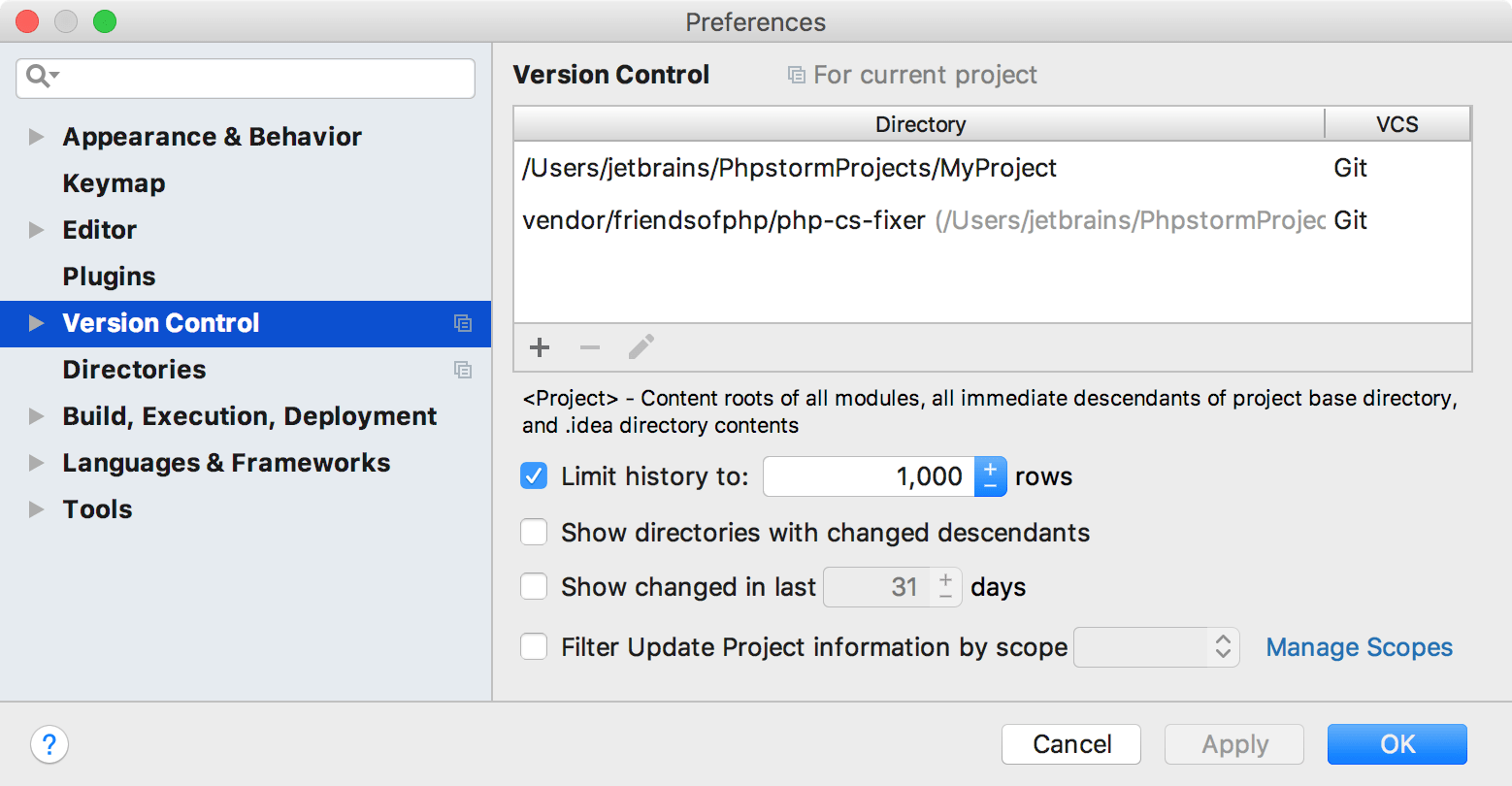
PhpStorm はマルチリポジトリプロジェクトにも問題なく対応します。 プロジェクトディレクトリを VCS にマップするだけで、残りは IDE が処理します。 Git の場合、IDE は同期されたブランチコントロールも提供するため、複数のリポジトリで同時にブランチ操作を実行できます。 詳細については、 Git ブランチの管理 を参照してください。
VCS 設定を編集する
すべての VCS には、 Git 実行可能ファイルのパス、 GitHub/Perforce の資格情報 などの特定の設定が必要な場合があります。
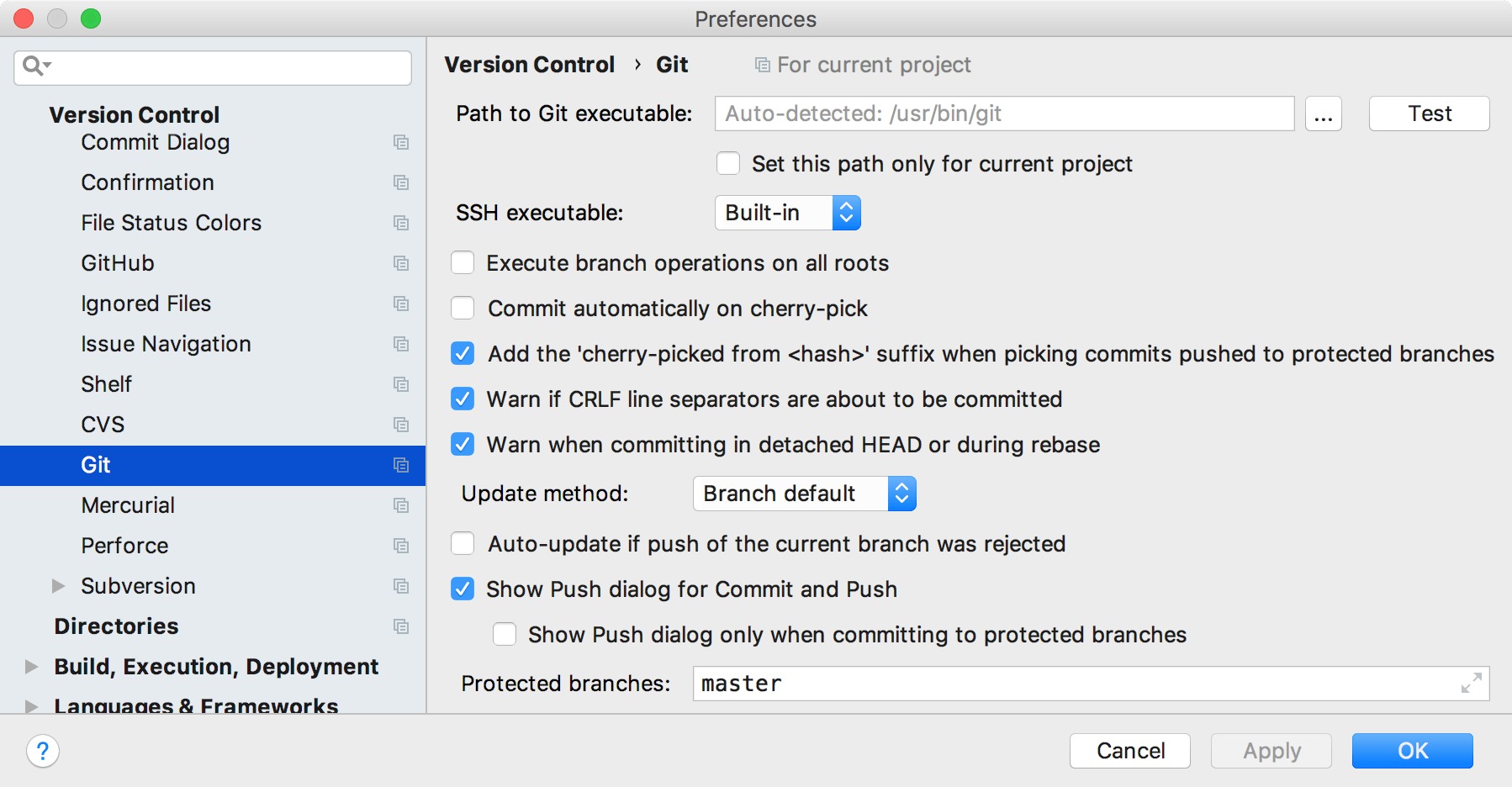
VCS 設定を構成すると、 バージョン管理 ツールウィンドウ Alt+9 が表示されます。
プロジェクトのチェックアウト
VCS からプロジェクトをチェックアウトするには、 バージョン管理から取得 を ようこそ画面 またはメイン VCS メニューでクリックします。
ローカル変更の作業
コミット ウィンドウには、 ステージング済みと ステージングされていない両方のローカル変更が表示されます。 変更管理を簡素化するために、すべての変更は変更 リストに整理されます。 ソースファイルに加えられた変更は、自動的にアクティブな変更リストに含まれます。 新しい変更リストを作成したり、既存の変更リスト(変更 のものを除く)を削除したり、変更リスト間でファイルを移動したりできます。
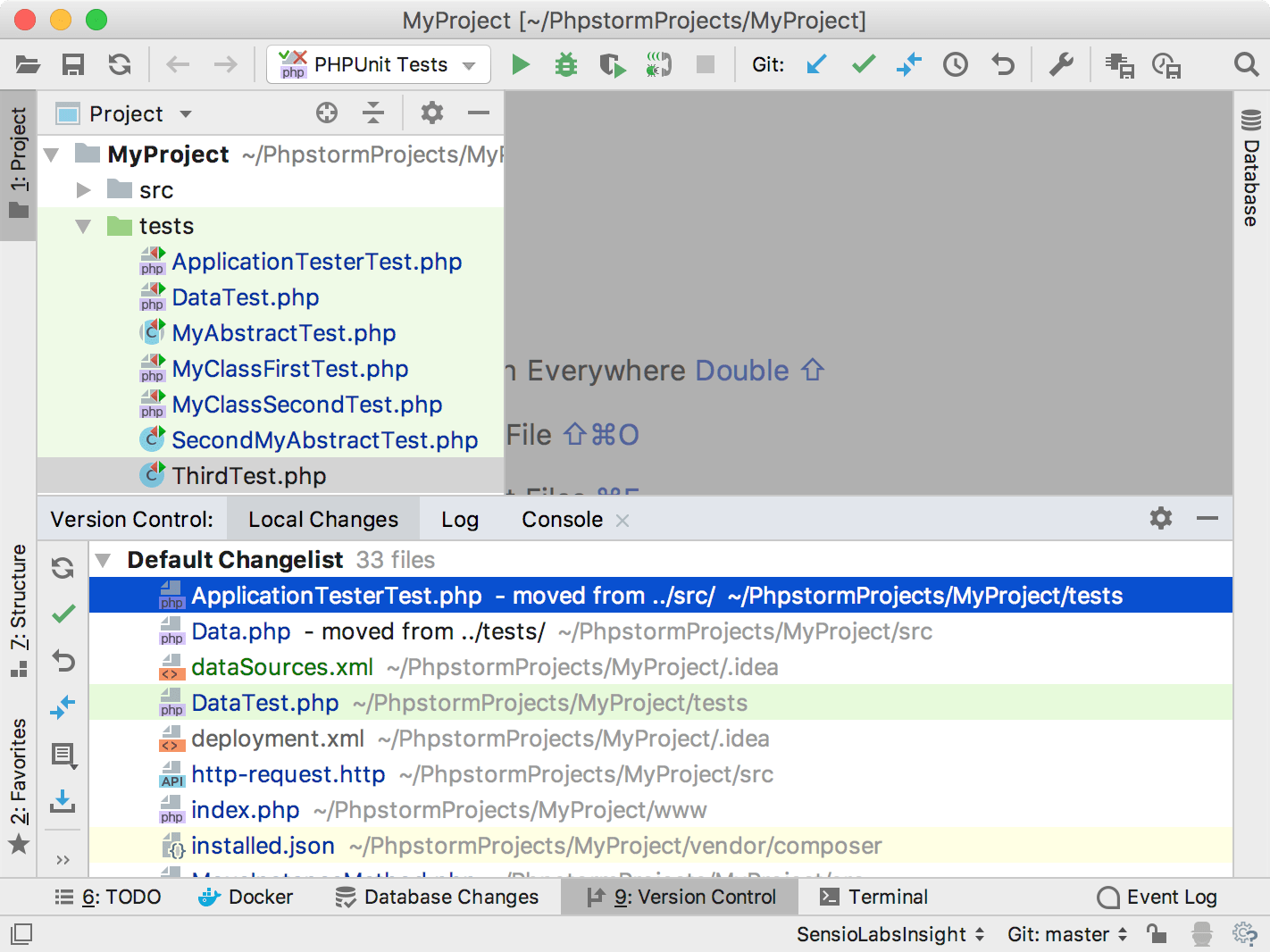
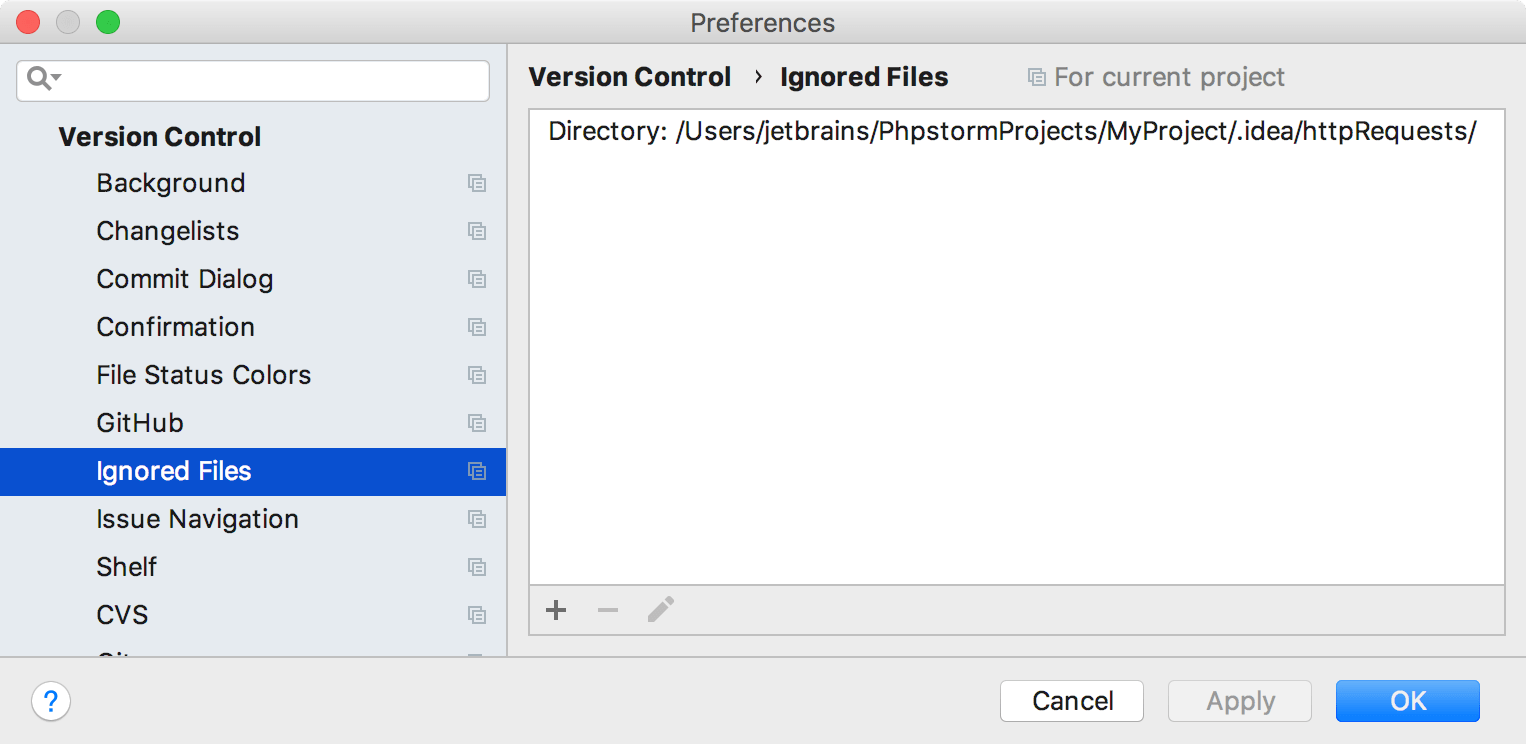
バージョン管理 ツールウィンドウ Alt+9 の ローカルの変更 タブまたは プロジェクト ツールウィンドウで、無視するバージョン管理外のファイルまたはフォルダーを右クリックし、 または を選択します。
無視されたファイルを ローカルの変更 ビューにも表示する場合は、ツールバーの  をクリックして、 無視対象ファイル を選択します。
履歴を扱う
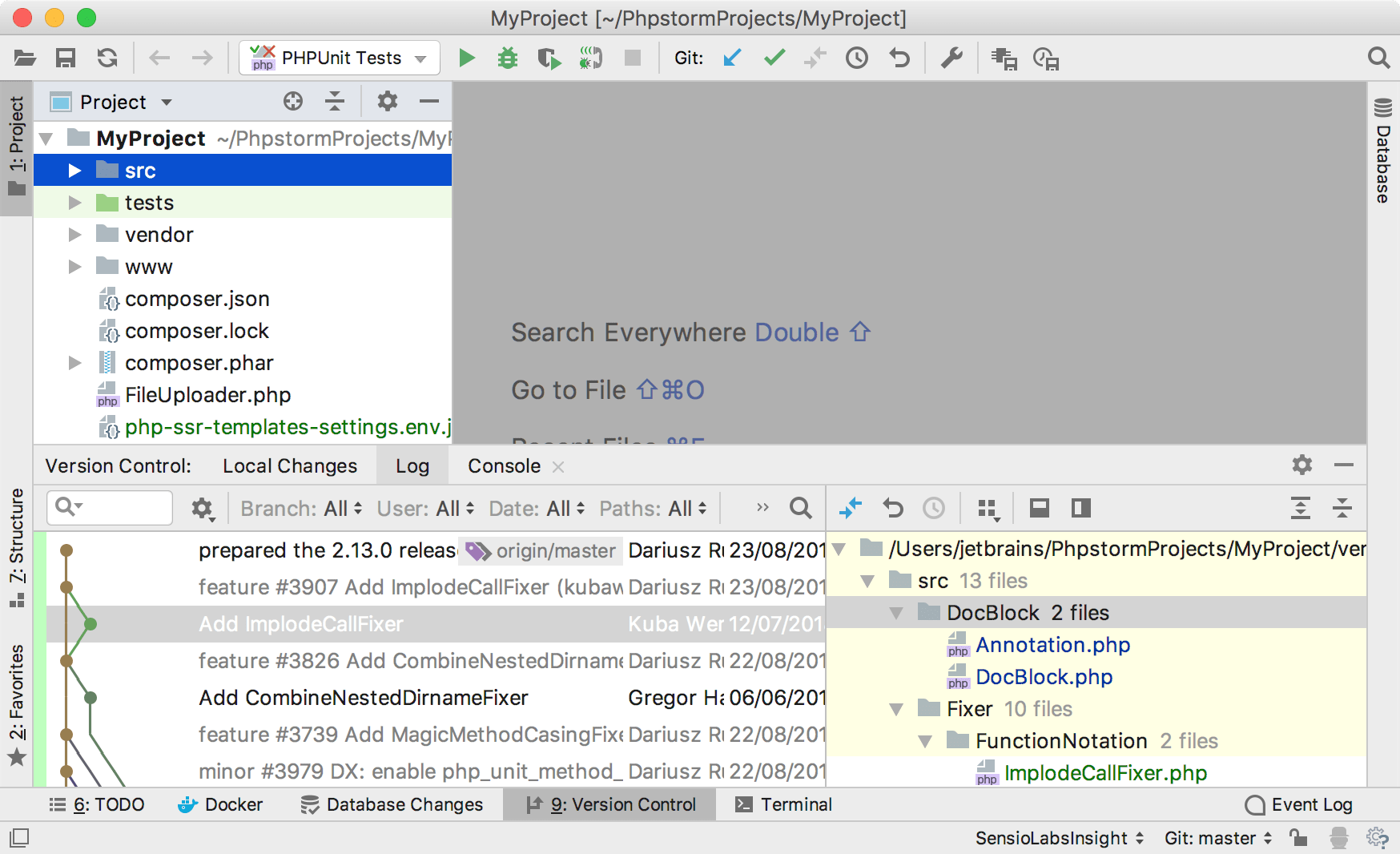
Git ツールウィンドウの ログ タブでは、コミットの履歴を表示して検索できます。 コミットは、リポジトリ、ブランチ、ユーザー、日付、フォルダー、説明内のフレーズでソートおよびフィルタリングできます。 特定のコミットを見つけるか、履歴とブランチツリーを閲覧するだけです。
ブランチを使った作業
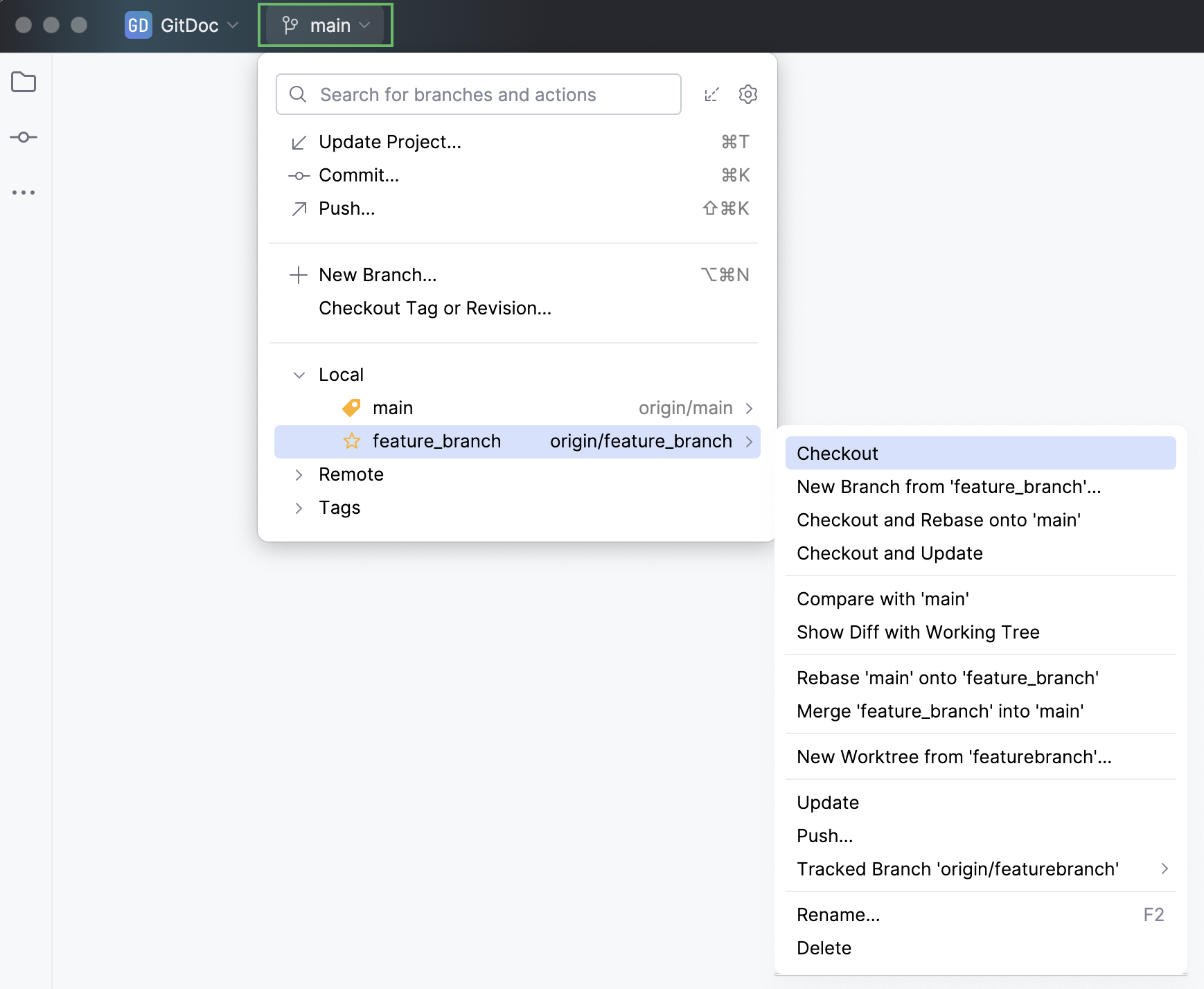
PhpStorm ではブランチの作成・切り替え・マージ・比較・削除ができます。 これらの操作にアクセスするには、現在チェックアウトされているブランチの名前が付いた Git ウィジェットをクリックします。
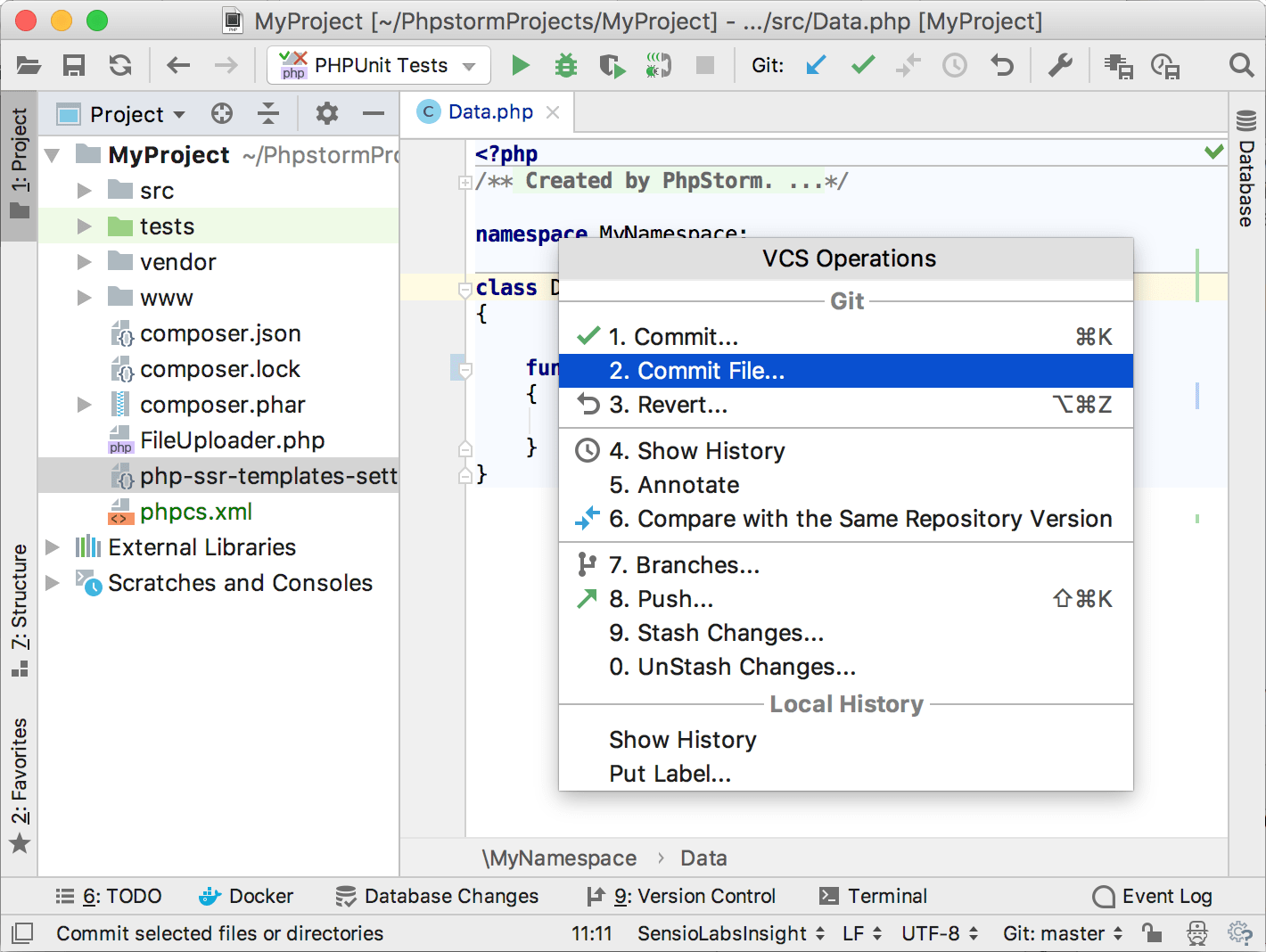
すべての VCS 操作は VCS メインメニューから利用できます:
アクション | ショートカット |
|---|---|
バージョン管理ツールウィンドウ | Alt+9 |
VCS 操作のポップアップ | Alt+` |
変更のコミット | Ctrl+K |
プロジェクトを更新する | Ctrl+T |
コミットのプッシュ | Ctrl+Shift+K |
PHP 開発環境を構成する
PhpStorm の多くの機能は、起動直後に構成なしで利用できます。 それでも、PHP アプリケーションの実行、デプロイ、デバッグを最大限に活用するには、次のセクションを参照してください。