PhpStorm の機能を詳しく見る
PhpStorm は、開発者の生産性を最大化するために構築された PHP 開発者向けの 統合開発環境 (IDE) です。 IDE デスクトップアプリケーションは、 Windows、 macOS 、および Linux での PHP コードの作成、編集、分析、リファクタリング、テスト、デバッグに役立ちます。
PhpStorm を使用すると、PHP 8.3 を含む PHP 5.3 以降のすべての PHP バージョン でのアプリケーション開発が完全にサポートされます。 さらに、IDE には HTML5、CSS、JavaScript、XML、データベースのサポートが組み込まれています。 他の言語のサポートは、 プラグインを介して追加できます。
ステップ 1: PhpStorm でプロジェクトを開く
PhpStorm で行うことはすべて、プロジェクトのコンテキスト内で行われます。 これは、コーディング支援、一括リファクタリング、コーディングスタイルの一貫性、その他多くの IDE 機能の基盤として機能します。 PhpStorm を起動すると、ようこそ画面が開きます。
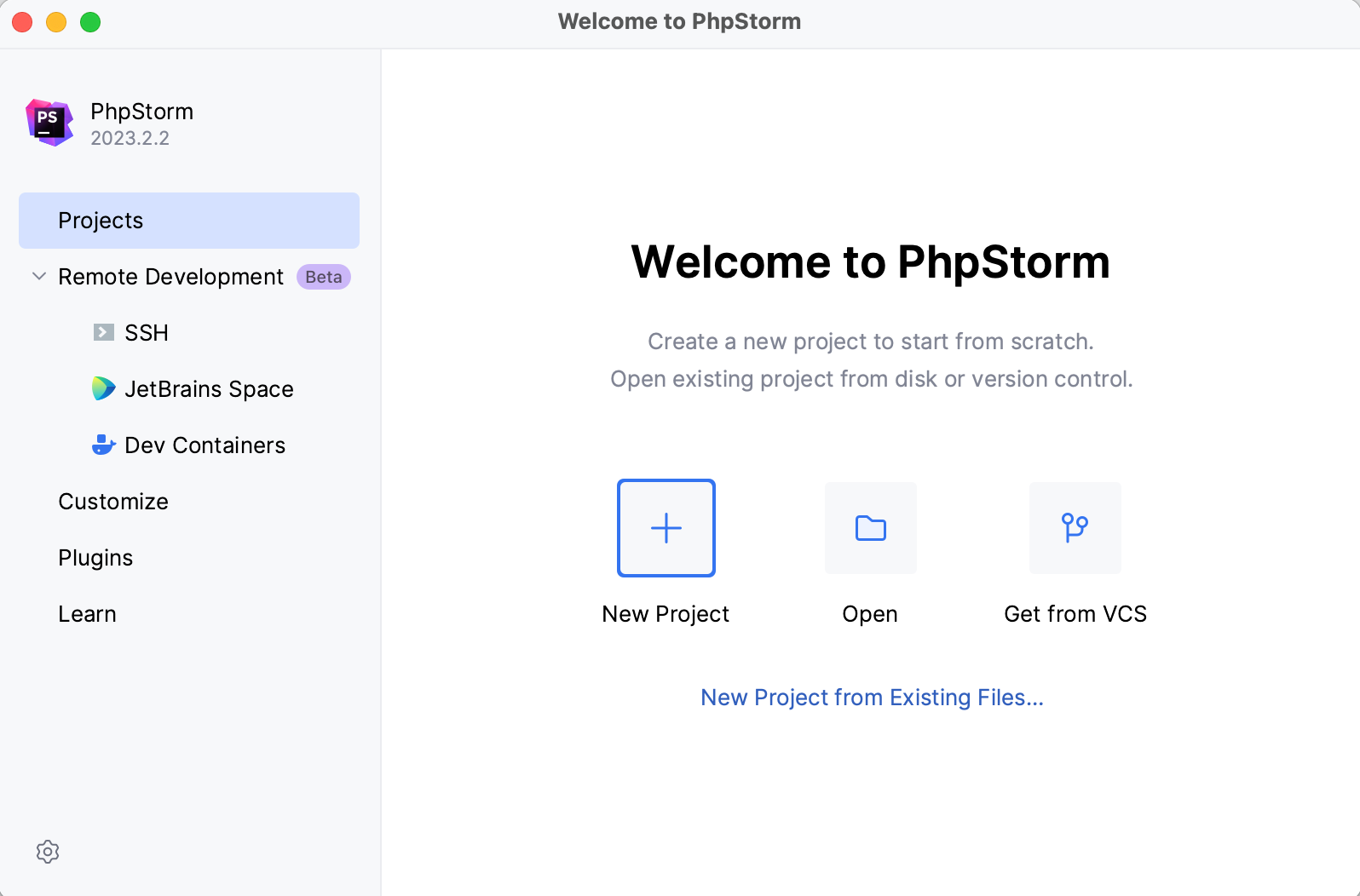
'ようこそ' 画面から、新しいプロジェクトを最初から作成したり、バージョン管理システムから直接 プロジェクトを複製して開いたり 、別の IDE または専用エディターで作成されたプロジェクトを開いたりできます。
現在プロジェクトで Web サーバーを使用しない場合は、プロジェクトファイルが含まれるフォルダーを開くだけで済みます。 このオプションは、選択したプロジェクトをそのまま PhpStorm にインポートします(開きます)。
ソースファイルのほかに、アプリケーション デプロイ用の Web サーバーが設定されている場合は、 既存ファイルから新規プロジェクトウィザードを使って PhpStorm プロジェクトを設定してください。 このウィザードは、さまざまなソースファイルの場所とサーバー構成 (インプレース、ローカル、リモート) に対応するさまざまなシナリオをカバーし、 プロジェクトルートのフォルダーを構成する手順を案内します。
ステップ 2: ユーザーインターフェースを調べる
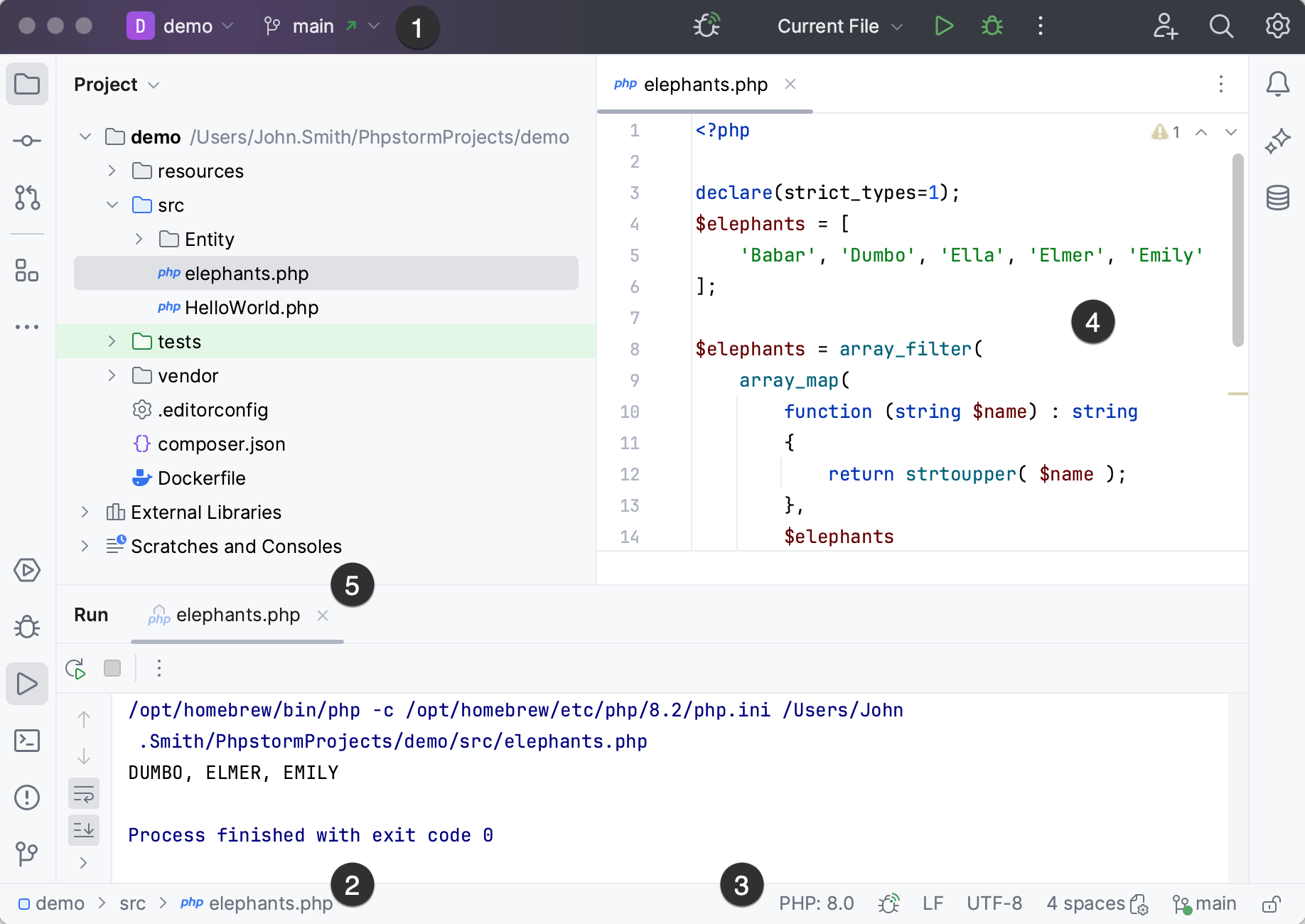
メニューと ツールバーを使用すると、IDE で最も頻繁に使用されるコマンドの一部に簡単にアクセスできます。
ナビゲーションバーは、プロジェクトビューの簡単な代替手段であり、プロジェクトの構造を移動し、ファイルを開いて編集できます。
ステータスバーには構成可能なウィジェットのセットが含まれており、プロセスの進行状況を表示します。
エディターは、実際にコードを記述する作業領域です。 開いているファイル間を簡単に移動できるタブがあります。
多数の ツールウィンドウを利用して、プロジェクト構造の表示、アプリケーションの実行とデバッグ、バージョン管理システムや外部ツールとの統合、コード解析、検索、リモートホストナビゲーションなどの開発タスクにアクセスできます。
すべてのショートカット
PhpStorm では、エディターとさまざまなツールウィンドウの選択や切り替えなど、ほぼすべてのアクションにショートカットが用意されています。
最も便利なショートカットを使用するは、エディターからフォーカスを切り替えることなく頻繁なアクションを呼び出し、 キーマップを調整して 、お気に入りのコマンドにカスタムショートカットを割り当てます。
ステップ 3: PHP 環境の設定
PhpStorm はスマート IDE ですが、最初に使用する PHP 環境、PHP コンポーネントの保存場所、その構成方法を設定する必要があります。
ローカル Web サーバーを使用する場合は、 ローカル PHP インタープリターを構成する プロシージャに従って環境を準備してください。
リモートホストや仮想環境にインストールされている PHP エンジンを使用する場合は、 リモート PHP インタープリターの構成 プロシージャに従って環境を準備してください。 詳しい手順については、以下を参照してください。
ステップ 4: スマートアシストを使ったコーディング
コード補完
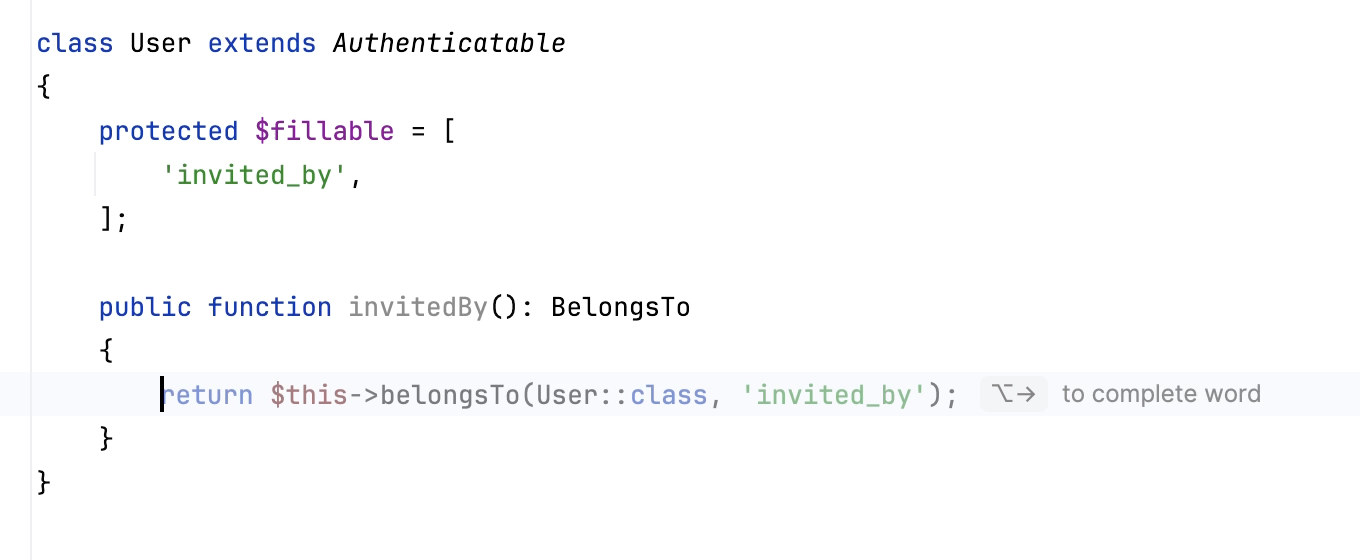
PhpStorm は、コンテキスト認識型 コード補完 と PHP 型チェック により、コーディング作業を効率化します。
基本補完は、入力時に可視範囲内のクラス、メソッド、キーワードの名前に対するコード補完オプションを表示します。
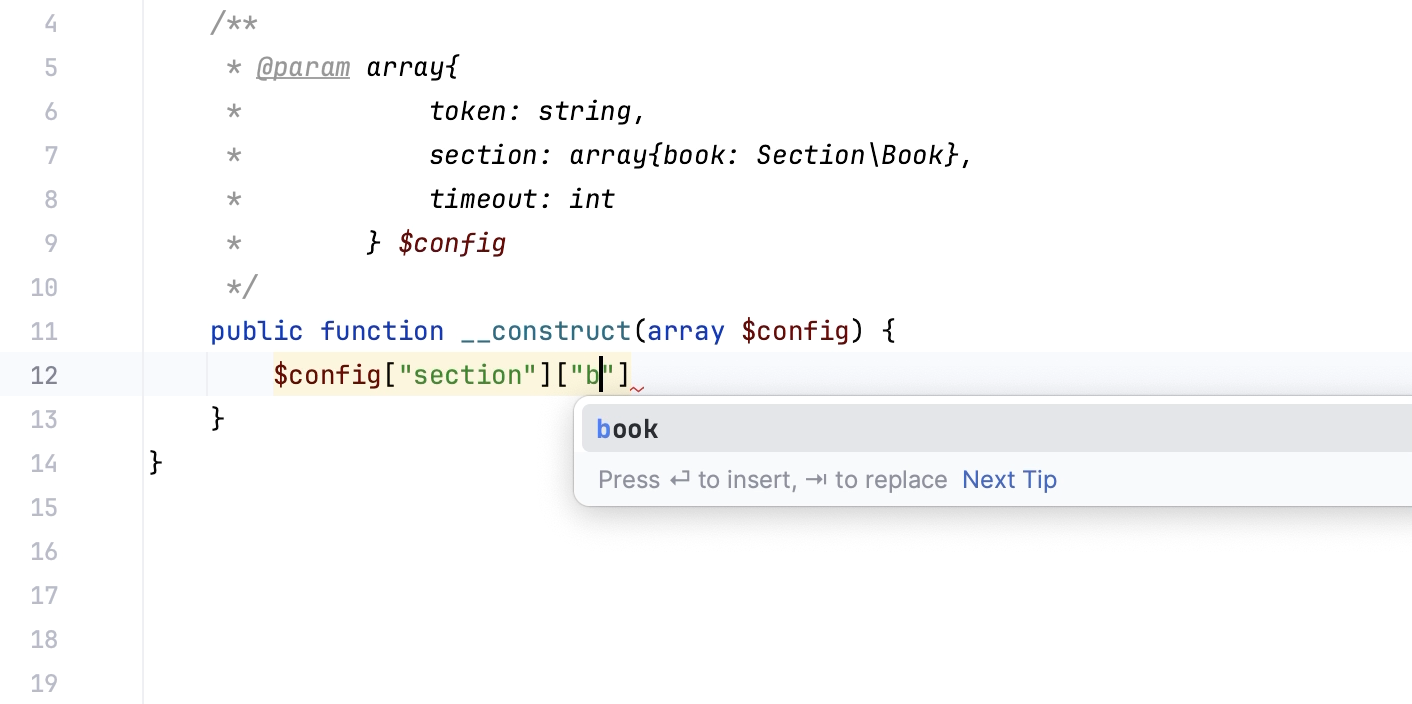
行全体コード補完は、ローカルで実行されるディープラーニングモデルを使用してコード行全体を提案する AI を活用した機能です。
PHP、JavaScript/TypeScript、CSS コードを入力すると、エディターに候補が表示されます。
静的コード解析
IDE には、静的コード分析用の広範な インスペクションセットが付属しています。 インスペクションは、重大なエラーや単なるタイプミスなど、コードの品質、パフォーマンス、構造を危険にさらす潜在的なバグを見つけるのに役立ちます。
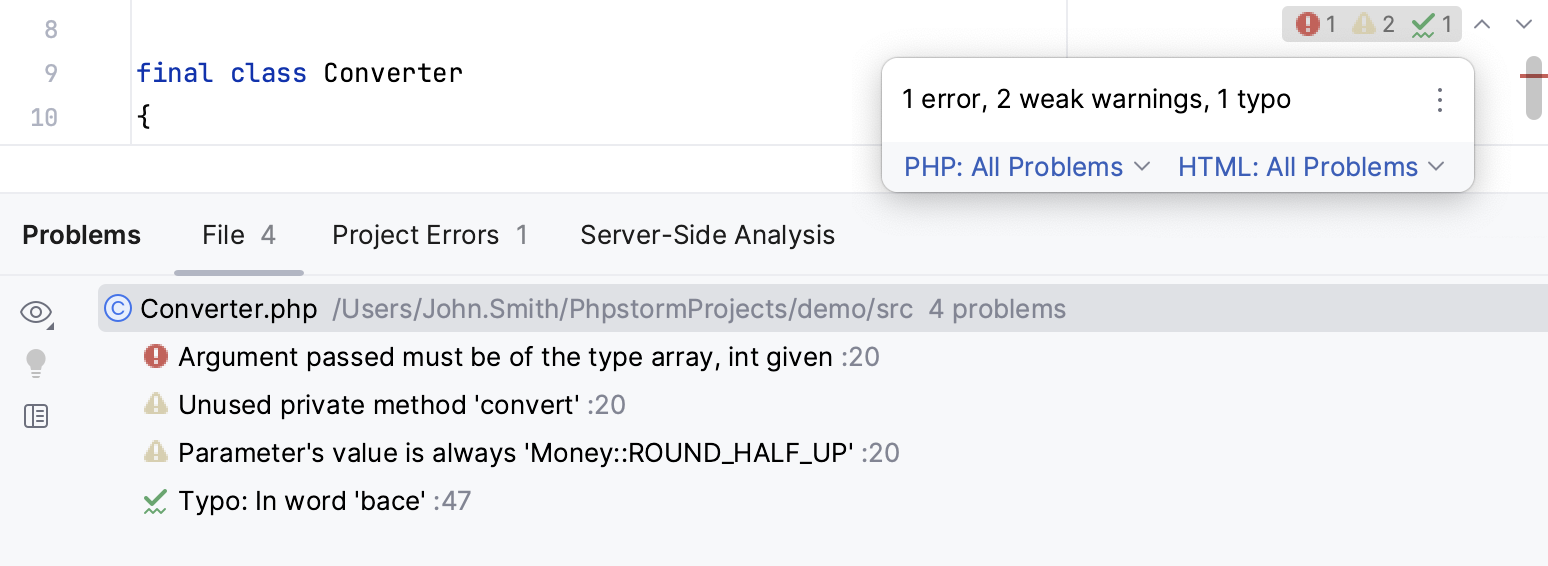
PhpStorm インスペクションの一種に、PHP CS Fixer や Laravel Pint、PHPStan、Psalm、PHP_CodeSniffer、PHP Mess Detector などの サードパーティツールによるコード品質チェックがあります。
インスペクションは、問題がどこにあるのかを示すだけでなく、問題にすぐに対処するのに役立つ クイックフィックスも提供します。 利用可能な修正を確認して適用するには、ハイライトされたコードの横にあるバルブアイコンをクリックするか、 Alt+Enter を押します。

エディターでハイライトされていない(つまり正しい)コードでも、現状で最適化できる場合は インテンションアクションがあります。 IDE のインテンションアクションはクイックフィックスと同様に利用できます。バルブアイコンをクリックするかキャレットを設定し、 Alt+Enter を押してください。
コード生成とライブテンプレート
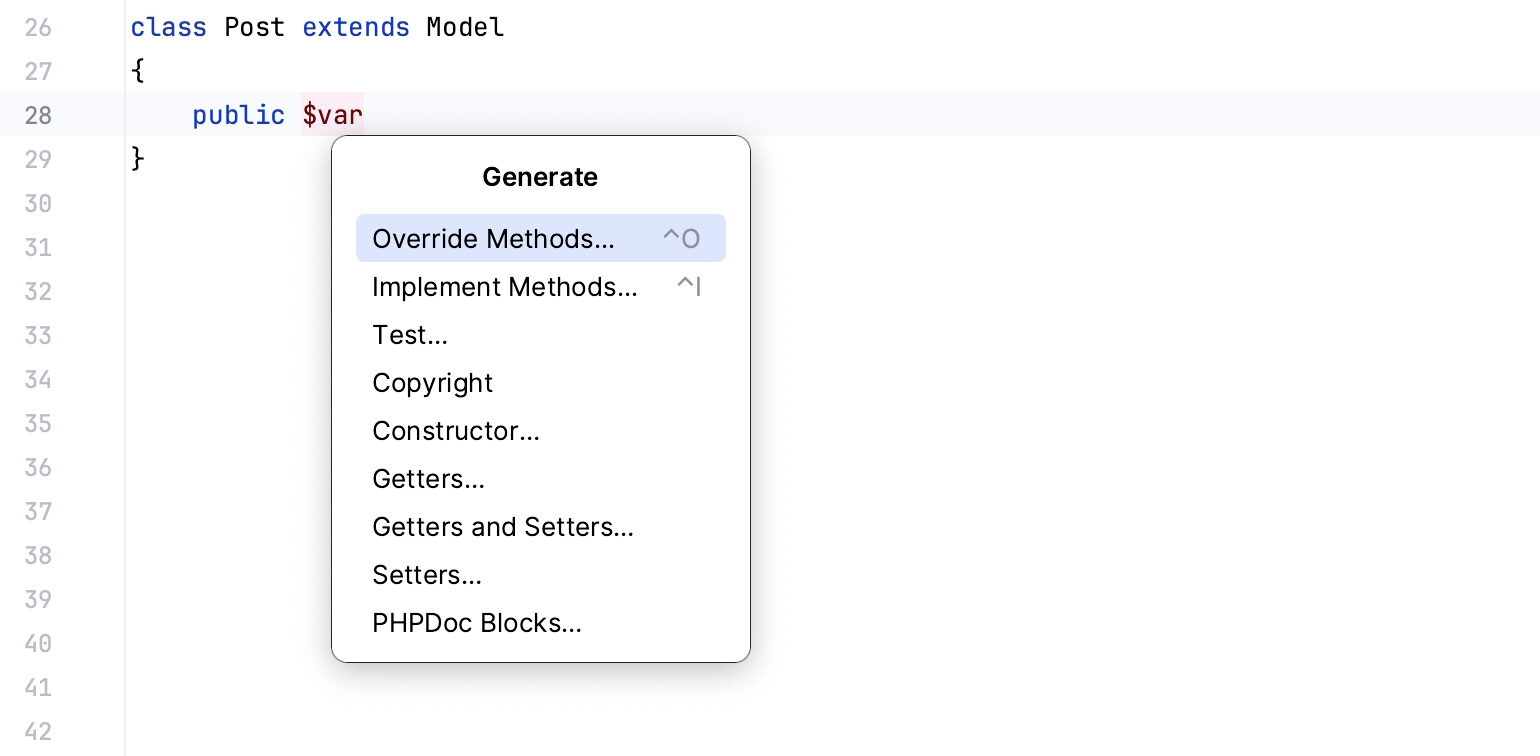
PhpStorm では、ボイラープレートコードを 生成する複数の方法が用意されています。 キャレット位置から生成できる利用可能なボイラープレート構造を含むポップアップを開くには、 Alt+Insert を押します。
ループ、条件、宣言、print ステートメントなどのより大きなコード構造を挿入するには、 ライブテンプレートを使用します。 ライブテンプレートを挿入するには、 Ctrl+J を押します。
ステップ 5: ナビゲーションと検索
どこでも検索
覚えておくと便利なショートカットの一つは、double Shift で、 どこでも検索 ダイアログが表示されます。入力を始めると、PhpStorm はプロジェクト内のすべてのファイル、クラス、シンボル、さらに IDE アクションの中から検索文字列を探します。
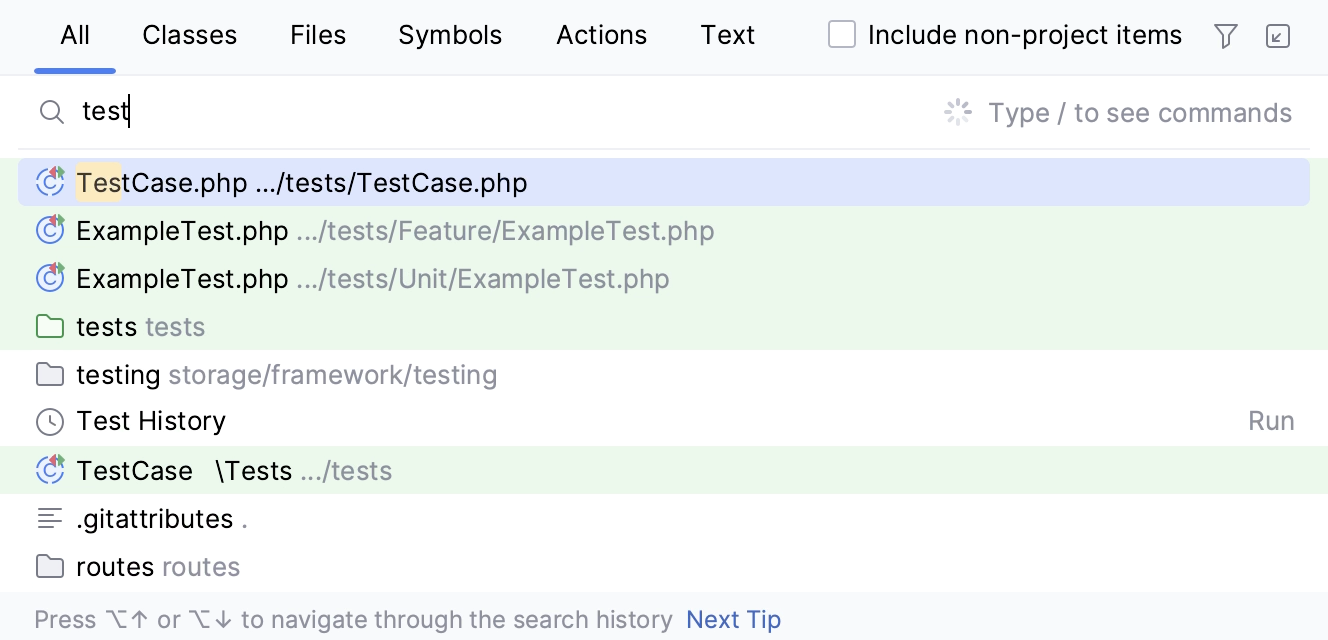
どこでも検索ダイアログは キャメルハンプを受け入れ、検索パターンと中間一致を認識します。
コードナビゲーション
さまざまなアクションやポップアップを使用して、エディター内のコード (インポートや呼び出し階層など) をすばやく移動できます。 便利なナビゲーションショートカットのいくつかを紹介します:
ステップ 6: アプリケーションをデバッグする
PhpStorm は Xdebug と連携し、実行時情報を取得・解析できるため、課題の診断やプログラムの動作理解に役立ちます。 有効化すると、次のことができます:
プログラムの実行を中断して、ブレークポイントを使用してその動作を調べます。 複数のタイプのブレークポイントと条件およびフィルターを使用して、アプリケーションを一時停止する必要がある正確な瞬間を指定できます。
変数値を変更したり、式を評価したりして、プログラムの状態を操作します。
変数値、呼び出しスタック、スレッドの状態などを調べます。
プログラムの ステップバイステップの実行を制御します。
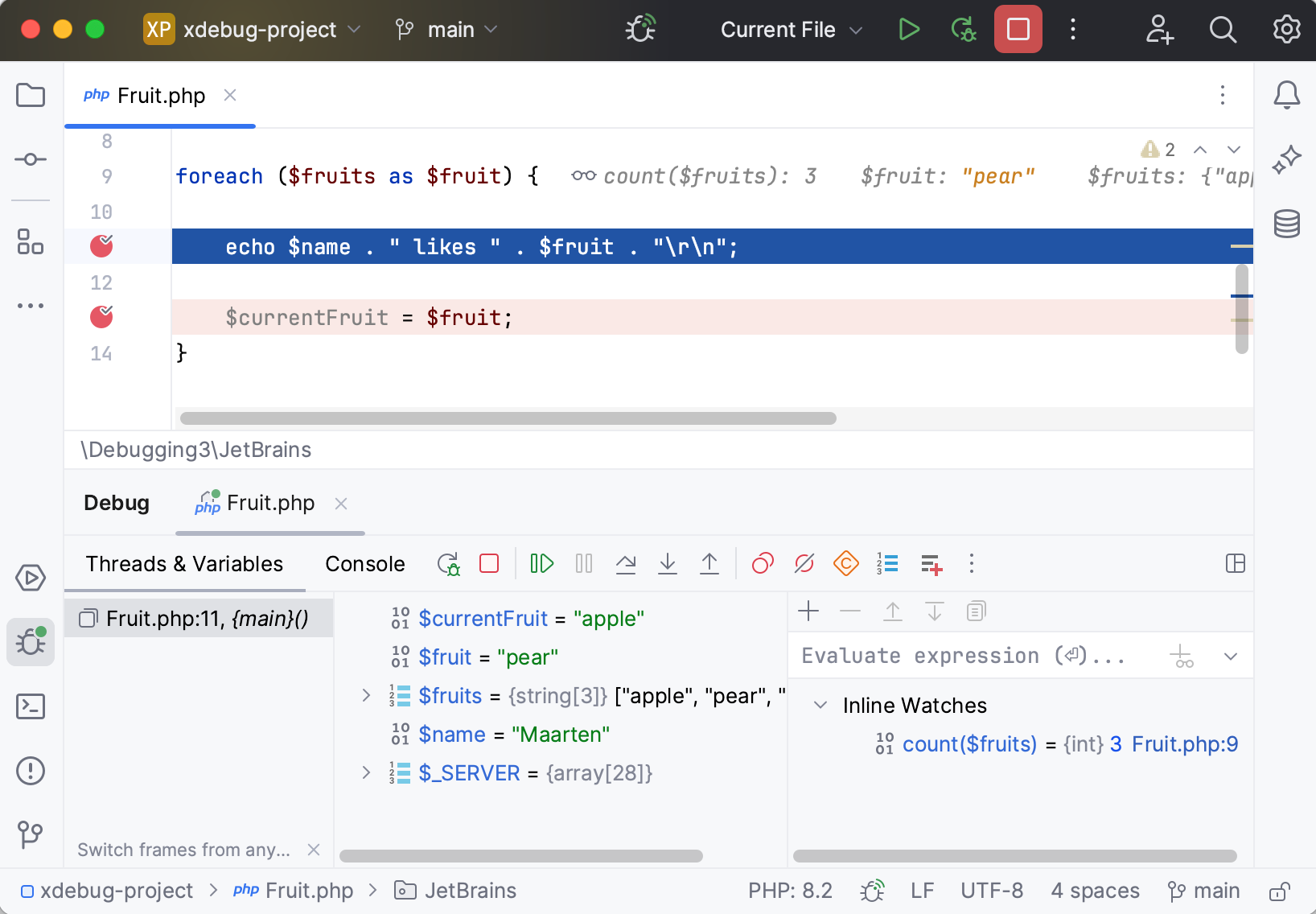
PhpStorm は Xdebug のセットアップから実行までのプロセスを自動化し、必要なプロンプトやアクションリンクを逐次表示します。 詳細なガイドとトラブルシューティング手順は PhpStorm を使用したデバッグ を参照してください。
ステップ 7: コードをテストする
PhpStorm は、最も著名な PHP テストフレームワークである PHPUnit、 Pest、 Behat、 PHPSpec、 Codeceptionと統合しているため、IDE 内でテストの作成・管理・実行やテスト結果の確認が可能です。
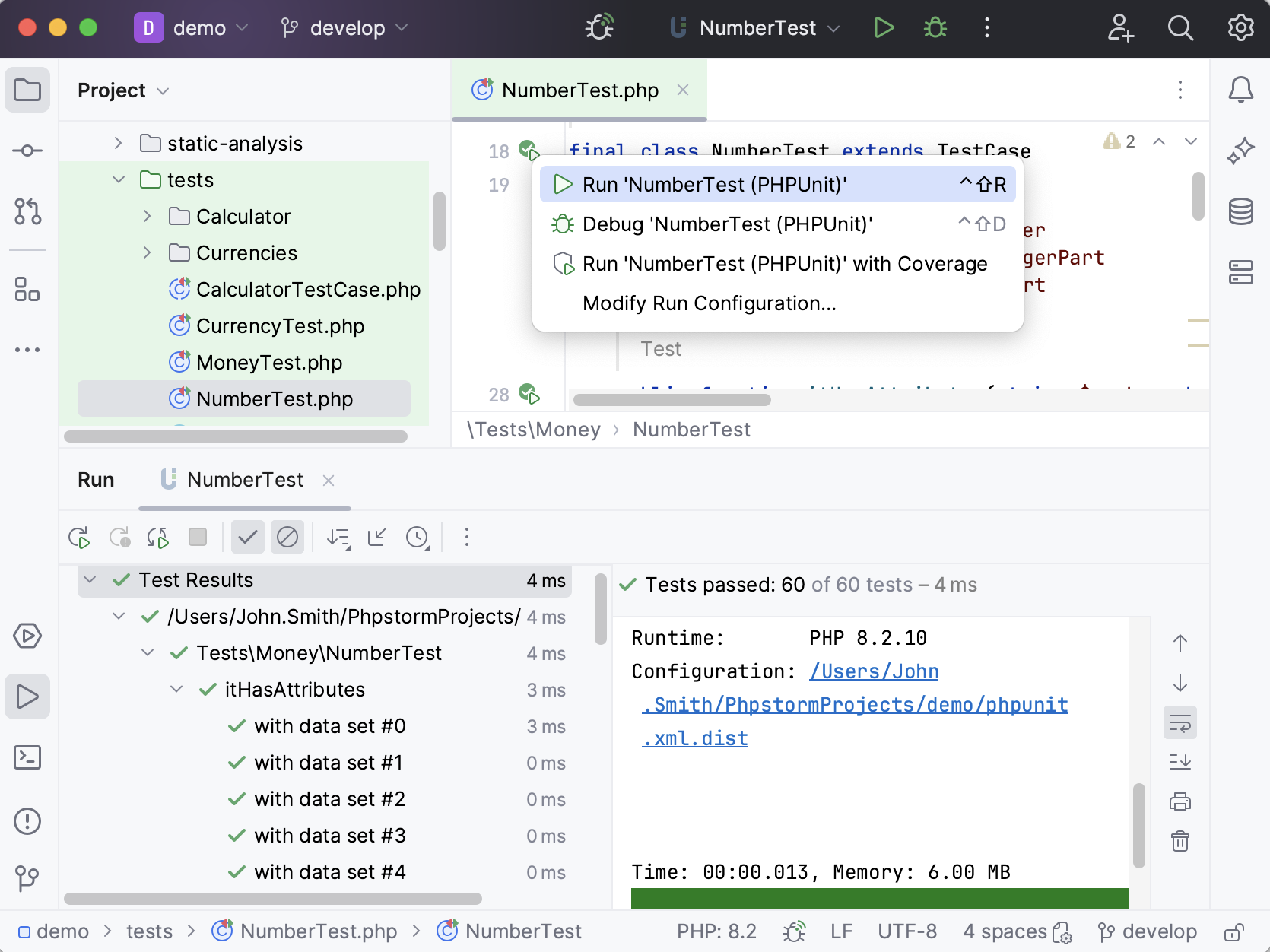
PhpStorm では、PHP プロジェクトの各モジュールで個別にテストの構成および実行ができます。 PHP プロジェクトに複数の Composer 管理サブプロジェクトが含まれており、各サブプロジェクトに独自のテストフレームワーク実行可能ファイルや構成ファイルがある場合、PhpStorm は各サブプロジェクトごとに個別のテストフレームワーク構成を作成します。
ステップ 8: バージョン管理とローカル履歴
PhpStorm は、代表的なバージョン管理ツールである Git、 Mercurial、 Perforce、 Subversion と連携します。
IDE を離れることなく、プロジェクト全体や個別ファイルの 履歴の確認や ファイルバージョンの比較、 ブランチの管理、 GitHub プルリクエスト処理も行えます。
VCS 操作ポップアップ Alt+` からすべての VCS アクションにすばやくアクセスできます。
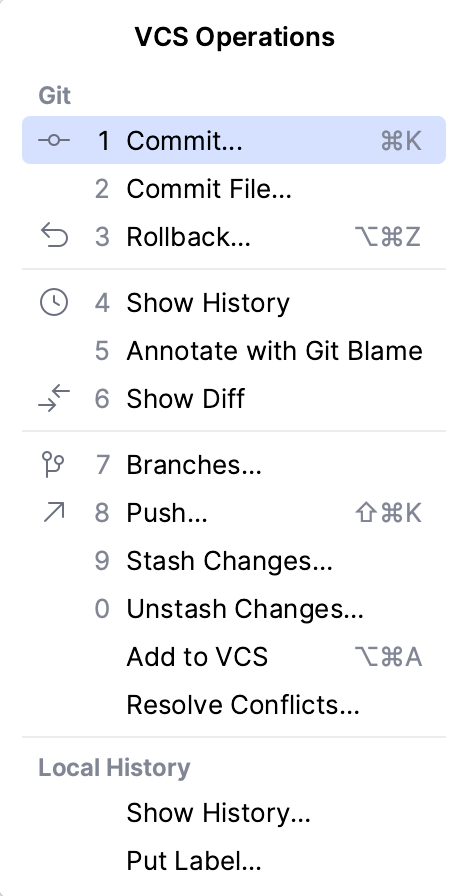
VCS との連携設定や VCS 関連操作の詳細は「バージョン管理 」を参照してください。
ローカル履歴
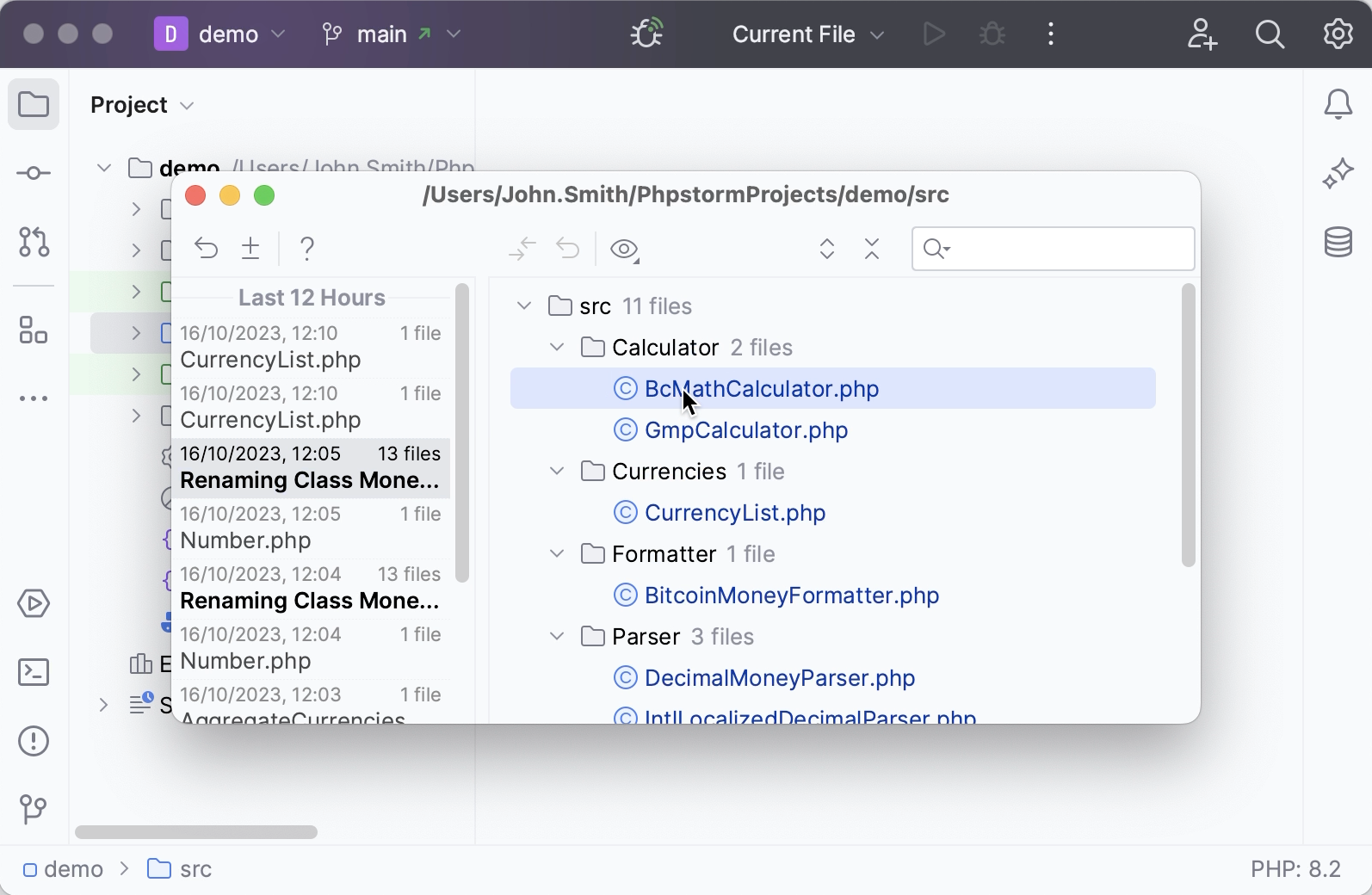
プロジェクトでまだバージョン管理が有効になっていない場合でも、 ローカル履歴を使用して、プロジェクトの変更を追跡したり、削除されたファイルを復元したり、変更を元に戻したり、個別に変更したりすることができます。 ローカル履歴は常に有効になっており、個人のバージョン管理システムとして機能します。 コードの編集、再フォーマットまたはリファクタリング、テストの実行などのさまざまなイベントによってトリガーされるプロジェクトのリビジョンを自動的に記録します。