WSL
WSL (WSL 2) – Windows Subsystem for Linux – は、Windows 10 以降で Linux バイナリ実行ファイルをネイティブに実行するための互換性レイヤーです。 現在、Ubuntu、OpenSUSE、SLES など、いくつかの Linux ディストリビューション(英語)をサポートしています。
WSL を設定する
Windows マシンで Microsoft ストアから WSL ディストリビューション(例: Ubuntu)をダウンロードしてインストールします。
この手順では、最新の「Fall Creators Update」(最小バージョン 1709、ビルド 16299.15) を適用した少なくとも Windows 10 以降を使用してください。 手順については、公式ガイド Linux 用の Windows サブシステムをインストールするを参照してください。
WSL 2 を使用するには、Windows のバージョンが 10 ビルド 18917 以降である必要があります。 これらの手順(英語)に従って、ディストリビューションを切り替えます。
PhpStorm は、システムを Windows 10 のビルド 16299.15 以降にアップグレードする前にインストールした可能性がある 既存 WSL をサポートしていないことに注意してください。 この場合、WSL ディストリビューションを更新する必要があります。
Linux ディストリビューションを実行します。
最初の起動時に、システムは Windows のオプション機能を有効にするように求めるメッセージを表示する場合があります。 この場合、次のことを行う必要があります。
管理者として Windows PowerShell を開き、実行します
Enable-WindowsOptionalFeature -Online -FeatureName Microsoft-Windows-Subsystem-Linuxコンピューターを再起動してください。
Linux インストール内で、PHP がインストールされていることを確認してください。 インストール手順の詳細については、 Debian GNU/Linux インストールノート(英語)を参照してください。 Ubuntu を使用している場合は、ターミナルで次のコマンドを実行して、PHP をすばやくインストールできます。
sudo apt install php php-mbstring php-xml php-zip php-curl php-xdebug
WSL 用リモート PHP インタープリターの構成
通常どおり、Windows 上でローカルに PhpStorm を インストールして実行します。
Ctrl+Alt+S を押して設定を開き、 を選択します。
表示される PHP ページで、 CLI インタープリター リストの横にある
 をクリックします。
開いた CLI インタープリター ダイアログの左側ペインで
 をクリックし、ポップアップメニューから Docker、Vagrant、VM、WSL、リモートなど を選択します。
開いた リモート PHP インタープリターの構成 ダイアログで、 WSL メソッドを選択し、接続パラメーターを指定します。
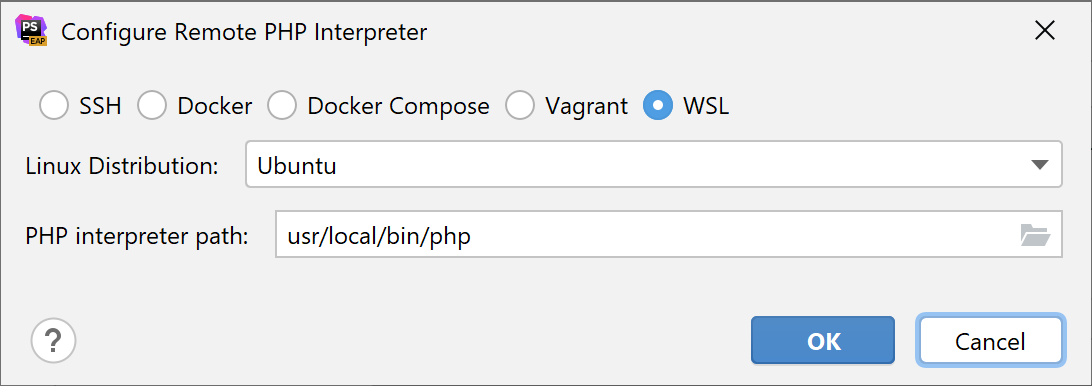
フィールド
説明
Linux ディストリビューション
ドロップダウンリストから、使用するインストールされている Linux ディストリビューションの 1 つを選択します。
PHP インタープリターのパス
選択したリモート開発環境の構成に従って、 PHP 実行ファイルの場所を指定してください。
WSL の場合、PhpStorm はデフォルトで /usr/local/bin/php を提案します。
別のフォルダーを指定するには、
 をクリックし、表示されるダイアログで関連するフォルダーを選択します。 PHP のホームディレクトリは、編集のために開いている必要があることに注意してください。
OK をクリックしてください。 PhpStorm は、PHP 実行可能ファイルが PHP インタープリターパス フィールドで指定されたフォルダーに実際に存在するかどうかを確認します。
PHP 実行可能ファイルが見つからない場合、PhpStorm は検索を続行するか、インタープリター構成をそのまま保存するかどうかを確認するエラーメッセージを表示します。
PHP 実行ファイルが見つかった場合は、 CLI インタープリター ダイアログに戻り、インストールフォルダーと検出されたバージョンの PHP インタープリターが表示されます。
このプロジェクトでのみ表示 チェックボックスを選択すると、インタープリターの使用が現在のプロジェクトのみに制限されます。
「PHP 実行可能ファイル 」フィールドの横にある「
 」をクリックすると、別の情報ウィンドウが開き、インストールの詳細、ロードされた拡張機能と構成されたオプションのリストが表示されます。
WSL ベースの PHP インタープリターを構成済み PHP インタープリターの一覧から選択し、 スクリプトや Composer コマンドの実行、 PHP 品質ツールの実行など、すべての一般的なタスクで利用できます。
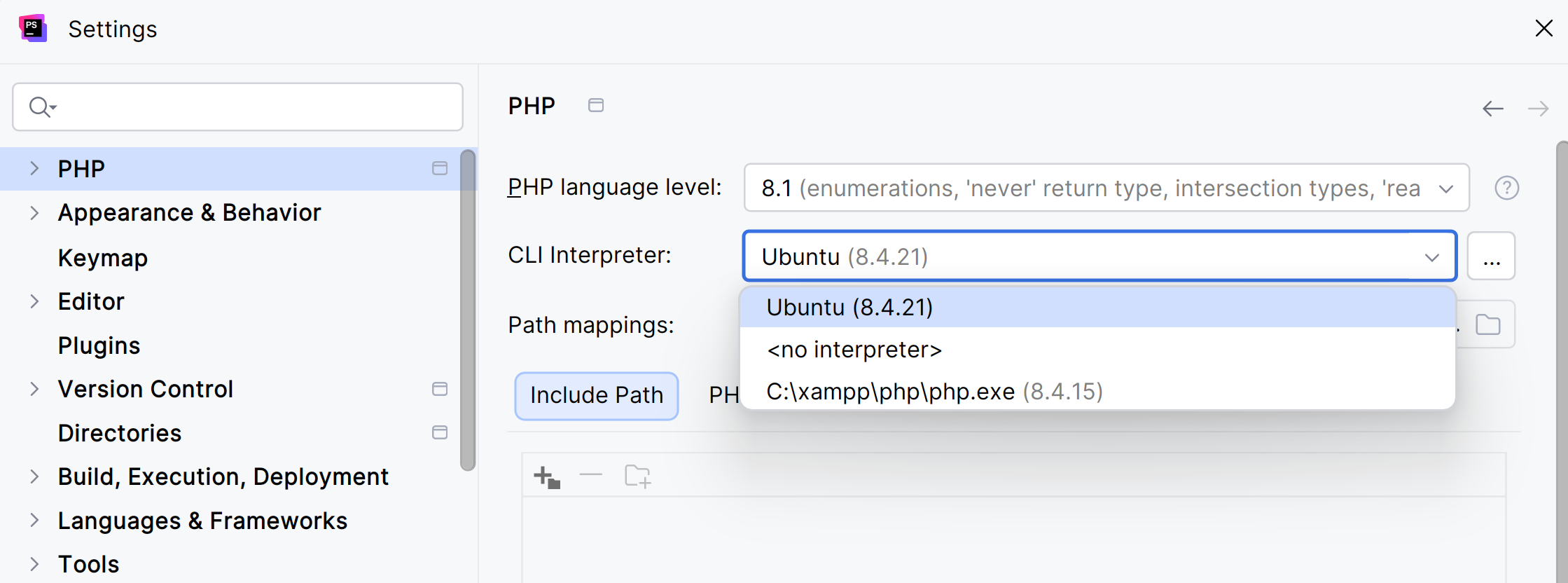
プロジェクトを作成して WSL 環境に保存し、WSL ファイルシステムからプロジェクトを開いて、WSL でプロジェクトをさらに開発することができます。
WSL ファイルシステムに新しいプロジェクトを作成
通常どおり、Windows 上でローカルに PhpStorm を インストールして実行します。
'ようこそ' 画面で、 新規プロジェクト をクリックします。
表示されたページで、作成するプロジェクトの種類を選択します。
右ペインで、 ロケーション フィールドにプロジェクトのパスを指定します。 WSL のプロジェクト場所には、WSL ファイルシステムへの絶対パス( \\wsl$ で始まる)が表示されます。
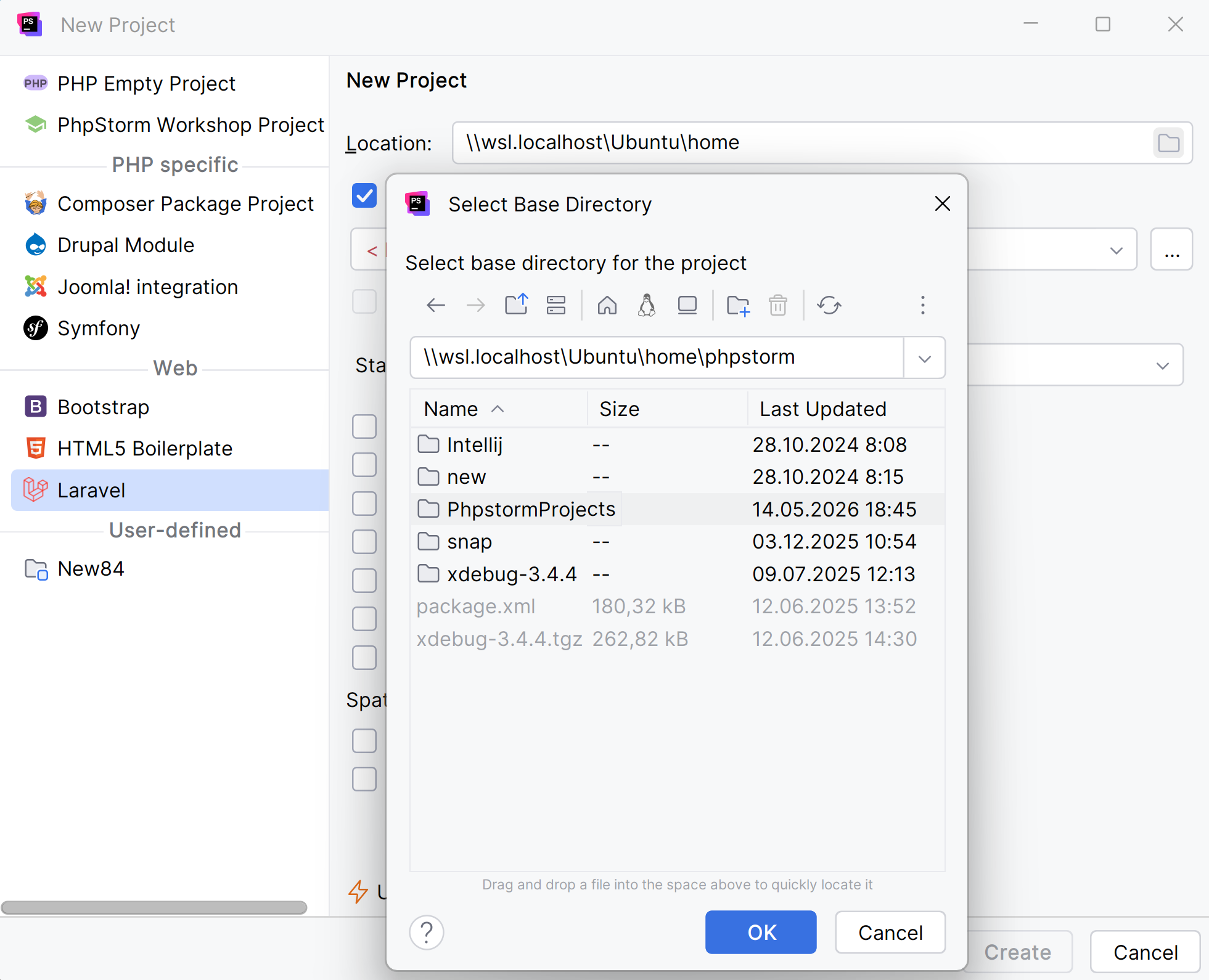
作成 をクリックしてください。
PhpStorm は WSL にプロジェクトを作成し、IDE を離れずに WSL 環境内でプロジェクトの開発およびビルドができます。
WSL ファイルシステムに保存されているプロジェクトを開く
PhpStorm では、WSL ファイルシステムに保存されているプロジェクトを直接開き、他のプロジェクトと同じように操作できます。
ようこそ画面の 開く をクリックするか、メインメニューから を選択してください。
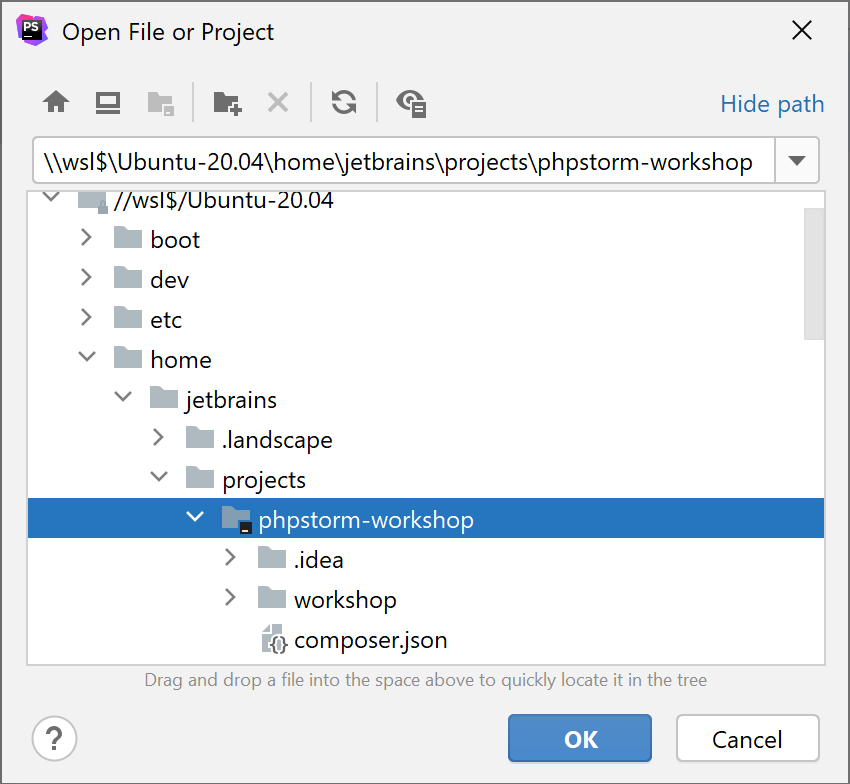
開いた パスの選択ダイアログで、開くプロジェクトが含まれている WSL ファイルシステム内のフォルダーを選択するか、プロジェクトの場所へのパスを手動で入力します。
パス構文は
\\wsl.localhost\DistributionNameです。ここで、DistributionNameはLinuxディストリビューションの名前(例:Ubuntu、Debian、Archなど)です。