Cython のサポート
前提条件
PyCharm は初期の Cythonサポートを標準で提供します。 PyCharm は .pyx 、 .pxd 、 .pxi ファイルを認識し、編集できます。 また、 Cython パッケージを使用して、これらのファイルを Unix では .so ファイルに、Windows では macOS または .pyd ファイルにコンパイルすることもできます。
Cython のサポート
Cython ファイルは  アイコンでマークされています。
Cython のサポートは次のとおりです。
コーディング支援:
エラーと構文のハイライト。
キーワード、構造体のフィールド、拡張タイプの属性については、 コード補完を参照してください。
行コメント Ctrl+/ を作成する機能。
型付きメモリビュー(英語)の Cython 構文。
Cython タイプチェッカー。
コードインスペクション。 ほとんどすべての Python コードインスペクションが Cython で動作します。
ソースコードをスマートに検索し、特に 使用箇所を見つけます。
Cython モジュールのコンパイル:
コンパイルは 外部ツールを使用して行われます。 推奨されるビルドシステム( Makefile 、 setup.py など)は、 外部ツールとして構成する必要があります。
C コンパイラーをダウンロードして、コンピューターにインストールする必要があります。
PyCharm で Cython を使い始めましょう
この手順に従って、PyCharm で .pyx ファイルを作成し、編集し、 setup.py を使用して .so ファイル(Windows では .pyd )にビルドします。
Python プロジェクトを作成する に従って、新しいプロジェクトを作成します。
Python インタープリター( )に Cython パッケージがインストールされていることを確認してください。 パッケージのインストールの詳細については、 パッケージのインストール、アンインストール、アップグレードを行う を参照してください。
次に、 .pyx ファイルを作成します。 メインメニューから を選択し、次に を選択します。 example.pyx などのファイル名を入力し、変更を保存します。 ファイルがエディターで開きます。
次のコードをコピーして貼り付けることができます。
def function (a: int, b: int) -> str: return str(a + b) function(2, 4)次に、 setup.py ファイルを作成します。 メインメニューから を選択します。 PyCharm はテンプレート setup.py ファイルを作成し、エディターで開きます。 次のセットアップオプションをコピーして貼り付けることができます。
from setuptools import setup, Extension module = Extension ('example', sources=['example.pyx']) setup( name='cythonTest', version='1.0', author='jetbrains', ext_modules=[module] )example.pyx ファイルをコンパイルするには、メインメニューから コマンドを選択してください。 setup.py タスク名を入力する で
buildを入力し、 build_ext タスクを選択してください。 詳細は setup.py を作成して実行 を参照してください。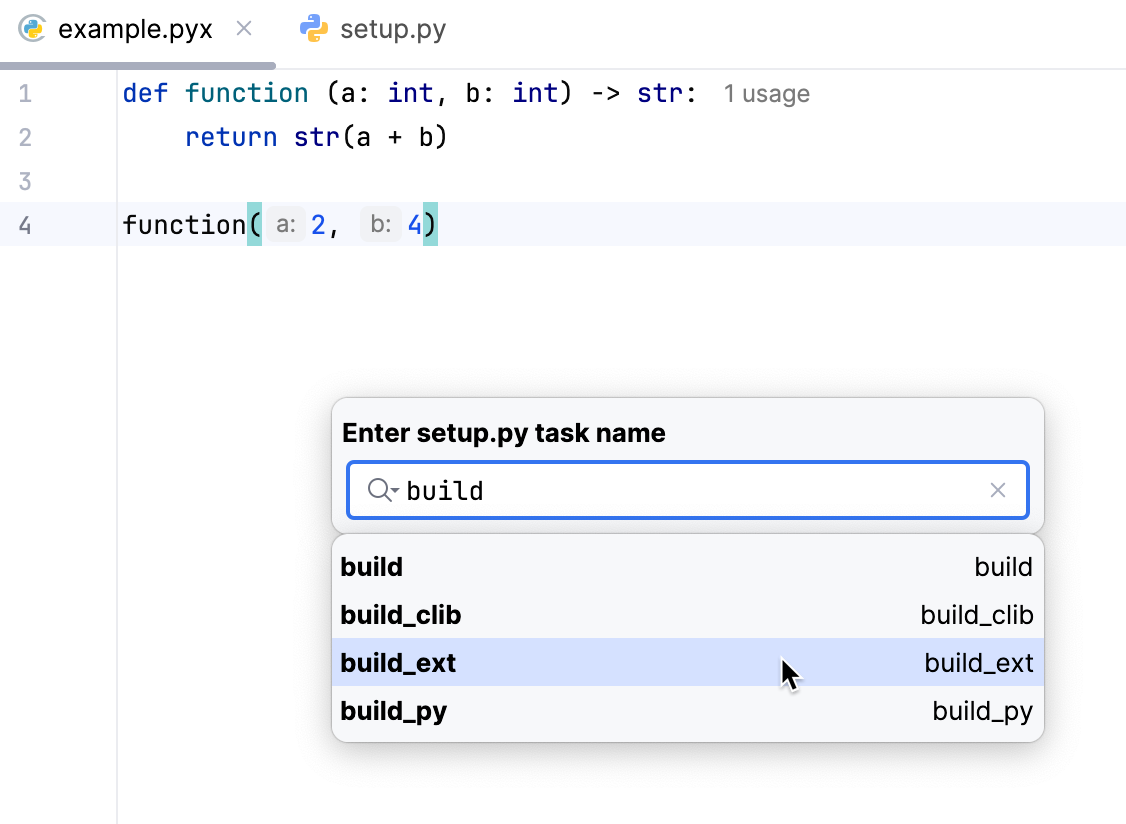
セットアップタスク build_ext を実行する ダイアログで、
--inplaceコマンドライン引数を追加してください。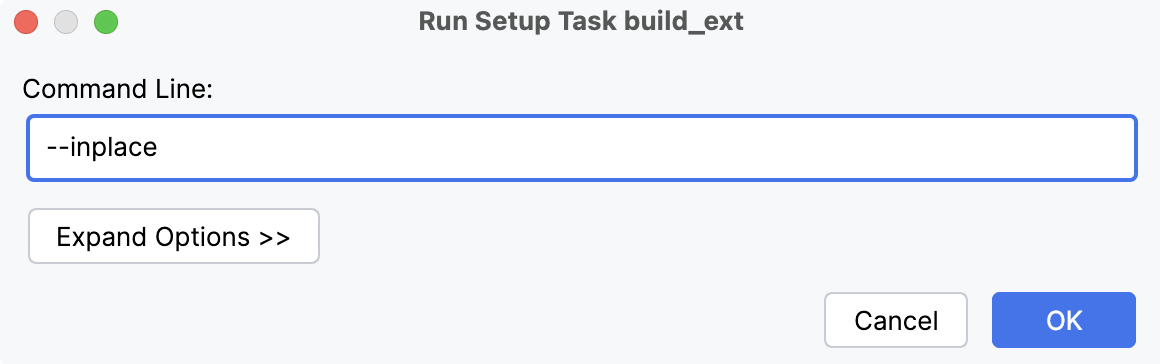
ビルドタスクが正常に完了すると、 .so ファイル(Windows では .pyd ファイル)が作成されます。
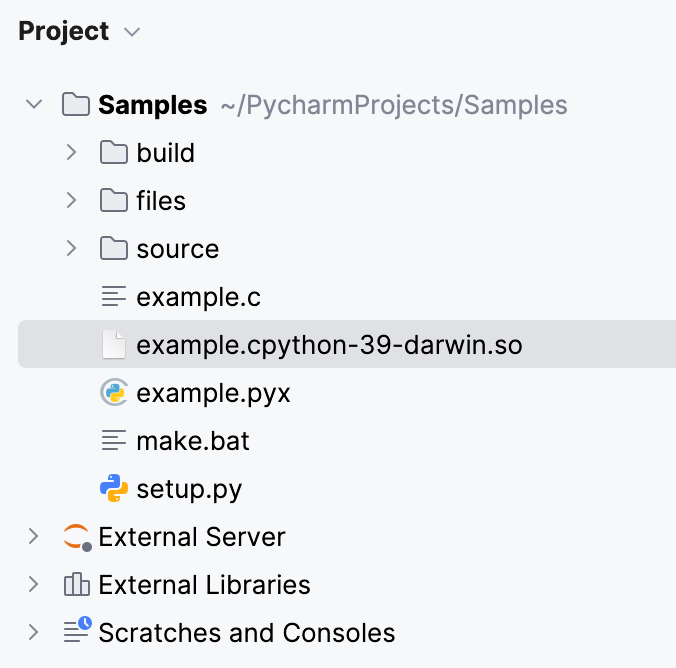
この時点で、コンパイルされたファイルを使用して function をインポートできます。
完全な手順については、 Cython のドキュメント(英語)を参照してください。