Django 構造ツールウィンドウ
Django プラグインを有効化
この機能は、Django プラグインに依存しており、PyCharm にはデフォルトでバンドルされて有効になっています。 関連機能が利用できない場合は、プラグインが無効になっていないことを確認してください。
Ctrl+Alt+S を押して設定を開き、 を選択します。
インストール済み タブを開き、 Django プラグインを見つけて、プラグイン名の横にあるチェックボックスを選択します。
Django の構造 ツールウィンドウは、Django プロジェクトの主要コンポーネントを作成、リファクタリング、移動するための迅速な方法を提供します。
プロジェクト構造を表示する
左側の Django の構造 をクリックしてツールウィンドウを開きます。
ツールウィンドウのアイコンが表示されない場合は、
 More tool windows をクリックし、リストから Django の構造 を選択します。
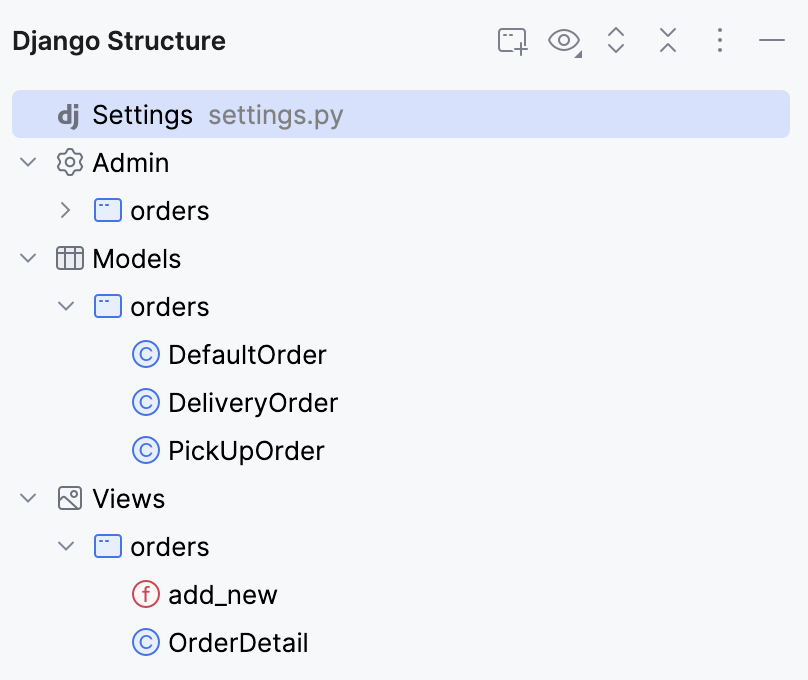
Django の構造 ツールウィンドウには、次のコンポーネントがリストされます。
 モデル
モデル 管理者クラス
 ビュー
ビュー
デフォルトでは、すべてのコンポーネントが表示されます。 コンポーネントを非表示にするには、ツールバーで
 ビューオプション をクリックし、 表示 セクションで選択を解除します。
デフォルトでは、コンポーネントはコンポーネントタイプ別にグループ化されます。 アプリ別にグループ化するには、ツールバーで
ビューオプション をクリックし、 アプリ を選択します。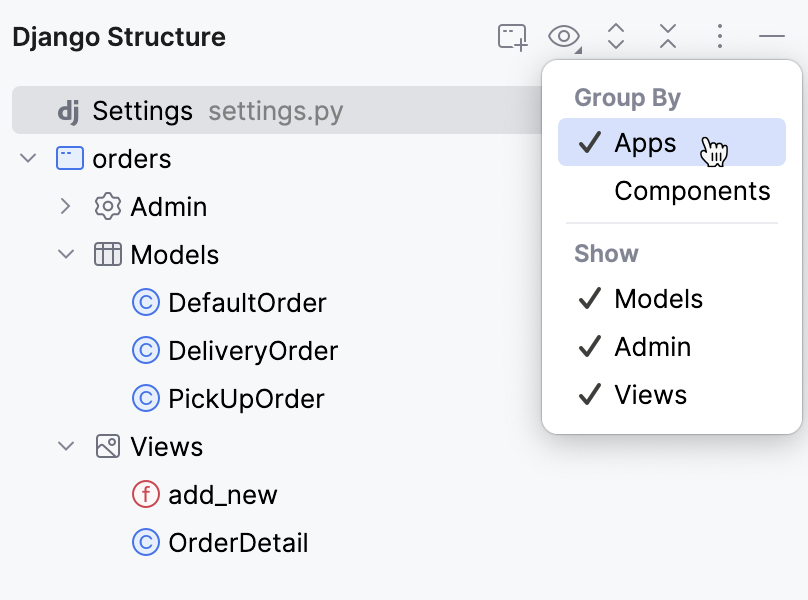
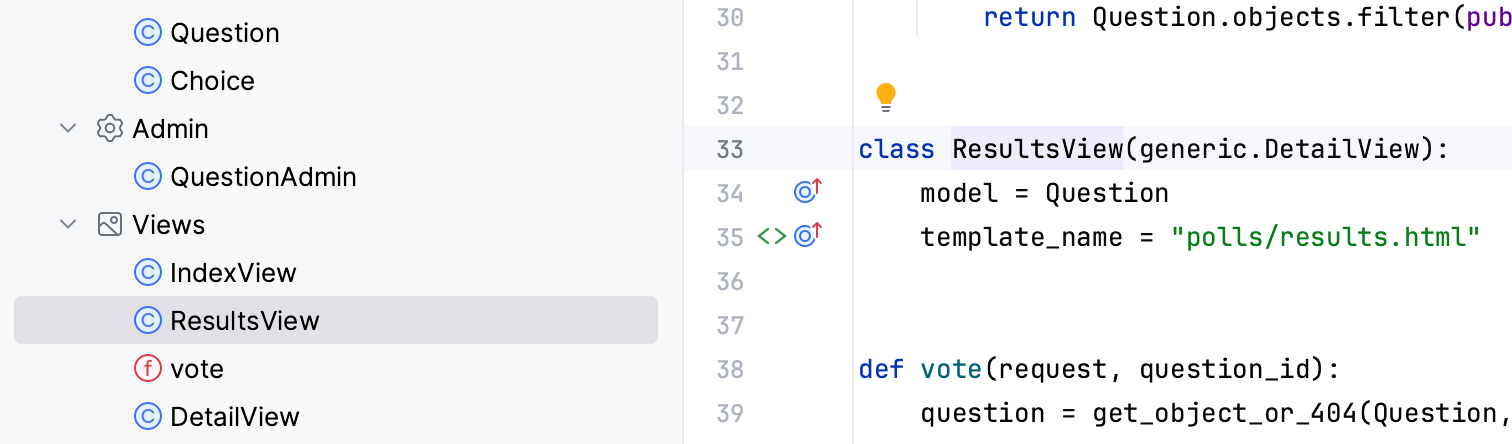
コンポーネントに移動するには、それをダブルクリックします。 含まれているファイルがエディターで開かれ、キャレットが対応するクラス宣言または関数定義に設定されます。
プロジェクト設定にアクセスする
Django の構造 ツールウィンドウで、
 設定 をダブルクリックします。 Django プロジェクト設定ファイル (たとえば、 settings.py ) がエディターで開きます。
アプリの管理
Django の構造 ツールウィンドウを使用して、新しいアプリを作成し、移行を実行できます。
アプリを作成する
次のいずれかを実行します:
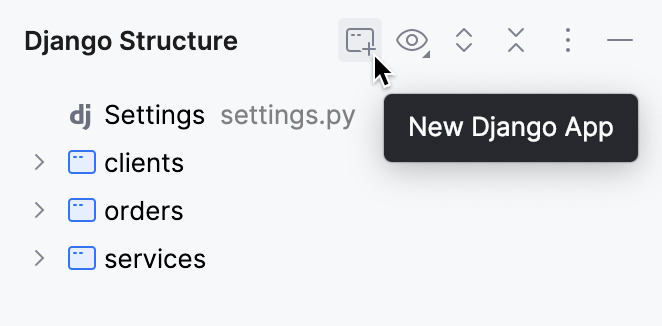
Django の構造 ツールウィンドウのツールバーで 新しい Django アプリ をクリックします。
既存のアプリを右クリックします。 アプリがまだない場合は、 アプリを作成 リンクをクリックします。
コンテキストメニューから 新しい Django アプリ を選択します。
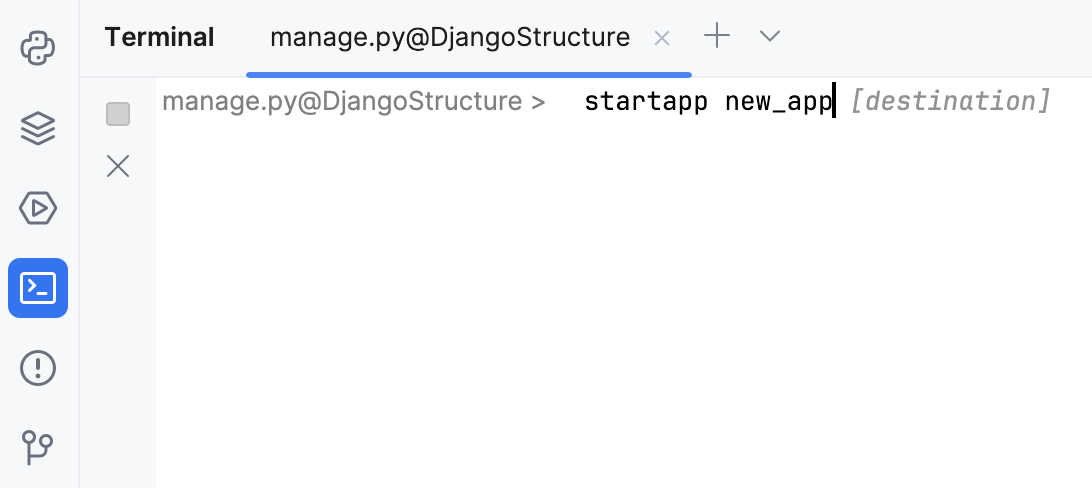
開いたターミナルでアプリ名を指定し、 Enter を押します。
アプリの移行を実行する
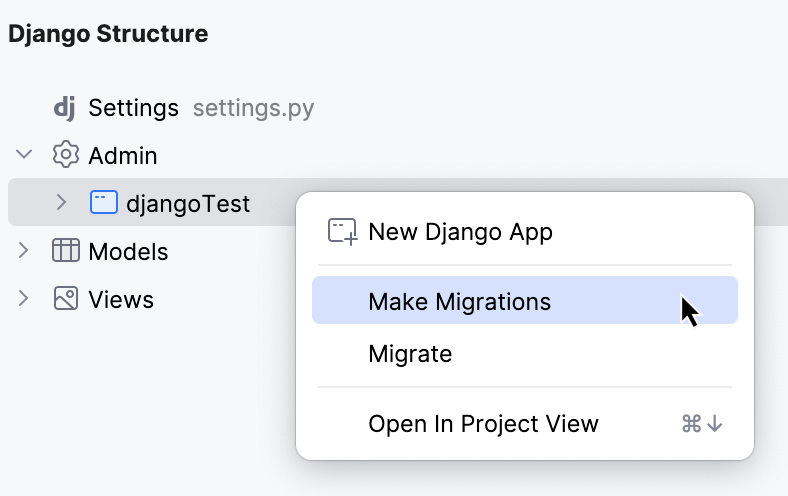
Django の構造 ツールウィンドウでアプリを右クリックし、コンテキストメニューから 移行を行う を選択します。
アプリ名は開いたターミナルに自動で入力されます。 Enter
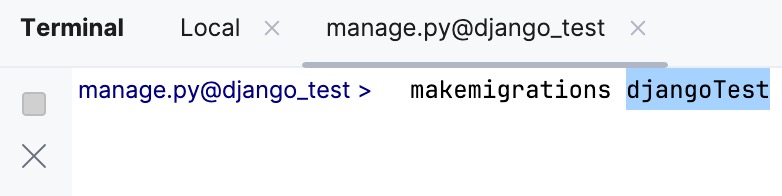
を押します。
Django の構造 ツールウィンドウに戻り、アプリを右クリックし、コンテキストメニューから マイグレーション を選択します。
アプリ名は開いたターミナルに自動で入力されます。 ボタン Enter
アプリディレクトリに移動する
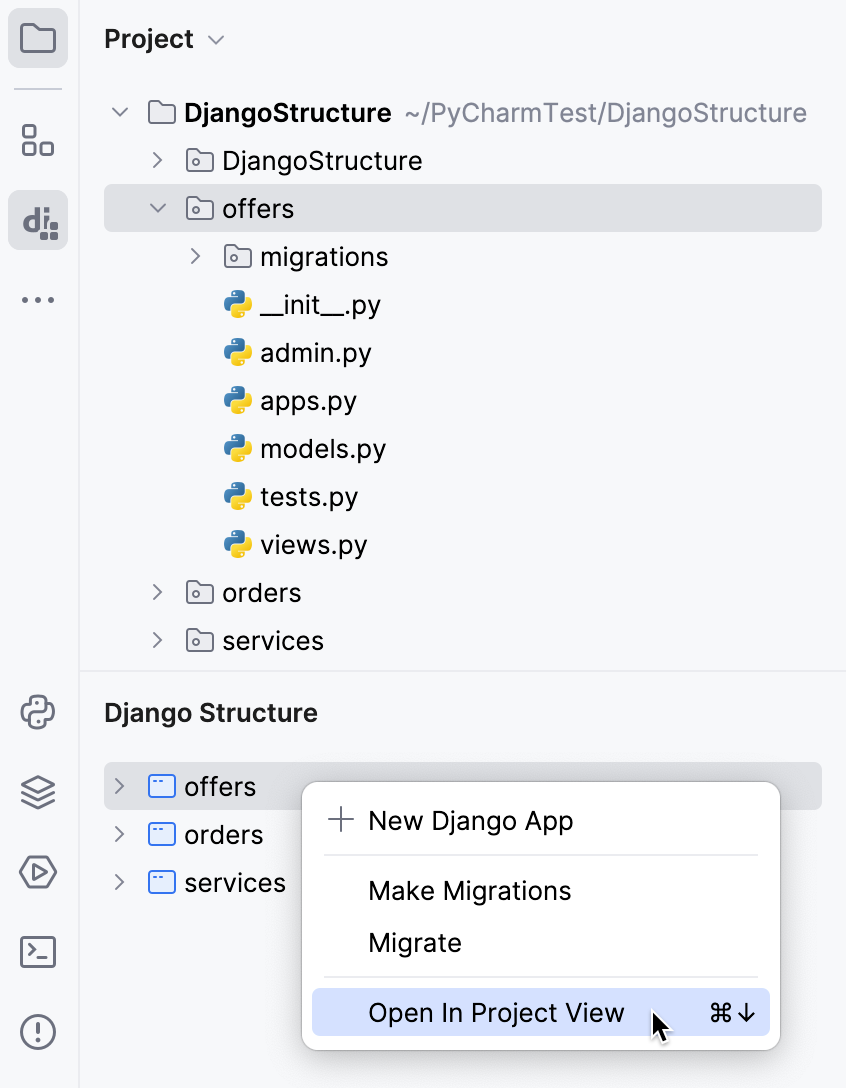
Django の構造 ツールウィンドウでアプリを右クリックし、コンテキストメニューから プロジェクトビューで開く を選択します。
アプリディレクトリが プロジェクト ツールウィンドウで開きます。
モデルの管理
Django の構造 ツールウィンドウを使用すると、モデルに対して次の操作を実行できます。
モデルを作成する
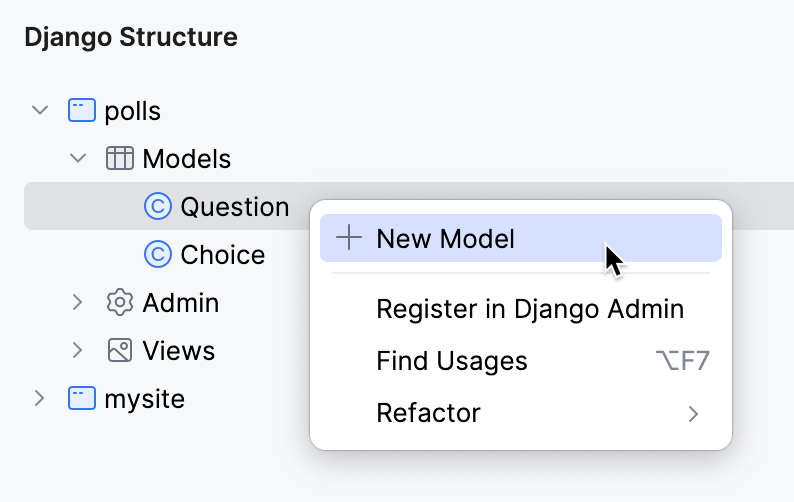
Django の構造 ツールウィンドウで、 モデル ノードまたは既存のモデルを右クリックします。
コンテキストメニューから 新しいモデル を選択します。
アプリにモデルを含む複数のファイル、たとえばディレクトリや Python モジュールがある場合、PyCharm は新しいモデル用のファイルを選択するように促します。
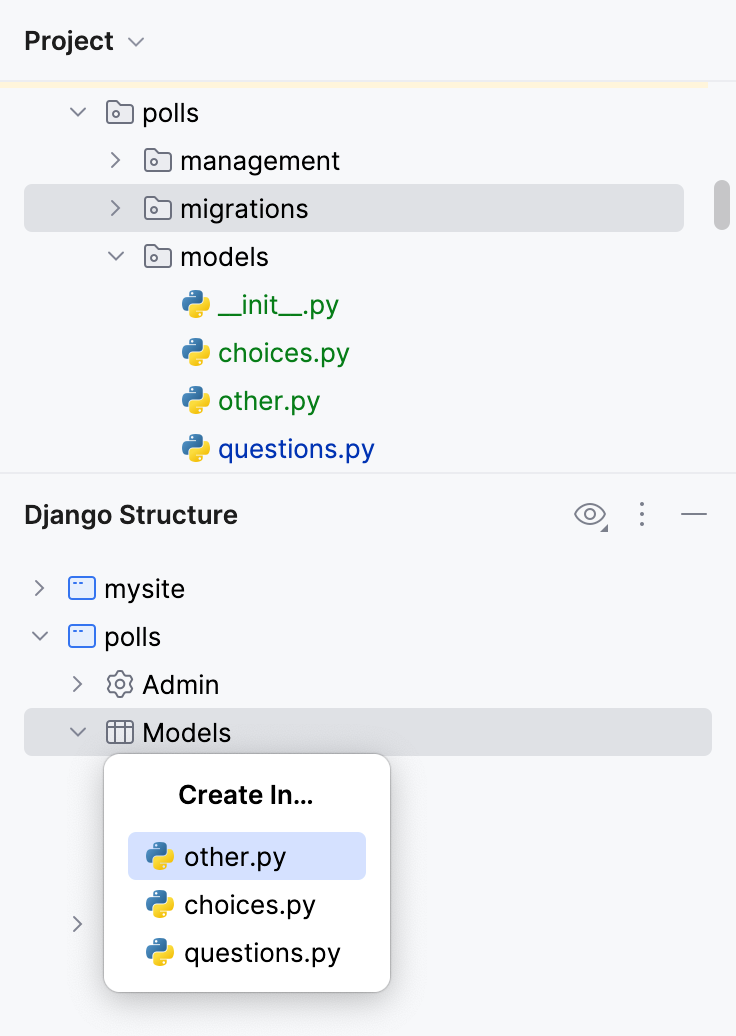
モデルを含むファイル ( models.py など) がエディターで開きます。
新しいモデルの名前を指定して Enter を押すと、
passの代わりにフィールドと他のモデルコードを追加して続行できます。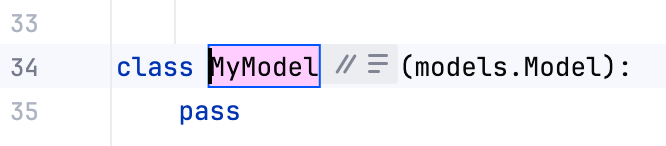
管理インターフェースでモデルを登録する
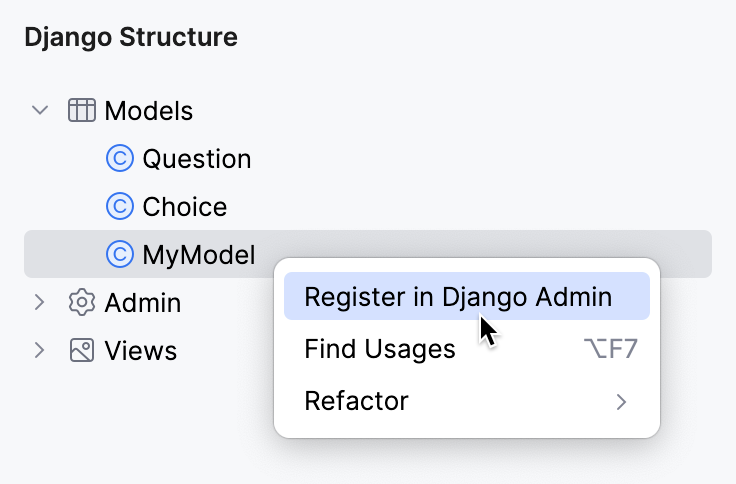
Django の構造 ツールウィンドウでモデルを右クリックし、コンテキストメニューから Django 管理者に登録する を選択します。
admin.py がエディターで開かれ、
@admin.registerデコレーターを備えた新しいモデル管理クラスが追加されます。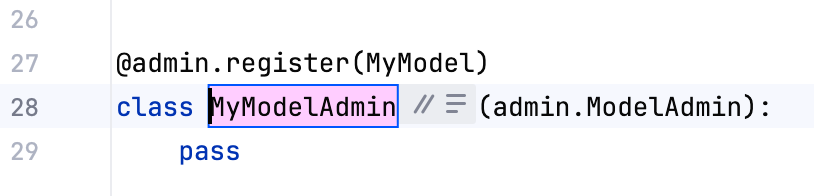
Enter を押してクラスの作成を確認します。
モデルが管理インターフェースに登録されると、対応するモデル管理クラスが Django の構造 ツールウィンドウの 管理 ノードにリストされます。
プロジェクトにモデルの登録にまだ使用されていないモデル管理クラスが含まれている場合、それらは Django の構造 ツールウィンドウでグレー表示されます。
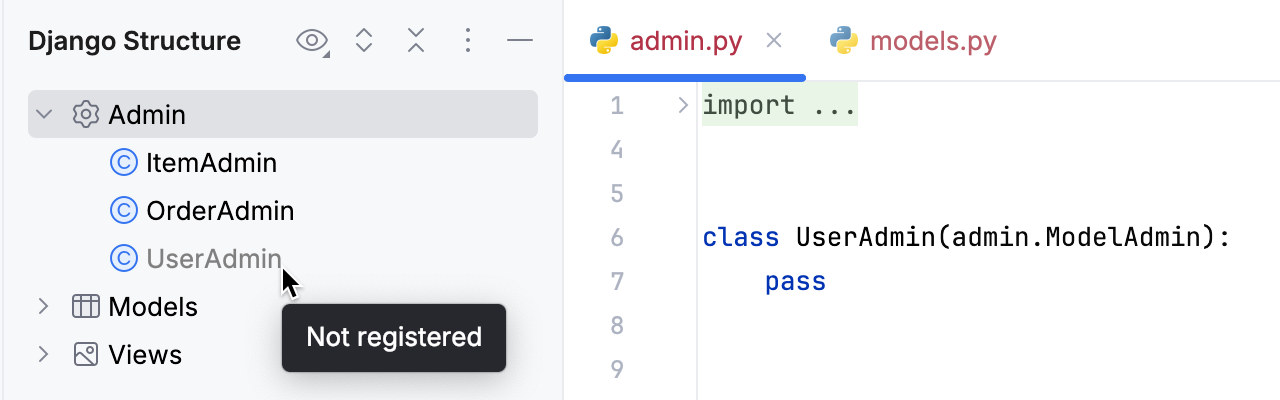
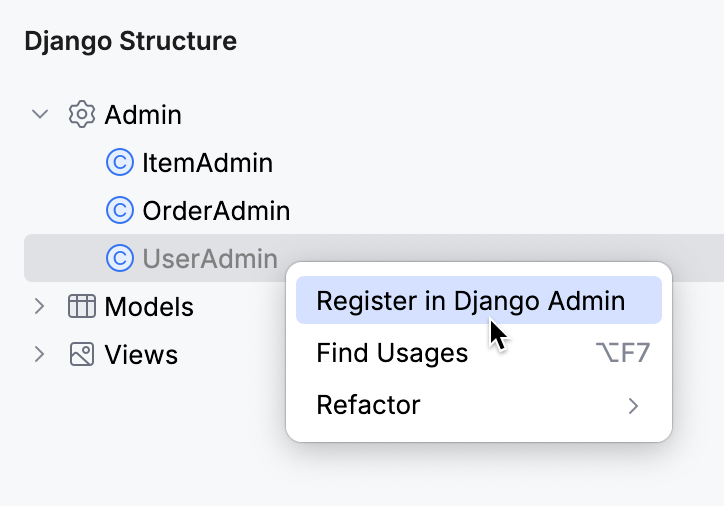
コンテキストメニューを使用して、モデルをそのようなモデル管理クラスに登録できます。
未使用の管理者にモデルを登録する
Django の構造 ツールウィンドウでモデル管理クラスを右クリックし、コンテキストメニューから Django 管理者に登録する を選択します。
ポップアップでモデルを選択します。 未登録のモデルがない場合は、 全モデル登録済み メッセージが表示されます。
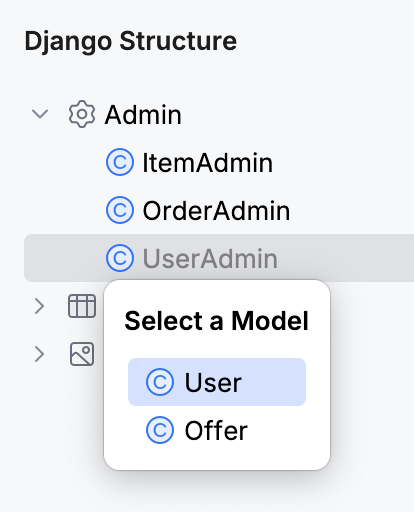
admin.py がエディターで開かれ、
@admin.registerデコレーターがモデル管理クラスに追加されます。
管理 ノードのモデル管理クラスのコンテキストメニューを使用して、モデル管理クラスの使用箇所を検索し、リファクタリングし、対応するモデルに移動することもできます。
管理者からモデルに移動する
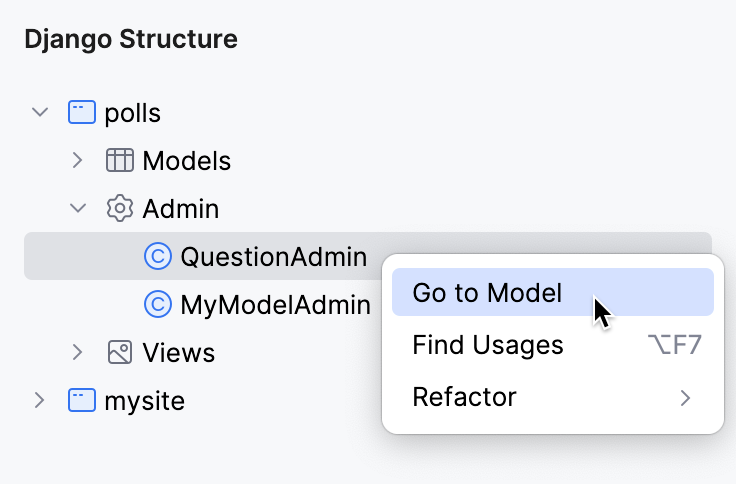
Django の構造 ツールウィンドウでモデル管理クラスを右クリックし、コンテキストメニューから モデルに移動 を選択します。
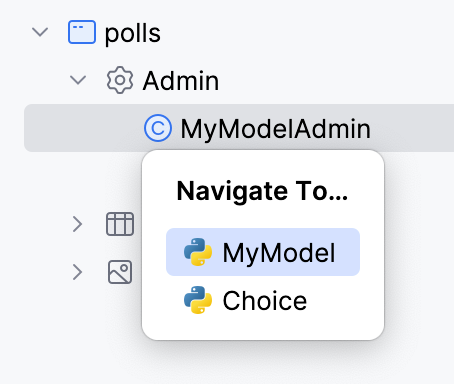
選択した管理クラスに複数のモデルが登録されている場合は、ポップアップでモデルを選択する必要があります。
モデルをリファクタリングする
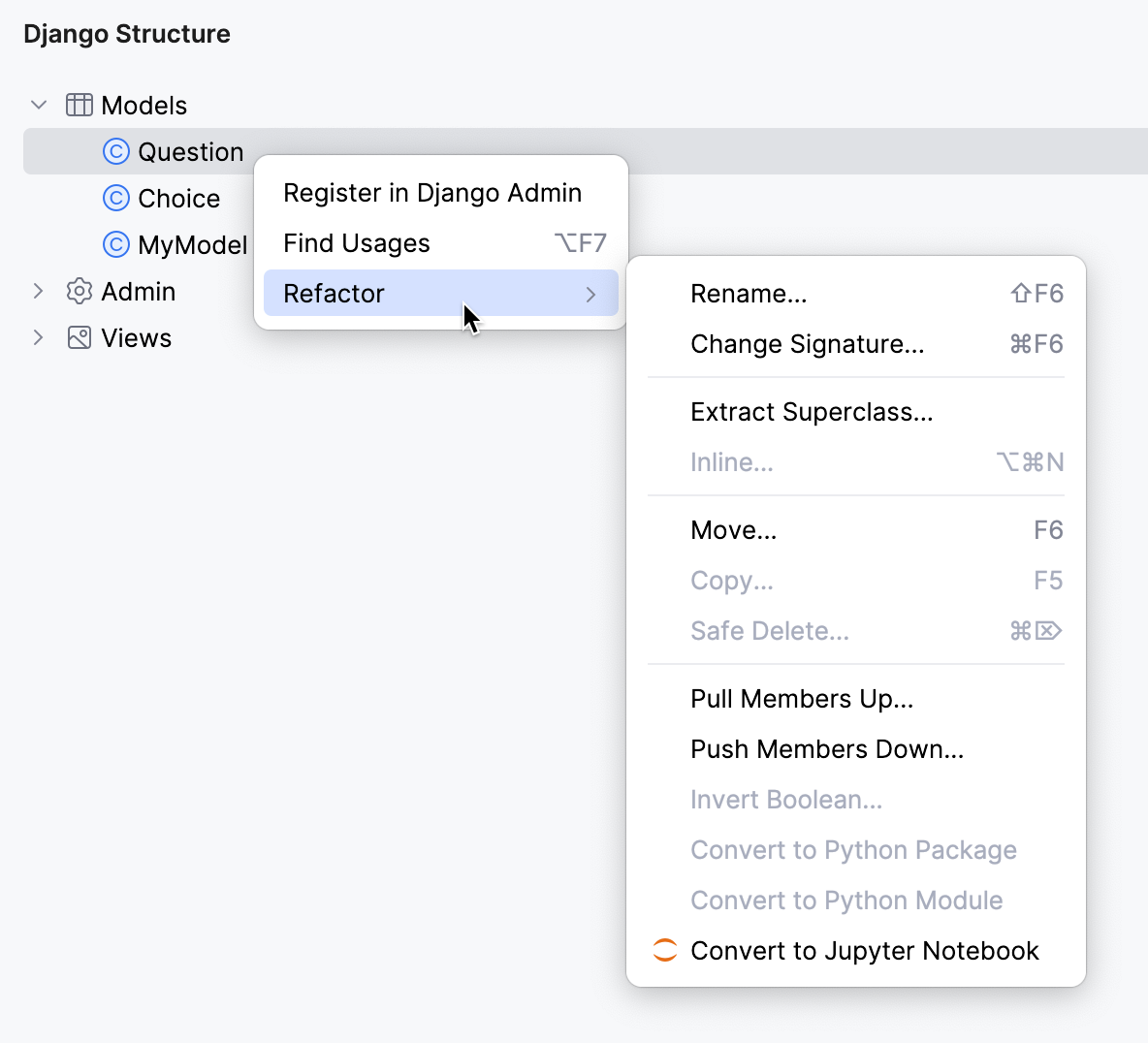
Django の構造 ツールウィンドウでモデルを右クリックします。
開いたコンテキストメニューで リファクタリング を選択し、リストからリファクタリングを選択します。
モデルの使用方法を見つける
Django の構造 ツールウィンドウでモデルを右クリックし、コンテキストメニューから 使用箇所の検索 を選択します。
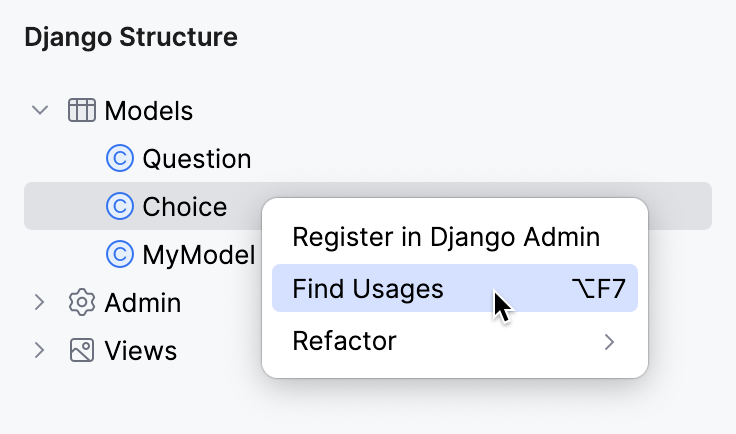
「検索」ツールウィンドウが開き、検索結果が表示されます。 詳細については、 プロジェクトの使用箇所を見つけるを参照してください。
ビューの管理
Django の構造 ツールウィンドウを使用すると、ビューを使用して次の操作を実行できます。
プロジェクト内の ビューの使用箇所を見つける
ビューを作成する
Django の構造 ツールウィンドウで、 ビュー ノードまたは既存のビューを右クリックします。
コンテキストメニューから 新しいビュー を選択します。
ビューの種類を選択します。
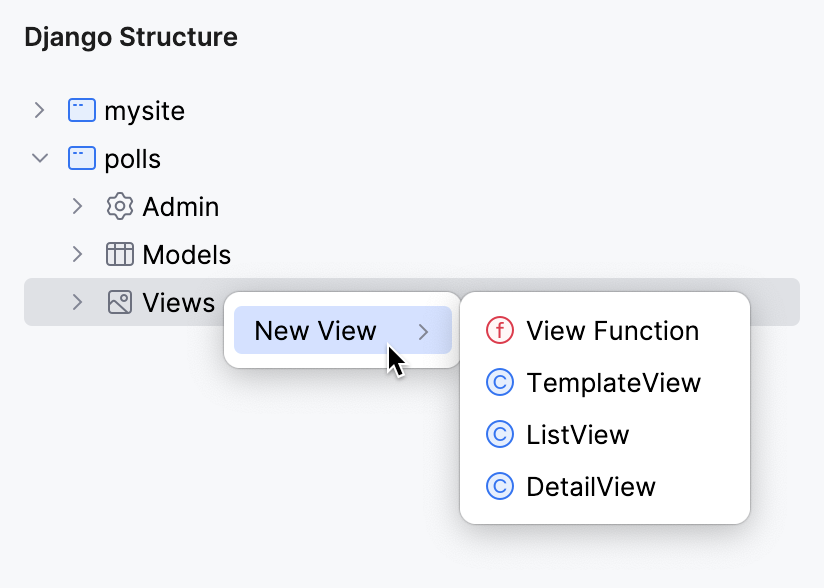
アプリに複数のビューを含むファイルがある場合、PyCharm は新しいビュー用のファイルを選択するように求めます。
ビューを含むファイル ( views.py など) がエディターで開かれます。
新しいビューの名前を指定して Enter を押すと、ビューコードの追加に進むことができます。

ビューのリファクタリング
Django の構造 ツールウィンドウでビューを右クリックします。
開いたコンテキストメニューで リファクタリング を選択し、リストからリファクタリングを選択します。
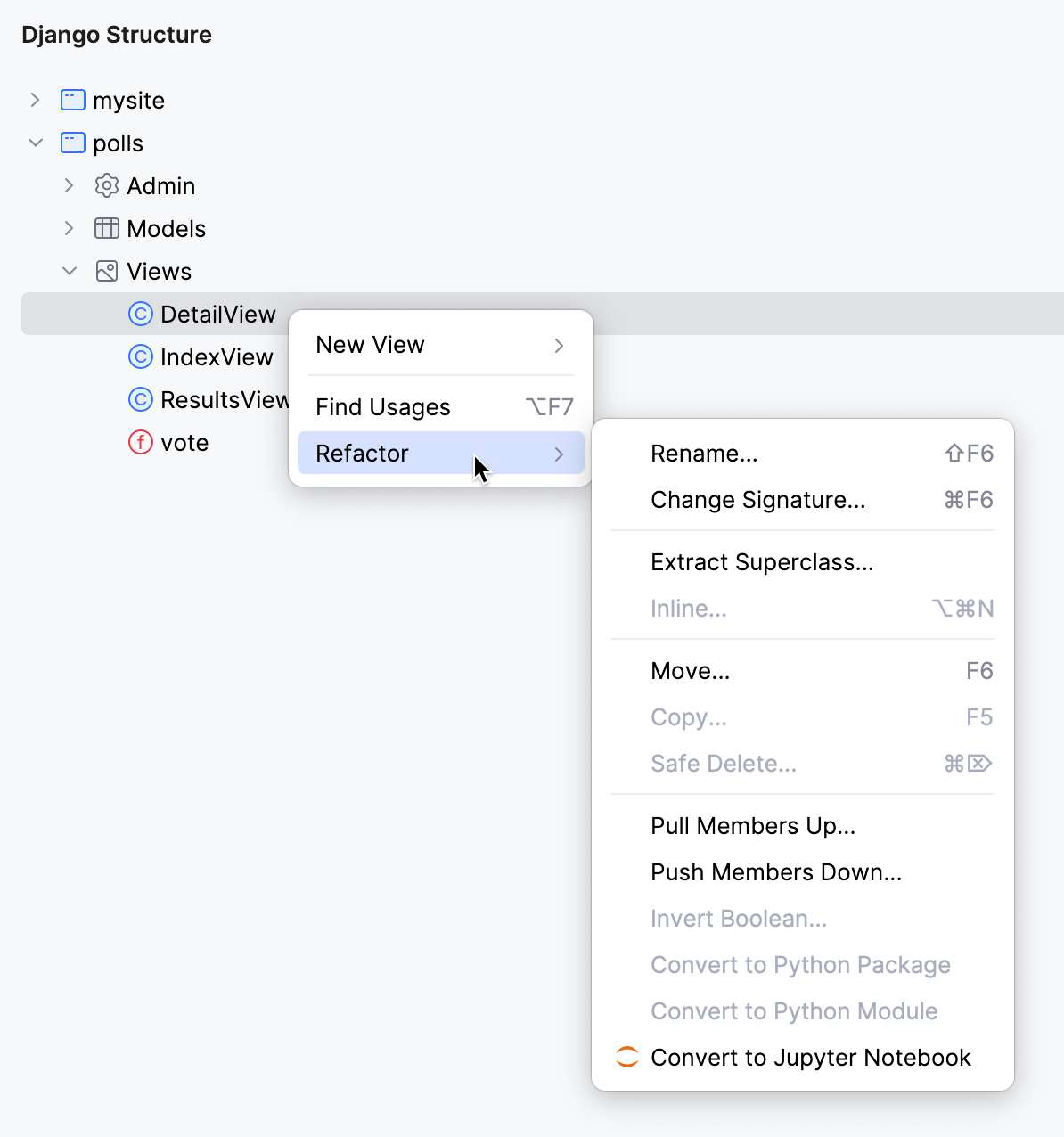
ビューの使用方法を見つける
Django の構造 ツールウィンドウでビューを右クリックし、コンテキストメニューから 使用箇所の検索 を選択します。
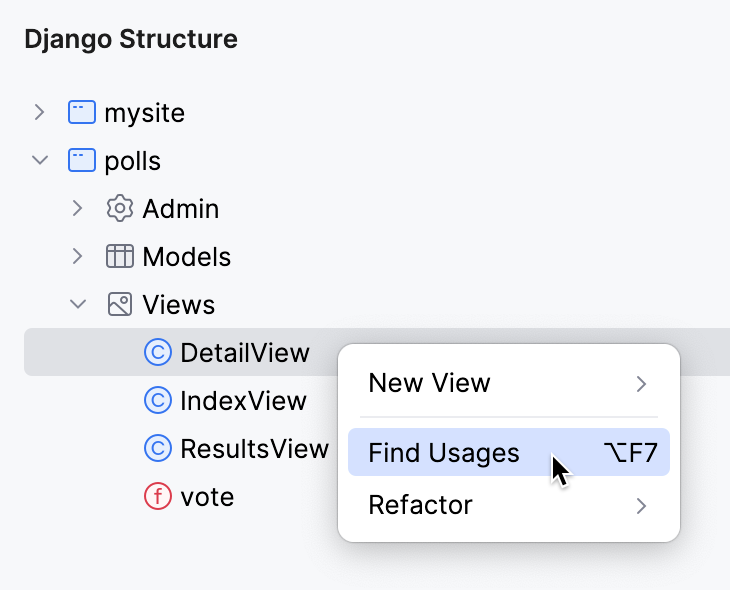
「検索」ツールウィンドウが開き、検索結果が表示されます。 詳細については、 プロジェクトの使用箇所を見つけるを参照してください。