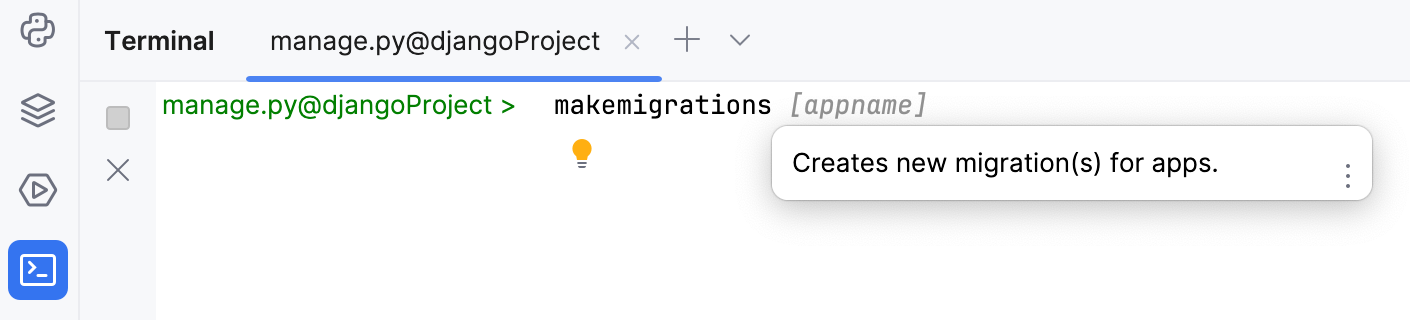
manage.py のタスクを実行する
Django プラグインを有効化
この機能は、Django プラグインに依存しており、PyCharm にはデフォルトでバンドルされて有効になっています。 関連機能が利用できない場合は、プラグインが無効になっていないことを確認してください。
Ctrl+Alt+S を押して設定を開き、 を選択します。
インストール済み タブを開き、 Django プラグインを見つけて、プラグイン名の横にあるチェックボックスを選択します。
概要
PyCharm を使用すると、IDE 内から Django の manage.py ユーティリティを実行できます。 このユーティリティのタスクは 内蔵ターミナルで実行されます。
manage.py タスクの実行は、ローカルインタープリターとリモートインタープリターの両方で使用できます。
manage.py ユーティリティの設定
manage.py ユーティリティの構成は、 設定 ダイアログの Django ページで行われることに注意することが重要です。
manage.py ユーティリティを構成する
に進みます。
Manage.py タスク セクションで、次を指定します。
フィールド 管理スクリプト で、目的の manage.py スクリプトを指定します。
デフォルトでは、PyCharm は Django プロジェクトルートにある manage.py スクリプトを表示します。 この提案に満足できない場合は、参照ボタン
 をクリックして、他の manage.py スクリプトを選択できます。
環境変数 フィールドに、スクリプトに渡す環境変数を指定します。 デフォルトでは、このフィールドは空です。
参照ボタン
をクリックして、 環境変数 ダイアログを開きます。 ツールバーのボタンを使用して、変数のリストを作成します。システム環境変数を表示するには、このダイアログで 表示 リンクをクリックします。
manage.py ユーティリティの実行
manage.py ユーティリティのタスクを実行するには
次のいずれかを実行します:
メインメニューで に移動します
ボタン Ctrl+Alt+R
ターミナル (Alt+F12) を開き、 ターミナル ツールウィンドウのツールバーで
 新しい定義済みセッション をクリックし、 manage.py を選択します。
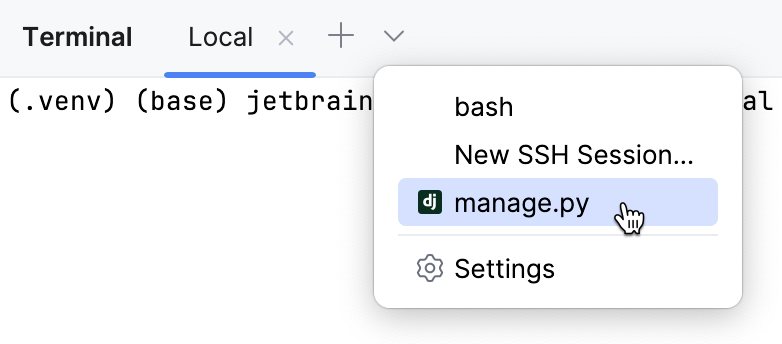
manage.py ユーティリティはターミナルタブで起動します。
目的のタスクの名前を入力します。
manage.py タスクの実行
ターミナルで manage.py タスクを実行すると、次の機能を使用できます。
上矢印キーと下矢印キーを使用して、実行されたコマンドの履歴をスクロールします。
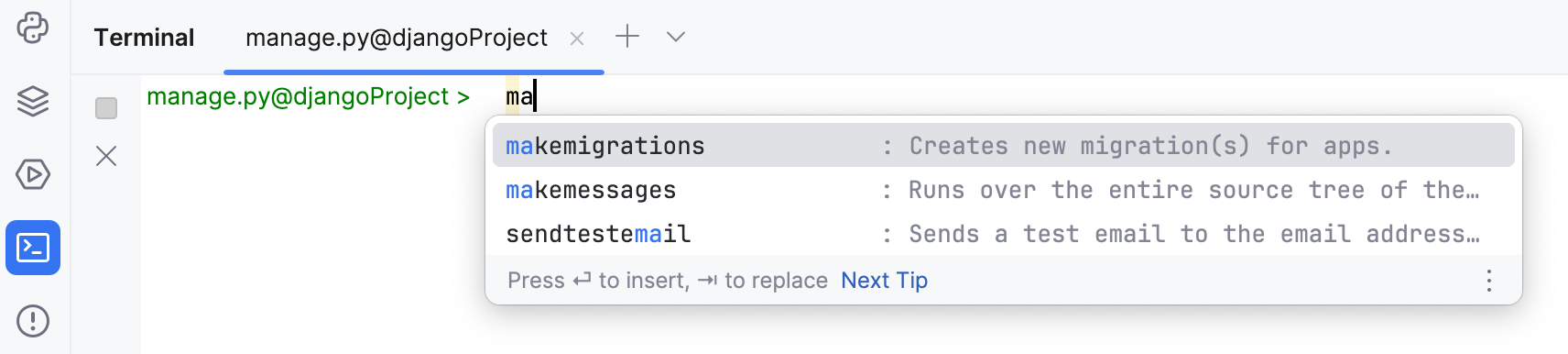
コード補完を使用する Ctrl+Space:
クイックドキュメント Ctrl+Q を表示: