Django テンプレートをデバッグする
Django プラグインを有効化
この機能は、Django プラグインに依存しており、PyCharm にはデフォルトでバンドルされて有効になっています。 関連機能が利用できない場合は、プラグインが無効になっていないことを確認してください。
Ctrl+Alt+S を押して設定を開き、 を選択します。
インストール済み タブを開き、 Django プラグインを見つけて、プラグイン名の横にあるチェックボックスを選択します。
Django プラグインを有効化
この機能は、Django プラグインに依存しており、PyCharm にはデフォルトでバンドルされて有効になっています。 関連機能が利用できない場合は、プラグインが無効になっていないことを確認してください。
Ctrl+Alt+S を押して設定を開き、 を選択します。
インストール済み タブを開き、 Django プラグインを見つけて、プラグイン名の横にあるチェックボックスを選択します。
開始する前に、Django が プロジェクトテンプレートの言語として指定されていることを確認してください。
例を準備する
Django プロジェクトを作成
demoDjangoProject、アプリケーションpollを追加します。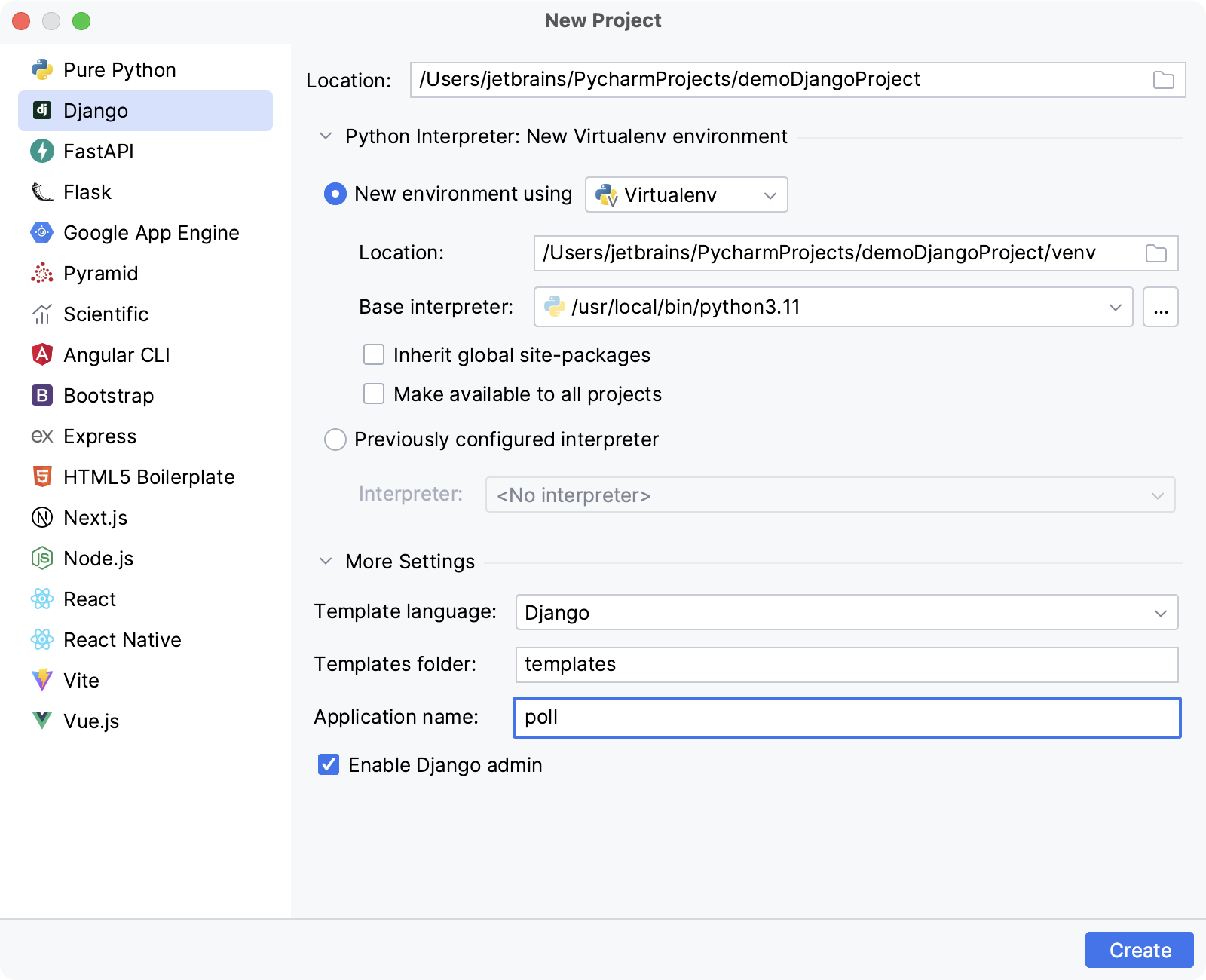
PyCharm がプロジェクト構造を作成し、必要なファイルを追加します。
ファイル poll/views.py を開きます。
importステートメントと、アプリケーションのビューを作成するための招待状がすでに含まれています。from django.shortcuts import render # Create your views here.アプリケーションのホームページのビューを定義しましょう:
from django.shortcuts import render def index(request): return render(request, 'poll/index.html', context={'hello': 'world'})index.html は未解決の参照としてマークされています。
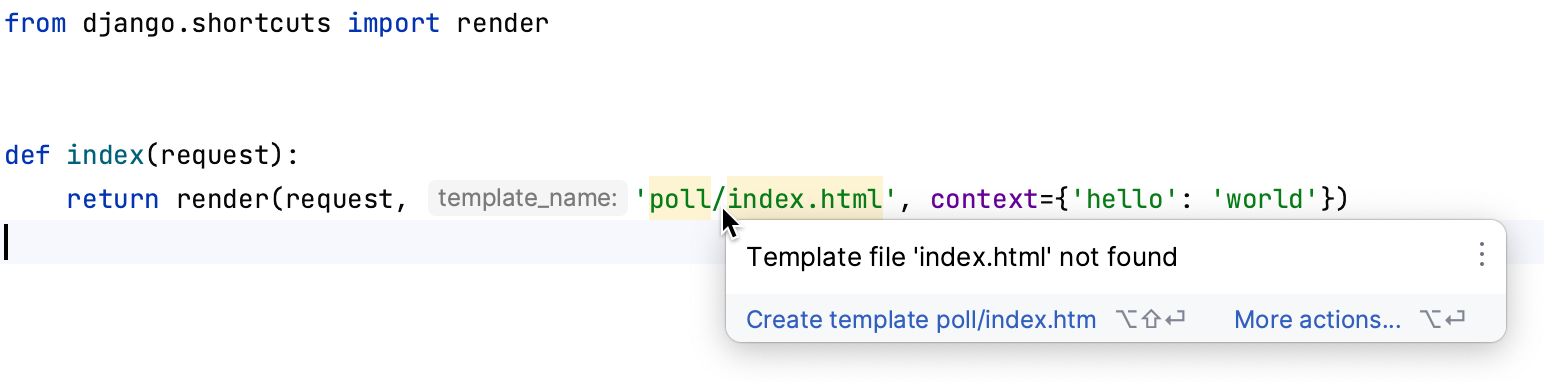
Alt+Enter を押すか、
 をクリックして、欠落しているテンプレートを作成することを選択します。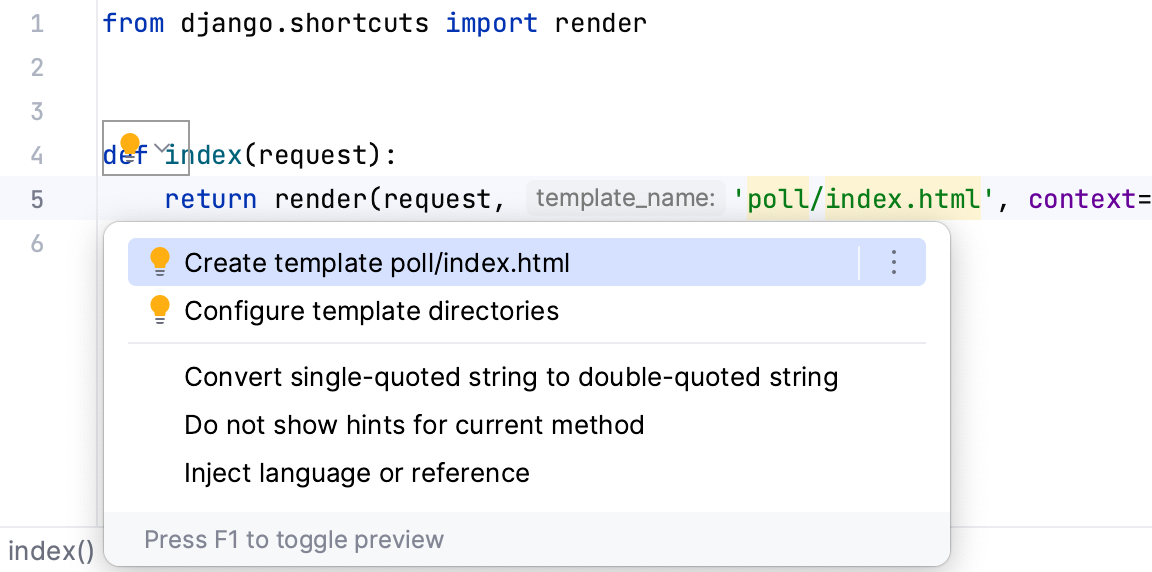
テンプレートを作成する ダイアログが表示され、読み取り専用のテンプレート名 (テンプレートパス フィールド) と、可能なテンプレートの場所のリスト (テンプレートのルート フィールド) が表示されます。
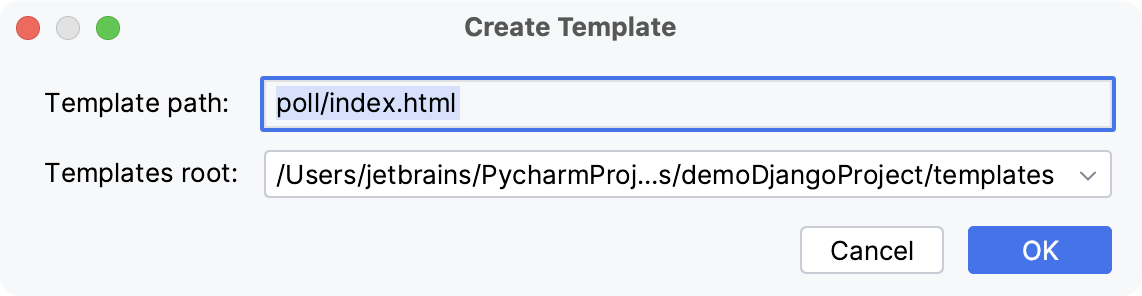
新しいテンプレートが作成されるテンプレートディレクトリを選択します。
テンプレートのルート フィールドは、新しいテンプレートの可能な場所のリストを提供します。 このリストには、IDE 設定 Ctrl+Alt+S の ページで 指定されたテンプレートディレクトリと、アプリディレクトリ内にあるすべての templates フォルダー (存在する場合) が含まれます。
OK をクリックします。
指定した場所に空の .html ファイルが作成されます
templates/poll/index.html に次のコードを入力して、
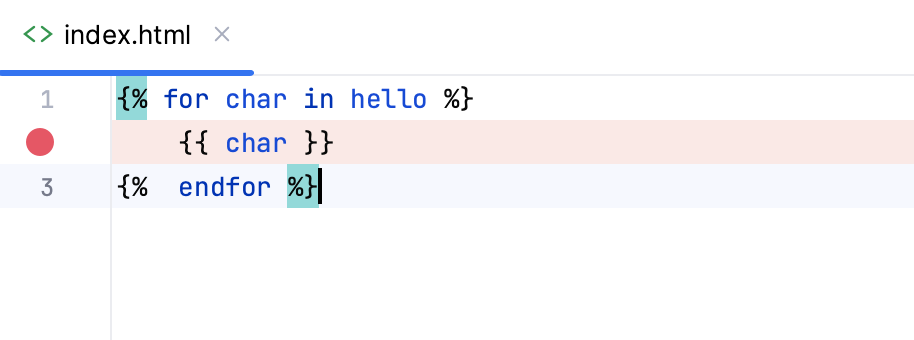
hello変数の値を 1 文字ずつ出力します。{% for char in hello %} {{ char }} {% endfor %}poll/views.py で提供されるコンテキストによると、
helloの値はworldです。 レンダリングされたページにはw o r l dが含まれていると予想されます。demoDjangoProject/urls.py ファイルを開きます。
このファイルで
urlpatternsを見つけ、次のコードを追加して、 インデックスページのレンダリングに使用するビューを定義します。path('index/', index),import 文を忘れないでください。
from poll.views import index次のようになるはずです:
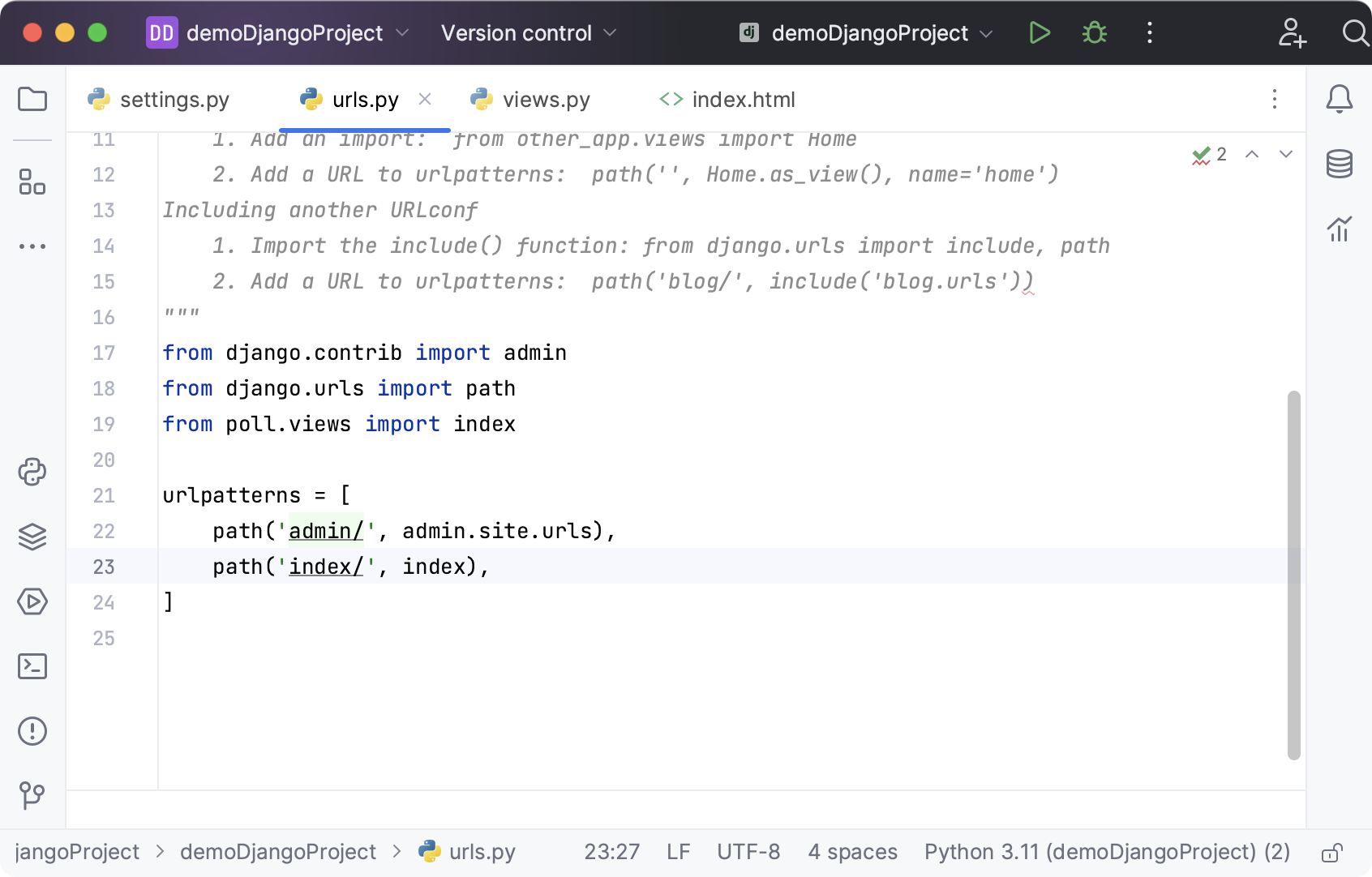
これで、サンプルコードの準備が整いました。
ブレークポイントを設定する
テンプレートファイルにブレークポイントを追加します。 これを行うには、ファイル templates/poll/index.html を開き、ガターをクリックします。
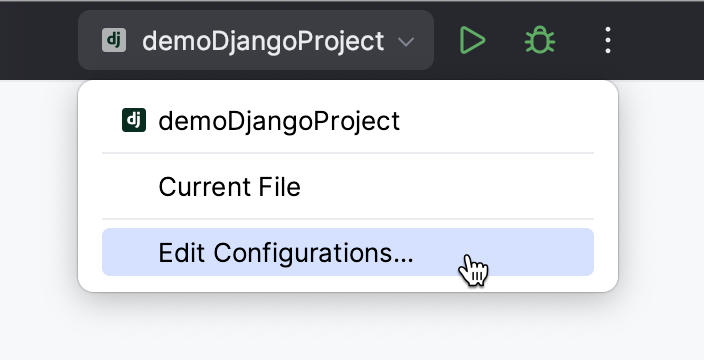
Django サーバーの実行 / デバッグ構成は自動的に作成されます。 必要に応じて、メインツールバーの実行 / デバッグ構成リストで 実行構成の編集 コマンドを選択して編集できます。
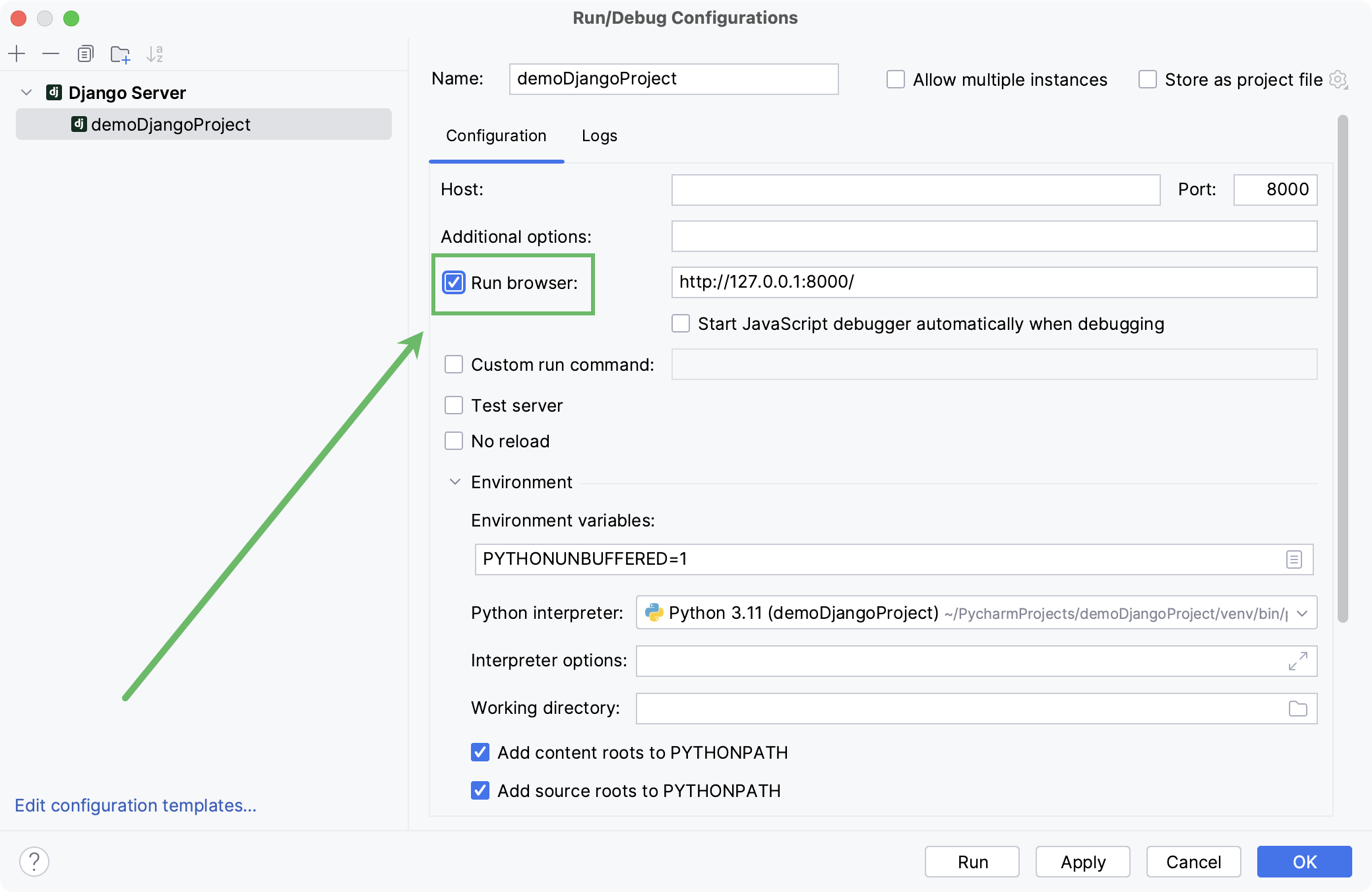
例: 構成の起動時にブラウザーウィンドウを自動的に開くように選択できます。
実行 / デバッグ構成を起動する
 をクリックして、選択した実行 / デバッグ構成をデバッグモードで起動します。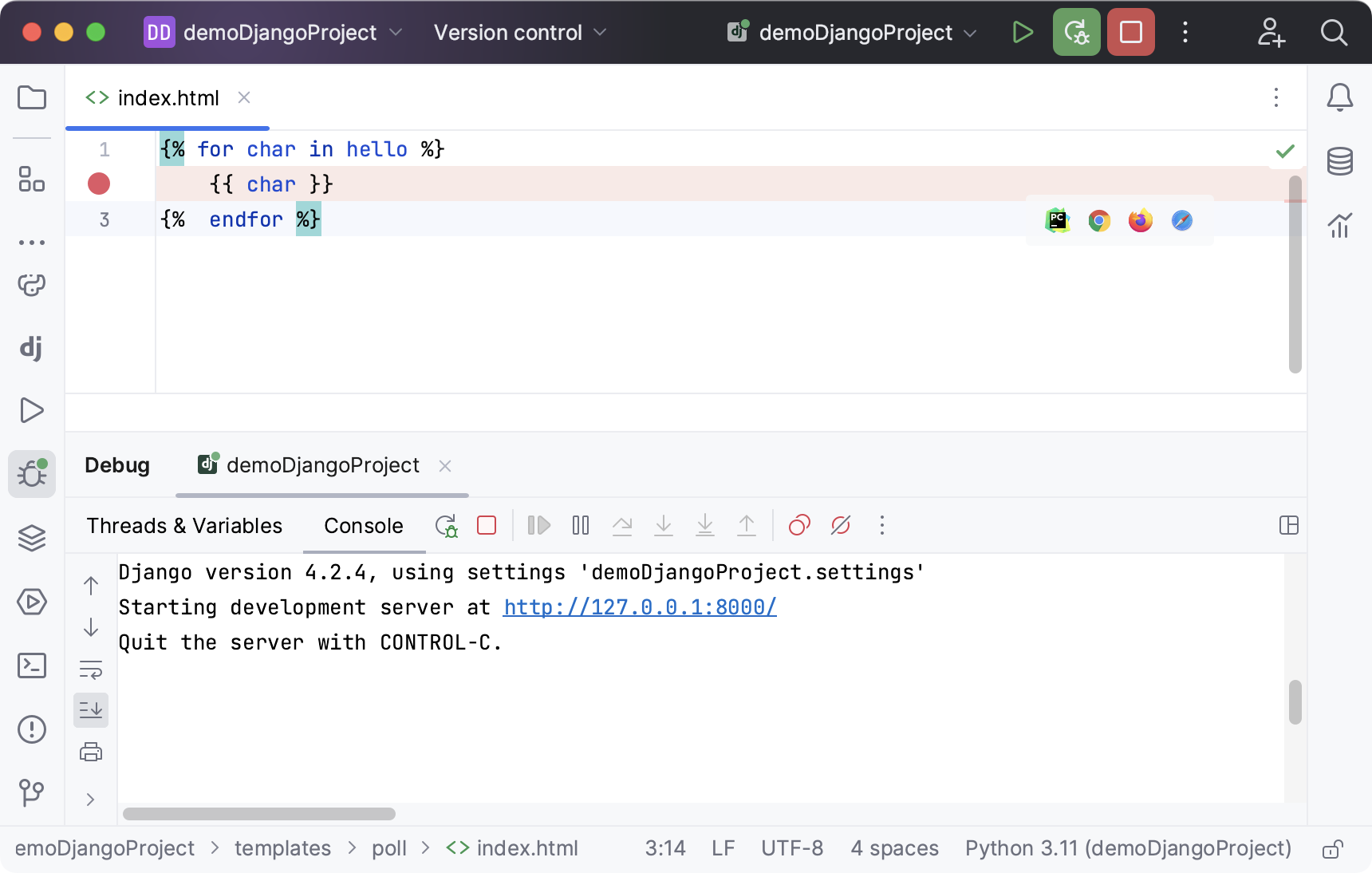
デバッグ ツールウィンドウのリンクをクリックします。 ブラウザーウィンドウが開き、 ページが見つかりませんメッセージが表示されます。
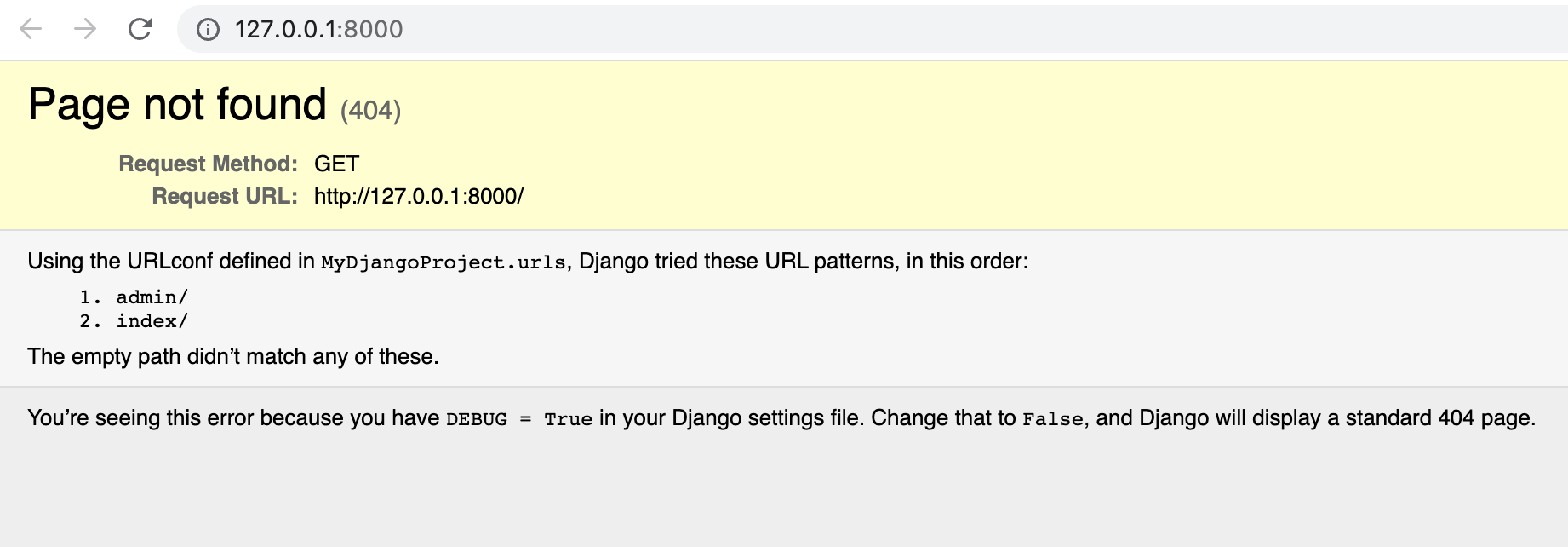
これは、ファイル urls.py で
'/'のパスを指定しなかったために発生します。ブラウザーのアドレスバーに
/indexを追加し、 Enter キー を押します。
PyCharm ウィンドウが表示されます。 ブレークポイントがヒットし、 デバッグ ツールウィンドウの スレッド & 変数 タブの変数の現在値が表示されていることがわかります。
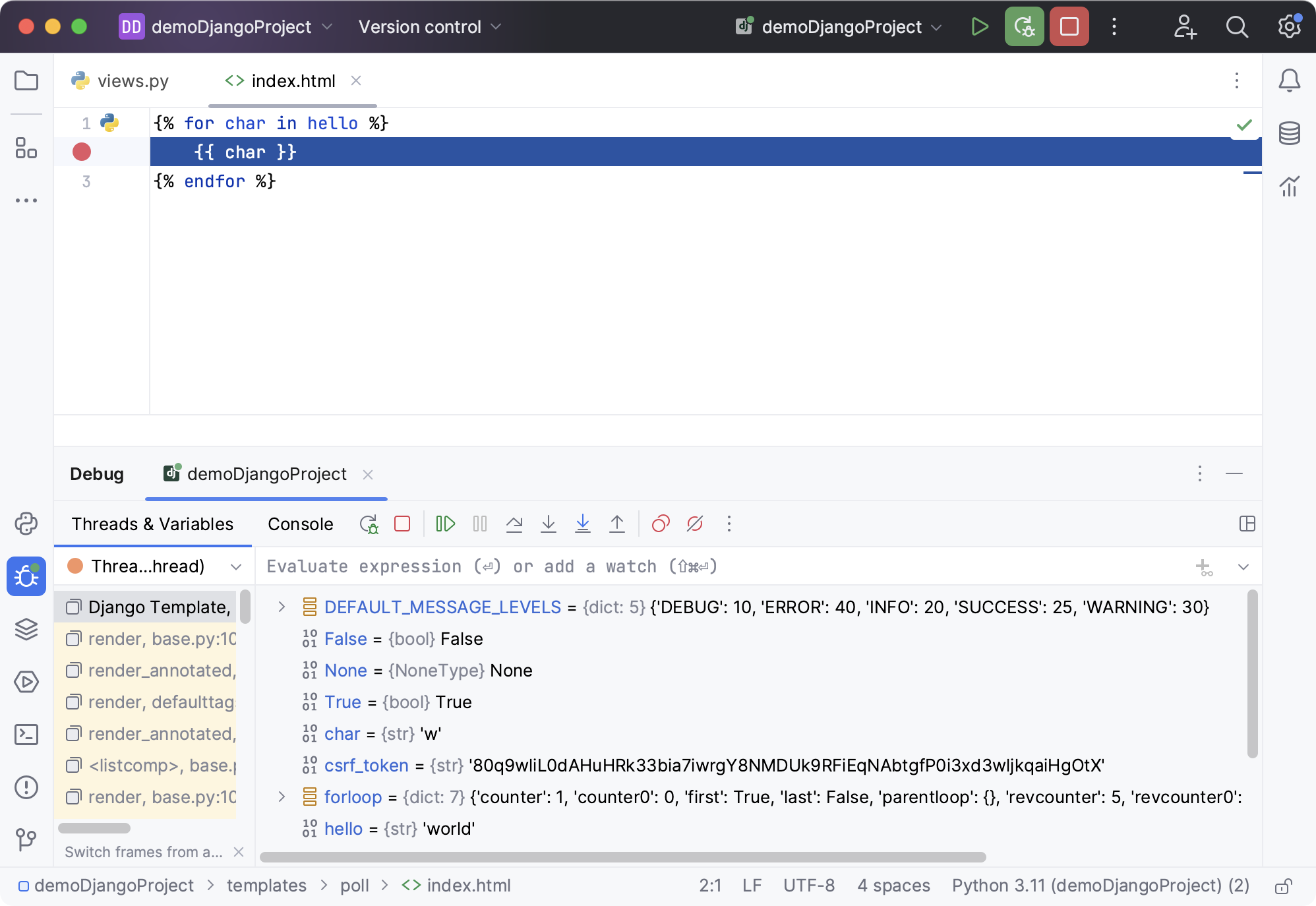
Django アプリケーション用の デバッグツールウィンドウ には、純粋な Python スクリプトと同様のすべての機能があります:
プログラムのステップスルー
ステップツールバーがアクティブになり、ステップボタンが使用可能になります。 例:
 をクリックすると、
 char変数の値が単語worldの次の文字に変化することがわかります。詳細については、 プログラムのステップスルー を参照してください。
式の評価
Alt+F8 を押すか、 ステップ実行中ツールバーの
 をクリックし、その後
  式の評価 を選択します。 開いたダイアログで、評価する式を入力し、 評価 をクリックします。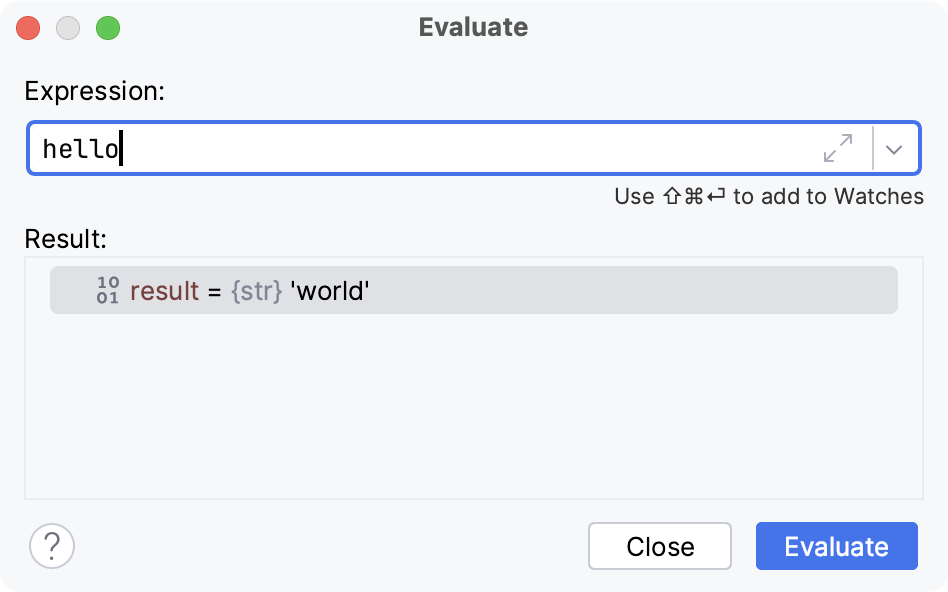
詳細については、 式の評価 を参照してください。
変数の監視
たとえば、テンプレートの特定の変数、たとえば
charを常に見守りたいとします。 以下に方法を示します。デバッグ ツールウィンドウの スレッド & 変数 タブの上部で、目的の変数の名前を入力し、
 を押します。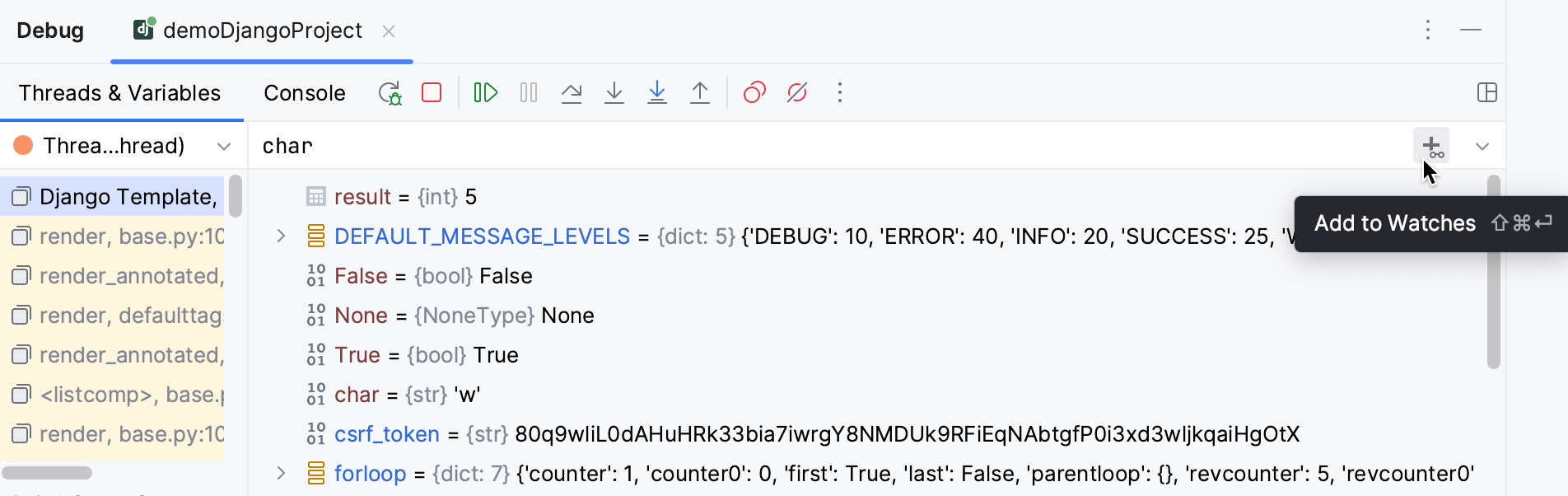
変数の値は、残りのデバッグプロセスを通じて変数リストの先頭に表示されます。 詳細については、 ウォッチ式 を参照してください。
以上です…ここで何が行われましたか? もう一度確認しましょう:
Django プロジェクトとその中にテンプレートを作成しました。
このテンプレートにブレークポイントを追加しました。
Django サーバーの実行 / デバッグ構成をデバッグモードで起動しました。
ブレークポイントに到達すると、テンプレートをステップ実行し、式を評価し、ウォッチを追加する方法を学びました。