エンドポイントツールウィンドウ
開発中のアプリケーションで Django、 FastAPI 、または Flask を使用している場合、宣言されているすべての URL とエンドポイントの概要を エンドポイント ツールウィンドウで確認できます。 このツールウィンドウは、マイクロサービスやバックエンドとフロントエンド間の通信の開発に役立ちます。 また、 RESTful API の操作(英語)にも役立ちます。
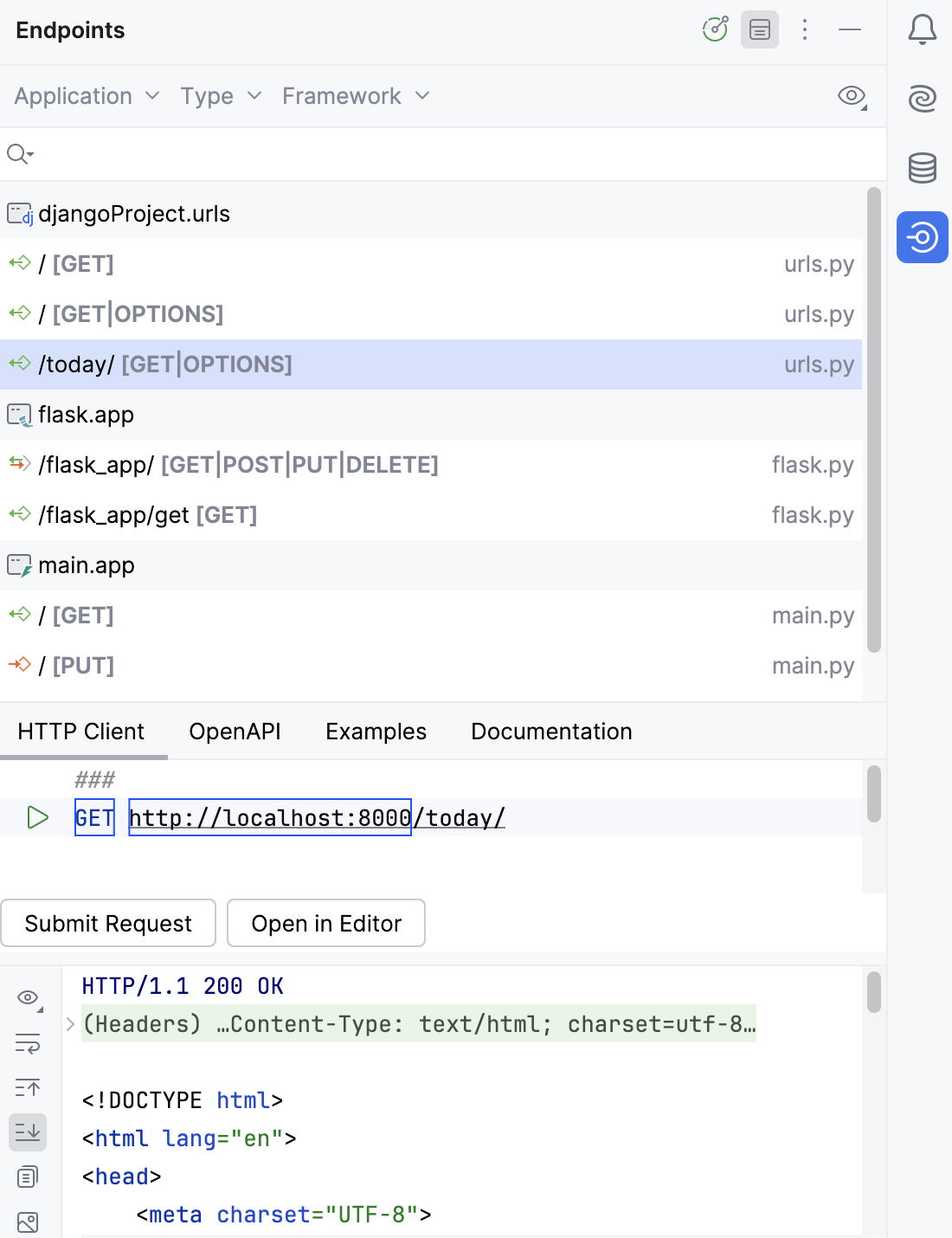
特定のフレームワークで エンドポイント ツールウィンドウを使用する方法については、次のページを参照してください。
エンドポイント ツールウィンドウからエンドポイント宣言に移動するには、次のいずれかを実行します。
エンドポイントのコンテキストメニューから ソースに移動 を選択します。
エンドポイントを選択し、 F4 を押します。
エンドポイントをダブルクリックします。
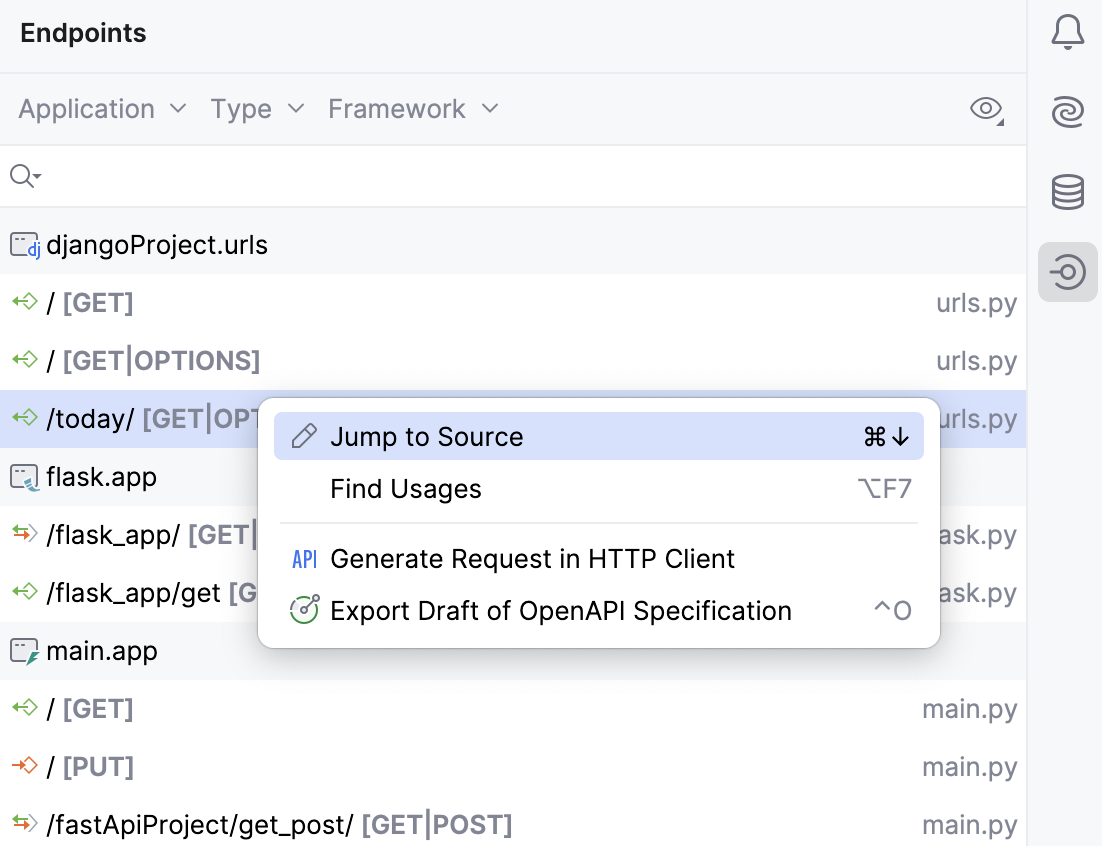
エンドポイント宣言を検索するには、メインメニューから に移動するか、 Ctrl+Shift+\ を押してリストから関連する宣言を選択します。

エンドポイント ツールウィンドウでは、アプリケーション、タイプ、フレームワーク別にエンドポイントのリストをフィルターできます。

ライブラリファイルで宣言されたエンドポイントを調べるには、  をクリックし、 ライブラリから表示 を選択します。
非推奨としてマークされたエンドポイントには取り消し線(クロスアウト)が表示されます。
ツールバー
項目 | 説明 |
|---|---|
モジュール | アプリケーション別にエンドポイントをフィルタリングするか、外部アプリケーションを選択します |
タイプ | エンドポイントをタイプ別にフィルタリングする |
フレームワーク | フレームワークでエンドポイントをフィルタリングする |
| OpenAPI ソースの構成: 外部 OpenAPI 仕様 (SwaggerHub など) を追加して、この仕様のエンドポイントを エンドポイント ツールウィンドウに含め、黄色の背景でハイライトします。 開いた OpenAPI 仕様 ウィンドウで、 リモート仕様 リストの PyCharm での REST API の操作方法について詳しくはご覧ください。 |
| 詳細パネルの表示と非表示 |
| ツールウィンドウのレイアウトとフィルターを構成します:
|

 をクリックし、OpenAPI 仕様ファイルの URL を指定するか、
エンドポイントの詳細
エンドポイントを選択すると、専用ペインに詳細が表示されます。 詳細ペインの表示と非表示を切り替えるには、  または
または  を使用します。
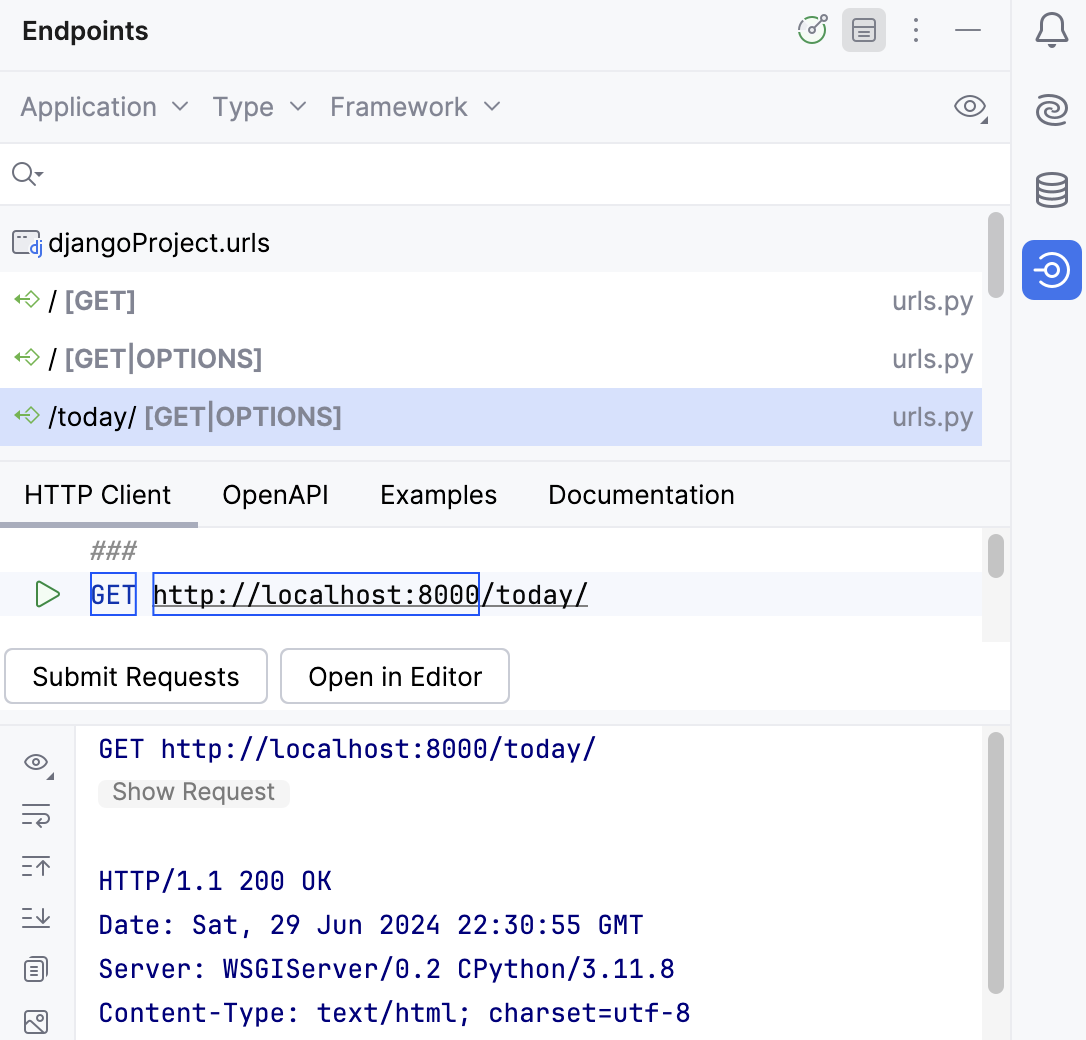
選択したエンドポイントに対して生成された HTTP リクエストを表示します。
Django URL パラメーターは 2 つの波括弧で囲まれます。
対応するサーバーが稼働中の場合、 リクエストの送信 をクリックしてレスポンスをすぐに確認するか、 エディターで開く をクリックしてエディターで別の HTTP リクエストファイルで編集することができます。 詳細は HTTP クライアント をご参照ください。
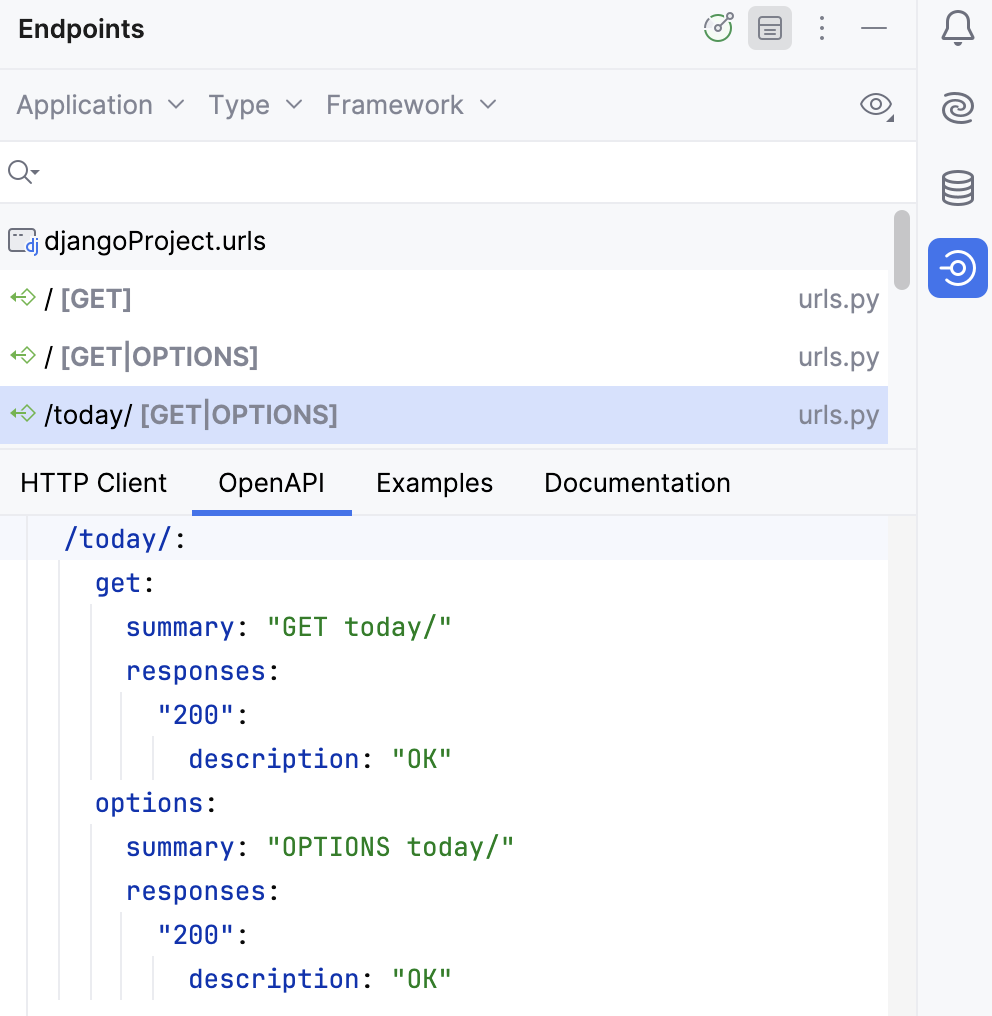
参照されたクラス、関数、メソッドの HTTP メソッドのドキュメントを表示します。
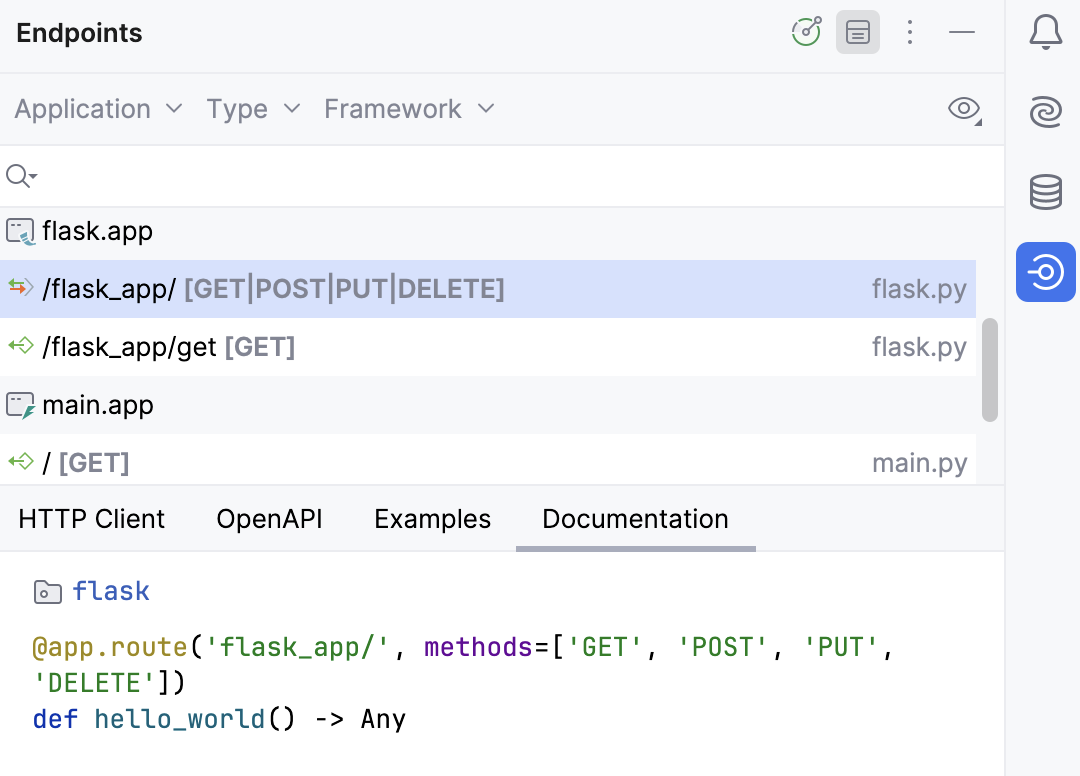
選択したエンドポイントにアクセスするためのクライアントコードの例を提供します。 フレームワーク リストを使用して、コードを表示するフレームワークまたは言語を選択します。
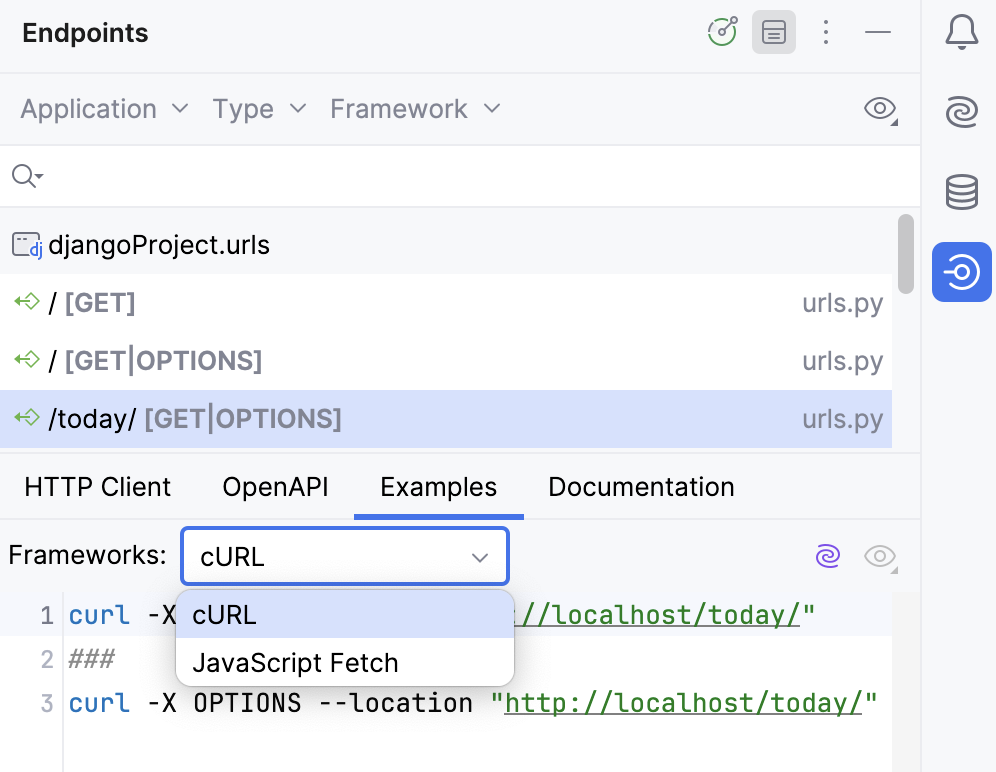
コードサンプルをファイルに保存するには、コードの上にマウスを移動して  をクリックします。 これにより、コードが新しいスクラッチファイルに保存されます。