エンドポイントの管理
エンドポイントツールウィンドウ
Flask アプリケーションのエンドポイントをプレビュー、変更、作成、テストできます。
を選択して、 エンドポイント ツールウィンドウを開きます。
または、左側の
 More tool windows をクリックし、 エンドポイント を選択します。
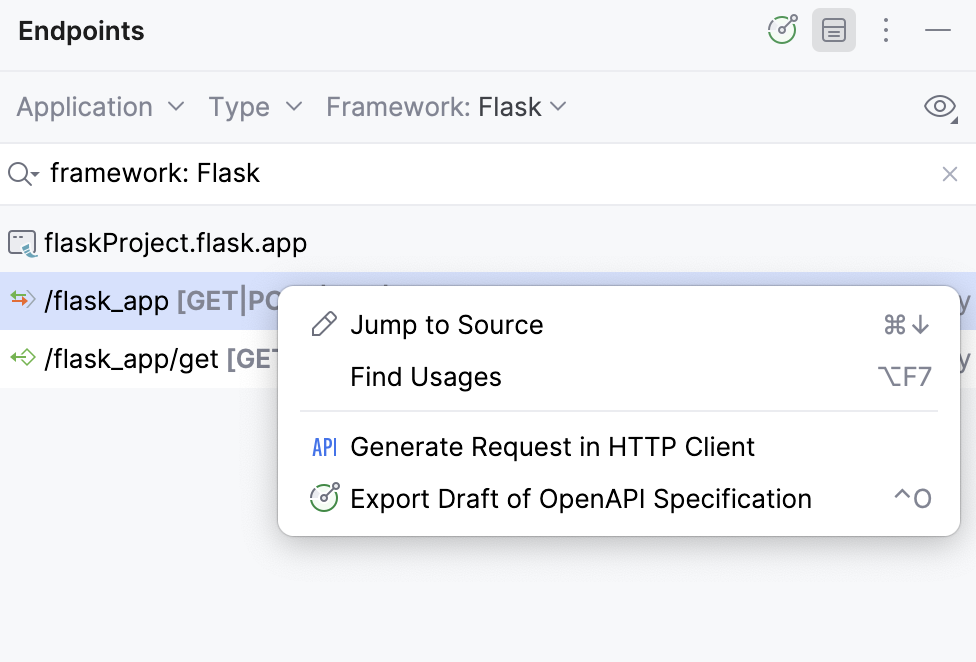
エンドポイント ツールウィンドウには、アプリケーションで定義されたエンドポイントのリストが含まれています。
専用ペインには、ドキュメント、生成された HTTP リクエスト、例、生成された OpenAPI 仕様など、選択したエンドポイントの詳細が表示されます。
リスト内の任意のエンドポイントをダブルクリックして、その宣言に移動します。 リスト内の項目を右クリックしてコンテキストメニューを開くこともできます。
コーディング支援を使用してエンドポイントを作成および変更する
コード補完
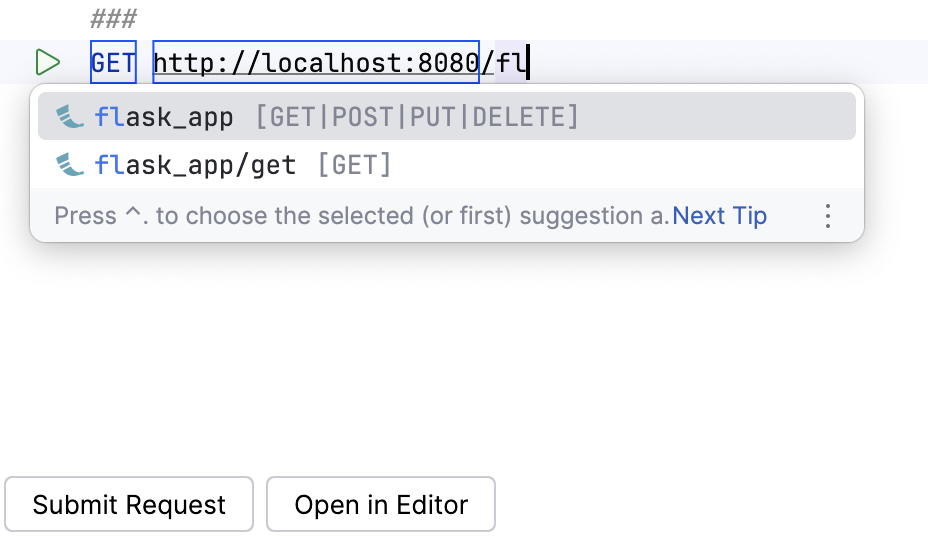
PyCharm は Python ファイル、HTTP クライアント、その他のプロジェクトファイルでエンドポイント名を入力しているときに、エンドポイント名を補完します。
ブループリント
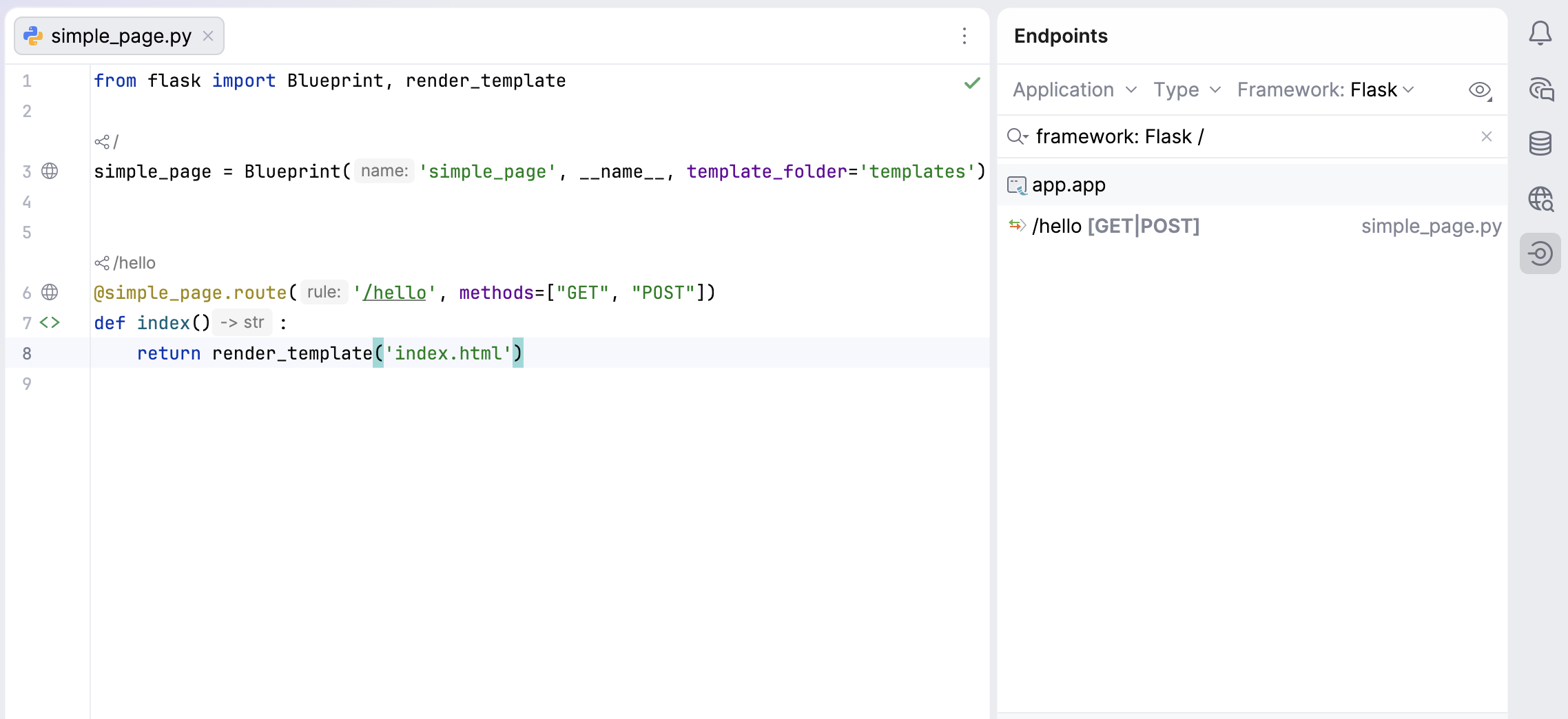
PyCharm は、プロジェクトのルーティング構造の一部として ブループリント を使用して定義されたエンドポイントを認識します。
ライブテンプレート
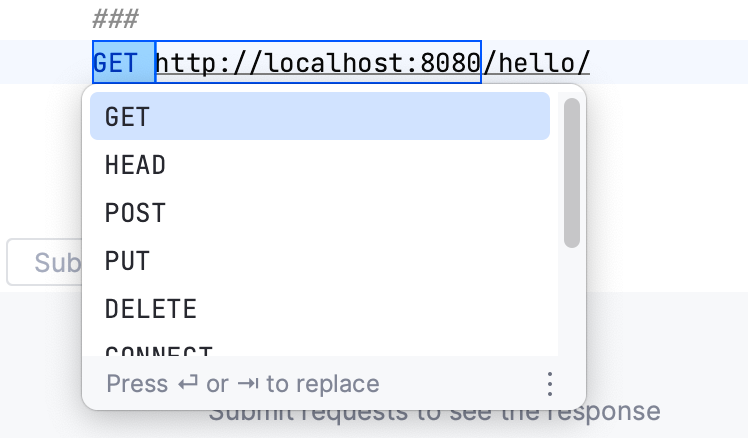
HTTP クライアントで利用可能なライブテンプレートを使用すると、リクエストメソッド、URL、変数をすばやく変更できます。
リファクタリング
エンドポイントの名前を変更する必要がある場合は、 名前を変更 リファクタリングを使用してください。 エディターでエンドポイントを選択し、 Shift+F6 を押して、新しい名前を入力します。
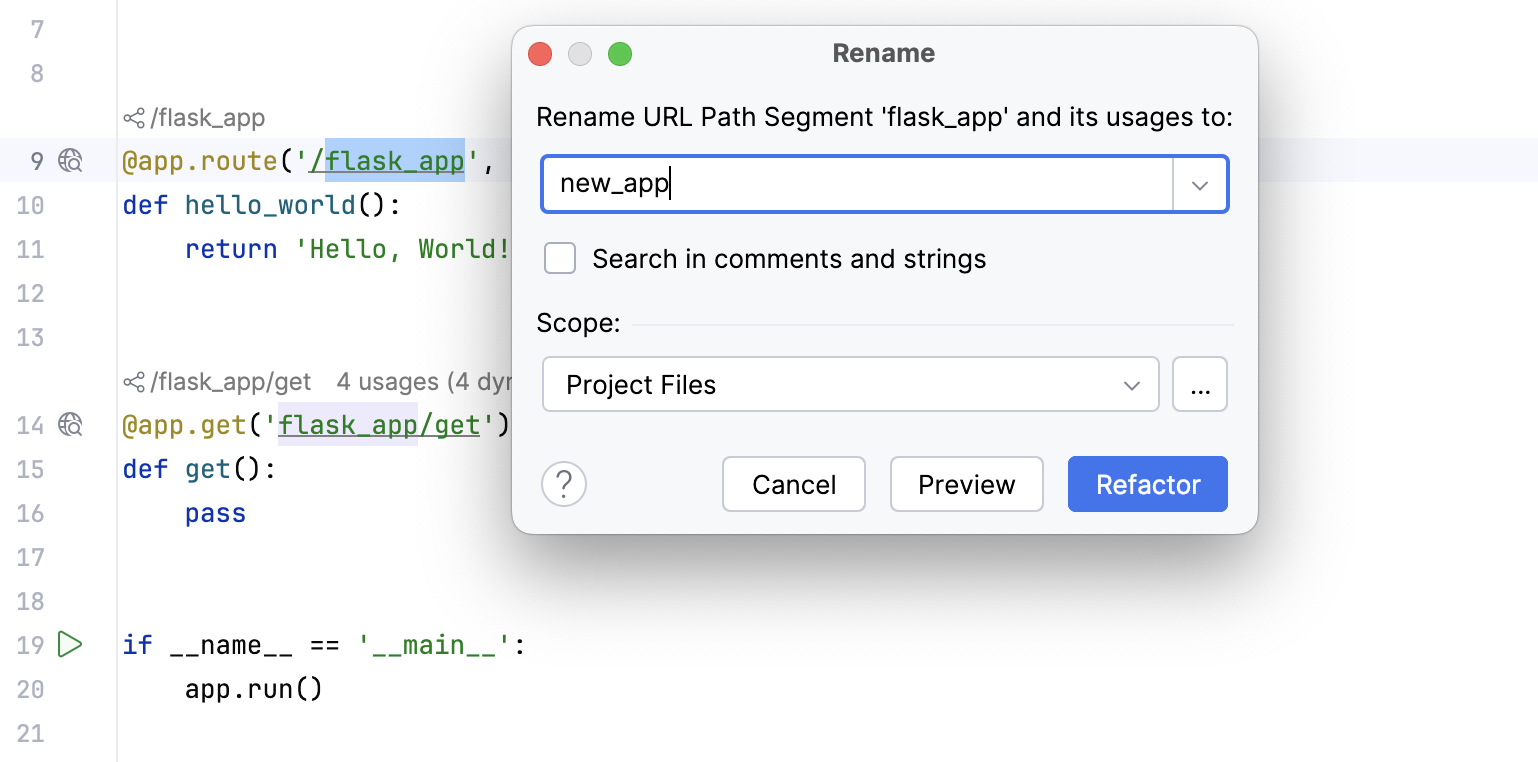
名前の変更は、プロジェクト全体ですべて発生します。
HTTP クライアント
HTTP クライアントを別のタブで開くには、 HTTP クライアント タブの エディターで開く をクリックします。 PyCharm は HTTP リクエストを含む一時的なスクラッチファイルを開きます。 ガターの  を使用して要求を実行します。
ガターアイコン
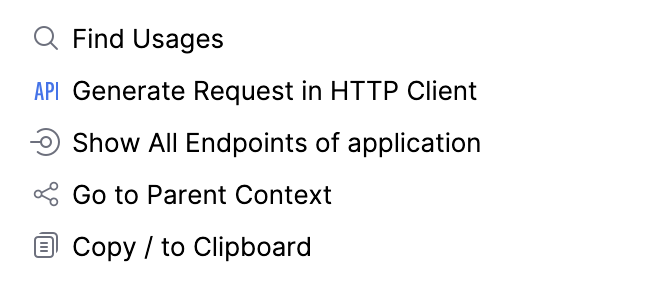
エンドポイントを管理するには、ガターの  アイコンをクリックします。
使用方法を検索したり、HTTP クライアントでリクエストを実行してエンドポイントをテストしたり、すべての下位レベルのエンドポイントを表示したり、1 レベル上に移動したり、URL をクリップボードにコピーしたりできます。
詳細については、 エンドポイントツールウィンドウ を参照してください。