FastAPI
FastAPI(英語) は、Python を使用して API を構築するための Web フレームワークです。 Python 3.6 以降のバージョンが必要です。 PyCharm Pro は FastAPI アプリケーションの開発に次のサポートを提供します:
FastAPI プロジェクトを作成する
メインメニューで に移動するか、 ようこそ画面の 新規プロジェクト ボタンをクリックしてください。
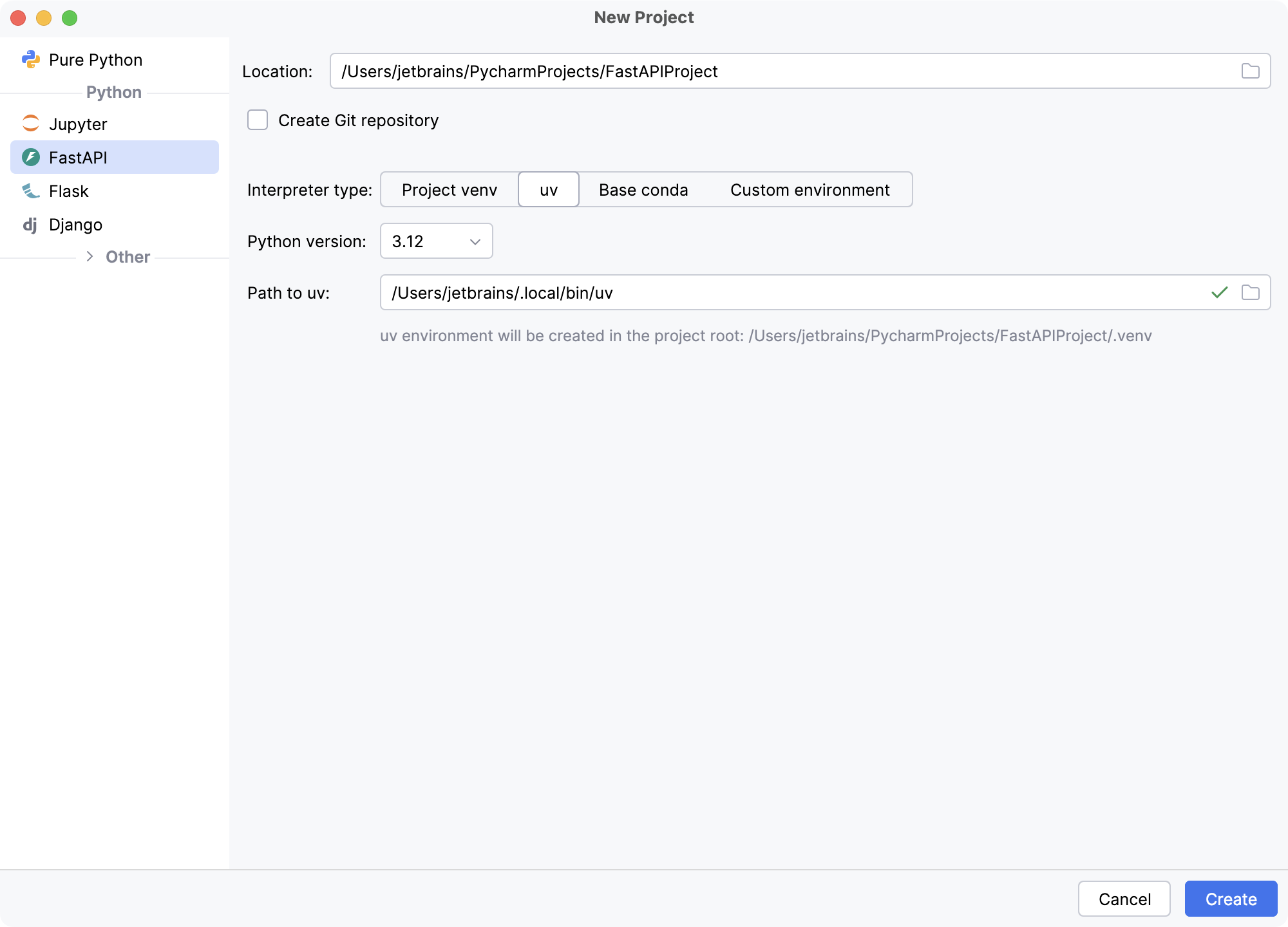
新規プロジェクト ダイアログで、次の操作を行います。
プロジェクトタイプとして FastAPI を選択します。
プロジェクトの場所を指定します。 プロジェクト名は、指定されたパス内のフォルダー名から自動的に派生されます。
プロジェクトを Git バージョン管理下に置くには、 Git リポジトリの作成 を選択します。
プロジェクト venv、 uv 、または ベース conda インタープリターを使用して続行する場合は、対応するオプションを選択し、 作成 をクリックします。
- プロジェクト venv
PyCharm は、プロジェクトフォルダー内にシステム Python に基づいた virtualenv 環境を作成します。
- uv
PyCharm は uv 環境をプロジェクトのインタープリターとして設定します。
- ベース conda
PyCharm は conda ベース環境をプロジェクトのインタープリターとして設定します。
別のタイプのインタープリターを構成するか、既存の環境を使用する場合は、 カスタム環境 を選択します。
次の手順は、選択内容によって異なります。
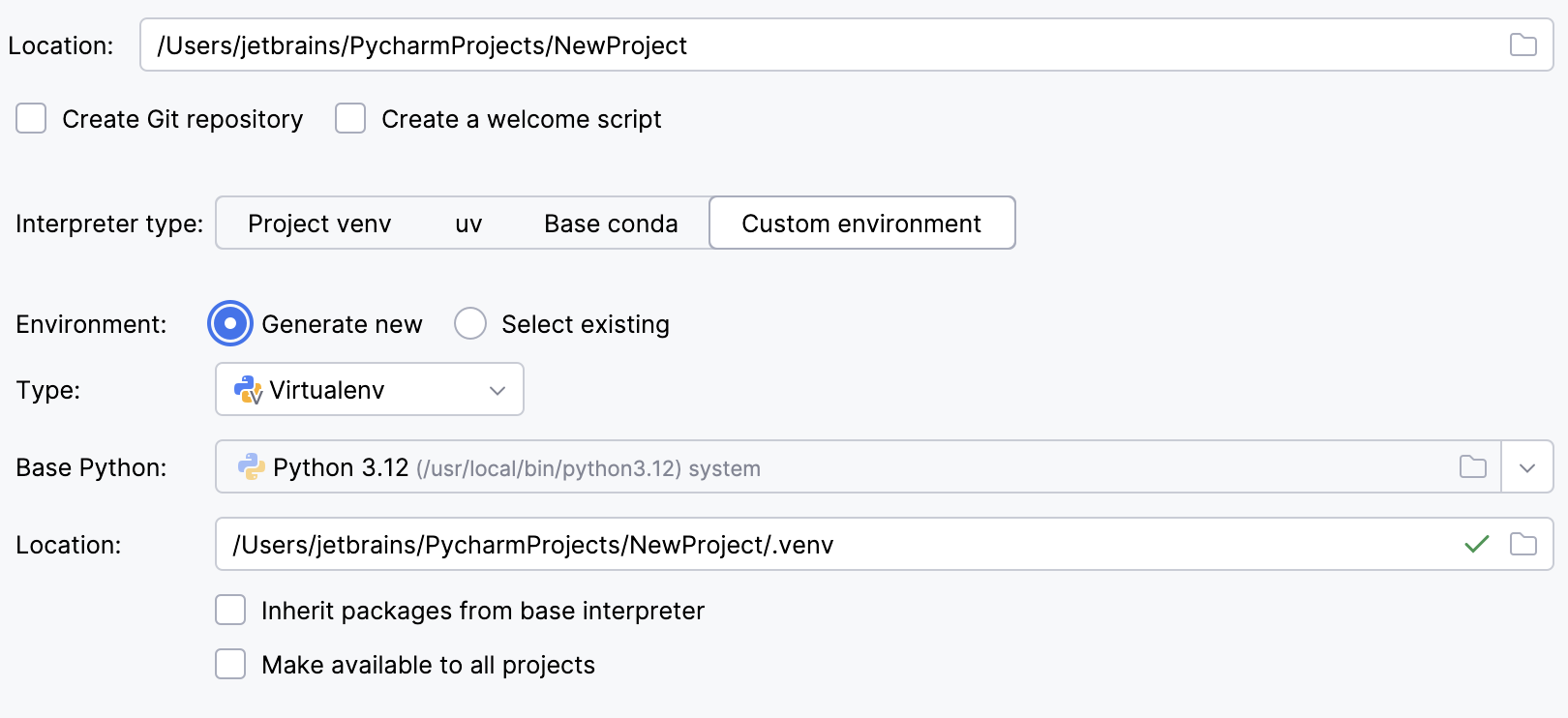
環境タイプのリストから Virtualenv を選択します。
リストから基本インタープリターを選択するか、
 をクリックしてファイルシステム内の Python 実行可能ファイルを見つけます。
ロケーション フィールドに新しい仮想環境の場所を指定するか、
をクリックしてファイルシステム内の場所を参照します。 新しい仮想環境のディレクトリは空である必要があります。マシン上のグローバル Python にインストールされているすべてのパッケージを、これから作成する仮想環境に追加する場合は、 ベースインタープリターからパッケージを継承する チェックボックスを選択します。 このチェックボックスは、
--system-site-packagesオプションに virtualenv ツールの対応しています。PyCharm で Python インタープリターを作成するときにこの環境を再利用する場合は、 すべてのプロジェクトで使用可能にする チェックボックスを選択します。
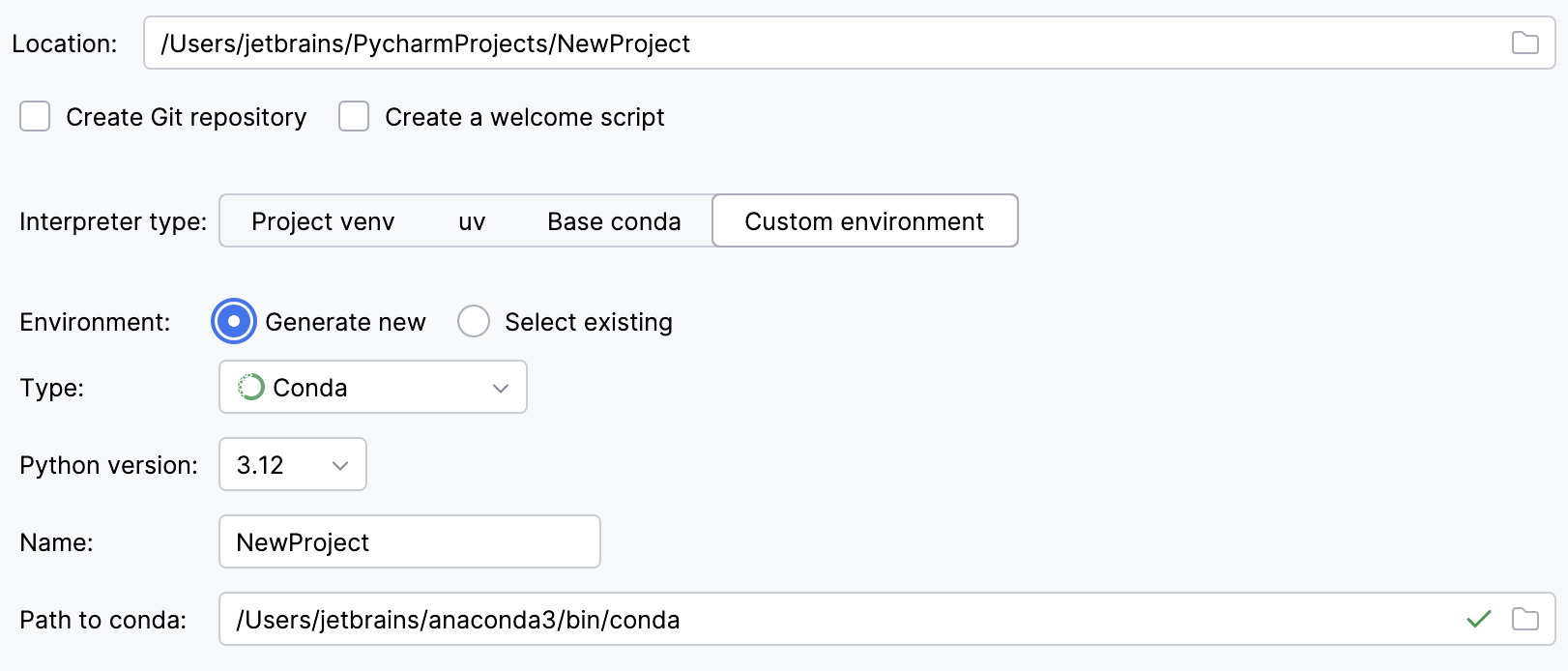
環境タイプのリストから Conda を選択します。
リストから Python のバージョンを選択します。
環境名を指定します。
PyCharm は conda のインストールを検出します。
PyCharm がインストールを自動的に検出しなかった場合は、conda 実行可能ファイルの場所を指定するか、
をクリックして参照します。
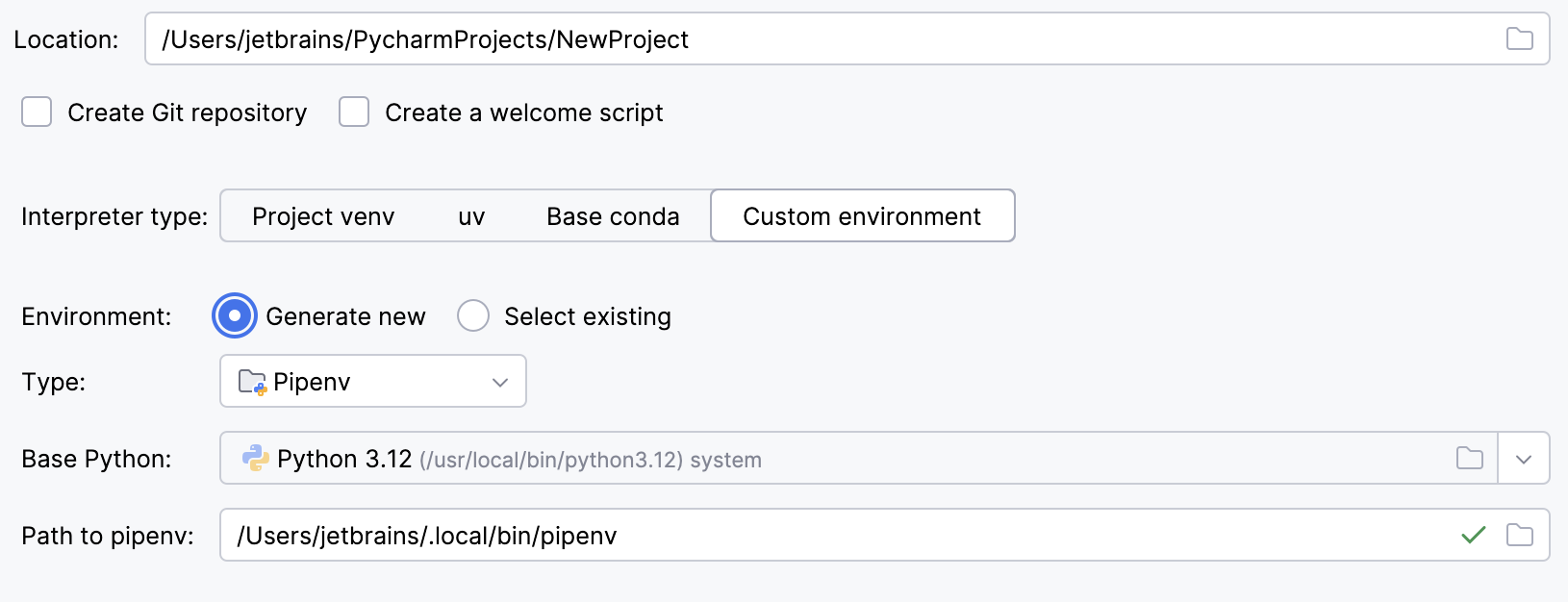
環境タイプのリストから Pipenv を選択します。
リストから基本インタープリターを選択するか、
をクリックしてファイルシステム内の Python 実行可能ファイルを見つけます。ベースバイナリディレクトリを
PATH環境変数に追加した場合、追加のオプションを設定する必要はありません。pipenv 実行可能ファイルへのパスは自動検出されます。PyCharm が pipenv 実行可能ファイルを検出しない場合は、 pip 経由で pipenv をインストールする をクリックして、PyCharm が自動的にインストールできるようにします。
または、 pipenv のインストール手順に従って実行可能パスを検出し、それをダイアログで指定します。
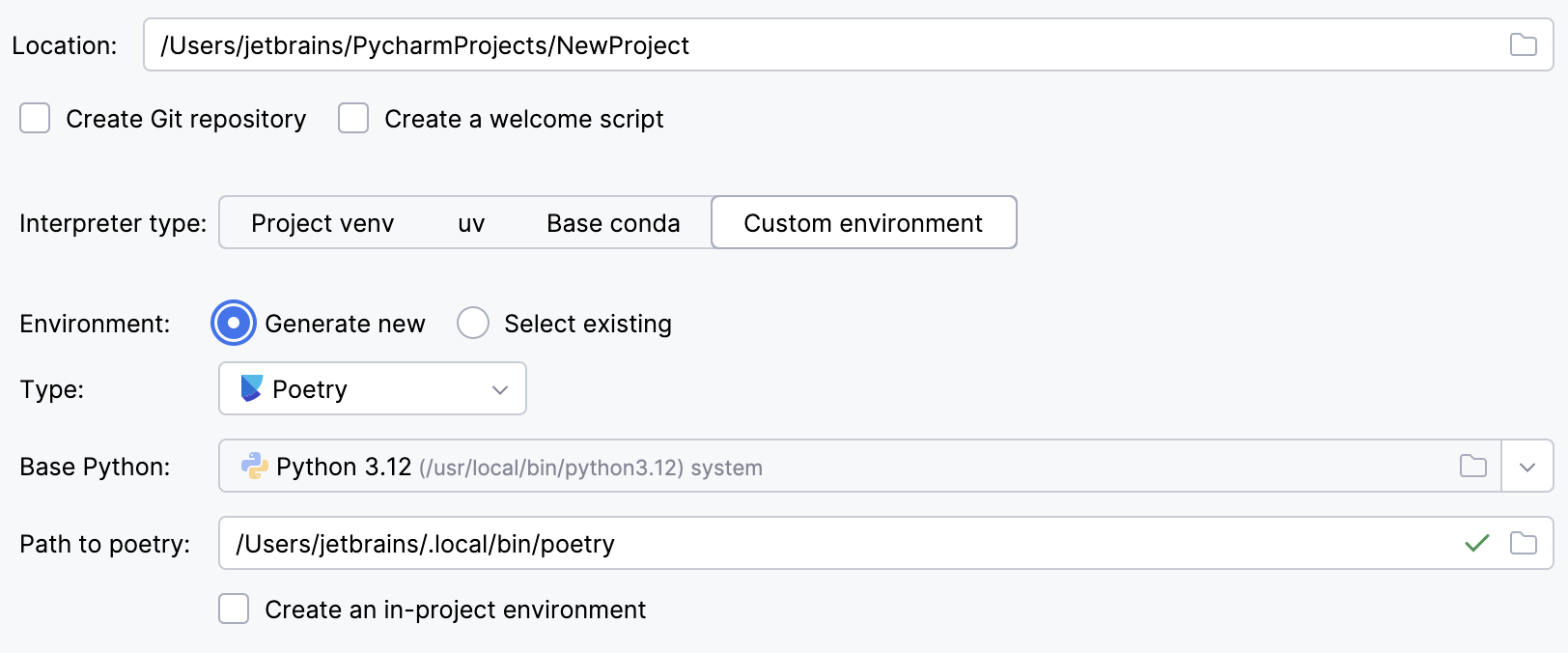
環境タイプのリストから Poetry を選択します。
リストから基本インタープリターを選択するか、
をクリックしてファイルシステム内の Python 実行可能ファイルを見つけます。PyCharm が Poetry のインストールを検出しない場合は、 pip 経由で Poetry をインストール をクリックして、PyCharm が Poetry を自動的にインストールできるようにします。
または、Poetry 実行可能ファイルの場所を指定するか、
をクリックして参照します。プロジェクトディレクトリ内に仮想環境を作成するには、 プロジェクト内環境を作成する チェックボックスを選択します。
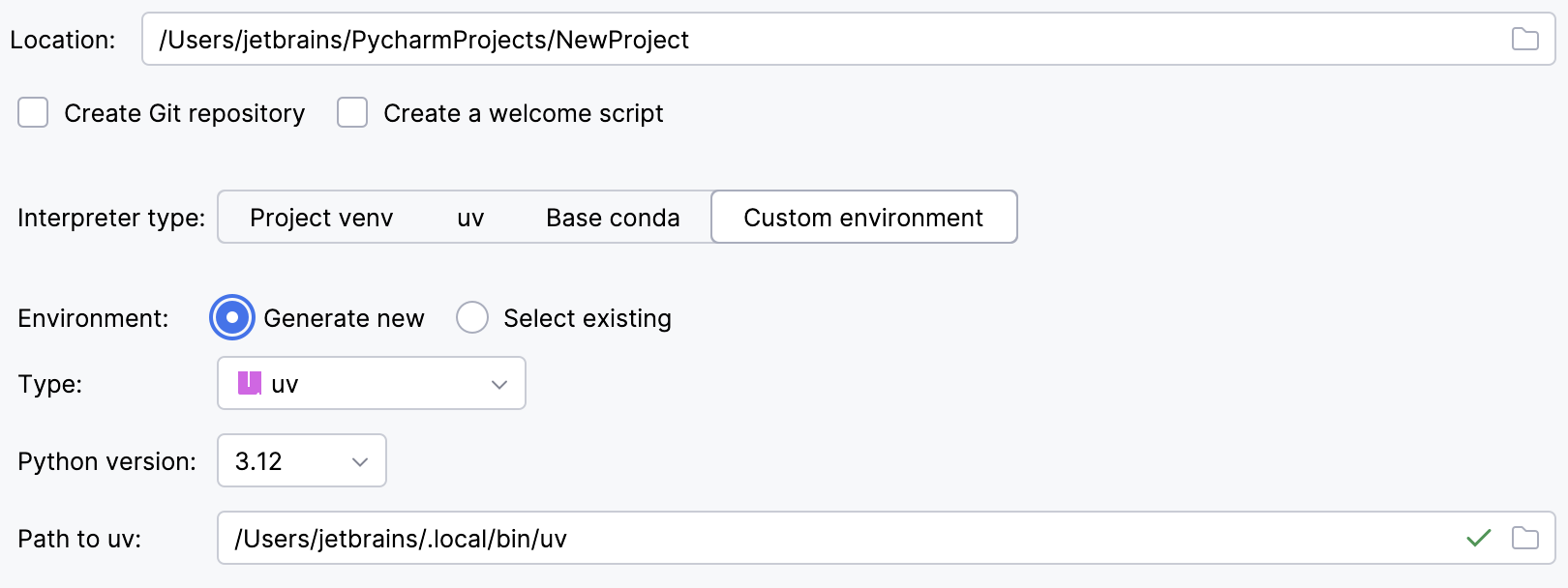
環境タイプのリストから uv を選択します。
リストから Python のバージョンを選択します。
PyCharm は uv のインストールを検出します。
それ以外の場合は、uv 実行可能ファイルの場所を指定するか、
をクリックして参照します。
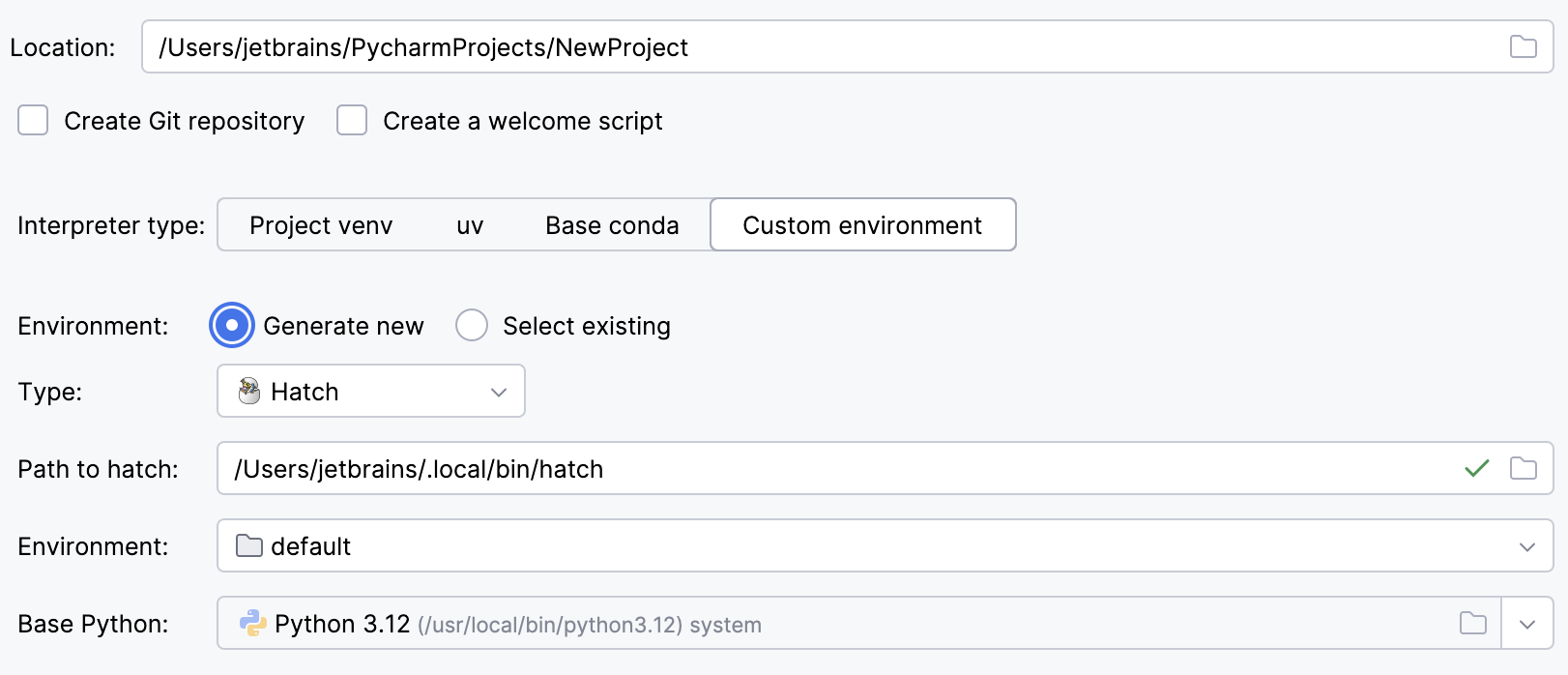
環境タイプのリストから ハッチ を選択します。
PyCharm は Hatch のインストールを検出します。
それ以外の場合は、Hatch 実行可能ファイルの場所を指定するか、
をクリックして参照します。環境を選択します。
Hatch 環境は、プロジェクト固有の様々なタスク用に設計されたワークスペースです。 環境が明示的に選択されていない場合、Hatch は デフォルトの環境(英語)を使用します。
リストから基本インタープリターを選択するか、
をクリックしてファイルシステム内の Python 実行可能ファイルを見つけます。
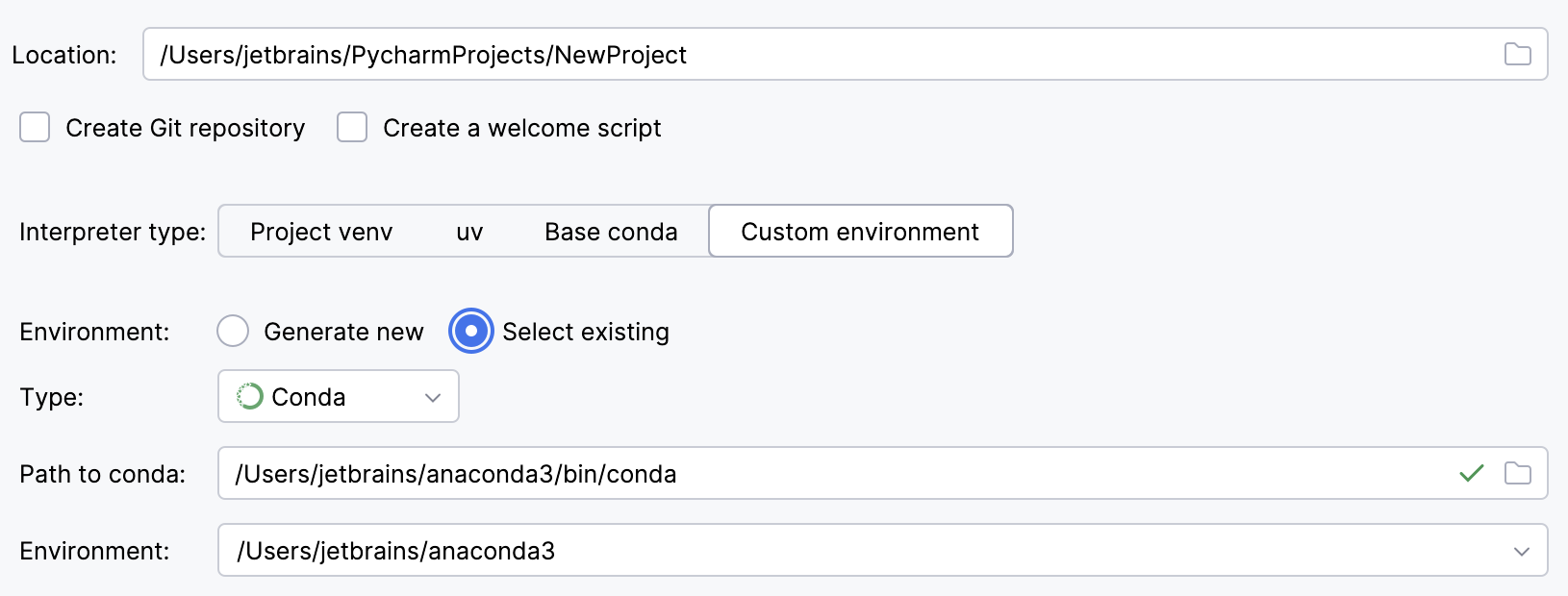
既存の conda 環境を再利用するには:
タイプ を Conda に切り替えます。
PyCharm は conda のインストールを検出します。
PyCharm がインストールを自動的に検出しなかった場合は、conda 実行可能ファイルの場所を指定するか、
をクリックして参照します。リストから環境を選択します。 conda へのパスを手動で指定した場合は、環境を再ロードする必要がある場合があります。
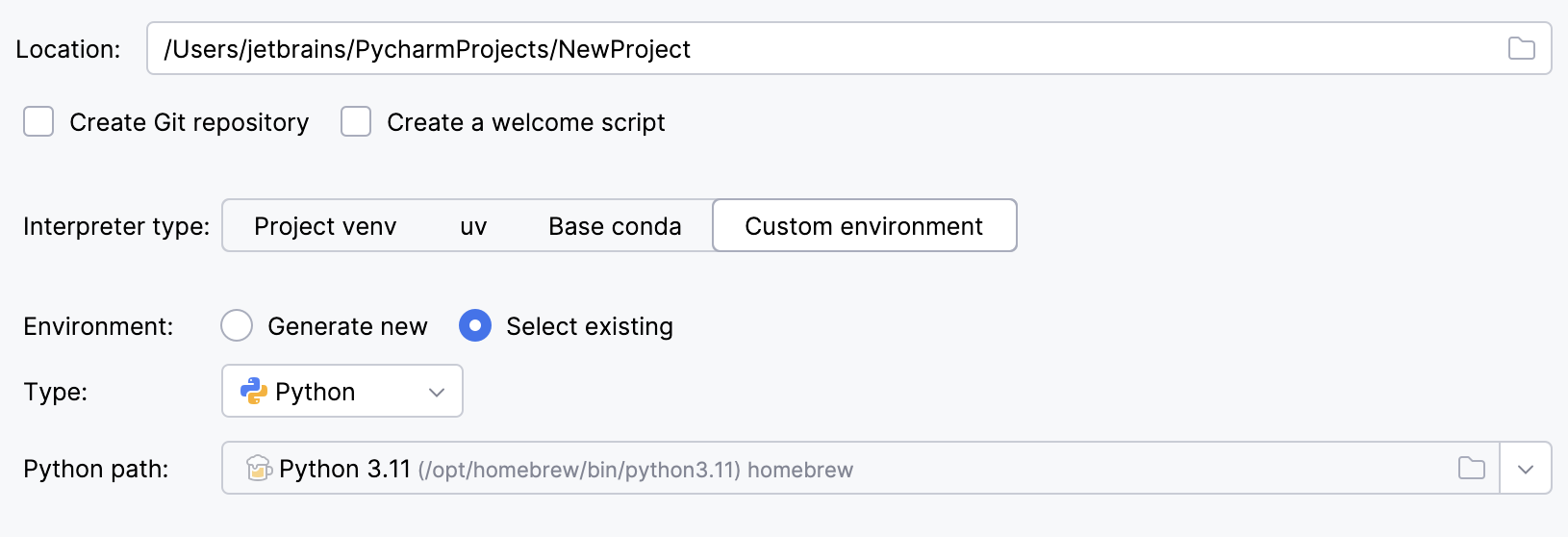
別の Python 環境を再利用するには:
タイプ を Python に切り替えます。
リストから Python 実行可能ファイルを選択するか、
をクリックして参照します。
作成 をクリックしてください。
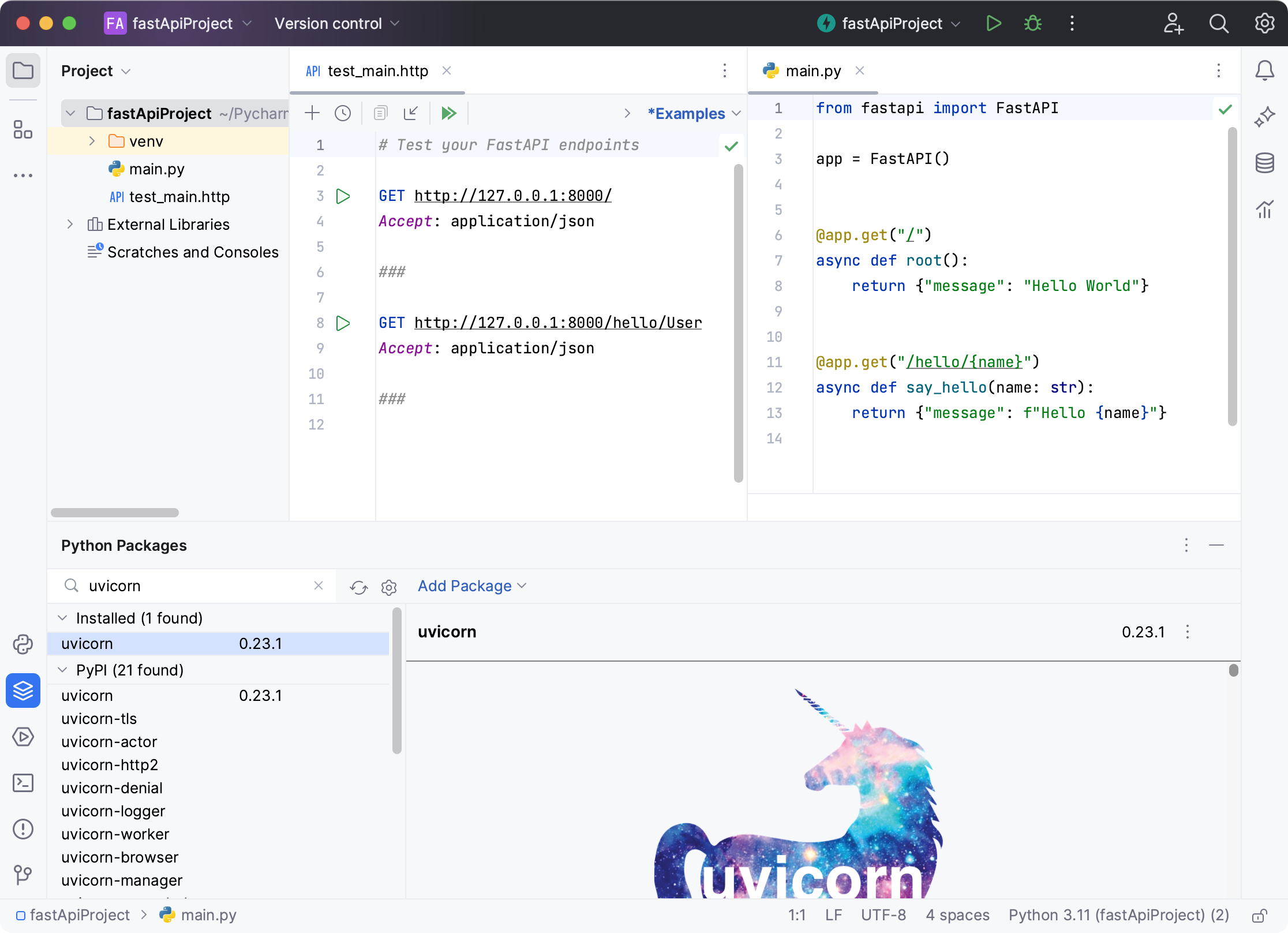
PyCharm は Python 環境を作成(または既存のものを再利用)し、 fastapiおよび uvicornパッケージをインストールします。 また、いくつかのデフォルトのコード構造を含む main.py および test_main.http ファイルも追加されます。
コーディング支援を使用してアプリケーションを開発する
FastAPI アプリケーションを開発する場合、IDE で利用可能なコーディング支援の恩恵を受けることができます。
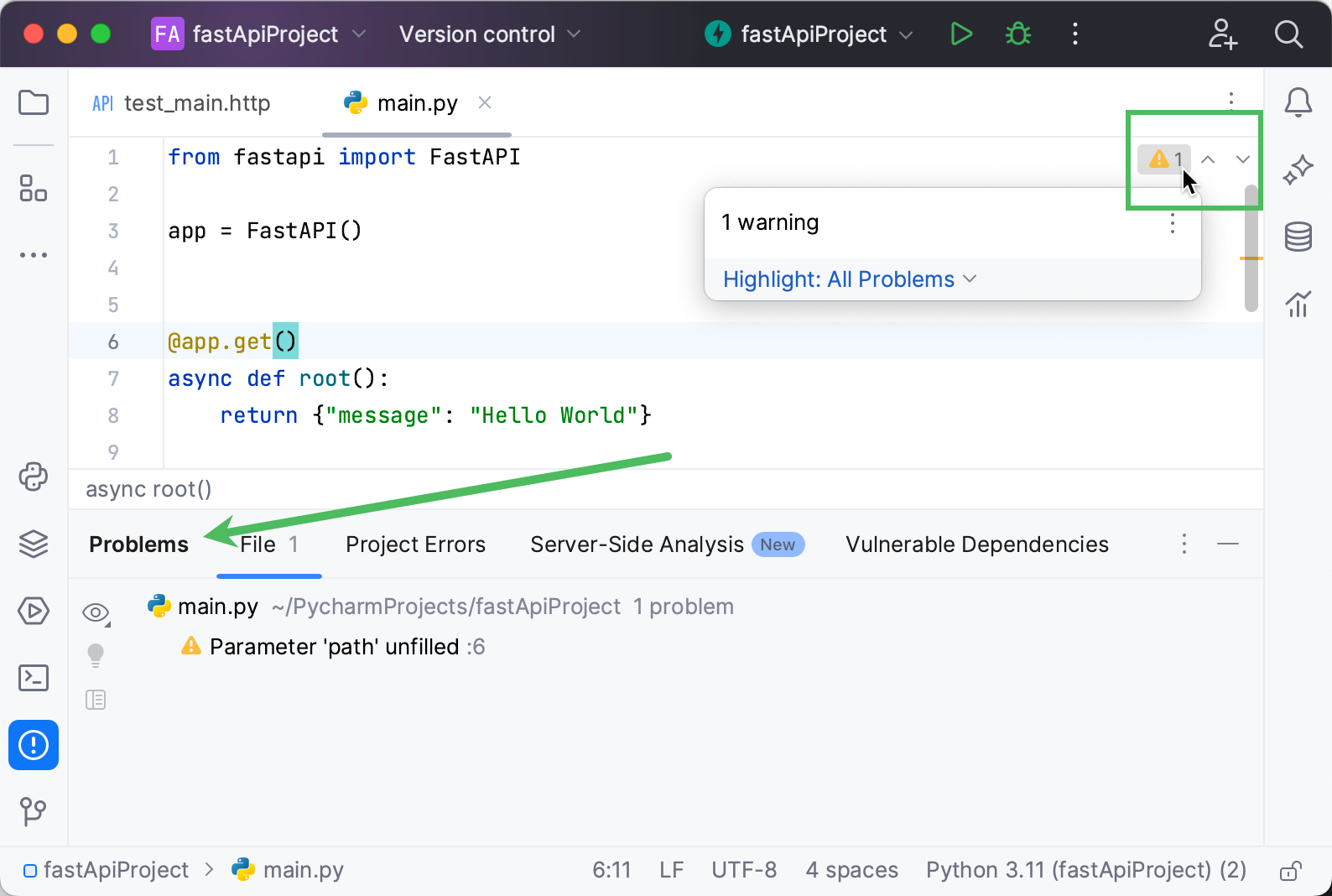
インスペクションを使用して、コードの問題を分析します。 インスペクションウィジェットを使用して、問題の要約を簡単にプレビューできます。 ウィジェットをクリックすると、 問題 ツールウィンドウで検出された各問題に関する詳細情報が表示されます。
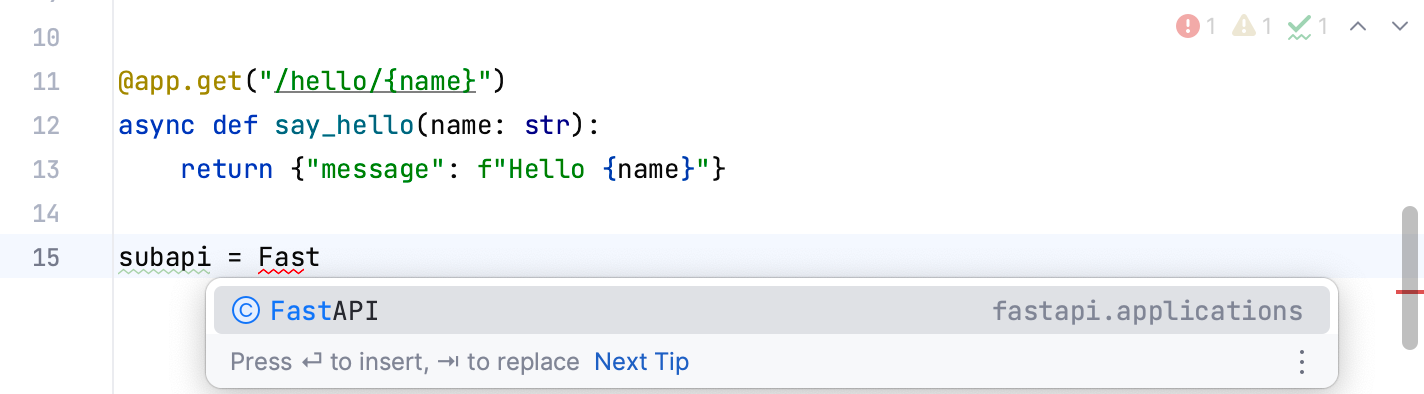
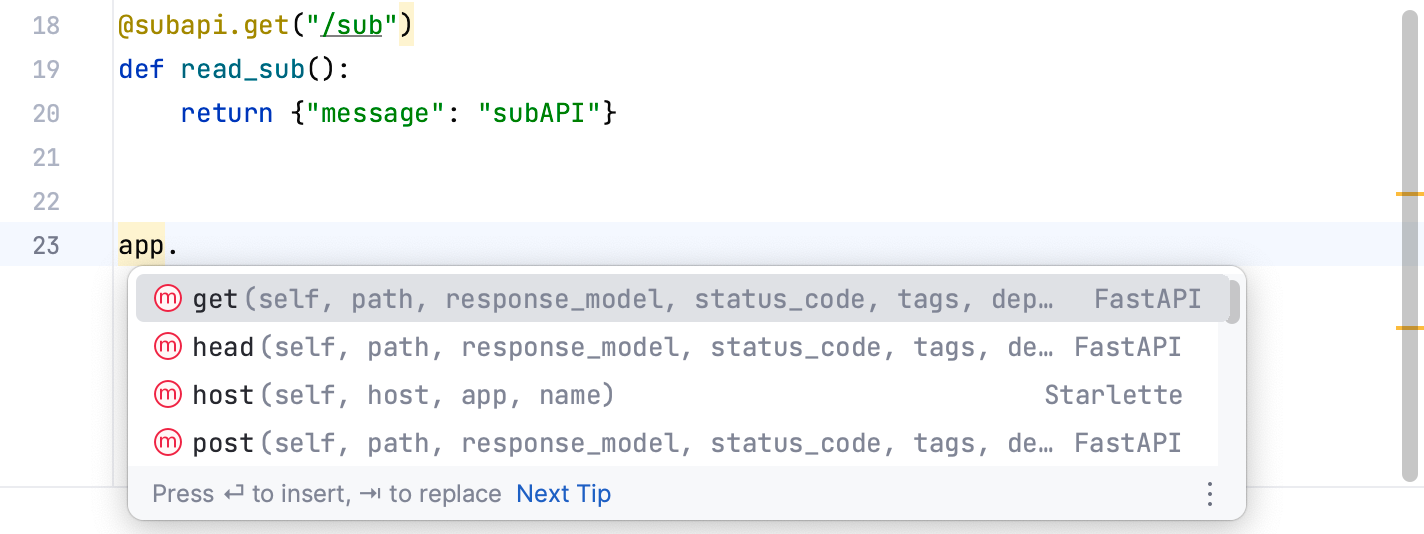
コンテキスト認識型の コード補完を使用すると、コーディングプロセスを高速化できます。 コード構造の入力を開始すると、補完ポップアップが表示されます。 また、 Ctrl+Space を押して使用可能な項目を表示することもできます。
実行 / デバッグ構成を起動および変更する
新しいプロジェクトを作成すると、PyCharm によって実行/デバッグ構成が提供され、FastAPI アプリケーションを実行できます。 作成された構成は、使用可能な実行 / デバッグ構成のリストで選択されます。 「実行」ウィジェットで「
 」をクリックしてアプリケーションを起動します。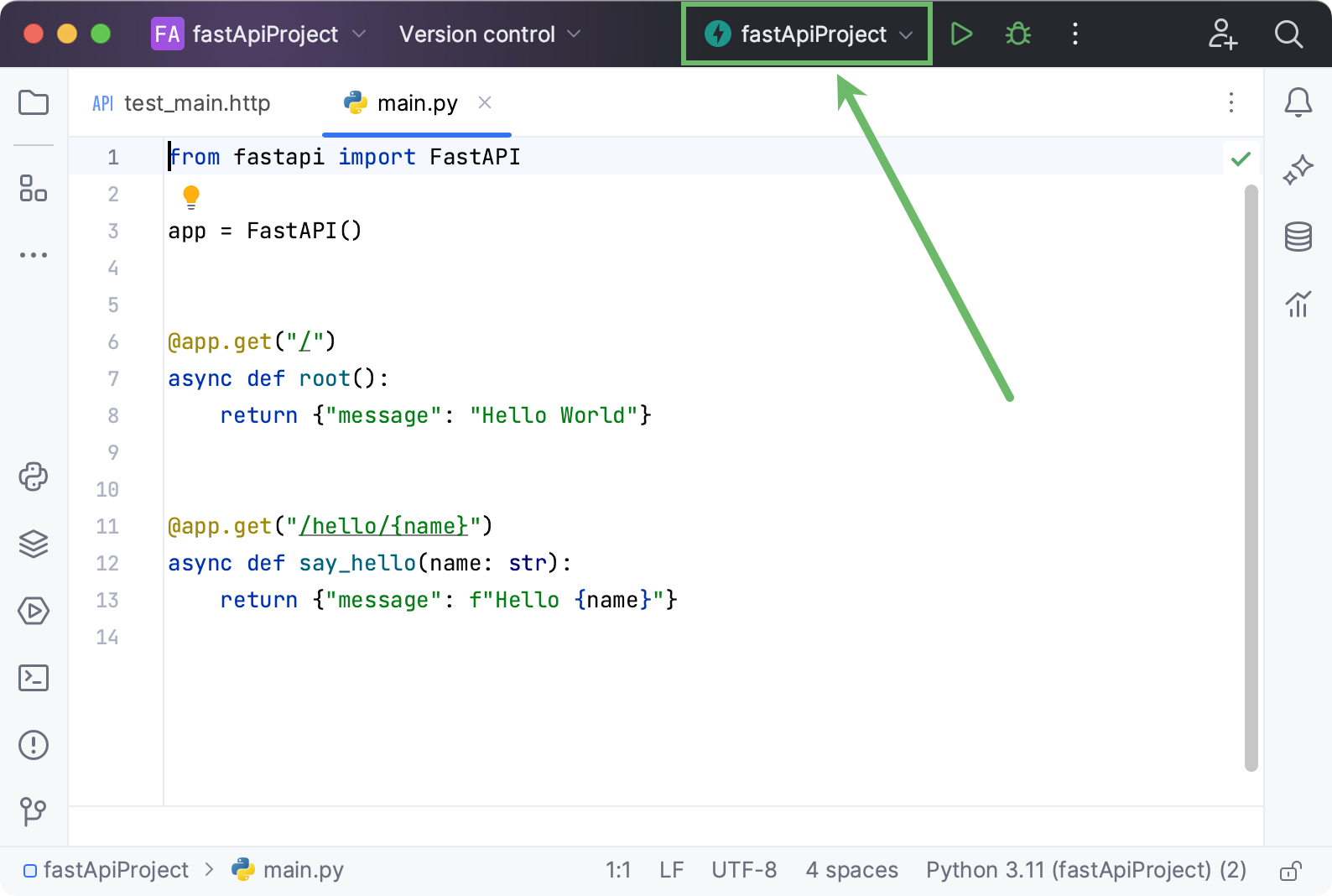
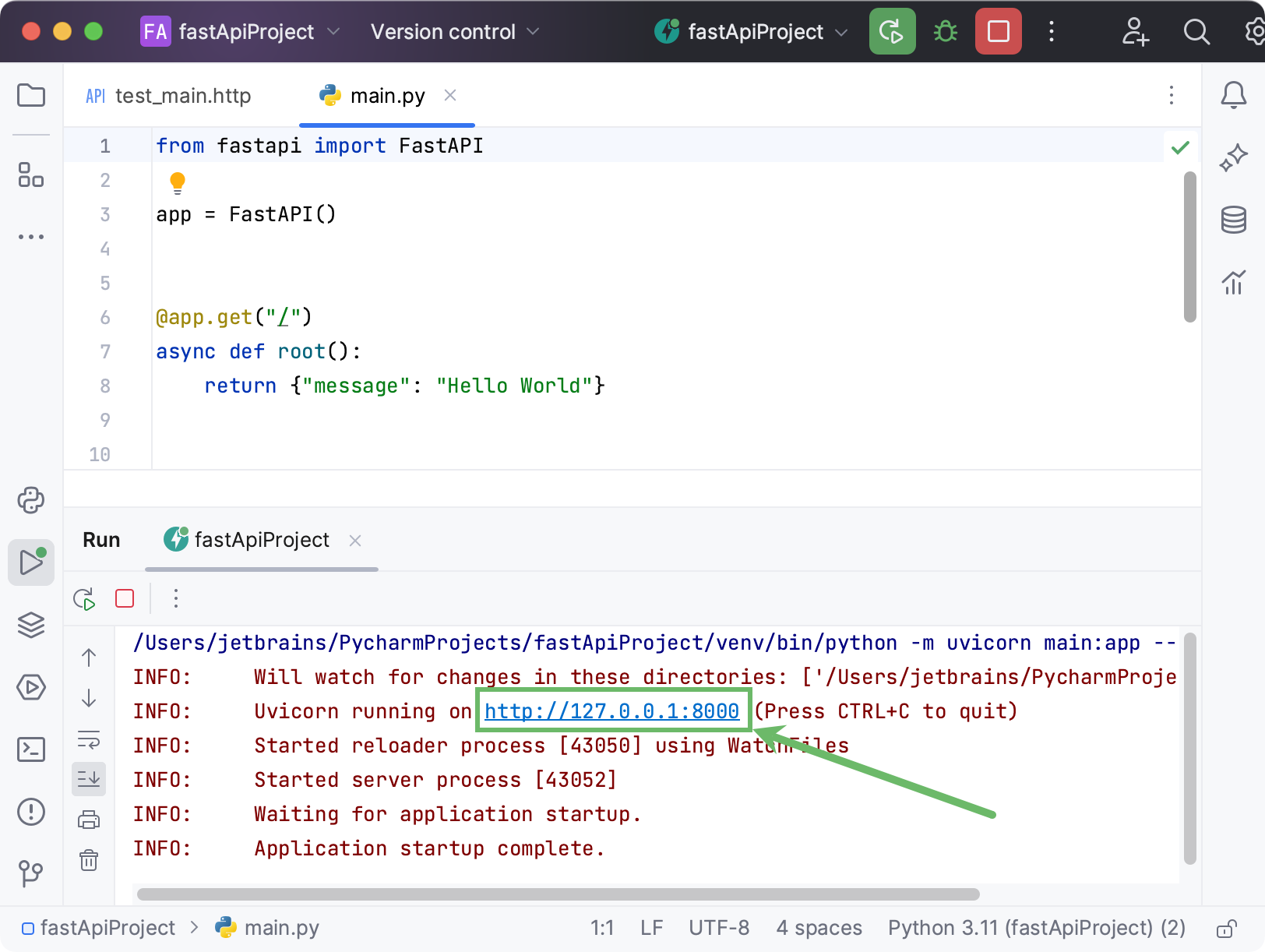
ターゲットアプリケーションは、 実行 ツールウィンドウで実行されます。 リンクをクリックすると、ブラウザーでアプリケーションをプレビューできます。
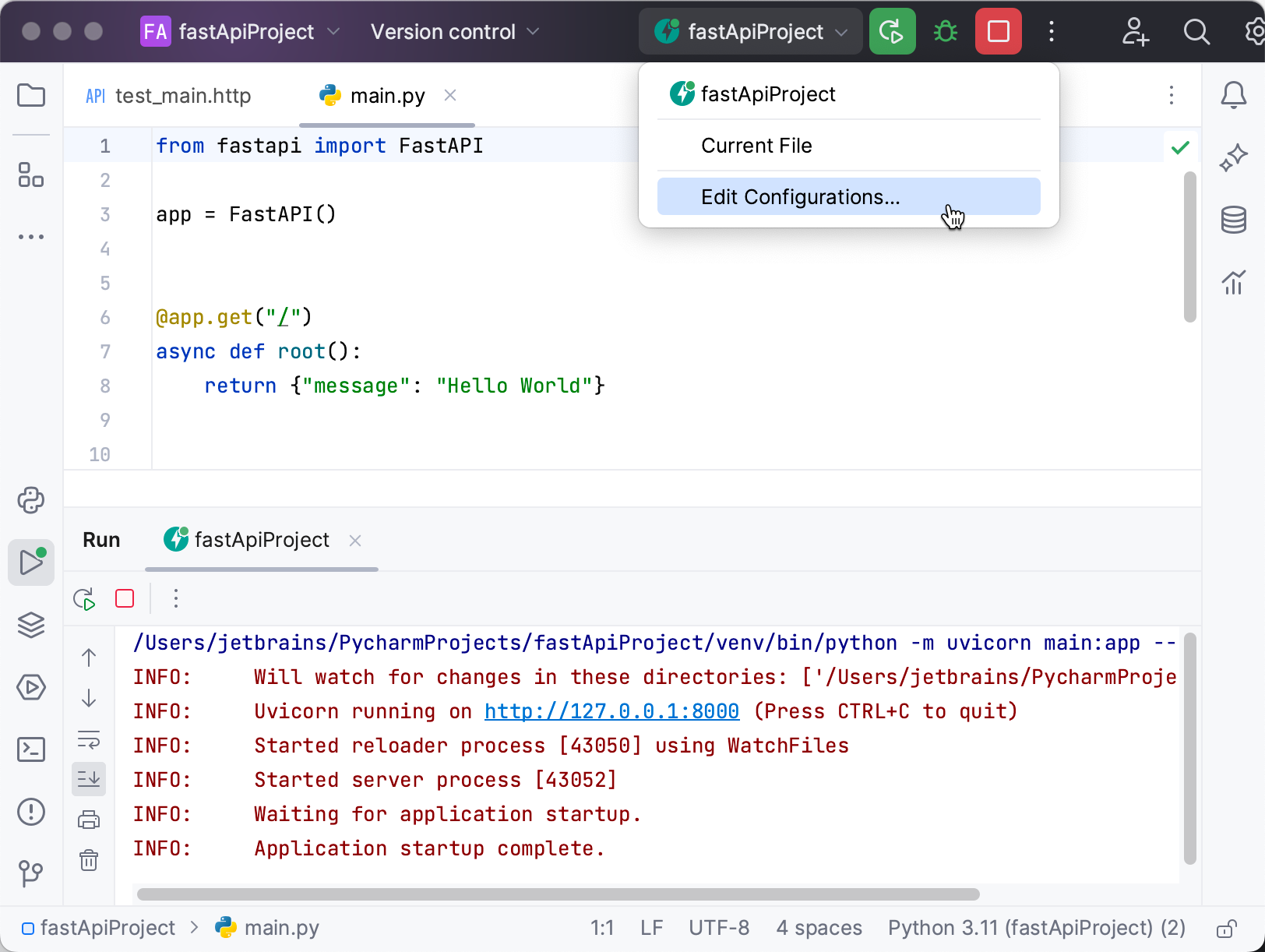
プロジェクトで作成されたデフォルトの実行 / デバッグ構成を変更できます。 使用可能な構成のリストから を選択します。
左ペインでターゲット構成を選択し、パラメーターを変更します。たとえば、さらに多くの uvicorn オプションを追加できます(この例では:
--reload delay 10)。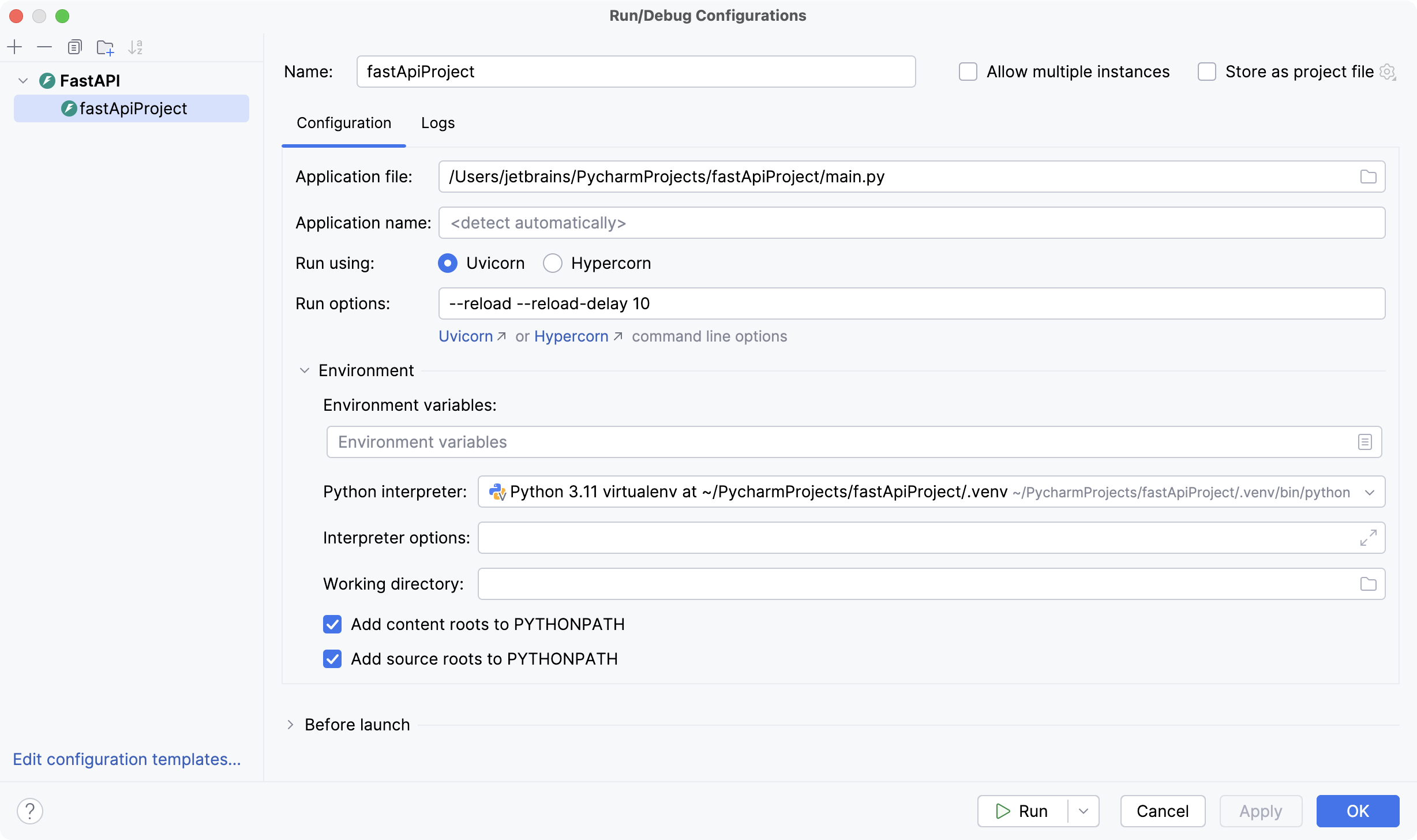
実行/デバッグ構成の操作について詳しくは、 実行 / デバッグ構成 を参照してください。
.http ファイルを実行して GET リクエストをテストすることもできます。 各リクエストを個別に実行することも、 .http ファイルツールバーの
 をクリックしてすべてのリクエストを一度にテストすることもできます。
環境なしでリクエストを実行するか、パブリックファイルまたはプライベートファイルに環境を作成するオプションを選択します。
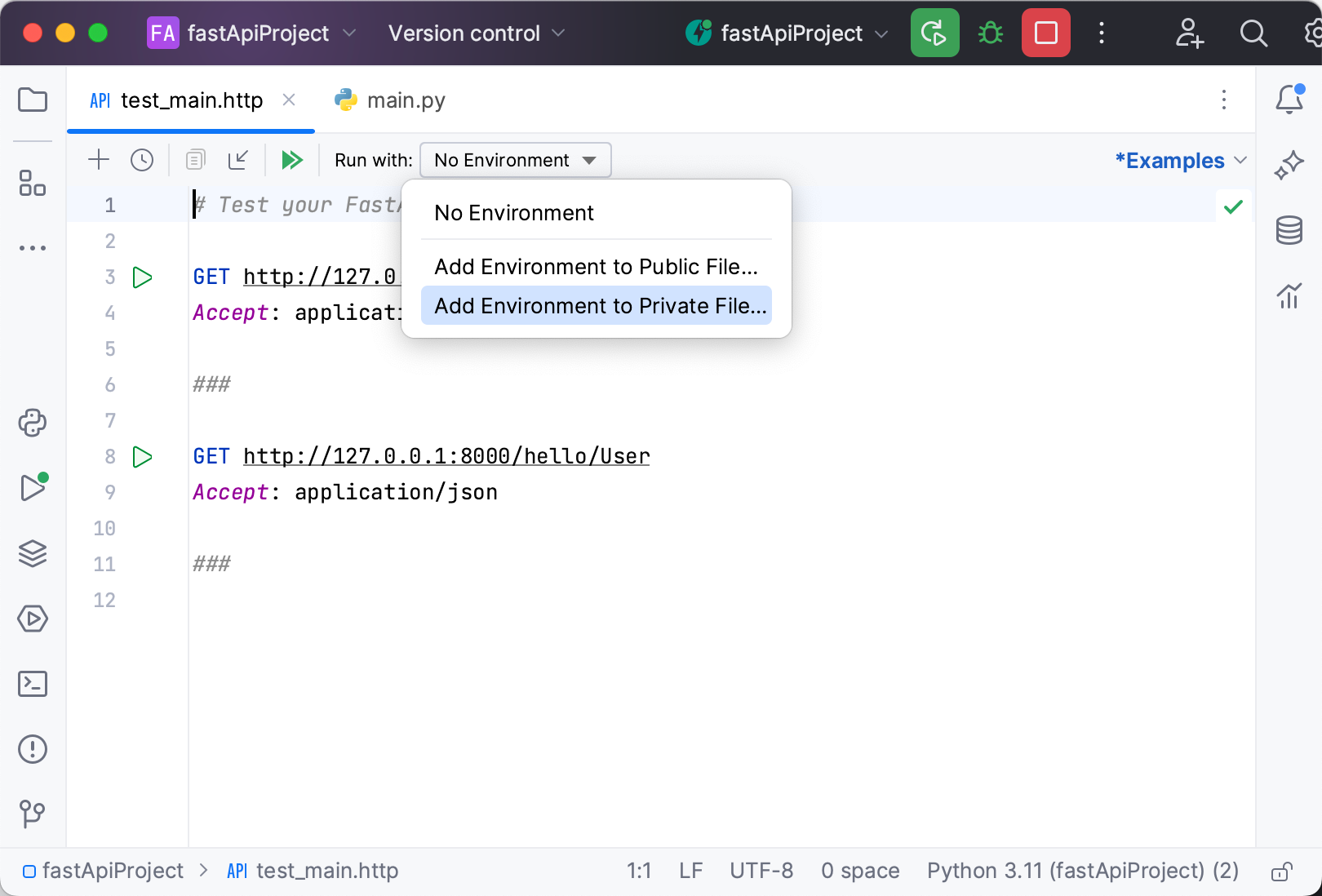
PyCharm は サービスツールウィンドウで GET テストを実行します。 特定のリクエストを選択して、その実行ステータスの概要をプレビューできます。
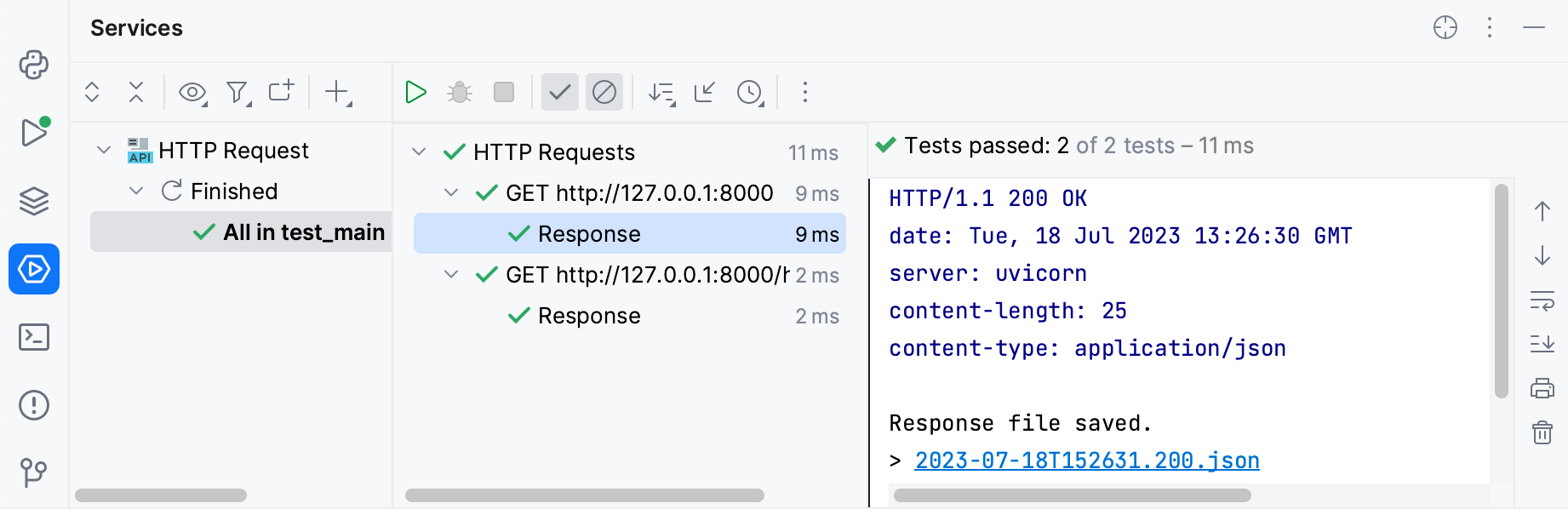
HTTP リクエストを実行する HTTP リクエストについてさらに学びましょう。
エンドポイントの管理
エンドポイントツールウィンドウ
FastAPI アプリケーションのエンドポイントをプレビュー、変更、作成、テストできます。
を選択して、 エンドポイント ツールウィンドウを開きます。
または、左側の
 More tool windows をクリックし、 エンドポイント を選択します。
エンドポイント ツールウィンドウには、アプリケーションで定義されたエンドポイントのリストが含まれています。
専用ペインには、ドキュメント、生成された HTTP リクエスト、例、生成された OpenAPI 仕様など、選択したエンドポイントの詳細が表示されます。
リスト内の任意のエンドポイントをダブルクリックして、その宣言に移動します。 リスト内の項目を右クリックしてコンテキストメニューを開くこともできます。
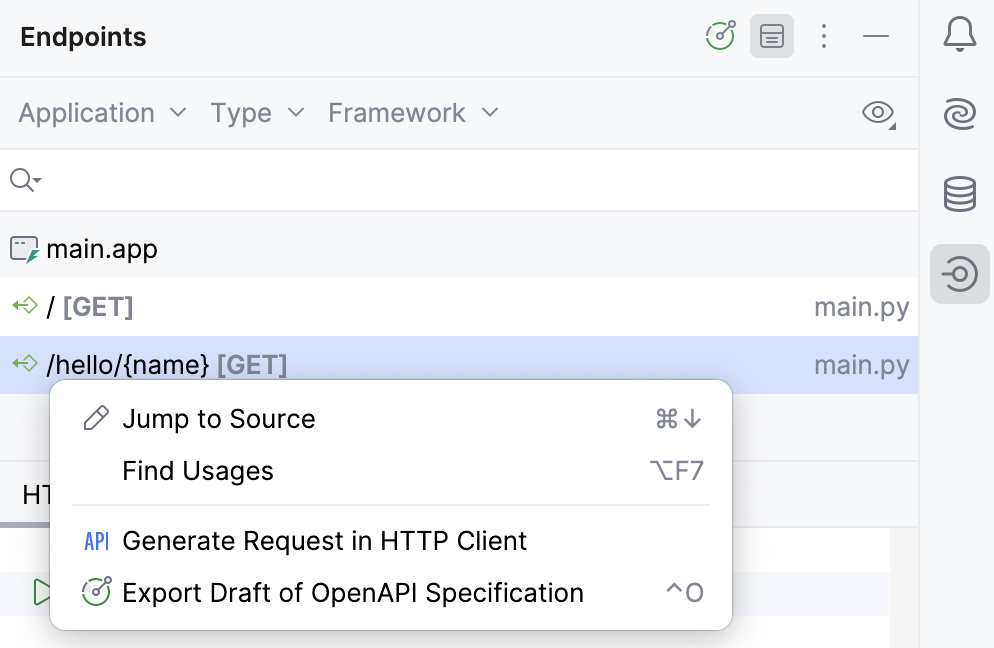
コーディング支援を使用してエンドポイントを作成および変更する
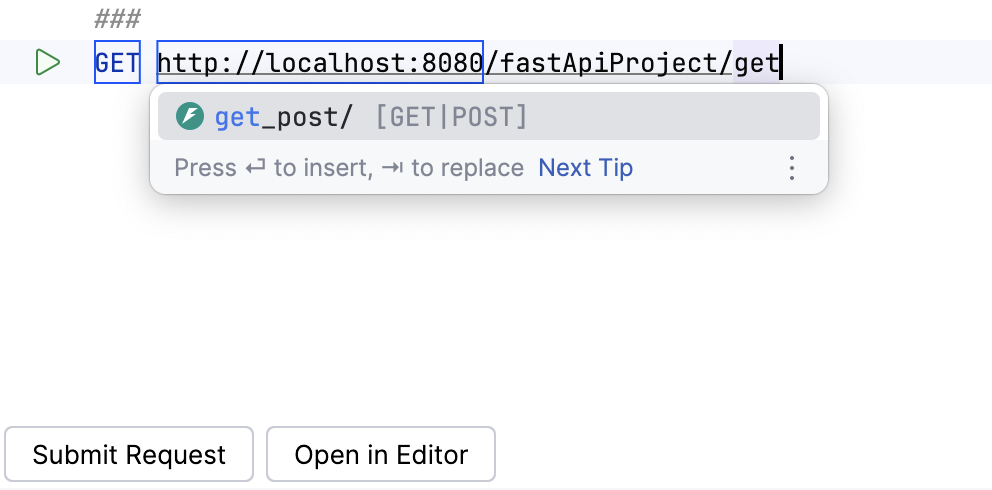
コード補完
PyCharm は Python ファイル、HTTP クライアント、その他のプロジェクトファイルでエンドポイント名を入力しているときに、エンドポイント名を補完します。
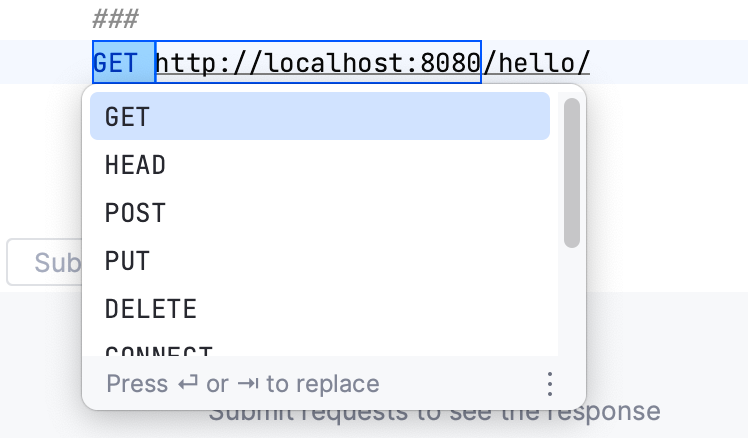
ライブテンプレート
HTTP クライアントで利用可能なライブテンプレートを使用すると、リクエストメソッド、URL、変数をすばやく変更できます。
リファクタリング
エンドポイントの名前を変更する必要がある場合は、 名前を変更 リファクタリングを使用してください。 エディターでエンドポイントを選択し、 Shift+F6 を押して、新しい名前を入力します。
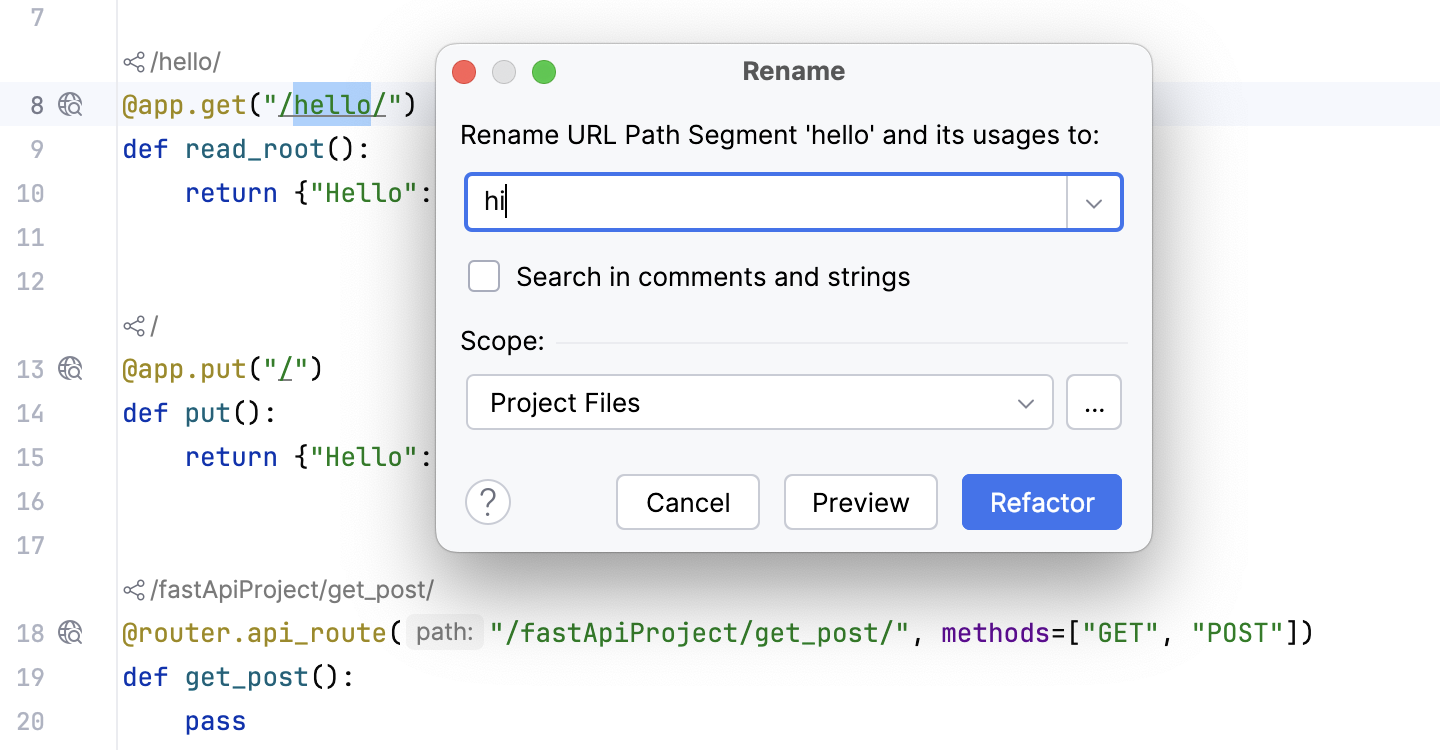
名前の変更は、プロジェクト全体ですべて発生します。
HTTP クライアント
HTTP クライアントを別のタブで開くには、 HTTP クライアント タブの エディターで開く をクリックします。 PyCharm は HTTP リクエストを含む一時的なスクラッチファイルを開きます。 ガターの  を使用して要求を実行します。
ガターアイコン
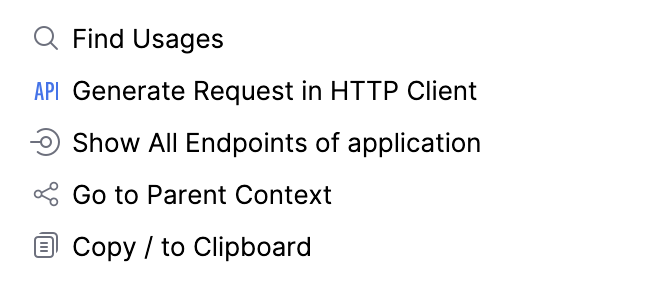
エンドポイントを管理するには、ガターの  アイコンをクリックします。
使用方法を検索したり、HTTP クライアントでリクエストを実行してエンドポイントをテストしたり、すべての下位レベルのエンドポイントを表示したり、1 レベル上に移動したり、URL をクリップボードにコピーしたりできます。
詳細については、 エンドポイントツールウィンドウ を参照してください。