サービスツールウィンドウ
サービス ツールウィンドウでは、実行/デバッグ構成やデータベースセッション、Kubernetes クラスターや Docker への接続など、開発ワークフローで利用するさまざまなサービスを管理できます。 プラグイン開発者は、IntelliJ プラットフォーム API を通じて他のサービスを追加できます。
メインツールバーには、すべてのサービスタイプに共通の次のボタンとメニューが含まれています:

サービスを追加 Alt+Insert
追加するサービスタイプを選択します。

グループ化
サービスのリストを整理する方法を選択します:
サービスをタイプ別にグループ化: 実行ダッシュボード、 Docker(ドッカー)、 データベース などのタイプごとにサービスを整理します。

新規タブで開く
選択した項目を別のタブに移動します。

すべて展開 Ctrl+NumPad +
リスト内のすべての項目を展開します。

すべて折りたたむ Ctrl+NumPad -
リスト内のすべての項目を折りたたみます。
サービスを別々のツールウィンドウに表示する
サービスを独自のツールウィンドウに移動することで、 サービス ツールウィンドウのレイアウトを調整できます。
サービスを右クリックし、コンテキストメニューから 別のツールウィンドウで開く を選択すると、そのサービスは専用のツールウィンドウに移動します。 サービスを サービス ツールウィンドウへ戻すには、サービスを右クリックし、 サービスツールウィンドウに追加 を選択します。
別のオプションとして、専用のダイアログでサービスのレイアウトを設定できます。
サービス ツールウィンドウで
 をクリックし、 サービスツールウィンドウの構成 を選択します。
または、 Ctrl+Shift+A を押して、
サービスツールウィンドウの構成と入力し始めます。除外 と 含める ボタンを使って、サービスを サービス ツールウィンドウから別のツールウィンドウに移動したり戻したりできます。
実行/デバッグセクションの構成には独自のツールウィンドウはありません。代わりに、 実行 か デバッグ ツールウィンドウに、 サービス ツールウィンドウに含まれていない場合に表示されます。
変更を保存するには、 OK をクリックします。
実行 / デバッグ構成
実行 / デバッグ構成は、デフォルトでは サービス ツールウィンドウにリストされていません。 使用可能にする構成のタイプを明示的に指定し、対応する構成を作成する必要があります。
サービスウィンドウに実行 / デバッグ構成を追加する
メインメニューから を選択するか、 Alt+8 を押します。
サービス ツールウィンドウで、
 サービスの追加 をクリックし、 実行構成 を選択します。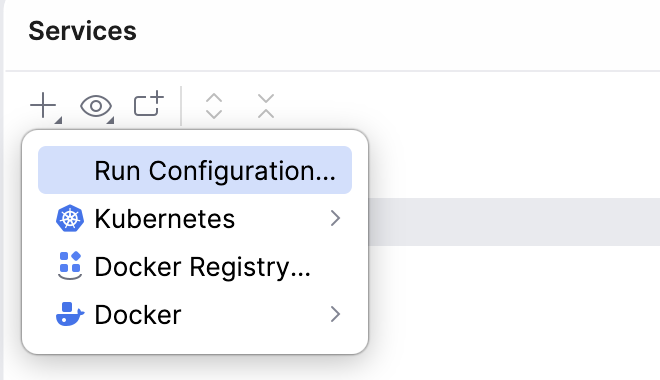
リストから実行 / デバッグ構成タイプを選択して、このタイプの全構成をウィンドウに追加します。
選択したタイプの構成をすでに作成している場合、PyCharm はそれらを専用ノードに表示します。 まだ選択したタイプの構成が存在しない場合、IDE は 新規構成の追加 ダイアログを開き、そこで 新しい実行/デバッグ構成を作成できます。
ツールバーのボタンは、選択した実行 / デバッグ構成のタイプに応じて異なり、次のものが含まれます:

実行 Ctrl+Shift+F10
選択した構成を実行します。

デバッグ ⌃ ⇧ D
選択した構成をデバッグモードで実行します。

停止 Ctrl+F2
選択した構成を停止します。

再実行 Ctrl+Shift+F10
選択した構成を再実行します。

デバッグモードで再実行 ⌃ ⇧ D
選択した構成をデバッグモードで再実行します。
フィルター
選択した構成の出力をフィルターします。 例: 警告と成功した手順を表示するように選択できます。

詳細
構成に関連する追加のアクション。 例: 選択した構成の設定を開いて変更できます。
データベース
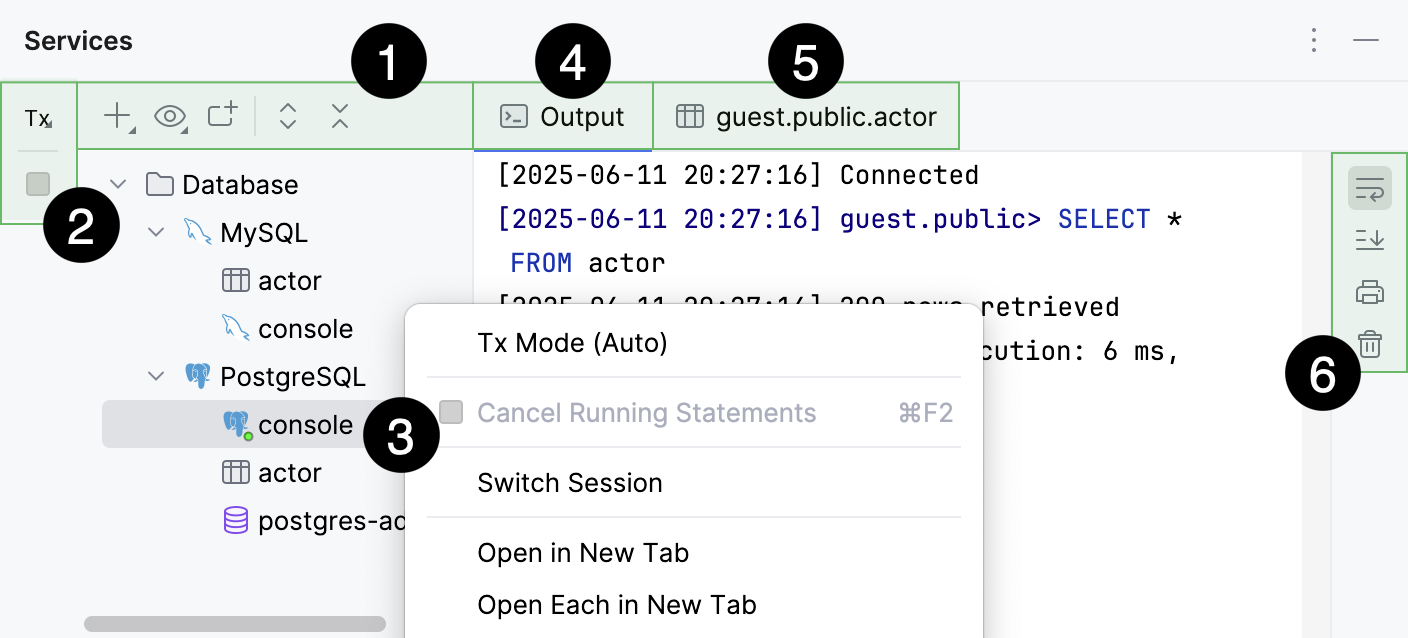
左ツールバー
ツールバー上のボタンは選択した項目によって異なり、次のものが含まれます:
アイコン | アクションとショートカット | 説明 |
|---|---|---|
| クエリコンソールに移動 Ctrl+Shift+F10 | クエリコンソール ポップアップを開きます。 クエリコンソール ポップアップで、 クエリコンソールを エディターで開くことができます。 |
| Ctrl+F2 を無効化 | 選択した 1 つまたは複数のデータソースのデータベース接続を閉じます。 (セッションが接続されているデータソースは、アイコンの隅に緑色の点で示されます。) |
| トランザクションモード および トランザクションの分離 | データベーストランザクションの 分離レベル(英語)とトランザクションのコミット方法を選択します。
データベーストランザクションモードと分離の詳細は、 変更をデータベースに送信するを参照してください。 |
| コミット | (マニュアル トランザクションモードの場合) 現在のトランザクションをコミットします。 このボタンは手動トランザクションモードでのみ使用できます。 「トランザクションモードと分離」も参照してください。 |
| ロールバック | (マニュアル トランザクションモードの場合) 変更をロールバックします。 このボタンは手動トランザクションモードでのみ使用できます。 「トランザクションモードと分離」も参照してください。 |
| 実行中ステートメントのキャンセル Ctrl+F2 | 現在のステートメントの実行を終了します。 |


コンテキストメニュー
コンテキストメニューのアクションは選択した項目によって異なり、次のようなものがあります:
アイコン | アクションとショートカット | 説明 |
|---|---|---|
| クエリコンソールに移動 Ctrl+Shift+F10 | クエリコンソール ポップアップを開きます。 クエリコンソール ポップアップで、 クエリコンソールを エディターで開くことができます。 |
| Ctrl+F2 を無効化 | 選択した 1 つまたは複数のデータソースのデータベース接続を閉じます。 (セッションが接続されているデータソースは、アイコンの隅に緑色の点で示されます。) |
すべてのセッションを閉じる | データソースに対して開かれているすべてのセッションを閉じます。 | |
新規タブで開く | 選択した項目を別のタブに移動します。 | |
新規タブでそれぞれを開く | 選択した項目を別々のタブに分割します。 | |
新規タブでそれぞれを開く | サービスの種類ごとに別々のタブを作成します。 | |
削除 Delete | データソースに対して開かれているすべてのセッションを閉じます。 すべてのセッションを閉じる と同じです。 | |
| トランザクションモード および トランザクションの分離 | データベーストランザクションの 分離レベル(英語)とトランザクションのコミット方法を選択します。
データベーストランザクションモードと分離の詳細は、 変更をデータベースに送信するを参照してください。 |
| コミット | (マニュアル トランザクションモードの場合) 現在のトランザクションをコミットします。 このボタンは手動トランザクションモードでのみ使用できます。 「トランザクションモードと分離」も参照してください。 |
| ロールバック | (マニュアル トランザクションモードの場合) 変更をロールバックします。 このボタンは手動トランザクションモードでのみ使用できます。 「トランザクションモードと分離」も参照してください。 |
| 実行中ステートメントのキャンセル Ctrl+F2 | 現在のステートメントの実行を終了します。 |
セッションを閉じる | 選択したセッションを閉じます。 | |
セッションの切り替え | 選択したファイルを利用可能なセッションの 1 つに添付します。 | |
新規タブで開く | 選択した項目を別のタブに移動します。 | |
新規タブでそれぞれを開く | 選択した項目を別々のタブに分割します。 | |
新規タブでそれぞれを開く | サービスの種類ごとに別々のタブを作成します。 | |
削除 Delete | データソースに対して開かれているすべてのセッションを閉じます。 すべてのセッションを閉じる と同じです。 | |
| ソースに移動 F4 | エディターでファイルを開きます。 |

出力タブ
サービス ツールウィンドウの 出力 タブを使用して、クエリコンソールで実行した SQL ステートメントやその他の操作に関する情報を表示します。 また、 出力 タブには、エラー、タイムスタンプ、影響を受ける行、クエリ期間、自動コミットモード、その他の操作に関する情報が表示されます。
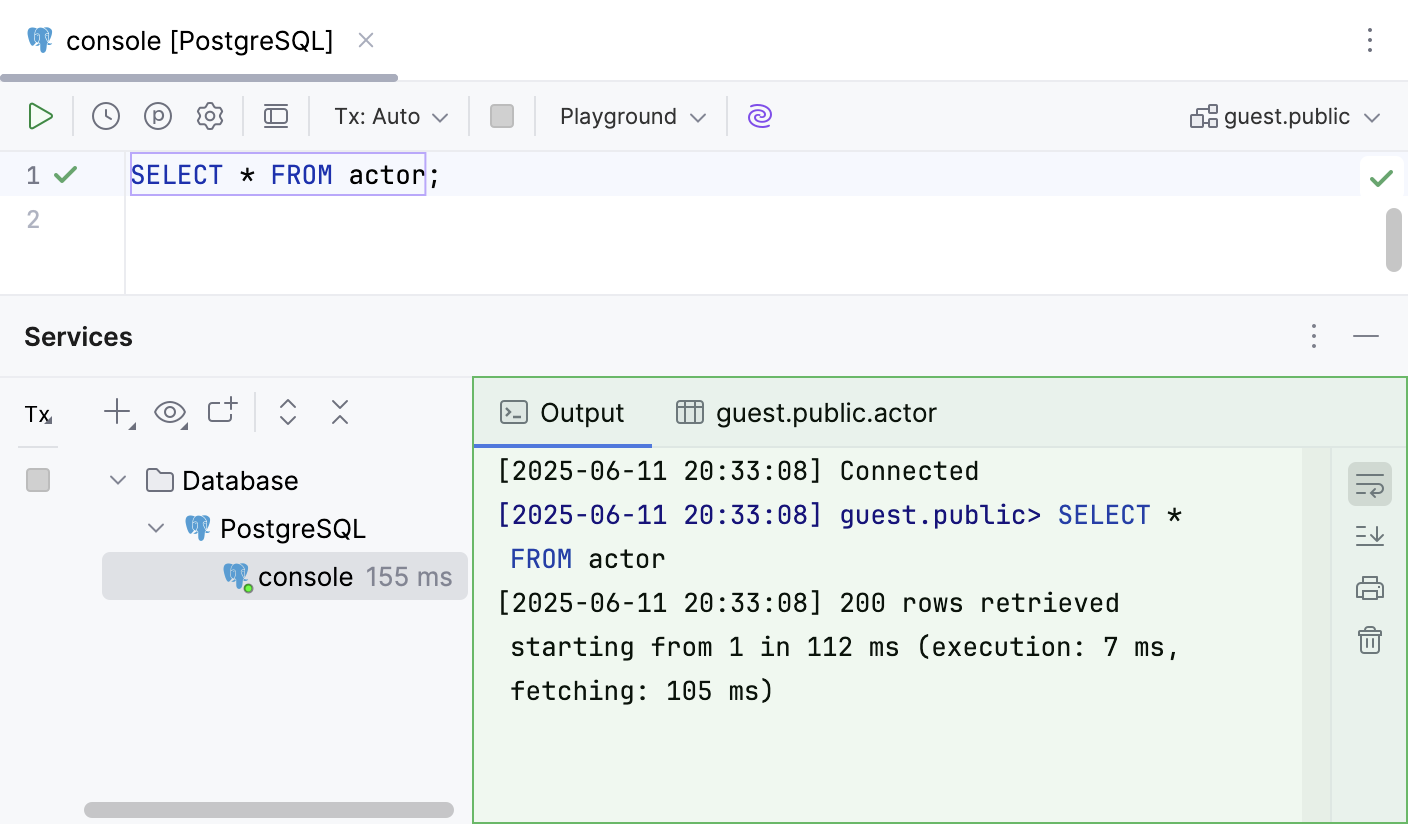
右ツールバー
項目 | ツールチップ | 説明 |
|---|---|---|
| 行の折り返し | テキストの長い行を折り返します。 |
| 末尾までスクロール | 出力ログを最後までスクロールします。 |
| 印刷… | コンソールファイル、選択したテキスト、ディレクトリ内のすべてのファイルを印刷します。 |
| すべてを削除 | 出力 タブをクリアします。 |


コンテキストメニュー
項目 | 説明 |
|---|---|
| 選択したテキストをコピーします。 |
パス / 参照のコピー | 参照リンクをファイルまたは行にコピーします。 |
| クリップボードとエディター ダイアログを開き、選択したテキストとクリップボードにコピーしたテキストの差分を確認できます。 |
Google 検索 | ブラウザーを開き、選択したテキストを Google で検索します。 |
同様の行を折りたたむ | 選択したテキストを含む行を折ります。 |
出力の一時停止 | 出力ログを一時停止します。 |
| 出力ログを消去します。 |
 コピー
コピー クリップボードと比較
結果タブ
サービス ツールウィンドウの 結果 タブを使用して、データベースから取得したデータを表形式で表示します。 データを並べ替え、追加、編集、削除したり、その他の関連するテーブルタスクを実行したりできます。 テーブル、行、列、セルの操作の詳細については、 テーブル を参照してください。
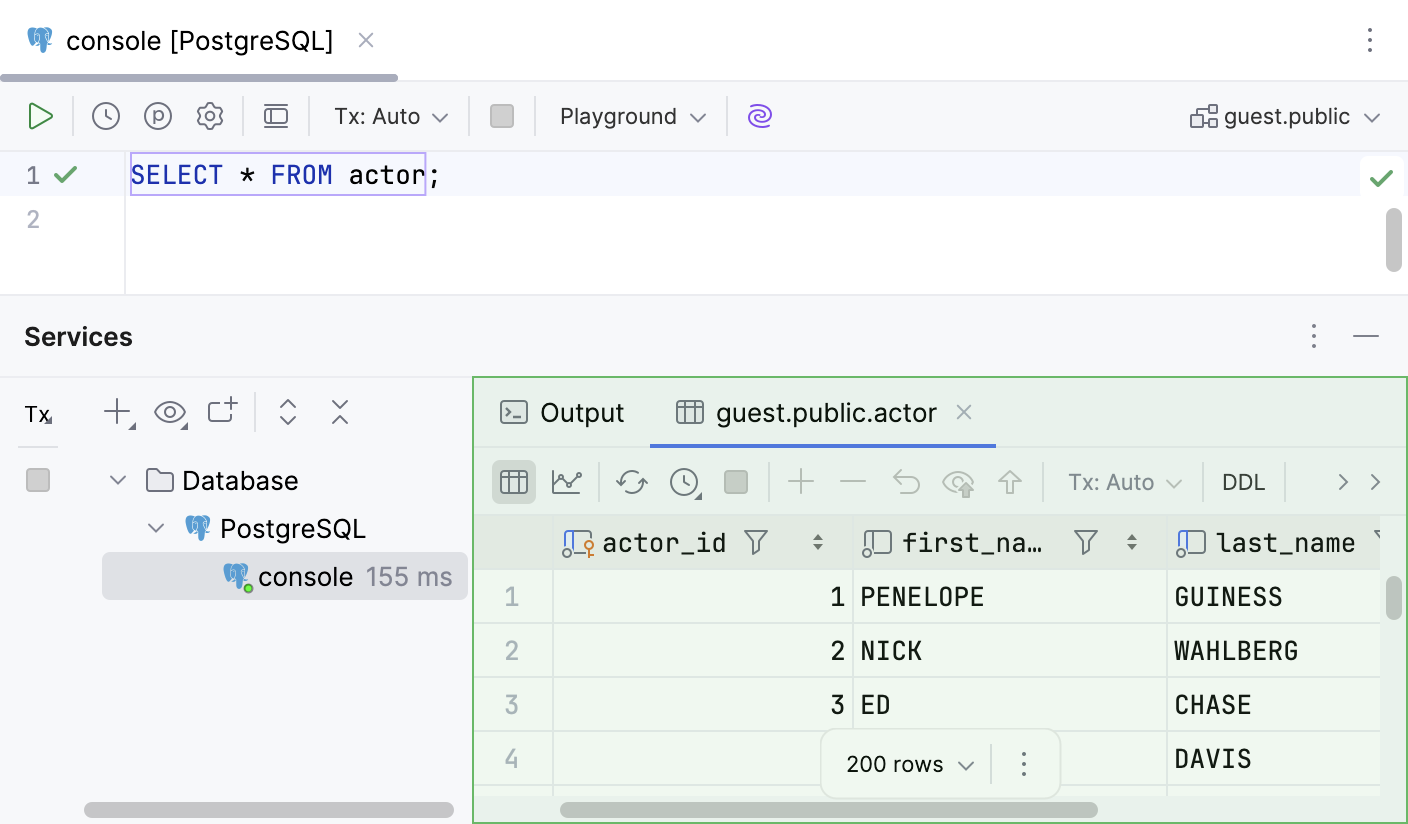
結果 タブのほとんどの機能には、ツールバーのコントロール、データセルのコンテキストメニューコマンド、および関連するキーボードショートカットを使用してアクセスします。 テーブル で実行できるテーブルでのその他のアクションを確認できます。
ツールバーコントロール
アイコン | アクションとショートカット | 説明 |
|---|---|---|
| テーブルに切り替え | クエリ結果を データエディター のテーブルとして表示します |
| チャートに切り替え | クエリ結果を グラフとして表示します。 |
| 最初のページ 前のページ Ctrl+Alt+Up ページサイズの変更 次のページ Ctrl+Alt+Down 最後のページ | IDE 設定 (Ctrl+Alt+S) の で位置が選択されている場合、ツールバーで使用できます。 ナビゲーションアイコンと対応するコマンドを使用して、取得したデータを表示し、ページサイズを変更するページを切り替えます。 結果 タブに表示されるいくつかの行は、 結果セットページと呼ばれます。 この数がクエリを満たす行の数より少ない場合、一度にすべての行のサブセットのみが表示されます。 現在すべての行が表示されている場合、ナビゲーションアイコンと対応するコマンドは非アクティブです。 ナビゲーションボタン間の制限を確認できます。 ここで、必要な制限をクリックして選択するか、 設定で変更できます。
結果セットページのサイズを変更するには、 ページサイズの変更 ボタンをクリックしてサイズを選択します。 または、設定 (Ctrl+Alt+S) を開き、 に移動します。 ページサイズの制限 フィールドに、結果セットページの新しいサイズを入力します。 または、ページサイズの制限を無効にするには、 ページサイズの制限 チェックボックスをオフにします。 |
| ページの再ロード Ctrl+F5 | テーブルビューの データの再ロードは、エディターに表示されるデータをデータベースの内容と同期させます。 また、変更後に新しい ページサイズ制限設定を適用する場合は、 ページの再ロード ボタンを使用します。 |
| 更新間隔 | 現在のテーブルの更新間隔を選択、一時停止、無効にします。 カスタムのものを設定することもできます。 |
| 実行中ステートメントのキャンセル Ctrl+F2 | 現在のステートメントの実行を終了します。 |
| 行を追加 Alt+Insert | テーブルに行を追加します。 新しい行を保存するには、ツールバーの 不適切なコンテキストでは、 行を追加 ボタンは無効になります。 例: 現在のテーブルで行の追加が許可されていない場合。 行の操作の詳細については、 行 を参照してください。 |
| 行の削除 Ctrl+Y | 選択した行または行群を削除します。 複数の行を選択するには、ガターの数字をクリックします。 また、 Ctrl を押して、必要な行をクリックすることもできます。 不適切なコンテキストでは、 行の削除 ボタンは無効になります。 例: 現在のテーブルで行の削除が許可されていない場合。 |
| 選択項目を元に戻す Ctrl+Alt+Z | セル値に加えた変更を元に戻します。 異なるセルのスコープを選択して、このスコープの値を元に戻すことができます。 変更の元に戻す方法については、「変更をデータベースに送信する 」を参照してください。 |
| 保留中の変更をプレビュー | テーブルに加えた変更の DML プレビュー。 |
| サブミット Ctrl+Enter | ローカルの変更をデータベースサーバーに送信します。 変更の送信および元に戻す方法の詳細については、「変更をデータベースに送信する 」を参照してください。 |
| トランザクションモード および トランザクションの分離 | データベーストランザクションの 分離レベル(英語)とトランザクションのコミット方法を選択します。
データベーストランザクションモードと分離の詳細は、 変更をデータベースに送信するを参照してください。 |
| 送信してコミット Ctrl+Alt+Shift+Enter | (マニュアル トランザクションモードの場合) 現在のトランザクションを送信してコミットします。 このボタンは手動トランザクションモードでのみ使用できます。 「トランザクションモードと分離」も参照してください。 |
| ロールバック | (マニュアル トランザクションモードの場合) 変更をロールバックします。 このボタンは手動トランザクションモードでのみ使用できます。 「トランザクションモードと分離」も参照してください。 |
| 現在のページを検索 | 現在のページのクライアント側テキスト検索。 |
| ローカルフィルターを有効化する | グリッドのすべての列に対してローカルフィルターを有効にします。 ローカルフィルターの詳細については、 データをフィルタリングするトピックを参照してください。 |
| レコードビュー | サイドパネルで特定のレコードの値を表示および編集します。 アクションの詳細については、 データを表示するトピックを参照してください。 |
| Geo ビューアーの表示 | グラフィックビューアーを使用して、データベース内の地理空間データを探索できるようにします。 ジオビューアーの詳細については、 PostgreSQLの地理データに ジオビューアーを使用するを参照してください。 |
| チャートの表示 | データの視覚化を開きます。 チャートの詳細については、「データの視覚化 」を参照してください。 |
| データエクストラクタ | データの出力形式を選択します。 利用可能なフォーマットのリストとデータ抽出機能の詳細については、 データ抽出トピックを参照してください。 また、次のオプションを構成できます:
データ抽出機能の詳細については、 データ抽出 トピックを参照してください。 |
| データのエクスポート | テーブルデータをクリップボードにエクスポートするか、ファイルに保存します。 |
| データベースにコピー | データを別のテーブル、スキーマ、データベースにコピーします。 ターゲットスキーマ(新しいテーブルが作成されます)またはテーブル(データは選択したテーブルに追加されます)を選択します。 開いたダイアログで、データマッピング情報とターゲットテーブルの設定を指定します。 |
| データの比較 | 現在のテーブルとリストから選択したテーブルを比較します。 テーブルの比較の詳細については、「テーブルデータを比較する 」を参照してください。 |
| 指定形式で表示 | テーブルデータ参照・編集用のモードを選択します。
データの表示の詳細については、 データ表示を参照してください。 |
| オプションメニューを表示 | オプションメニューを表示 リストには、次のオプションが含まれます。
|






コンテキストメニュー
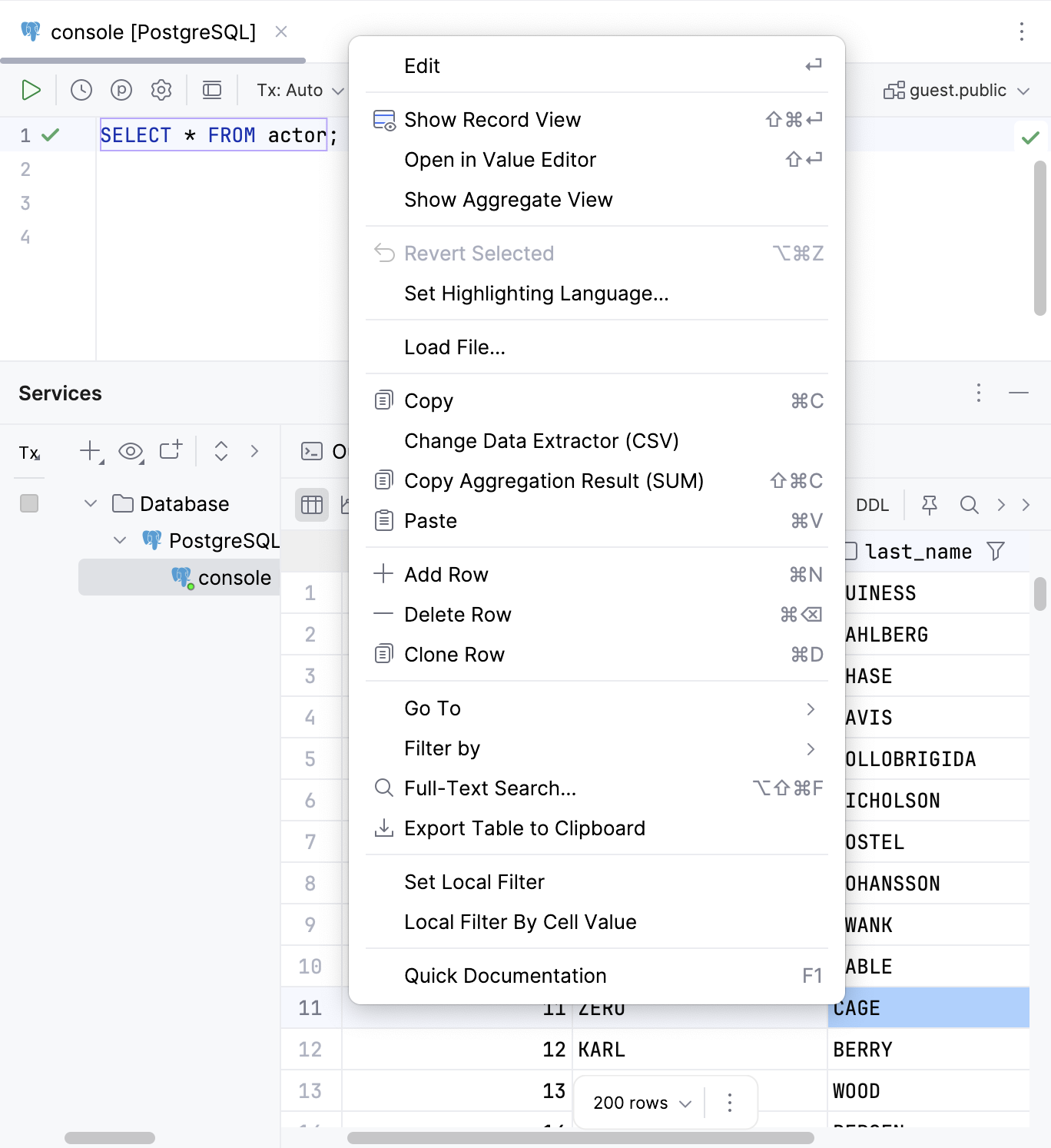
セルを操作するためのすべての基本アクションは、コンテキストメニューにあります。 コンテキストメニューを呼び出すには、変更するセルを右クリックします。 次の表に、すべてのアクションを示します。
アクション | ショートカット | 説明 | |
|---|---|---|---|
編集 | Enter | 選択した 1 つまたは複数のセルの値を編集します。 または、セルをダブルクリックして値の入力を開始することもできます。 編集 コマンドは、読み取り専用の値には使用できません。
セルの編集の詳細については、「セル 」を参照してください。 | |
| サイドパネルで特定のレコードの値を表示および編集します。 アクションの詳細については、 データを表示するトピックを参照してください。 | ||
値エディターで開く | Shift+Enter | セルに保存されているデータを編集できる別の値エディターで開きます。 エディターの詳細については、 値エディターを参照してください。 | |
集計ビューの表示 | 複数のセルの値を選択し、単一の集計値を取得できる集計ビューを開きます。 ビューの詳細については、 集計ビューを参照してください。 | ||
| Ctrl+Alt+Z | セル値に加えた変更を元に戻します。 異なるセルのスコープを選択して、このスコープの値を元に戻すことができます。 変更の元に戻す方法については、「変更をデータベースに送信する 」を参照してください。 | |
ハイライト言語の設定 | IDE がセル内のデータをハイライトするために使用する言語を選択します。 | ||
表示タイプを変更 | IDE が列にバイナリデータを表示する方法を選択します。 デフォルトでは、16 バイトのデータは UUID として表示されます。 | ||
DEFAULT を設定 | Ctrl+Alt+D | 現在のセル値をデフォルト値または列で指定された値に設定します。 デフォルト値の表示または設定の詳細については、 セルのデフォルトと NULL 値の管理を参照してください。 | |
NULL | Ctrl+Alt+N | 現在のセル値を NULL に設定します。 NULL 値の許可の詳細については、 セルのデフォルトと NULL 値の管理を参照してください。 | |
UUID の生成 | 選択したセルの UUID を生成します。 | ||
ファイルのロード… | ファイルをフィールドに読み込みます。 | ||
LOB を保存… | バイナリラージオブジェクト (LOB(英語)) を含むセルの場合。 セルの内容をファイルに保存します。 | ||
| Ctrl+C | クリップボードへ選択をコピー。 | |
データエクストラクターの変更 | ツールバーの データエクストラクタ リストから現在選択されている データ抽出プログラムを変更します。 | ||
| セル範囲の要約値をコピーします。 デフォルトでは、PyCharm は | ||
| Ctrl+V | クリップボードの内容をテーブルに貼り付けます。 | |
| テーブルの最後に行を追加します。 | ||
| Alt+Delete | 選択した行を削除します。 | |
| 選択した行の複製を作成し、その複製をテーブルの最後に追加します。 | ||
移動 | ナビゲーションバー | Alt+Home | ナビゲーションバーに移動します。 |
データベース | Alt+Shift+B | 選択したオブジェクトを データベース ツールウィンドウで開きます。 | |
関連シンボル… | Ctrl+Alt+Home | 関連オブジェクトの 1 つに移動します。 | |
DDL | Ctrl+Alt+Home | オブジェクト定義 (DDL) を開きます。 | |
行… | Ctrl+G | 指定した行にジャンプします。 行に移動 ダイアログで、列番号と行番号を指定します ( | |
| F4 | 関連レコードに移動します:
複数のレコードが参照または現在のレコードを参照している場合、表示されたポップアップでターゲットレコードを選択してください。 関連レコードがなければ、このアクションは利用できません。 関連データの詳細については、 関連する行間を移動する を参照してください。 アクション動作オプションの詳細については、 詳細設定 を参照してください。 | |
| F4 | OS のデフォルトブラウザーで URL を開きます。 ツール | データベース | データエディターとビューアー 設定ページ Ctrl+Alt+S で URL クリック設定 を開くリンクを有効にする必要があります。 | |
| F4 | OS のデフォルトのファイルブラウザーでファイル URI を開きます。 例: ツール | データベース | データエディターとビューアー 設定ページ Ctrl+Alt+S で URL クリック設定 を開くリンクを有効にする必要があります。 | |
フィルター | 列に適用するフィルターを選択します。 | ||
| Ctrl+Alt+Shift+F | データベースまたはデータベースのグループ内のデータを検索できる検索ウィンドウを開きます。 全文検索の詳細については、「データベースでの全文検索 」を参照してください。 | |
| テーブル全体をクリップボードにコピーします。 このアクションは、 ページサイズの制限 設定に依存しません。 | ||
セッションの切り替え作業を行う | ウィンドウを開いて別のセッションを選択するか、新しいセッションを作成します。 セッションの詳細については、 セッション を参照してください。 | ||
クイックドキュメント | Ctrl+Q | 選択したオブジェクトに関する情報を表示します。 さまざまなデータベースオブジェクトに対して、クイックドキュメントは対応する情報を表示します。 例: セルのグループの場合、選択の概要が表示されます。 通常のビューまたは転置ビューでプレビューでき、関連するレコードを外部キーで表示することもできます。 | |
 貼り付け
貼り付け 関連行
関連行 URL を開く
 ファイルを開く
 全文検索…
全文検索…クエリプランタブ
サービス ツールウィンドウの クエリプラン タブでは、PyCharm に クエリ実行プランが表示されます。 各プラン行の詳細は、タブの右側にある別のパネルで確認できます。
テーブル名を含むセルについては、カーソルをそのセルに重ねると、ポップアップで クイックドキュメントが表示されます。
左ツールバー


Docker(ドッカー)
このタイプのサービスは、少なくとも 1 つの Docker インスタンスの接続設定を構成している場合に利用できます。 詳細については、 Docker デーモンに接続する を参照してください。
Docker 接続を追加する
- サービスを追加 をクリックし、 を選択します。
Docker の接続設定を構成し、 OK をクリックします。
詳細については、 Docker 接続設定 を参照してください。
メイン Docker ノード
選択した Docker 接続を操作するための主なアクションは次のとおりです:
- 接続 Ctrl+Enter
選択した Docker デーモンに接続し、利用可能なすべてのイメージとコンテナーを一覧表示します。
- 切断
選択した Docker デーモンを切断します。
 構成の編集 Shift+F4
選択した Docker 接続設定を編集します。
 接続を削除
接続を削除選択した Docker デーモンへの接続を削除します。
 イメージをプル…
Docker レジストリからイメージを取得します。 詳細については、 Docker Hub からパブリックイメージをプルする を参照してください。
 クリーンアップ
停止中のすべてのコンテナー、未使用のボリュームとネットワーク、タグのないイメージ、すべてのビルドキャッシュを除去します。
コンテナー
このノードには、対応する Docker デーモンによって管理されているすべてのコンテナーがリストされます。
- クリーンアップ
停止したすべてのコンテナーを除去します。
コンテナーを選択すると、次のアクションを使用できます:
- 開始
選択したコンテナーを実行します。
 プロジェクトを開く
選択したプロジェクトを Docker コンテナーで開きます。
詳細については、 コンテナー内のプロジェクトファイルを操作する を参照してください。
 再開する。
再開する。選択したコンテナーを再起動します。
- 停止
選択したコンテナーを停止します。
 ターミナル
ターミナル選択したコンテナーでターミナルのタブを開きます。
現在のコンテナーユーザー権限でターミナルを作成するか、
rootユーザー権限でログインするかを選択できます。
メニューでは、さらに多くのアクションが利用できます。
- ファイルの表示
ファイル タブを開いて、コンテナーのファイルシステムを参照します。
詳細については、 コンテナー内のファイルを参照する を参照してください。
 インスペクション
コンテナーの詳細情報 (JSON 形式) を含む インスペクション タブを開きます。
詳細については、 実行中のコンテナーに関する詳細情報の表示 を参照してください。
 イメージ ID のコピー
このコンテナーの実行に使用されたイメージの ID をコピーします。
- コンテナー ID をコピー
コンテナーの ID をコピーします。
コンテナーダッシュボード
ダッシュボード タブには、選択したコンテナーに関する重要な情報が表示されます。
コンテナーの名前とハッシュ ID。 イメージ名をクリックすると、選択したコンテナーの実行に使用されたイメージをハイライトできます。
コンテナーで定義されている環境変数の名前と値。
コンテナーとホスト間のポートマッピング。
コンテナーとホスト間のボリュームバインディング。
追加… をクリックして、新しい変数、ポートバインディング、ボリュームバインディングを追加し、コンテナーを再作成します。
 をクリックして、いくつかの追加アクションを含むメニューを開きます。
イメージ
このノードには、対応する Docker デーモンによって管理されているすべてのイメージが一覧表示されます。
プルするイメージ フィールドにイメージ名を入力し、 プル をクリックして、構成された Docker レジストリから新しいイメージを取得します。 詳細については、 Docker Hub からパブリックイメージをプルする を参照してください。
イメージを選択すると、次のアクションを使用できます:
- コンテナーの作成
選択したイメージから Docker コンテナーを作成します。
 レイヤーの表示
選択したイメージを構成するレイヤー(中間の内部タグなしイメージ)を表示する レイヤー タブを開きます。
 イメージのプッシュ
イメージを Docker レジストリにプッシュします。 詳細については、 イメージを Docker レジストリにプッシュする を参照してください。
メニューでは、さらに多くのアクションが利用できます。
- イメージ ID のコピー
選択したイメージのハッシュ ID をコピーします。
- インスペクション
JSON 形式でイメージの詳細情報を含む インスペクション タブを開きます。
詳細については、 docker inspect(英語) コマンドリファレンスを参照してください。
 ラベルの表示
ラベル タブでイメージの ラベルを開きます。
イメージダッシュボード
ダッシュボード タブには、選択したイメージに関する重要な情報が表示されます。
名前、ハッシュ ID、最新の変更日、イメージのサイズ。
イメージを指すタグのリスト。
このイメージから作成された既存のコンテナーのリスト。
ネットワーク
このノードには、対応する Docker デーモンによって管理されているすべてのネットワークが一覧表示されます。
- ネットワークの作成
コンテナーが動作できるように Docker ネットワークを作成します。
- クリーンアップ
未使用のすべてのネットワークを除去します。
ネットワークダッシュボード
ダッシュボード タブには、選択したネットワークに関する重要な情報が表示されます。
ネットワークの名前とハッシュ ID。
このネットワークに接続されているコンテナーのリスト。
このネットワークに割り当てられているラベルのリスト。
インスペクション をクリックして、選択したネットワークで docker inspect を実行し、別のタブに出力します。
ボリューム
このノードには、対応する Docker デーモンによって管理されているすべてのボリュームが一覧表示されます。
- ボリュームの作成
コンテナーで使用するための Docker ボリュームを作成します。
- クリーンアップ
未使用のすべてのボリュームを除去します。
ボリュームを選択すると、次のアクションを使用できます:
- インスペクション
ボリュームの詳細情報 (JSON 形式) を含む インスペクション タブを開きます。
詳細については、 docker inspect(英語) コマンドリファレンスを参照してください。
- 削除
選択したボリュームを除去します。
ボリュームダッシュボード
ダッシュボード タブには、選択したボリュームに関する重要な情報が表示されます。
ボリュームの名前またはハッシュ ID。
このボリュームを使用するコンテナーのリスト。
この巻の ラベル(英語)のリスト。
Docker Compose
 すべて起動
すべて起動関連する実行 / デバッグ構成を使用して、選択した Docker Compose サービスをデプロイします。 詳細については、 Docker Compose を参照してください。
- 停止
選択した Docker Compose サービス内のすべてのコンテナーを停止します。
 下
下選択した Docker Compose サービス内のすべてのコンテナー、および関連するすべてのネットワーク、ボリューム、イメージを停止し除去します。
Kubernetes
このタイプのサービスは、 Kubernetes プラグインがインストールされ有効になっている場合に利用できます。 PyCharm の Kubernetes 統合の詳細については、 Kubernetes を参照してください。
 クラスターの接続
選択したクラスターに接続する。
 切断
切断選択したクラスターから切断する。
 クラスターを現在のクラスターとして設定
選択したクラスターを現在のものとして設定する。
 または クラスターログのタブを開く または 'ログ' タブを開く
クラスターまたはリソースのログを新しいエディタタブで開きます。 詳細については、 ログの表示 を参照してください。
 名前空間
名前空間名前空間を選択して、クラスター内で使用可能なリソースをフィルターします。
 エディターで Kubeconfig ファイルを開く
Kubernetes クラスター構成ファイルを開きます。 デフォルトでは、これは $HOME/.kube ディレクトリ内の config という名前のファイルです。 詳細については、 kubeconfig の編集 を参照してください。
- クラスターの追加
Kubernetes クラスターを追加を サービス ツールウィンドウに追加します。
 クラスター設定の表示
に移動します。
 Telepresence を接続
 YAML の表示
リソース YAML ファイルを開くと、次のアクションが利用できます:
 : 現在のコンテキストと名前空間に変更を適用します。
- : 現在のコンテキストと名前空間からリソースを削除します。
 : クラスターからファイルの内容を再ロードします
 : 開いているファイルと対応するクラスターリソースの違いを差分ビューアーで表示します。
詳細については、 リソース構成ファイル を参照してください。
 リソース情報の取得
kubectl describeコマンドと同様に、選択したリソースの詳細情報を表示します。- リソースの削除
選択したリソースをクラスターから削除します。
 ログのダウンロード
選択した pod のコンテナーのログを スクラッチファイルに保存し、エディターで開きます。
スクラッチファイルを使わずに、ログ保存用のデフォルトパスを設定したり、毎回保存場所を選択することもできます。 pod ログのダウンロード場所を構成するには、
 をクリックするか、 設定|ビルド、実行、デプロイ|Kubernetes を開きます。
- コンソールを開く
選択した pod のコンテナー内で実行中のプロセスのコンソールに接続します。
 シェルの実行
選択した pod のコンテナーに対してインタラクティブシェルを実行します。
デフォルトでは、PyCharm は
/bin/bashを実行します。 別のシェルを実行するには、 設定|ビルド、実行、デプロイ|Kubernetes を開き、 Pod シェル フィールドで pod が使用するシェルを指定します。 一時的なデバッグコンテナー
再起動せずにエフェメラルデバッグコンテナーを現在の pod にアタッチします。 詳細については、 一時的なコンテナー を参照してください。
 ポートの転送
1 つ以上のローカルポートをリモートポートに転送します。 詳細については、 ポートの転送 を参照してください。
- ポート転送の停止
選択したポート転送セッションを停止します。
 ポート転送の再開
選択したポート転送セッションを再開します。
Dev Container
このサービスは、開いている IDE から Dev Container を起動すると使用可能になります。 詳細については、 Dev Container を作成してソースをマウント を参照してください。
通常の サービス ツールウィンドウアクションに加えて、Dev Container 固有のアクションを使用してコンテナーを管理できます。
アクション | 説明 |
|---|---|
接続 | Dev Container が構築されたら、このアクションを使用して、作成または既存のコンテナーに接続できます。 |
再開する。 | このアクションを使用して、Dev Container を再構築します。 |
停止 | このアクションを使用して、Dev Container の実行を停止します。 |
をクリックして、いくつかの追加アクションを含むメニューを開きます。
アクション | 説明 |
|---|---|
ターミナル | このオプションを使用して、選択した Dev Container 内でターミナルセッションを開きます。 |
ファイルの表示 | このオプションを使用すると、選択した Dev Container にあるファイルとディレクトリのリストが表示されます。 |
インスペクション | このオプションを使用して、選択した Dev Container の情報を表示します。 |
イメージ ID のコピー | このオプションは、選択した Dev Container イメージの ID をコピーします。 |
コンテナー ID をコピー | このオプションは、選択した Dev Container の ID をコピーします。 |
生産性のヒント
- タブを使用する
サービス ツールウィンドウには多数のサービスを含めることができ、型によってグループ化したり、独自のグループ分け用に個別のタブを作成したりできます。 たとえば、次のものを含めるタブを作成できます:開発中のアプリケーションの実行構成、アプリケーションのバックエンドとして使用されているデータベースを実行する Docker コンテナー、データベースにアクセスするためのコンソール。
- サービスツリーを非表示
サービス ツールウィンドウのツールバーの右側にある
をクリックし、次に サービスツリーの表示 をクリックしてチェックボックスを外します。 Ctrl+Shift+T を押してサービスツリーを切り替えることもできます。サービスツリーを非表示にすると、サービスナビゲーションバーに置き換えられます。 Alt+Home を押してサービスナビゲーションバーにフォーカスを合わせます。
- サービスの非表示、除去および削除
任意のサービスを右クリックし、 削除 Delete を選択して、対応する実行構成、Docker 接続などを完全に削除します。
特定のタイプの実行 / デバッグ構成を サービス ツールウィンドウに表示したくない場合は、対応する構成を右クリックして サービスから構成タイプを除去 を選択します。 これは実際の構成を削除しません。
サービス ツールウィンドウから特定の実行構成を非表示にするには、対応する構成を右クリックして 構成の非表示 を選択します。 すべての非表示の実行構成を表示するには、
をクリックして 非表示の構成を復元 を選択します。