Python コンソール
Python コンソールでは、 Python シェル(英語)での経験と同様に、Python コマンドとスクリプトを 1 行ずつ実行できます。
Python コンソールの使用
対応するコマンドを メニューで選択するたびに、コンソールがツールウィンドウとして表示されます。 Python コンソールを開くショートカットを割り当てられます。 Ctrl+Alt+S を押し、 キーマップ に移動して、 のショートカットを指定します。
PyCharm 内で Python コンソールを使用する主な理由は、コード補完、コード解析、クイックフィックスなど IDE の主な機能を活用するためです。
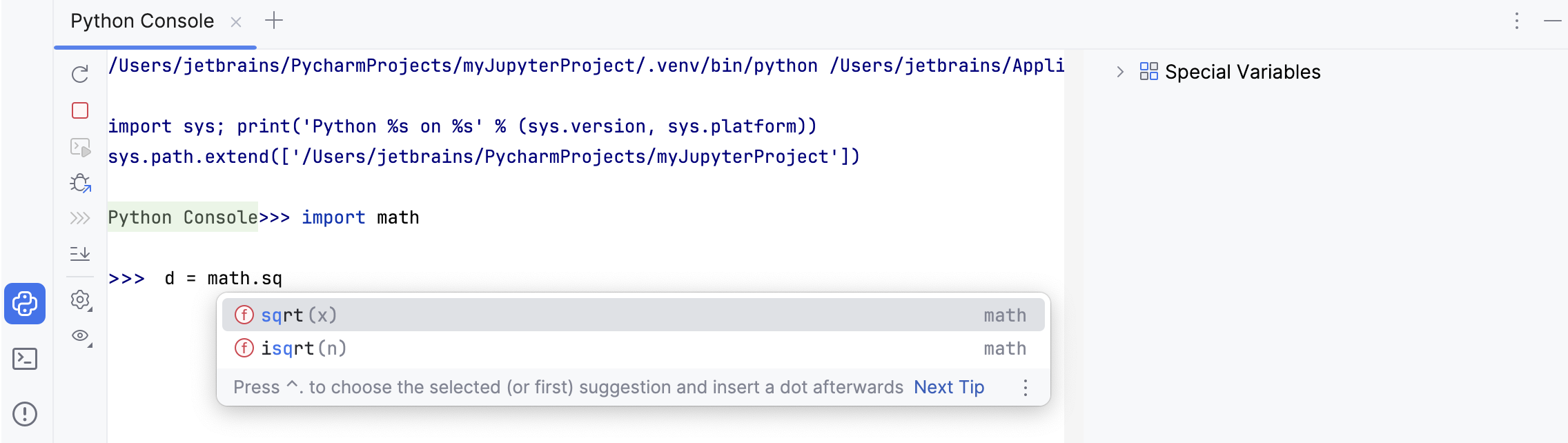
上下矢印キーを使って実行されたコマンドの履歴を参照し、必要なコマンドを繰り返し実行できます。 実行中に計算された変数の値をプレビューするには、 特殊変数和変数 リストを確認してください。
コンソールは、ローカルおよびリモートの両方の、すべてのタイプの Python インタープリターおよび仮想環境で使用できます。
データ構造を表示する
Python コンソール で変数を表示する場合、 配列として表示、 データフレームとして表示 、または シリーズとして表示 リンクをクリックして、 データビュー ツールウィンドウにデータを表示できます。
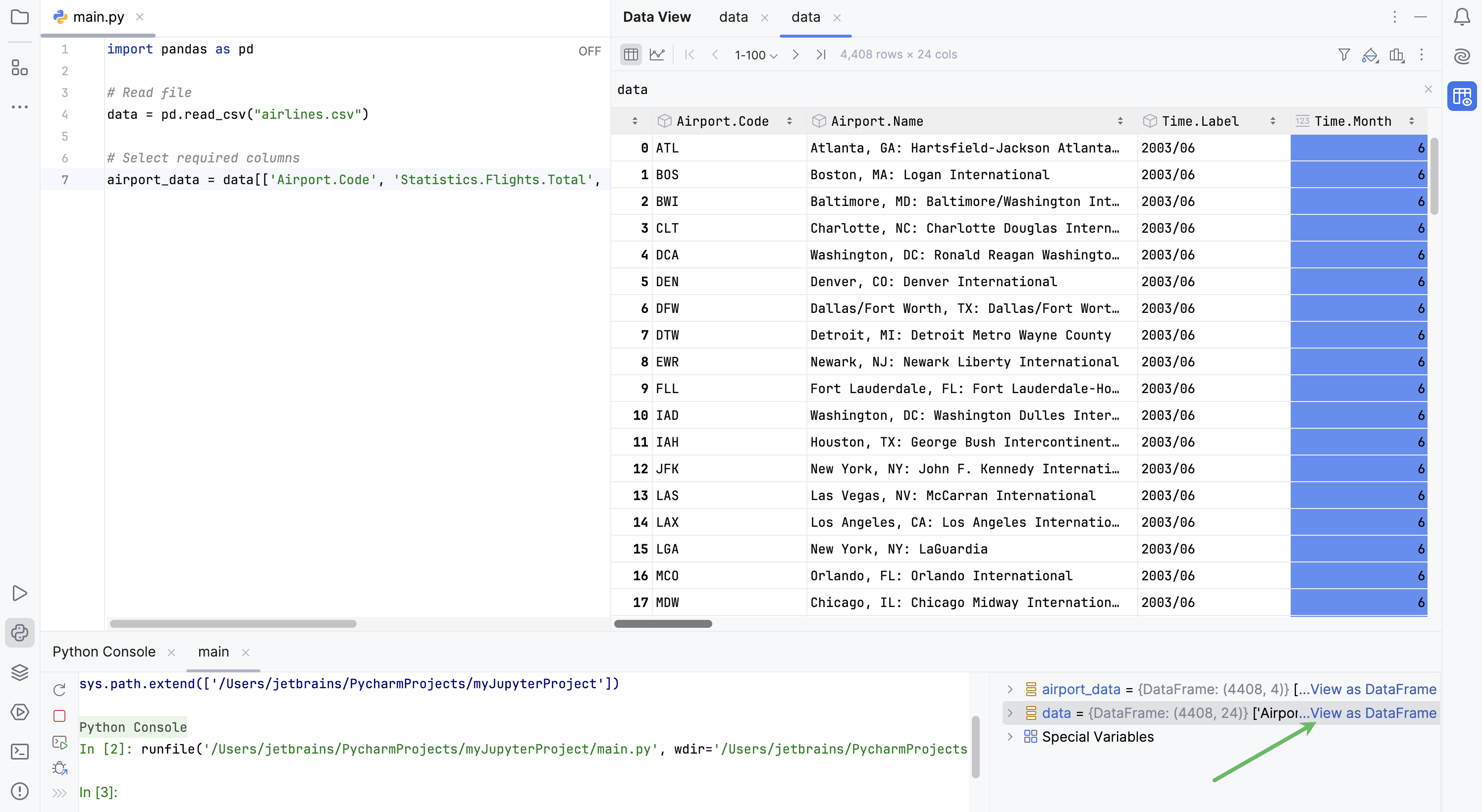
デフォルトでは、新しいテーブル表現が使用されます。
 その他のアクション をクリックし、
  テーブル表示間の切り替え を選択してテーブルインターフェースを変更します。
コンソールのエディターからソースコードを実行する
エディターでファイルを開き、実行するコードの一部を選択します。
選択のコンテキストメニューから 選択範囲を Python コンソールで実行する を選択するか、 Alt+Shift+E を押します。
コード選択の実行を監視します。
デフォルトでは、Python コンソールはプロジェクトに定義された Python インタープリターを使用して Python コマンドを実行します。 ただし、代替 Python インタープリターを割り当てることができます。
asyncio コルーチンを実行する
エディターで、asyncio コルーチンの定義を含むコードのフラグメントを選択します。
コンテキストメニューから 選択範囲を Python コンソールで実行する を選択するか、 Alt+Shift+E を押します。
コードが Python コンソールで実行された後、
awaitキーワードを使用してコルーチンを実行します。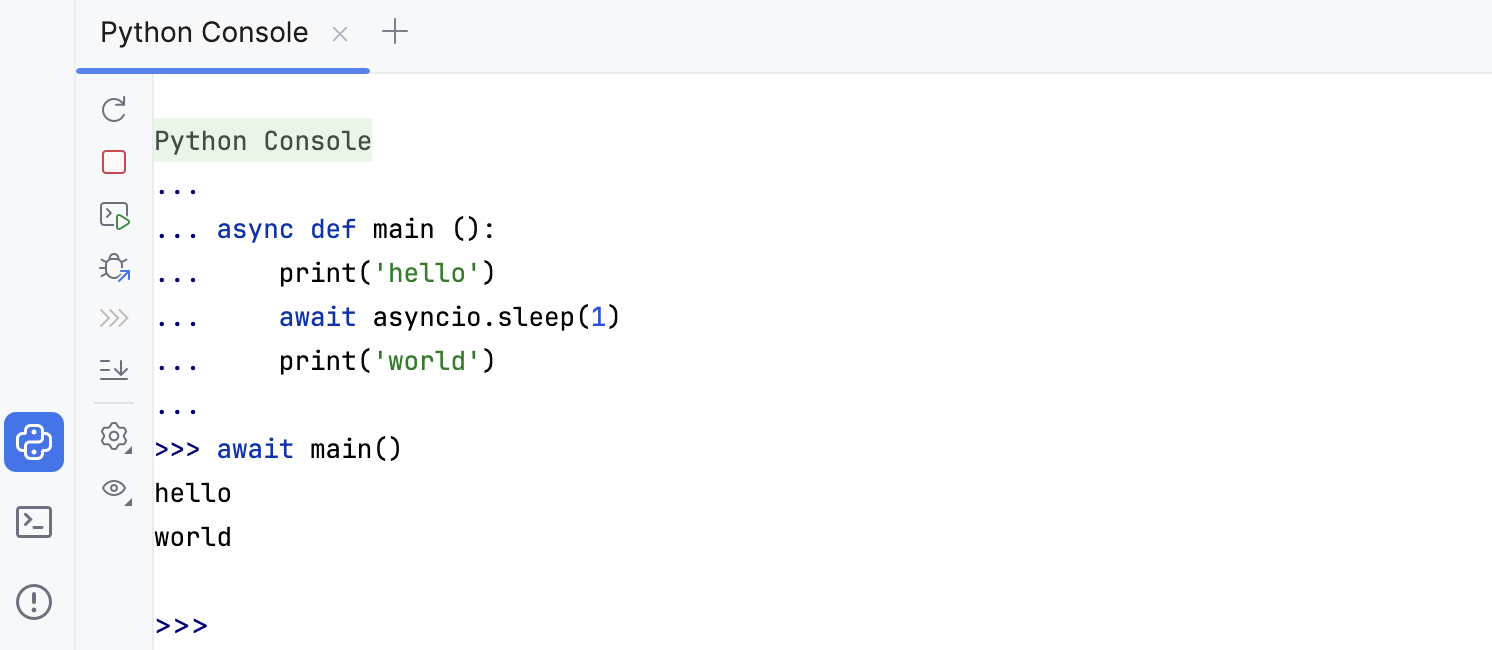
Python コンソール設定を構成する
設定 ダイアログ(Ctrl+Alt+S )で、 を選択します。
Python インタープリター リストから利用可能なインタープリターを選択します。
必要に応じて、 インタープリターの構成 リンクをクリックして、インストールされているパッケージのリストを調べ、新しいパッケージを追加します。
開始スクリプト エリアのコードに注意してください。 Python コンソールを開いた後に実行されるスクリプトが含まれています。 これを使用して、必要な Python コマンドを事前にコーディングします。
複数の Python スクリプトで作業する場合、それぞれを個別の Python コンソールで実行することができます。
複数の Python コンソールを実行する
 をクリックして、新しい Python コンソールを追加します。
デフォルトでは、各コンソールには Python コンソール という名前とインデックスがあります。 実行中のスクリプトをコンソールに反映させるには、コンソールタブを右クリックして コンソールの名前を変更 を選択し、意味のある名前を入力します。
Python コンソールで実行しているすべてのコマンドは、1 つずつ実行されます。 コマンドの実行に時間がかかる場合は、実行キューをプレビューして管理することをお勧めします。
コマンド実行キューを管理する
に移動し、 Python コンソールのコマンドキュー チェックボックスを有効にします。
コンソールツールバーの
 をクリックして、キューを開きます。
Python コンソールコマンドキュー ダイアログで、コマンドのリストを確認します。 必要に応じて、
 をクリックして、コマンドをキューから削除します。
ツールバー
項目 | ツールチップとショートカット | 説明 |
|---|---|---|
| コンソールを再実行する Ctrl+F5 | 現在のプロセスを終了して新しいプロセスを起動するには、このボタンをクリックします。 |
| 停止 Ctrl+F2 | 現在のプロセスを停止するには、このボタンをクリックします。 ボタンをクリックすると、 ソフトキルが実行され、アプリケーションが |
| 現在のステートメントを実行する Enter。 | このボタンをクリックすると、コンソールの入力ペインに入力されたコマンドがキャレットで実行されます。 |
| デバッガーのアタッチ | デバッガープロセスをコンソールに接続します。 |
| 設定 | Python コンソールの以下の設定を指定できます。
|
| New Console | このボタンをクリックすると、新しいコンソールセッションが開始されます。 |
| ソフトラップを使用 | このボタンをクリックすると、出力のソフトラップモードが切り替わります。 |
| 最後までスクロールする | このボタンをクリックすると、スタックトレースの一番下に移動し、キャレットがソースコード内の対応する場所に移動します。 |
| 印刷 | コンソールテキストをデフォルトプリンタに送信するには、このボタンをクリックします。 |
| 変数の表示 | このボタンをクリックすると、コンソールで宣言されている変数が別のペインに表示されます。 このペインで変数を右クリックすると、コンテキストメニューが表示されます。 |
| コマンドキューを表示 | このボタンをクリックして、コマンド実行キューをプレビューします。 |
| ブラウズ履歴 Ctrl+Alt+E | 対応するデータソースに対して実行したすべてのステートメントを表示するダイアログを開きます。 クエリ履歴を使用するダイアログ も参照してください。 |


 に切り替わり、その後にクリックするとアプリケーションの強制終了につながります。例えば Unix では


コンテキストメニューコマンド
コマンド | ショートカット | 説明 |
|---|---|---|
| 差分ビューアーのコンソールとクリップボードの内容を選択します。 | |
出力の一時停止 | Python スクリプト実行出力を一時停止します | |
| コンソールの上部からすべてのメッセージを削除するには、コンテキストメニューからこのアイテムを選択します。 |
 クリップボードと比較
 すべてをクリア