データベース管理機能の用語集
データベースツールおよび SQL プラグインを有効にする
この機能は PyCharm にデフォルトでバンドルされ有効になっている データベースツールおよび SQL プラグインに依存しています。 関連機能が利用できない場合は、プラグインが無効になっていないことを確認してください。
Ctrl+Alt+S を押して設定を開き、 を選択します。
インストール済み タブを開き、 データベースツールおよび SQL プラグインを見つけて、プラグイン名の横にあるチェックボックスを選択します。
- データベースへの接続
データベースに接続するには、PyCharm に接続の詳細(たとえば、ホスト、ポート、パスワード、SSH 設定など)が必要です。 すべてのデータベースの接続の詳細は、専用の接続構成 (データソース) に保存されます。
データソースの場合、データベースへの接続は特別なラッパー (セッション) で確立されます。 各セッションは単一接続のラッパーであり、接続情報(例:アクティブ状態、トランザクション制御モード、その他の設定)を保存します。
データベースとの対話を必要とするアクションを実行すると、セッション内の接続が表示されます。
例: データベース ツールウィンドウでデータソースのテーブルをダブルクリックすると、新しいセッションが作成されて接続され、 データエディターがクライアントとして設定されます。 PyCharm では、データベースからテーブルデータを要求し、それを受信してデータエディターで表示するには、アクティブな接続が必要です。
データベースへの接続の詳細については、 データベースへの接続 トピックを参照してください。
- データソース
データソースは接続構成です。 データベースへの接続を確立するために使用される接続の詳細のリストが保存されます。 例: ホスト、ポート、データベース名、ドライバー、SSH および SSL 構成設定など。 データソース設定では、 イントロスペクション用のデータベースとスキーマを選択して、 データベース ツールウィンドウに表示したり、接続用のドライバーを変更したりすることもできます。
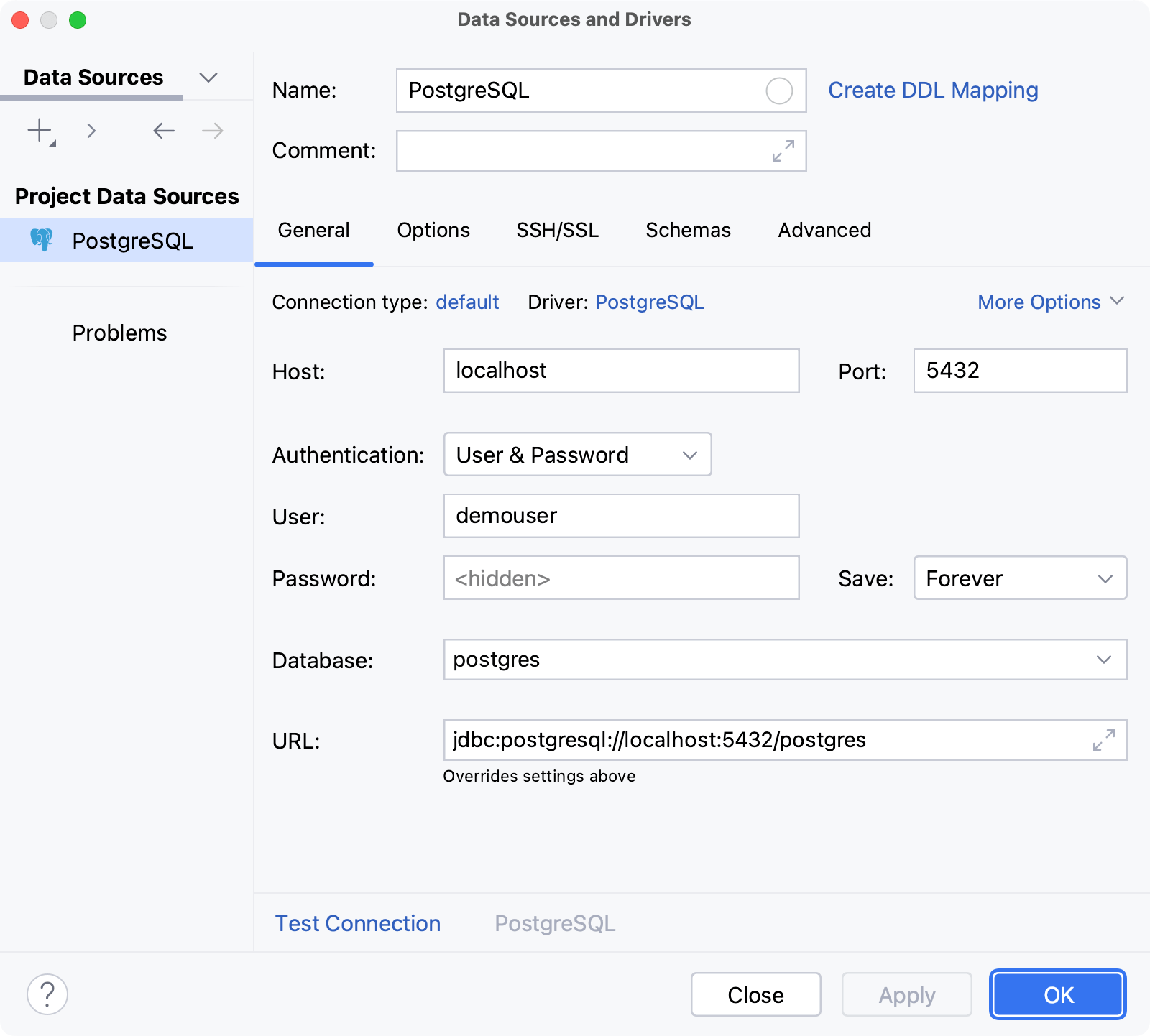
作成されたデータソースのリストは、 データベース ツールウィンドウ () で表示および調査できます。
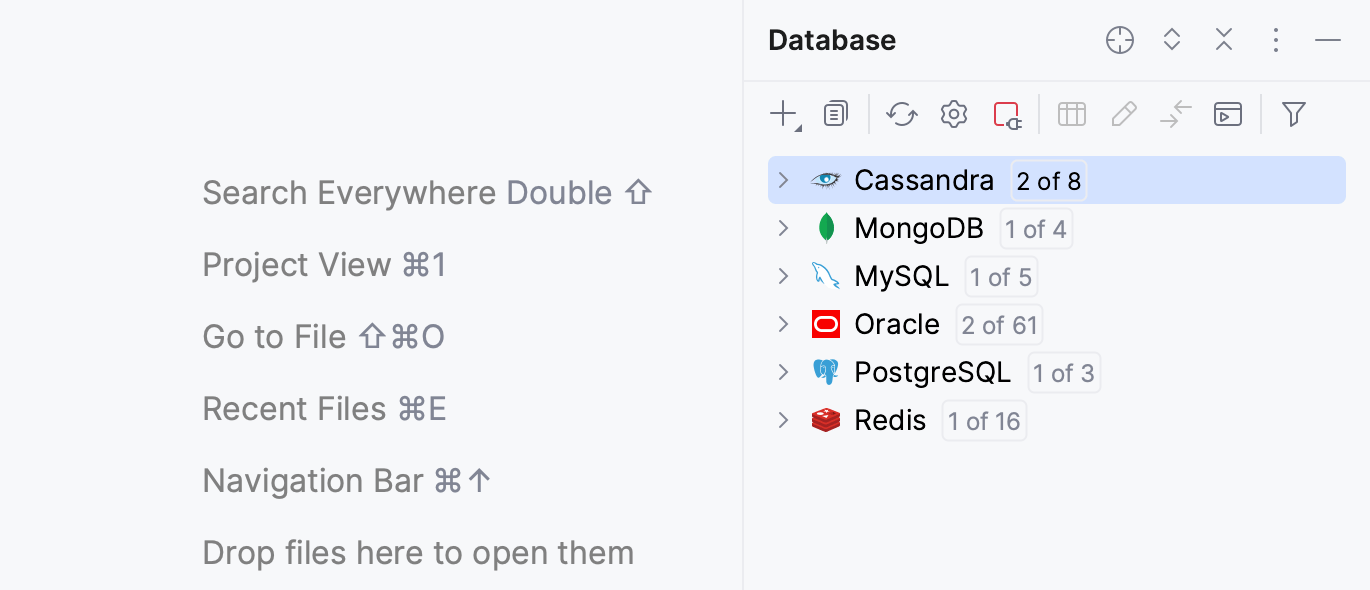
サポートされているデータベースベンダーのデータソースの作成の詳細については、 データソースを作成する セクションを参照してください。
データソースの管理の詳細については、 データソース トピックを参照してください。
データソースおよびドライバー ダイアログの詳細については、 データソースおよびドライバーダイアログ トピックを参照してください。
- DDL データソース
DDL データソースは、データ定義言語ステートメント (DDL ステートメント) を含む SQL ファイルに基づくデータベース構造の仮想ビューです。 エディターでは、このようなファイルに定義されているすべてのテーブル、列、その他のオブジェクトを参照できます。 ダイアグラム表もサポートされています。
DDL データソースを使用すると、データベースのバージョン管理を維持できます。 SQL ファイルを VCS システムに保存し、データベース構造が更新されるたびに再生成します。
作成された DDL データソースは、 データベース ツールウィンドウ () で使用できるようになります。 プロジェクト ツールウィンドウ () でステートメントを使用して SQL ファイルを作成および管理できます。
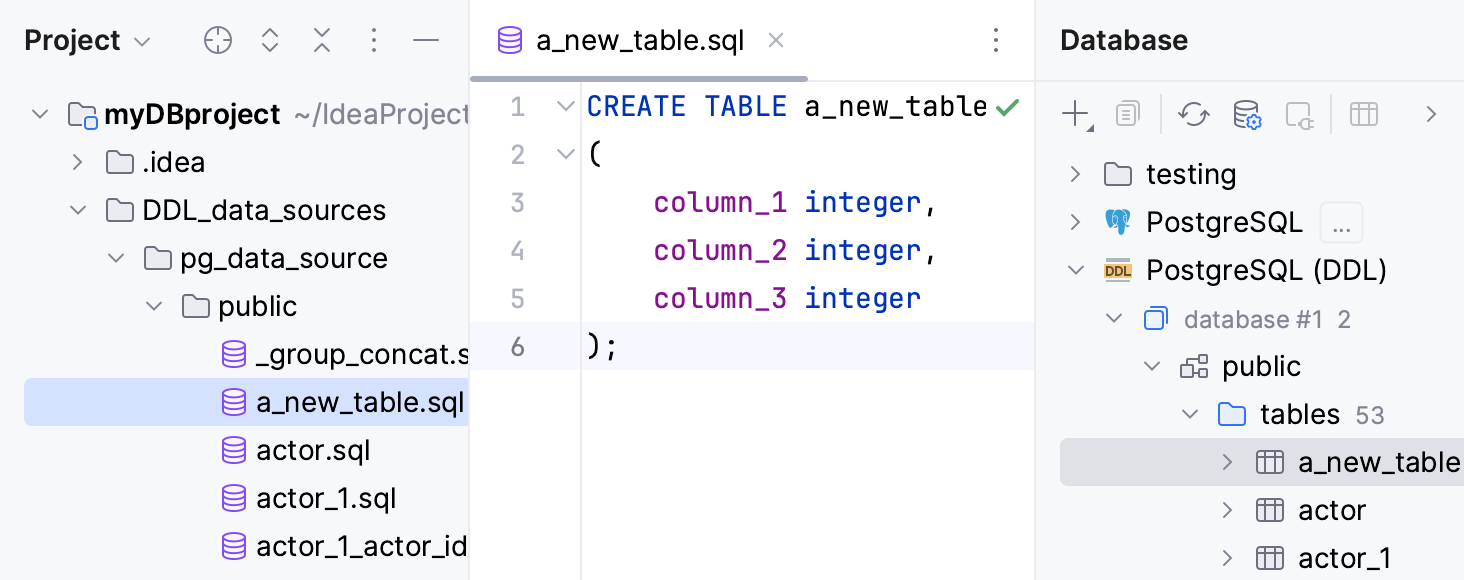
DDL データソースの詳細については、 DDL データソース トピックを参照してください。
- セッション
各セッションは単一接続のラッパーであり、接続情報(例:アクティブ状態、トランザクション制御モード、その他の設定)を保存します。
セッションには クライアント (セッションが保持する接続を使用してクエリが送信されるファイル)が存在する場合があります。 データエディターはセッションのクライアントになることもできます。
例: データベース ツールウィンドウでテーブルをダブルクリックすると、新しいセッションがデータベースに接続され、テーブルがクライアントとしてセッションに接続されます。
サービス ツールウィンドウでは、データソース、セッション、セッションクライアントを表示できます。 セッションアイコンの隅にある緑色の点は、接続されたセッションを示します。
セッションの詳細については、 セッション を参照してください。
- データエディターとビューアー
データエディターとビューアー 、または データエディターは、データを操作するためのユーザーインターフェースを提供します。 データエディターでは、データの並べ替え、フィルター、追加、編集、削除を行うことができるだけでなく、その他の関連タスクを実行することもできます。
PyCharm では、データエディターとビューアーを使用して、 データベースオブジェクトデータ、 クエリ結果セット 、および ユーザーファイルデータを操作できます。
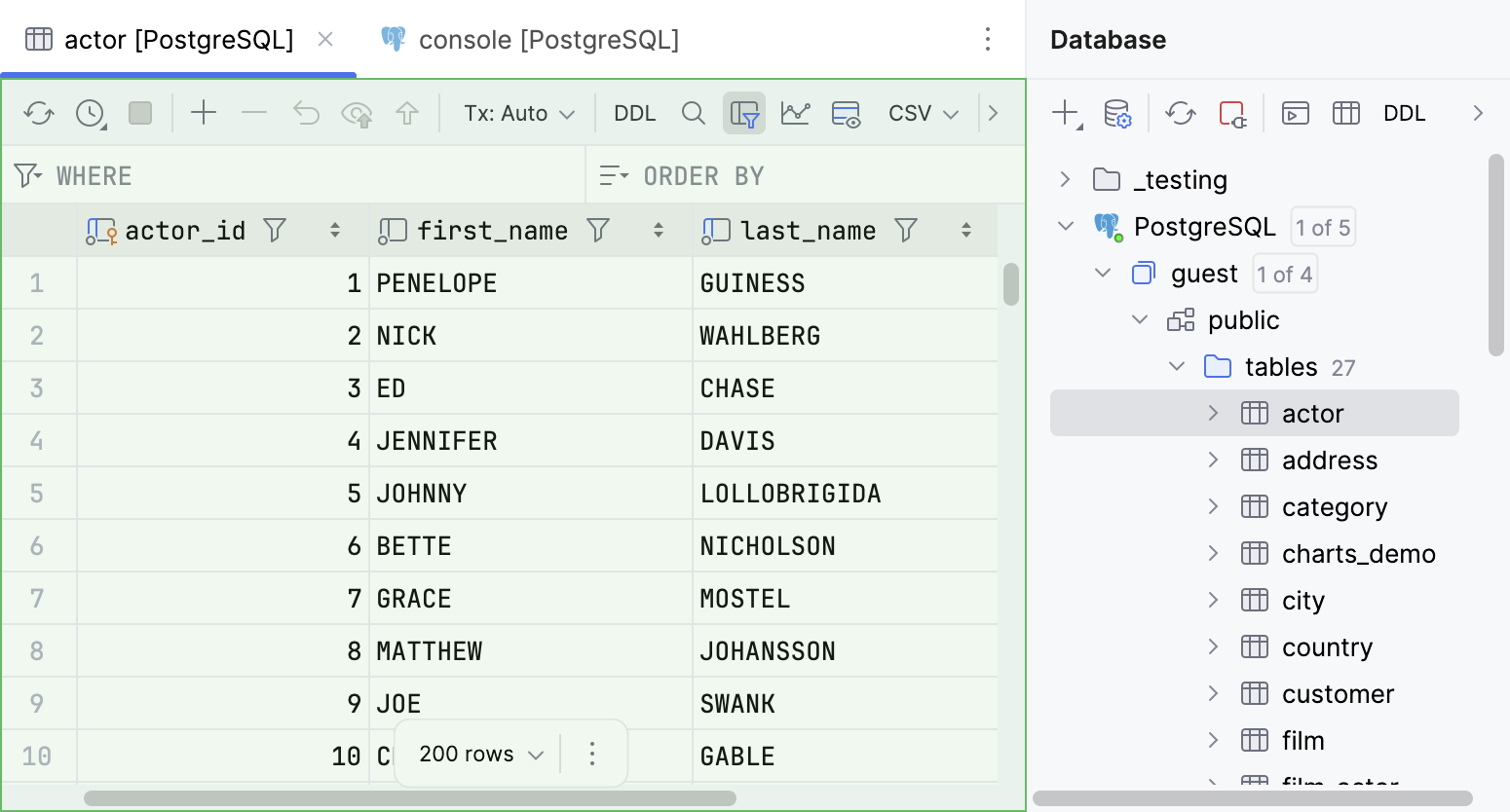
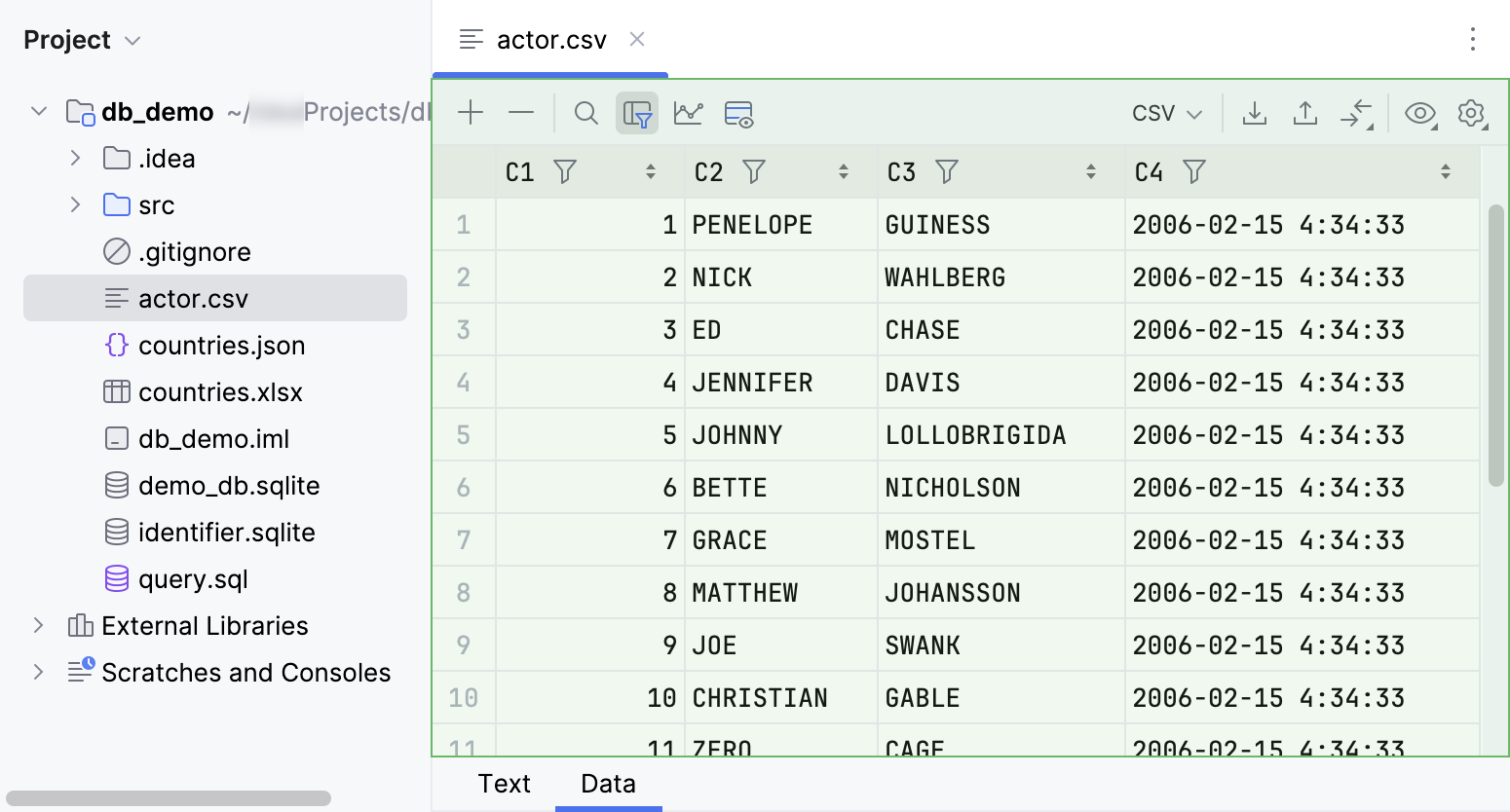
データエディターの詳細については、 データエディターとビューアー を参照してください。
- データベースツールウィンドウ
データベース ツールウィンドウでは、データベースと DDL データソースを操作できます。 データベース内のデータ構造を表示および変更したり、その他の関連タスクを実行したりできます。
使用可能なデータソースは、データソース、スキーマ、テーブルなどのツリーとして表示されます。
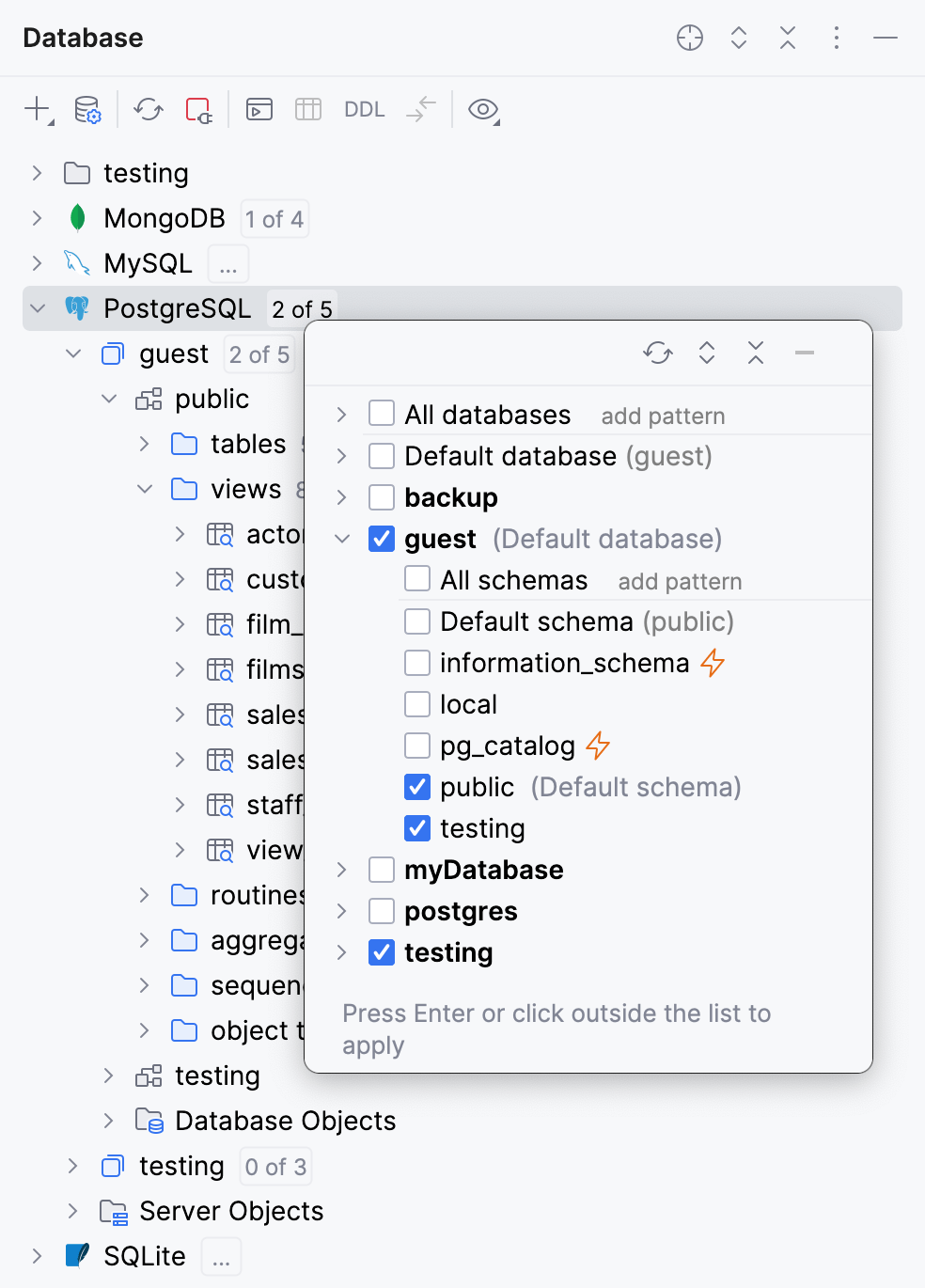
データベース ツールウィンドウでのデータベースオブジェクトの操作の詳細については、 データベースオブジェクト セクションを参照してください。
データベース ツールウィンドウの詳細については、 データベースツールウィンドウ トピックを参照してください。
- イントロスペクション
イントロスペクションとは、データベースのメタデータを読み込むプロセスです。 イントロスペクションを実行すると、データソース内の構造情報がインスペクションされ、テーブル、列、ルーチン、その他のデータベースオブジェクトとその属性が検出されます。
PyCharm はこの情報を使用して、 データベース ツールウィンドウでオブジェクトを表示し、その DDL を表示し、補完時に提案し、その他のコーディング支援機能に利用します。
イントロスペクションを開始すると、PyCharm はステータスバーの右側にイントロスペクションの進捗バーを表示します。
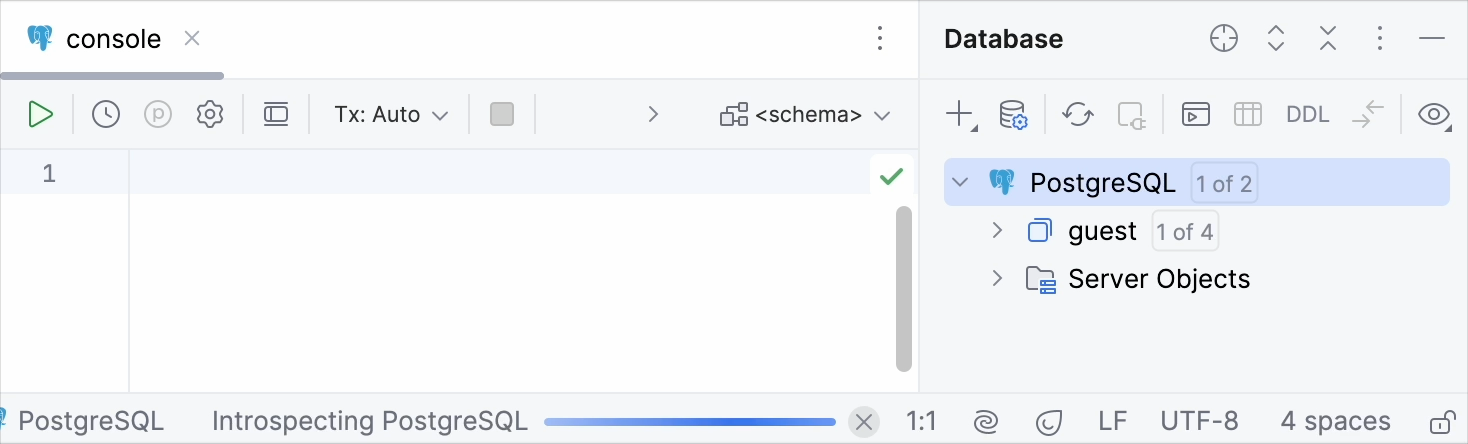
デフォルトでは、 データベース ツールウィンドウに表示するように選択されたスキーマとデータベースのみがイントロスペクトされます。
一部のデータベースでは、イントロスペクション対象オブジェクトの数を減らすために、3 つのイントロスペクションレベルがサポートされています。 レベルの詳細については、 イントロスペクションレベルトピックを参照してください。
- クエリファイル
クエリファイルsは、IDE のデータソース用に作成し、IDE プロジェクトに保存できる SQL ファイルと JS ファイルです。 クエリファイル s では、SQL ステートメントを記述、実行、保存できます。 クエリファイル を 現在のプロジェクトディレクトリに保存するように選択した場合、そのファイルはプロジェクトコンテキストに含まれます。 データソース内の クエリファイル フォルダーの データベース に クエリファイル s があります。
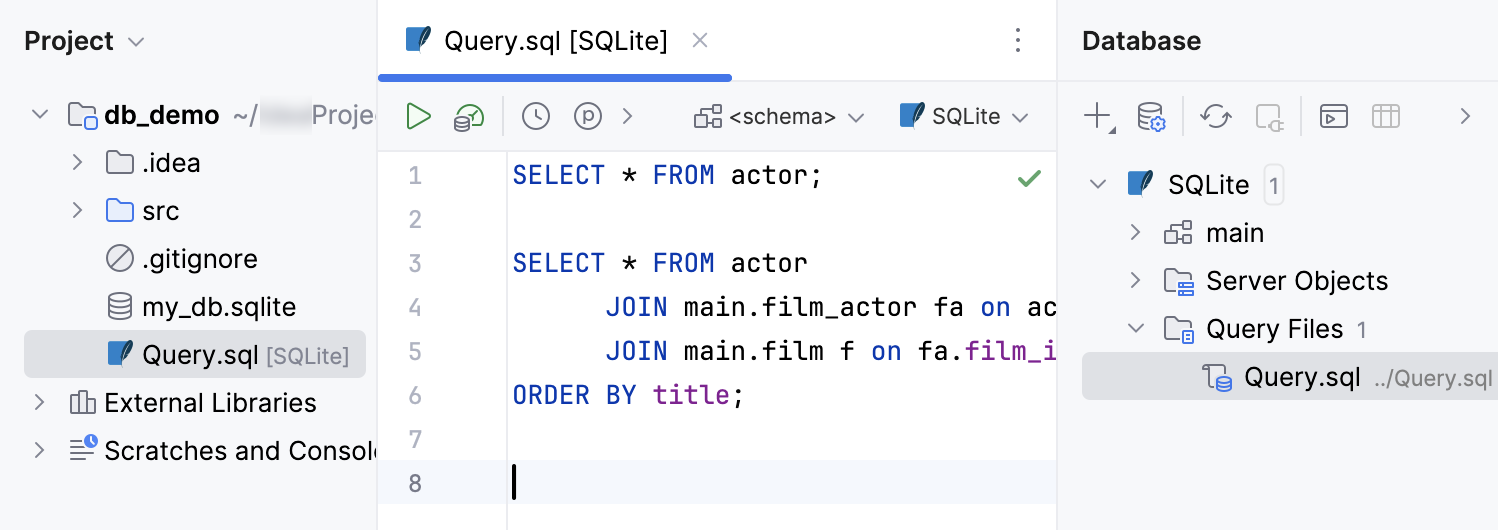
クエリファイル のロケーションは、 作成時に指定できます。 クエリファイル は、現在のプロジェクトディレクトリ、プロジェクトにアタッチされたディレクトリ、またはプロジェクト外のディレクトリに保管できます。
- クエリコンソール
クエリコンソールsは、データソース用に自動的に作成される SQL ファイルおよび JS ファイルで、常にデータソースにアタッチされ、IDE プロジェクトの外部に保存されます。 クエリコンソールs で SQL ステートメントを、ターミナルと同じように記述および実行できます。 クエリコンソールsはプロジェクトコンテキストには含まれません。
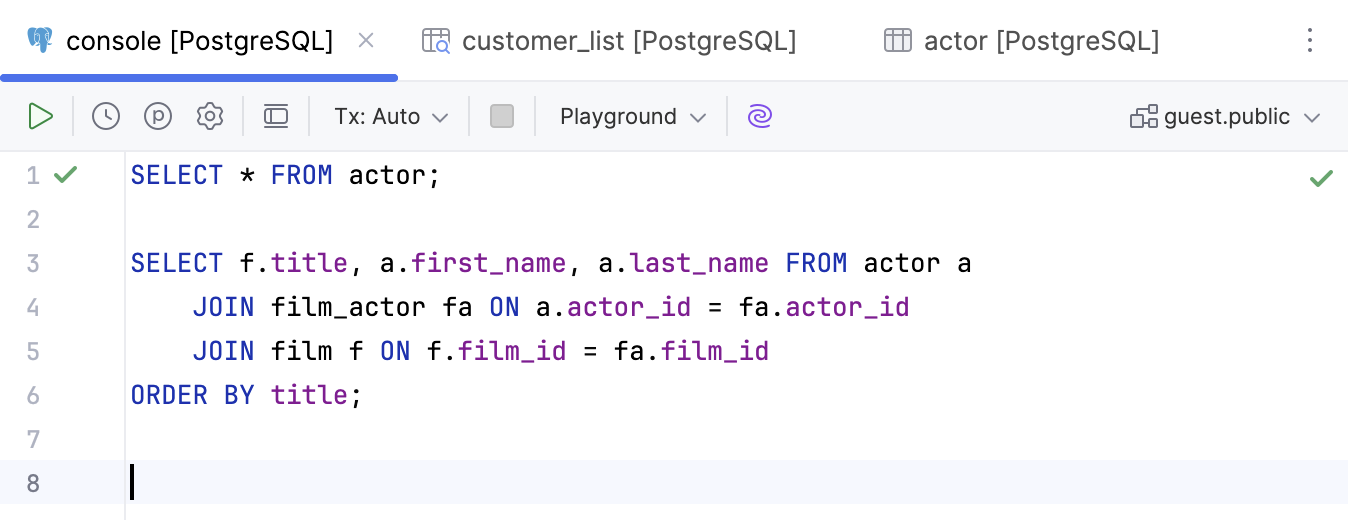
クエリコンソールs でのクエリ結果の操作について詳しくは、 クエリ結果 を参照してください。
データソースを作成すると、クエリコンソール が自動的に作成され、デフォルトでこのデータソースにアタッチされます。 必要に応じて、このデータソース用に追加の クエリコンソールs を作成できます。
デフォルトでは、クエリコンソールs は Scratches and Consoles | Database Consoles 内部ディレクトリに保存されます。
- ユーザーファイル
ユーザーファイルは、あなたのマシンまたはアクセス可能な他の場所に保存されているファイルです。 PyCharm でこれらのファイルを操作するには、 プロジェクト ツールウィンドウでそれらのファイルを含むディレクトリにアクセスします。
ユーザーファイルの詳細については、 ユーザーファイル トピックを参照してください。
PyCharm の他のタイプの SQL ファイルの詳細については、 ファイル管理 トピックを参照してください。
- ルーチン
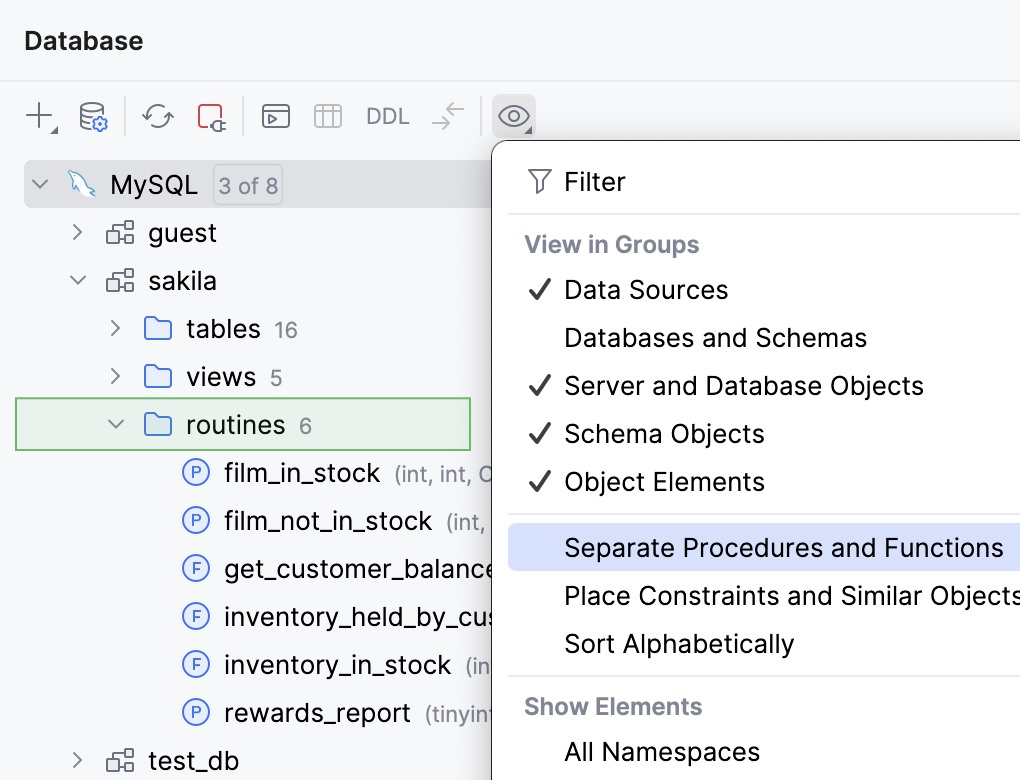
PyCharm では、 ルーチンは関数とプロシージャを組み合わせたものです。 データベース ツールウィンドウでは、ルーチンを個別に表示することも、単一の ルーチン ノードに表示することもできます。
ルーチン ノードに結合された手順と関数
専用ノードに個別に表示される手順と関数
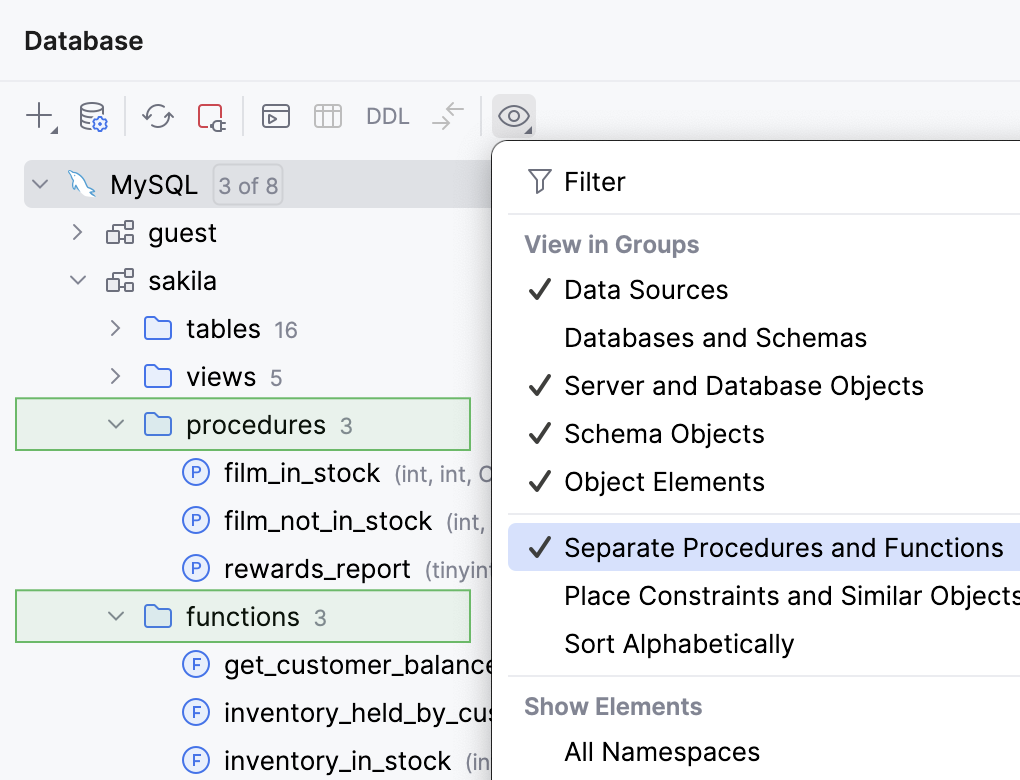
データベースツールウィンドウ とその表示オプションの詳細については、 データベースツールウィンドウ トピックと ビューオプション の章を参照してください。