PyCharm ライセンス認証ダイアログ
このダイアログを開くには、次のいずれかを実行します。
ようこそ 画面で、 をクリックします。
へ
PyCharm Ultimate を 30 日間評価できます。 その期間が過ぎると、PyCharm を購入してライセンスをアクティブ化する必要があります。
ダイアログの上部には、PyCharm の使用状況(例えば 無料評価 )が反映され、必要に応じて関連するコントロール(例えば %instance% を購入する )が表示されます。
ライセンス有効化オプションは、ダイアログの下部 新しいライセンスを経由して有効にする にあります。
PyCharm 使用状況関連の制御
項目 | 説明 |
|---|---|
PyCharm を購入する | このボタンをクリックすると、JetBrains Web サイトに移動し、PyCharm の購入オプションを調べてライセンスを購入できます。 |
30 日間無料で評価する | このボタンをクリックして、PyCharm の評価を開始します。 |
ライセンス認証オプション
JetBrains アカウントにログインし、購入済みライセンスを取得します。
JetBrains Account をまだお持ちでない場合は、 登録 をクリックしてください。
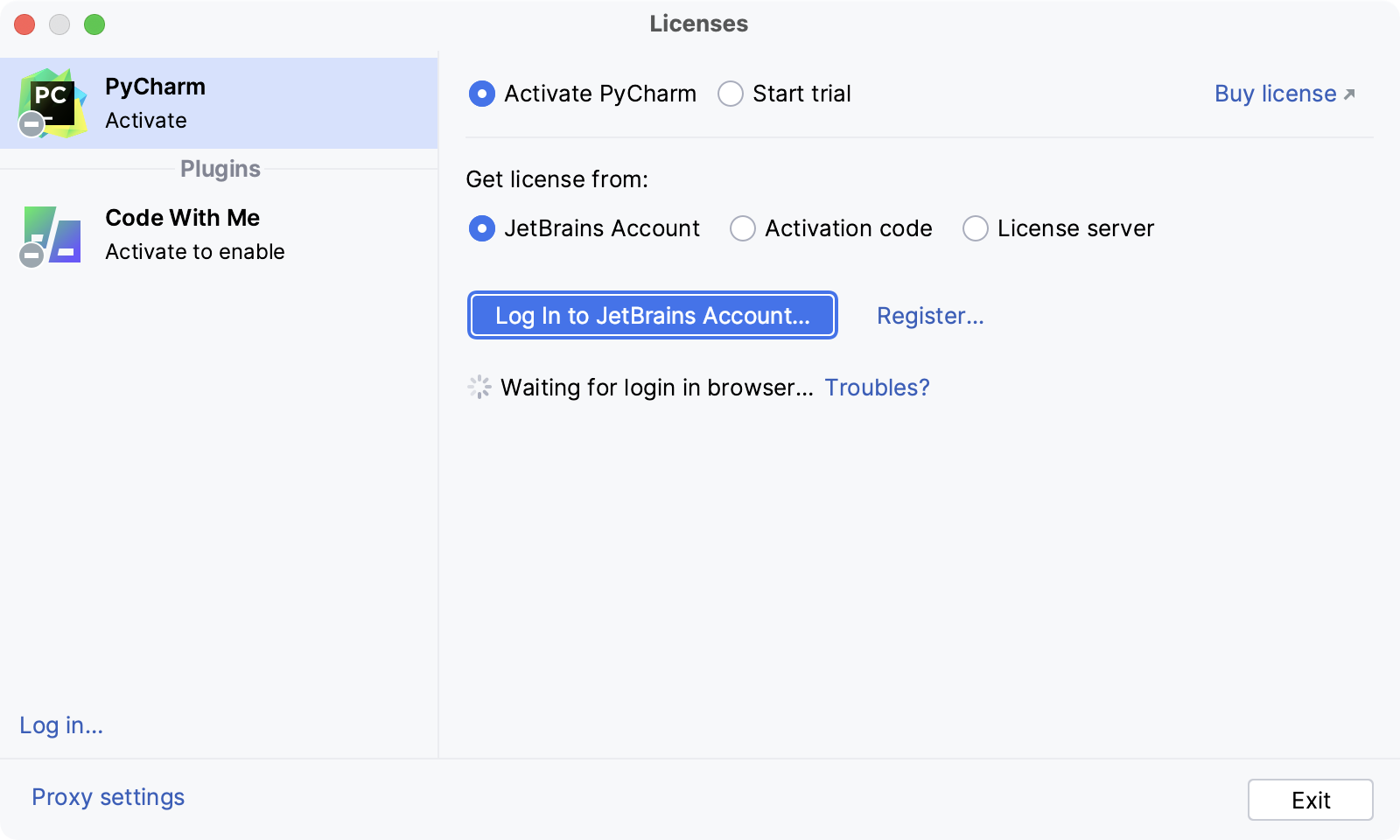
PyCharm は、ライセンスのリストと有効期限や識別子などの詳細を自動的に表示します。 ライセンスの使用を開始するには、 アクティブにする をクリックします。
ライセンスがリストに表示されていない場合は、 ライセンスリストのリフレッシュ をクリックします。
アクティベーションコードを入力し、 アクティブにする をクリックします。
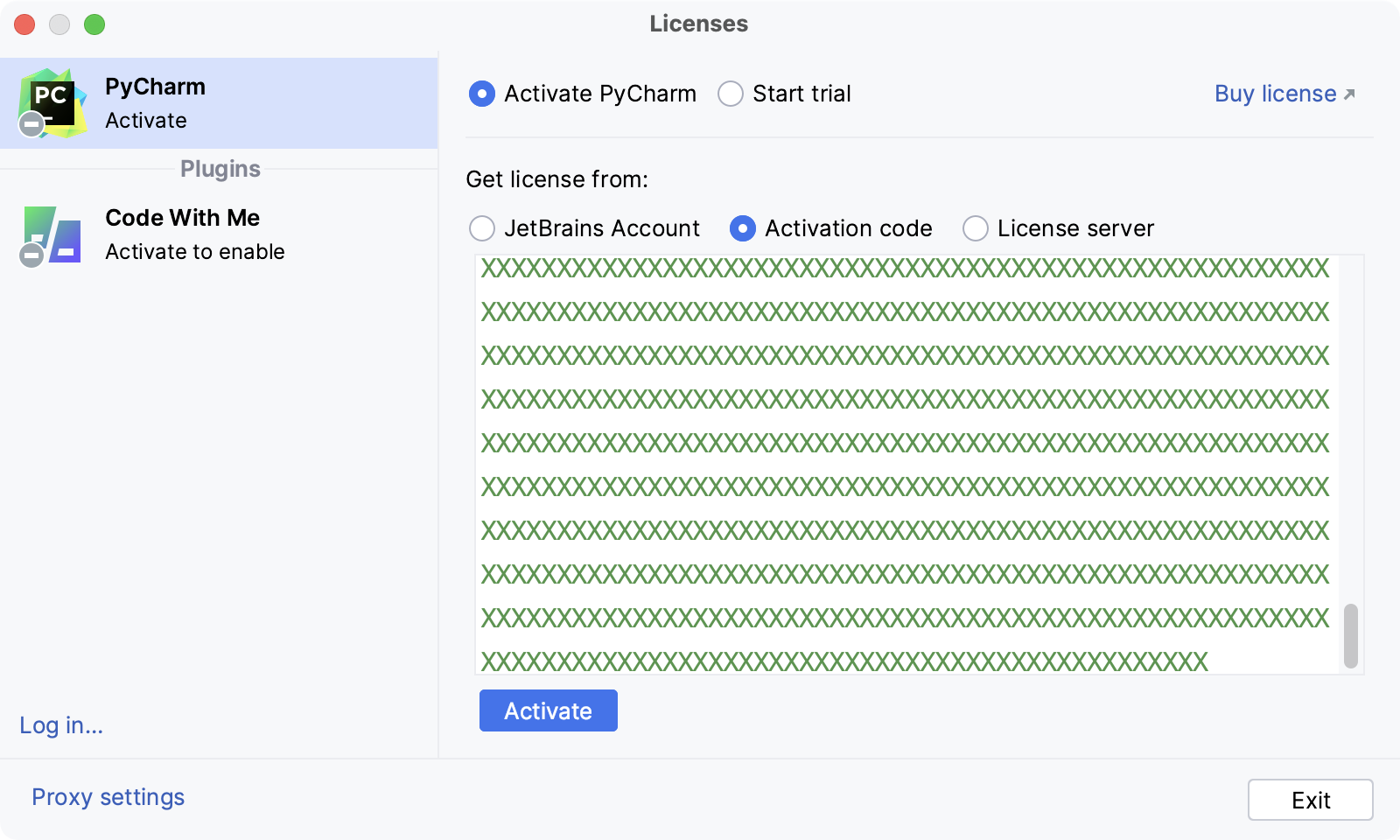
製品ライセンスを購入すると、オフラインアクティベーション用のコードを受け取ります。 JetBrains アカウント(英語)から利用可能なアクティベーションコードをいつでもダウンロードできます。
フローティングライセンスサーバー(英語)または License Vault(英語) を使用して登録します。
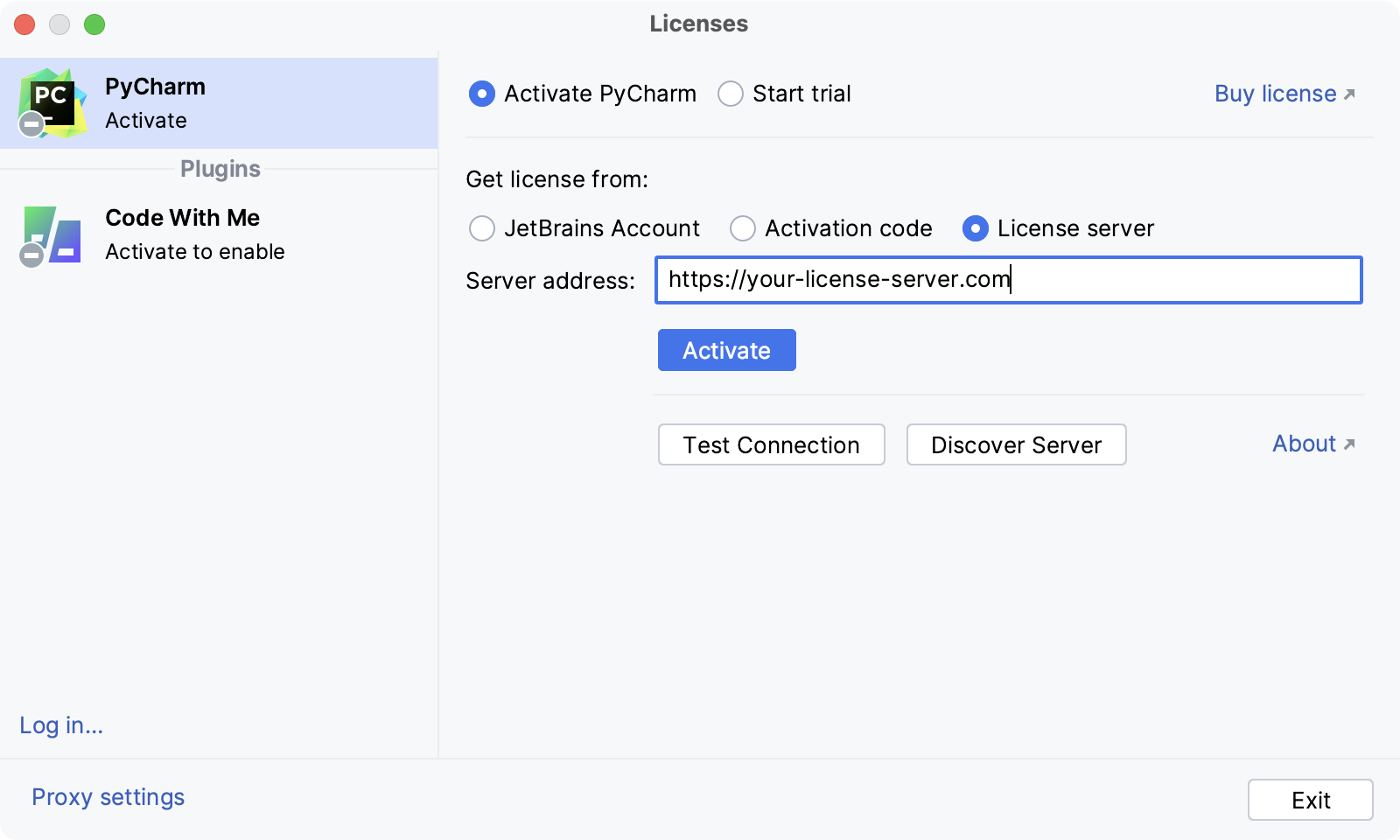
サイレントインストールを実行する場合や複数のマシンで PyCharm のインストールを管理する場合、 JETBRAINS_LICENSE_SERVER 環境変数をフローティングライセンスサーバーまたは License Vault の URL を指すように設定できます。
または、 -DJETBRAINS_LICENSE_SERVER JVM オプションを追加して、フローティングライセンスサーバーまたはライセンスボールトの URL を設定できます。
PyCharm の登録時に問題が発生した場合は、 PyCharm サポートにお問い合わせください。