パッケージのインストールの問題
プロジェクト設定または Python パッケージツールウィンドウで Python パッケージをインストールするときに問題が発生する可能性があります。 最終的に、ほとんどの問題は IDE の制御外になります。なぜなら PyCharm では実際のインストールを行うために pip パッケージマネージャー を使用しているからです。
この記事では、トラブルシューティングのヒントを提供し、いくつかの典型的なケースについて説明します。
ターミナルを使用してパッケージをインストールする
最も効果的なトラブルシューティングは、ターミナルを使用して、選択した Python インタープリターに問題のあるパッケージをインストールしてみることです。 同じエラーメッセージが表示される場合は、IDE に問題があるわけではないため、 原因と 一般的なケースを確認するか、インターネットで解決策を検索してください。
仮想環境にパッケージをインストールする
Ctrl+Alt+S を押して設定を開き、 を選択します。
使用可能なインタープリターのリストを展開し、 すべて表示 をクリックします。
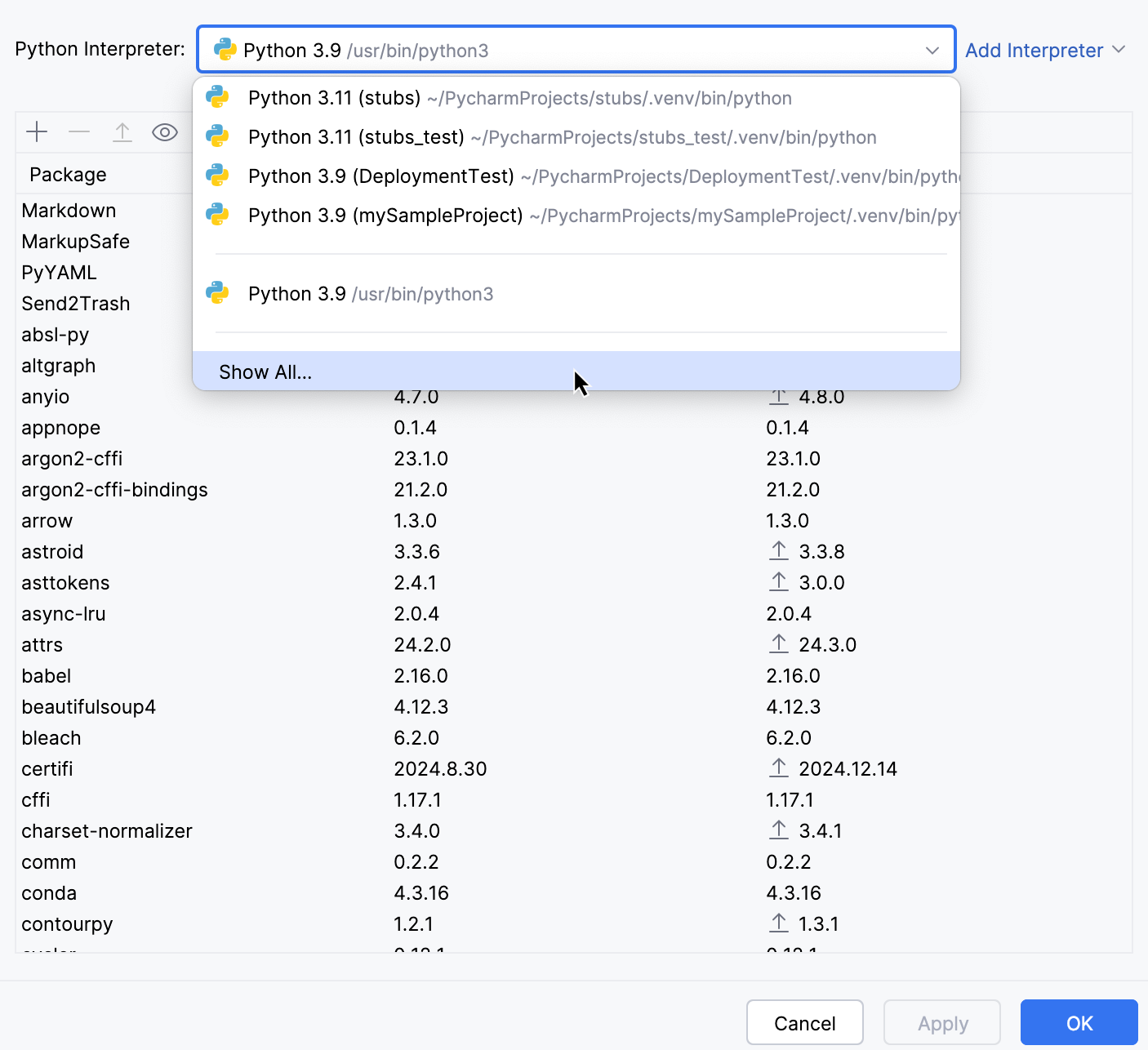
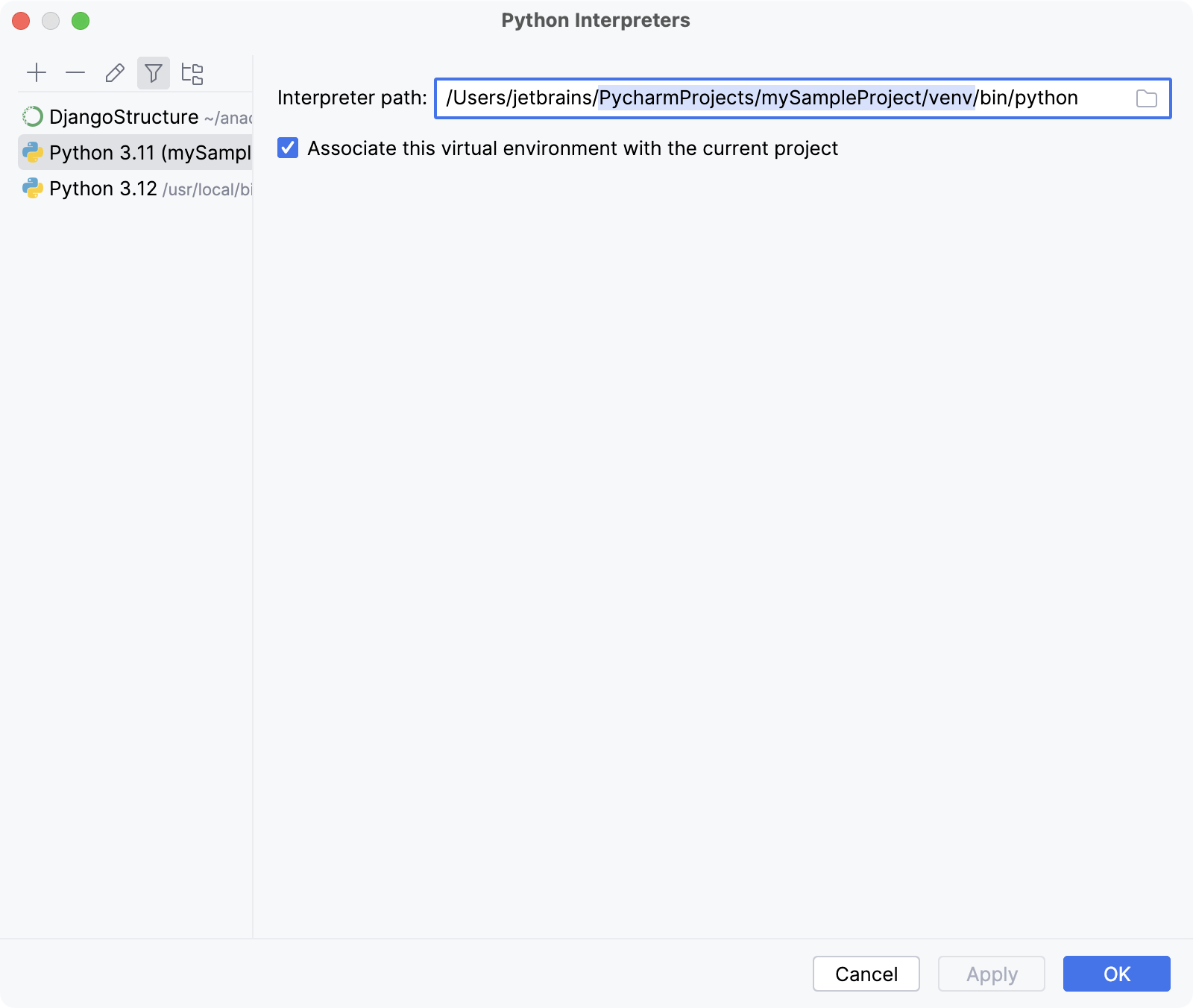
ターゲットインタープリターを探し、仮想環境へのパスをコピーします。
システムターミナル (PyCharm の組み込みターミナルではありません) を開き、次のコマンドを実行します。
. <venv path>/bin/activate pip install <package name>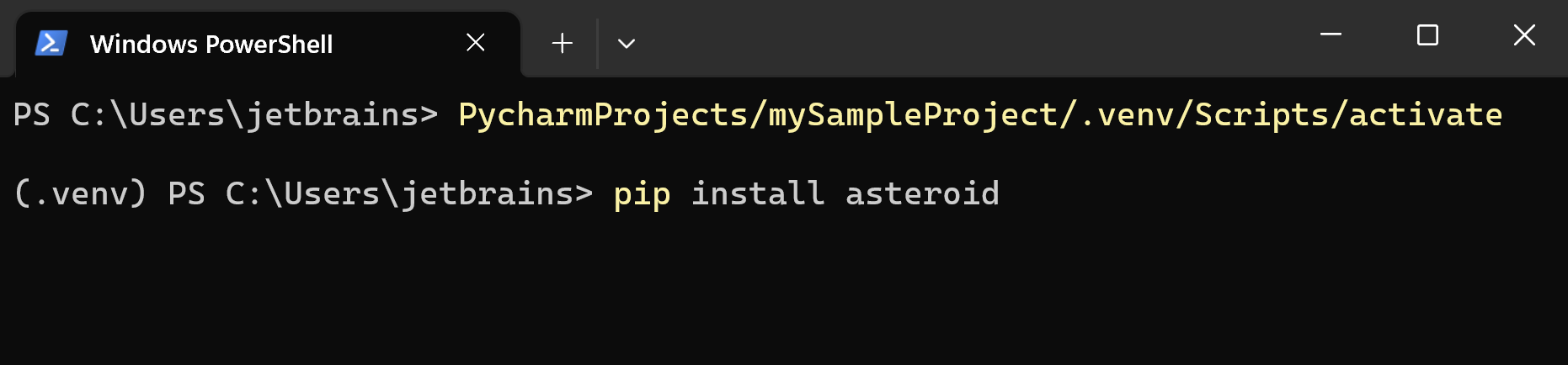 source <venv path>/bin/activate pip install <package name>
conda 環境にパッケージをインストールする
インタープリターの構成時にデフォルトの conda 環境名を変更しなかった場合は、プロジェクト名を使用できます。 それ以外の場合は、次の手順を実行します:
Ctrl+Alt+S を押して、 に移動します。
プロジェクトインタープリターのリストを展開して下にスクロールし、 すべて表示 を選択します。
インタープリターを見つけて、
 名前を変更 を押して、環境名をコピーします。
システムターミナル (PyCharm の組み込みターミナルではありません) を開き、次のコマンドを実行します。
conda <4.6
conda> = 4.6
activate <conda env name> conda install <package name>conda activate <conda env name> conda install <package name>conda <4.6
conda> = 4.6
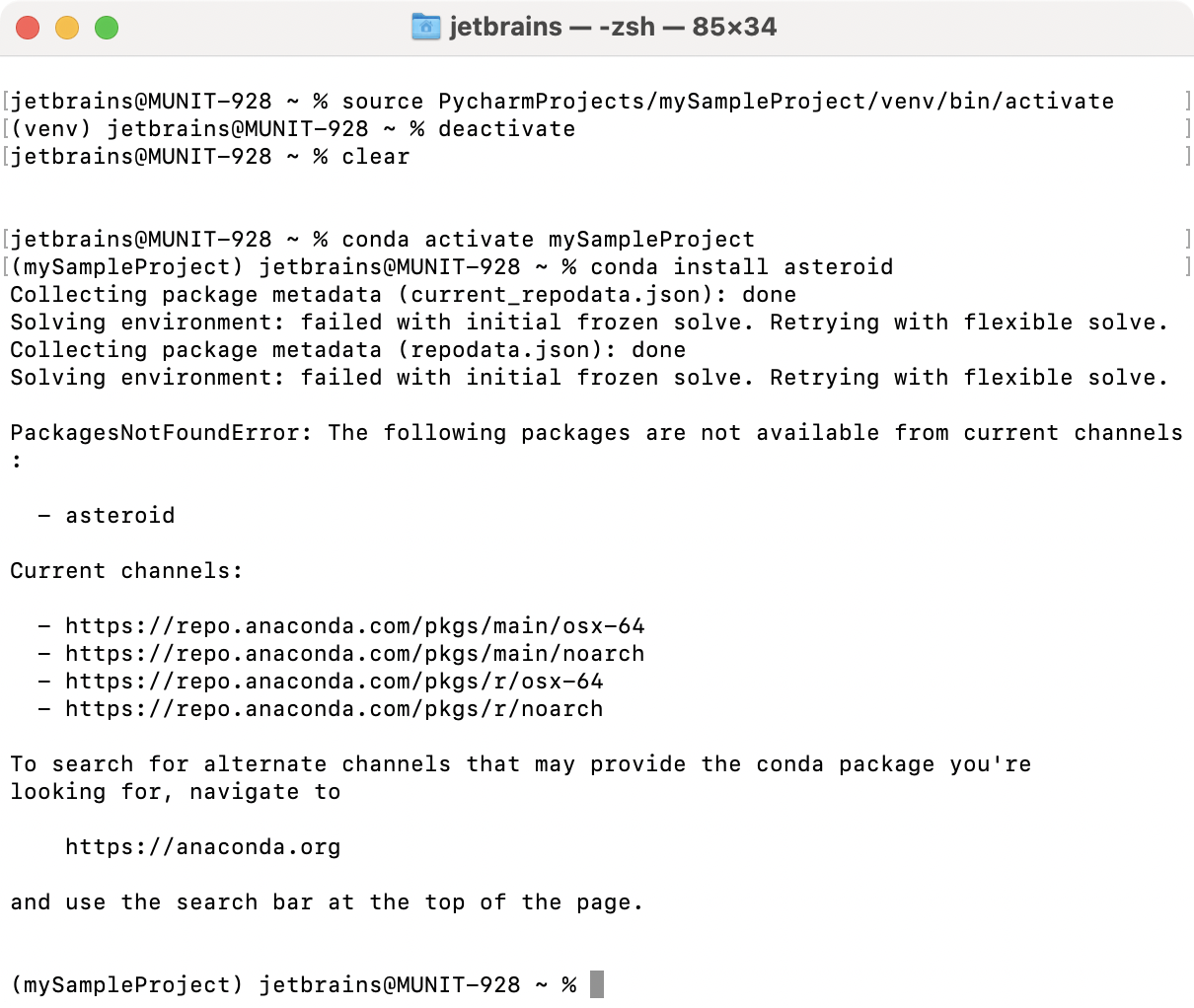
source activate <conda env name> conda install <package name>conda activate <conda env name> conda install <package name>環境のアクティブ化の詳細については、 conda のドキュメント(英語)を参照してください。

考えられる障害ケースの 1 つは、ターゲットパッケージが conda パッケージマネージャーでサポートされているリポジトリで使用できない場合に発生します。
システムインタープリターにパッケージをインストールする
パッケージをインストールしようとしていた現在選択されているシステムインタープリターのパスを確認するには、 Ctrl+Alt+S を押して に移動します。
使用可能なインタープリターのリストを展開し、 すべて表示 をクリックします。
インタープリターを探し、パスをコピーします。
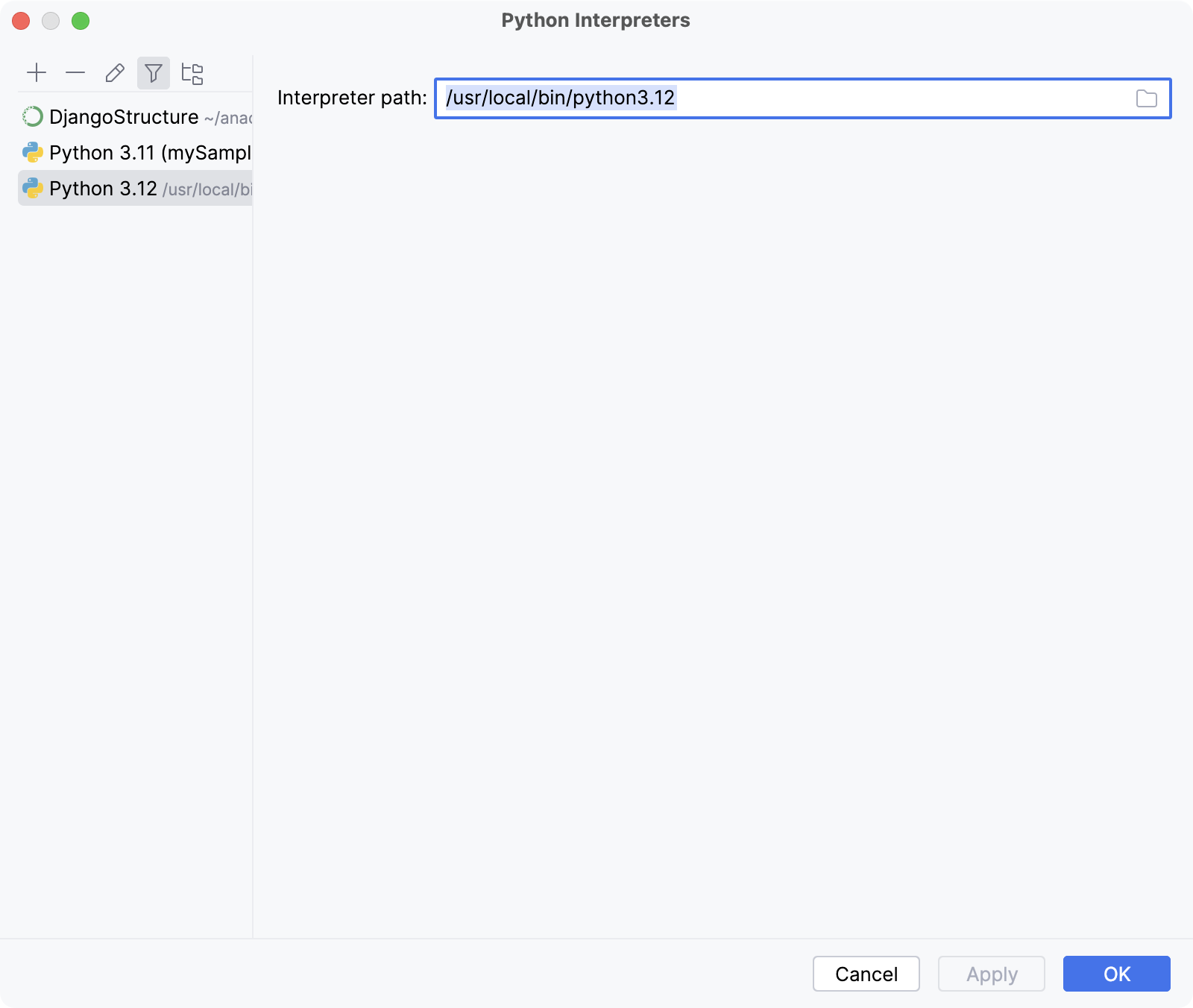
システムターミナル (PyCharm の組み込みターミナルではありません) を開き、次のコマンドを実行します。
<interpreter path> -m pip install <package name>
システムインタープリターにパッケージをインストールするには、管理者権限が必要になる場合があります。
結果を解析する
結果 | アクション |
|---|---|
Python バージョンがパッケージ要件を満たしていないため、パッケージをインストールできません。 | 要件を満たす Python バージョンに基づく 別の Python インタープリターを作成してみてください。 |
パッケージをインストールする権限がないため、パッケージをインストールできません。 |
|
選択したパッケージマネージャーでサポートされているリポジトリにパッケージがないため、パッケージをインストールできません。 例: conda パッケージマネージャーリポジトリで利用できないパッケージをインストールしようとしています。 | プロジェクトに別のタイプの Python インタープリターを構成して、パッケージをインストールしてみてください。 Python インタープリターを構成する で Python インタープリターの追加および変更方法を参照してください。 |
パッケージをインストールできず、一般的な パッケージインストールの失敗ケースの 1 つと一致します。 | ケースを確認するおよび関連する回避策を適用します。 |
パッケージが正常にインストールされました。 | PyCharm 課題トラッカーに問題を報告し、すべてのコンソール出力、エラーメッセージ、ターミナルやプロジェクト設定、または Python パッケージ ツールウィンドウで同じインタープリターにパッケージをインストールしようとしたことが示されているスクリーンショットを含め、ケースに関する明確な詳細を提供してください。 |
典型的なケースを確認する
エラーメッセージ | 関連パッケージ | 回避策 | リファレンス |
|---|---|---|---|
| pygame、pysc2 | パッケージには SDL が必要であり、pip はそれを検出できないため、インストールは失敗します。 次のコマンドを試してください。
brew install sdl sdl_image sdl_mixer sdl_ttf portmidi;
pip3 install pygame;
pip install pygame
| https://stackoverflow.com/questions/45992243/pip-install-pygame-sdl-h-file-not-found |
| pyaudio | 管理者権限を使用して、次のコマンドを実行してみてください。
pip install pipwin
pipwin install pyaudio
| |
| 任意のパッケージ | オペレーティングシステムに固有の方法で openssl ライブラリをインストールします。 詳細なソリューション(英語)を参照してください。 |