Angular アプリケーションの実行とデバッグ
始める前
お使いのコンピューターに Node.js(英語) がインストールされていることを確認してください。
設定で JavaScript and TypeScript プラグインが有効になっていることを確認します。 Ctrl+Alt+S を押して設定を開き、 を選択します。 インストール済み タブをクリックします。 検索フィールドに JavaScript and TypeScript と入力します。 プラグインの詳細については、 Managing plugins を参照してください。
JetBrains マーケットプレイスからプラグインをインストールする説明に従って、 設定 | プラグイン ページの マーケットプレース タブに Angular と AngularJS および JavaScript Debugger プラグインをインストールしてください。 プラグインは PyCharm Pro でのみ利用できます。
Angular アプリケーションを実行する
package.json の
startスクリプトの横にあるガターで をクリックするか、 ターミナル Alt+F12 で
 npm run startコマンドを実行するか、 npm ツールウィンドウ ( )でstartタスクをダブルクリックします。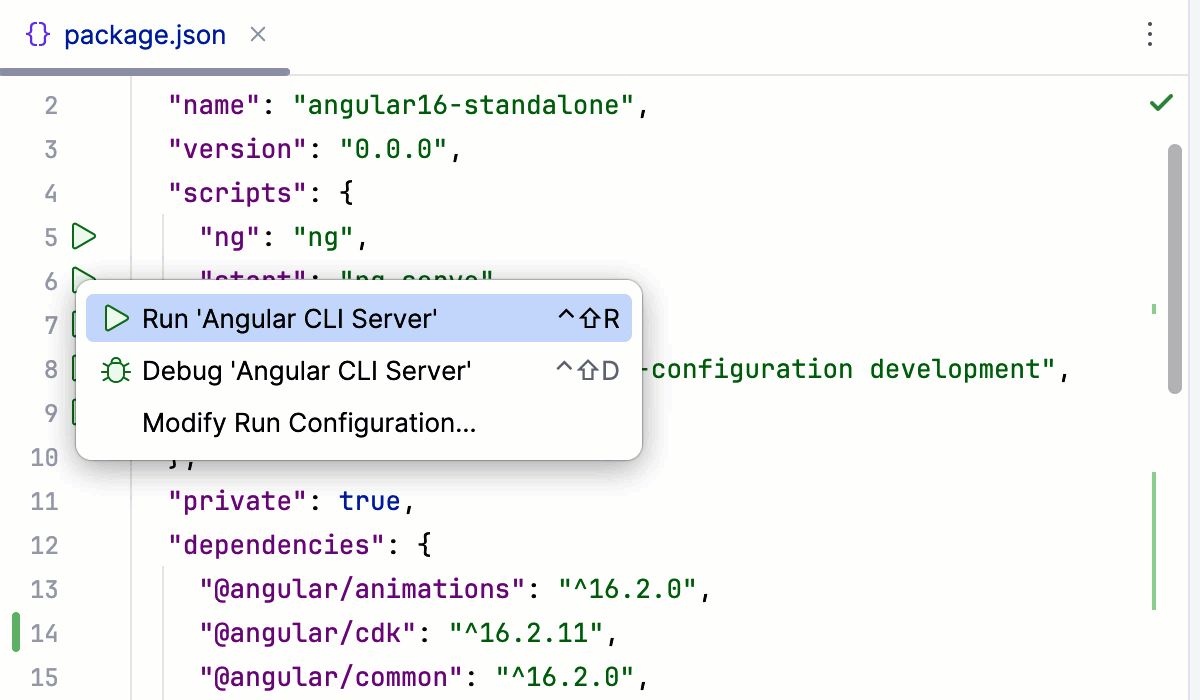
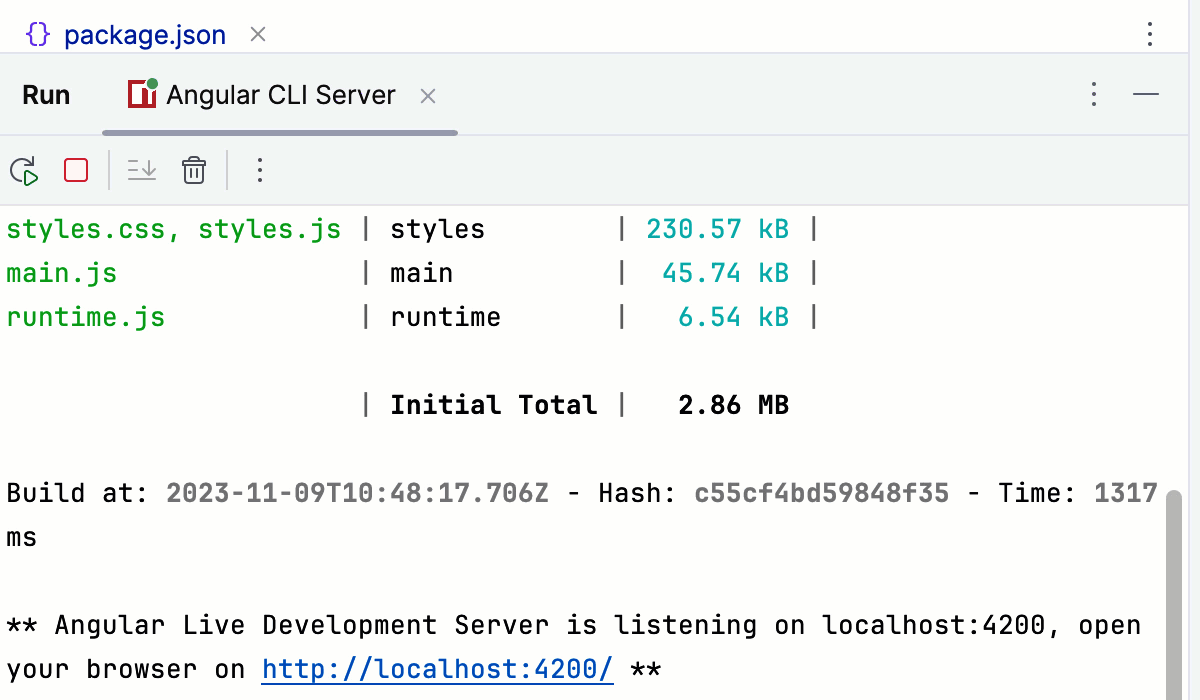
アプリケーションがコンパイルされ、開発サーバーの準備ができるまで待ちます。
実行 ツールウィンドウまたは ターミナル には、アプリケーションが実行されている URL が表示されます。 アプリケーションが @angular/cli で生成された場合、デフォルトの URL は http://localhost:4200/ です。 このリンクをクリックすると、アプリケーションが表示されます。
実行 / デバッグ構成を介して Angular アプリケーションを実行する
Angular CLI で PyCharm 新規プロジェクト ウィザード (上記参照)で作成したアプリケーションの場合、PyCharm はデフォルト名 Angular CLI サーバー で npm 構成を生成します。 この構成は、開発サーバーを起動し、開発モードでアプリケーションを起動する ng serve コマンドを実行します。
それ以外の場合は、ホスト、ポートなどの実際の設定を手動で 実行 / デバッグ構成を作成するする必要があります。
npm 実行 / デバッグ構成を作成する
に進みます。 または、ツールバーの 実行 ウィジェットから 実行構成の編集 を選択します。
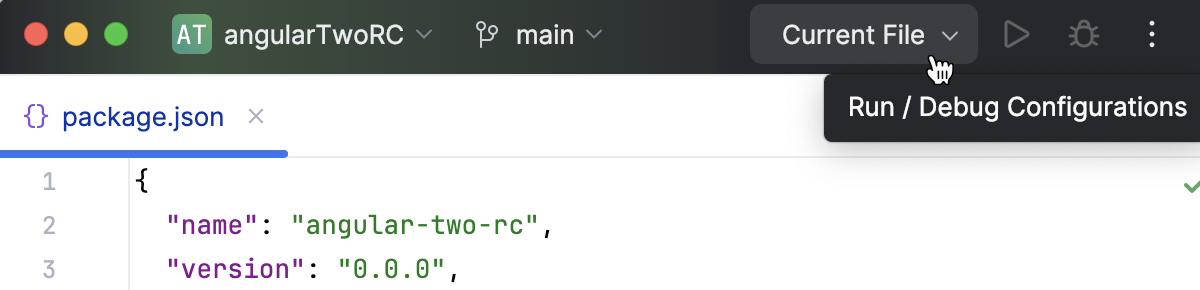
開いた 実行構成の編集 ダイアログで、ツールバーの 追加 ボタン(
 )をクリックし、リストから npm を選択します。
開いた 実行 / デバッグ構成: npm ダイアログの 構成 タブで、 package.json の場所、Node.js ランタイム、および使用するパッケージマネージャーを指定します。
コマンド フィールドで、リストから 実行 を選択し、次に スクリプト リストから実行するスクリプトを選択します。 ほとんどの場合、デフォルトの
startスクリプトになりますが、カスタムポートでアプリケーションを実行するなど、 package.json で別のスクリプトを構成することもできます。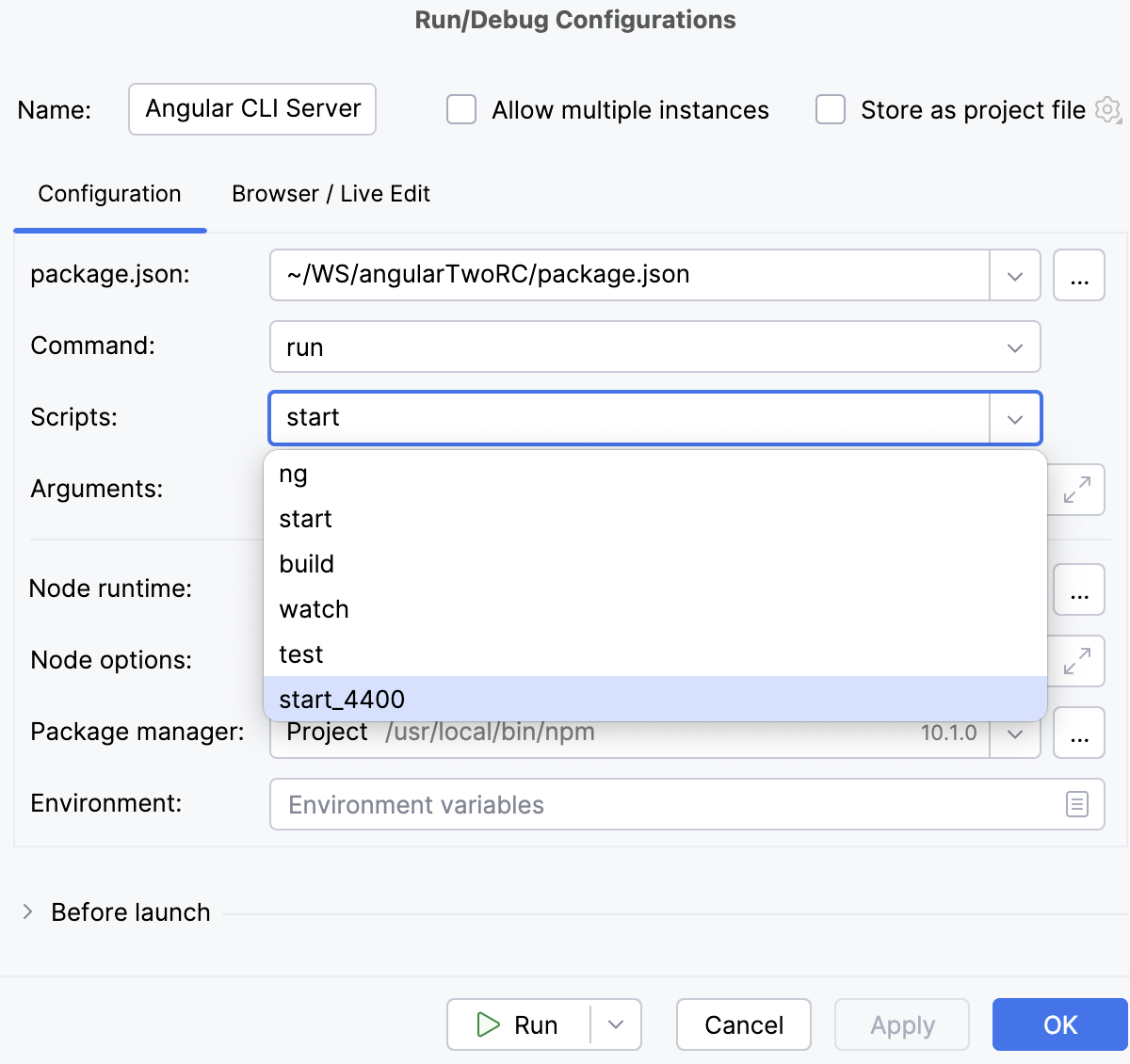
オプション:
ブラウザーでアプリケーションを開くには、構成を次のように更新します: ブラウザー / Live Edit タブで、 起動後 チェックボックスをオンにし、アプリケーションを開くブラウザーを選択して、アプリケーションが実行される URL アドレスを指定します。
アプリケーションをデバッグする場合は、 Google Chrome(英語) または別の Chromium ベースのブラウザー(英語)を選択します。
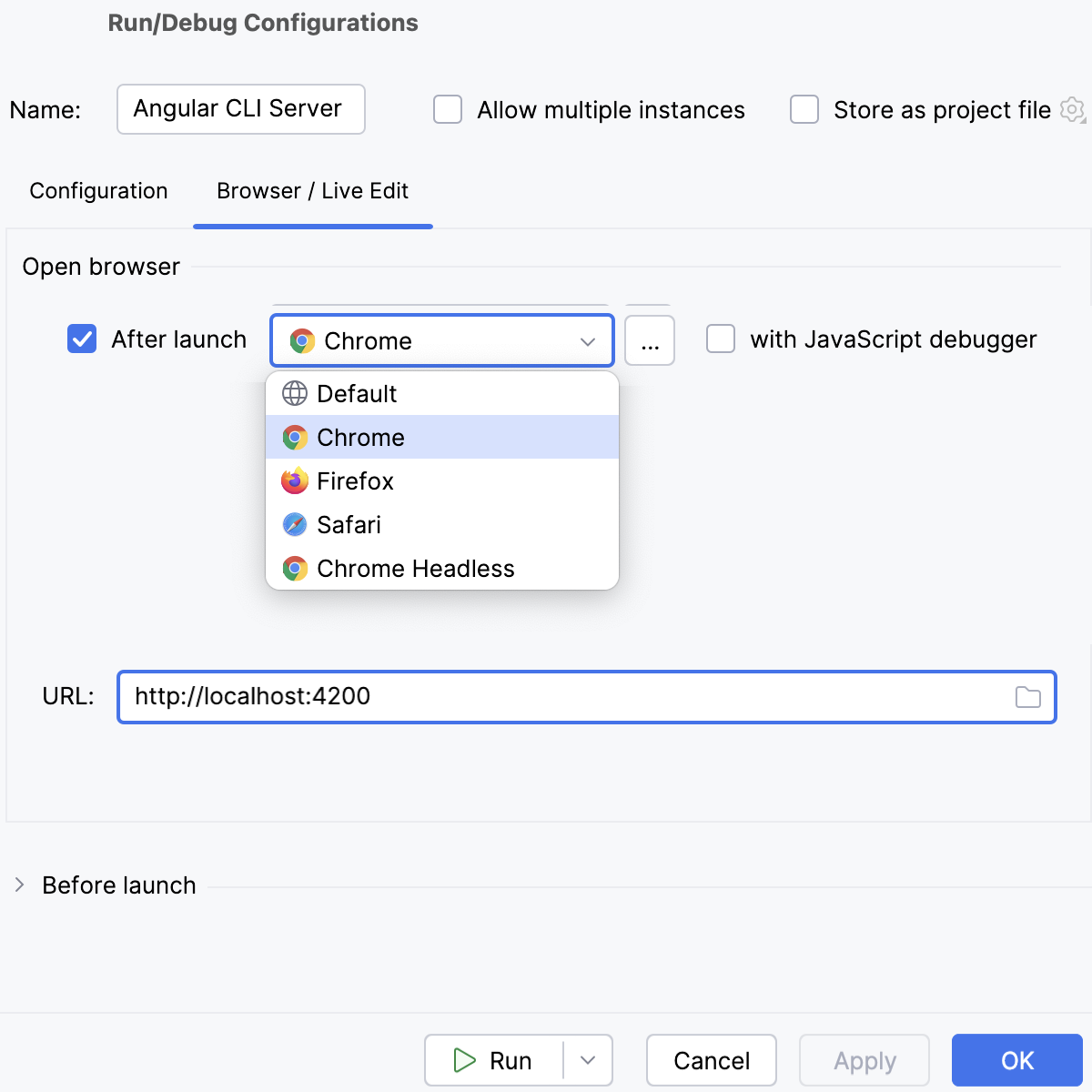
アプリケーションの実行
ツールバーの 実行 ウィジェットのリストから、 npm タイプの実行構成を選択します。 これは、自動生成された Angular CLI サーバー 構成、または 前述のように自分で作成したカスタム構成のいずれかになります。
 をクリックしてください。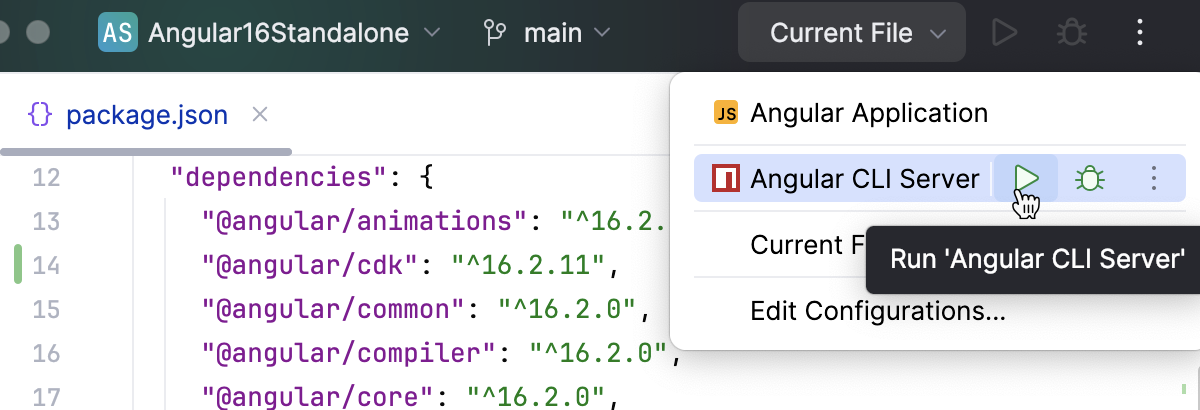
アプリケーションがコンパイルされ、開発サーバーの準備ができるまで待ちます。
実行 ツールウィンドウまたは ターミナル には、アプリケーションが実行されている URL が表示されます。 アプリケーションが @angular/cli で生成された場合、デフォルトの URL は http://localhost:4200/ です。 このリンクをクリックすると、アプリケーションが表示されます。
または、 上記のように、PyCharm が起動時にアプリケーションを開くようにします。
Angular アプリケーションをデバッグする
デバッグセッションは、 実行 / デバッグ構成を起動するから開始することも、開発モードでアプリケーションが実行されている URL を表示する 実行ツールウィンドウから開始することもできます。
実行 / デバッグ構成を介してデバッグを開始する
Angular アプリケーションをデバッグするには、次の 2 つの実行 / デバッグ構成が必要です。
上記のように、開発モードでアプリケーションを起動するための npm 構成。
開発モードで実行されているアプリケーションにデバッガーを接続するための JavaScript デバッグ 構成。
npm 実行 / デバッグ構成を使用して Angular アプリケーションを実行およびデバッグするに従って、 npm 構成内に JavaScript デバッグ 構成を作成して、一度に起動することができます。
または、 npm と JavaScript デバッグ の実行/デバッグ構成を個別に起動し、 JavaScript デバッグ実行/デバッグ構成でデバッグを開始するで説明されている方法に従ってください。
単一の npm 実行 / デバッグ構成で Angular アプリケーションを実行およびデバッグする
コードに ブレークポイントを設定します。
上記の説明に従ってnpm 構成を作成します。
開いた 実行 / デバッグ構成: npm ダイアログの 構成 タブで、 package.json の場所、Node.js ランタイム、および使用するパッケージマネージャーを指定します。
コマンド フィールドで、リストから 実行 を選択し、次に スクリプト リストから実行するスクリプトを選択します。 ほとんどの場合、デフォルトの
startスクリプトになりますが、カスタムポートでアプリケーションを実行するなど、 package.json で別のスクリプトを構成することもできます。ブラウザー / Live Edit タブで、 起動後 チェックボックスを選択し、リストから Google Chrome(英語) または別の Chromium ベースのブラウザー(英語)を選択し、 JavaScript デバッガーを使用 チェックボックスを選択して、アプリケーションを実行する URL を指定します。
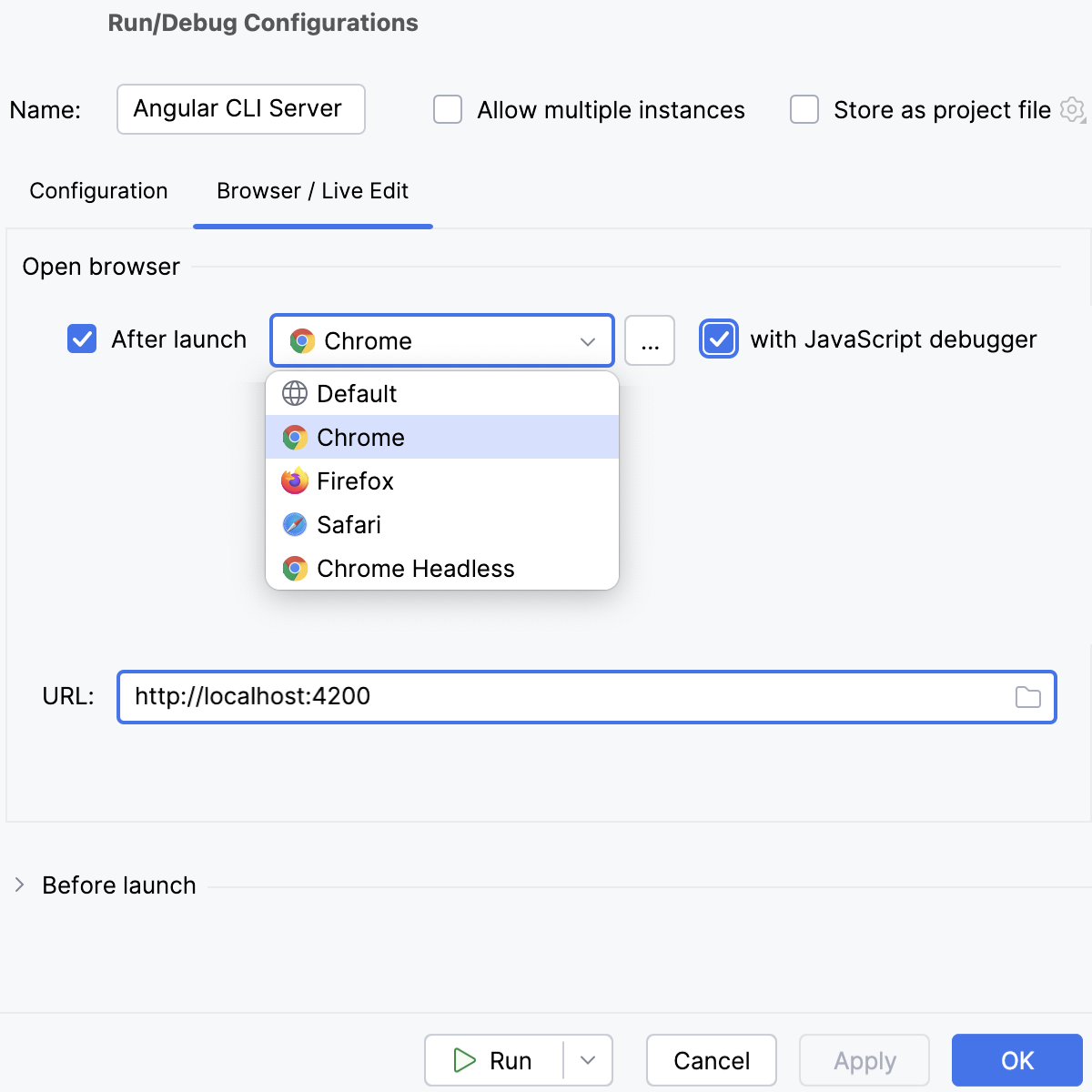
実行 をクリックしてください。
構成を再実行するには、 実行 ウィジェットのリストから構成を選択し、その横にある
をクリックします。PyCharm はアプリケーションを開発モードで実行し、同時にデバッグセッションも起動します。
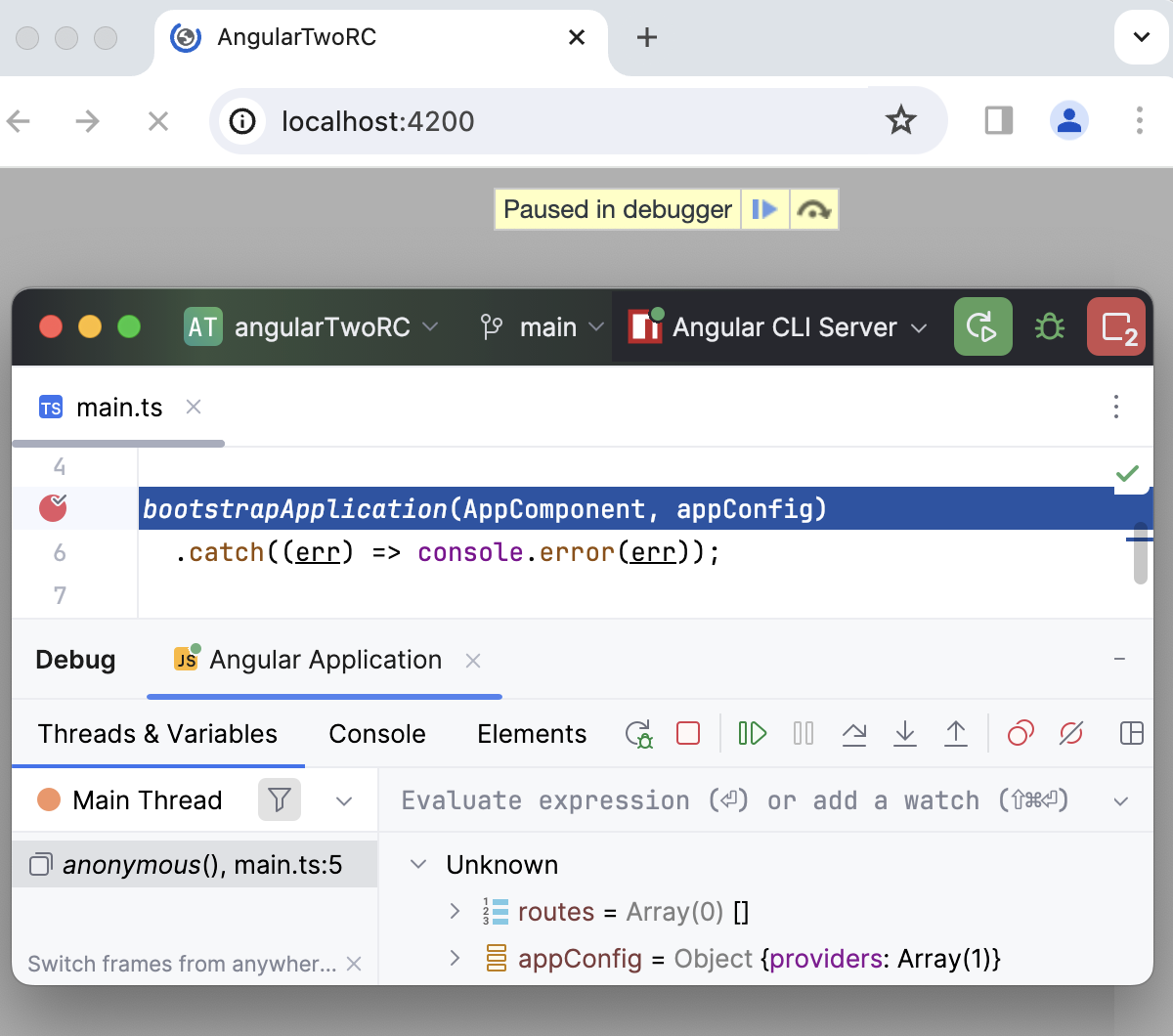
最初のブレークポイントで停止したら、 デバッグツールウィンドウ に切り替え、通常どおり操作してください: プログラムをステップ実行、 プログラムの停止と再開、 中断時の確認 、コールスタックや変数の調査、ウォッチの設定、変数の評価、 実際の HTML DOM の表示などが可能です。
ソースマップを無視して実際に実行されたコードをステップ実行するには、
 を デバッグ ツールウィンドウのツールバーで押します。
JavaScript デバッグ実行 / デバッグ構成でデバッグを開始する
コードに ブレークポイントを設定します。
上記のように開発モードでアプリケーションを起動し、アプリケーションがコンパイルされて開発サーバーの準備ができるまで待ちます。
実行 ツールウィンドウまたは ターミナル には、アプリケーションが実行されている URL が表示されます。 この URL をコピーして、 後で JavaScript デバッグ構成で指定します。
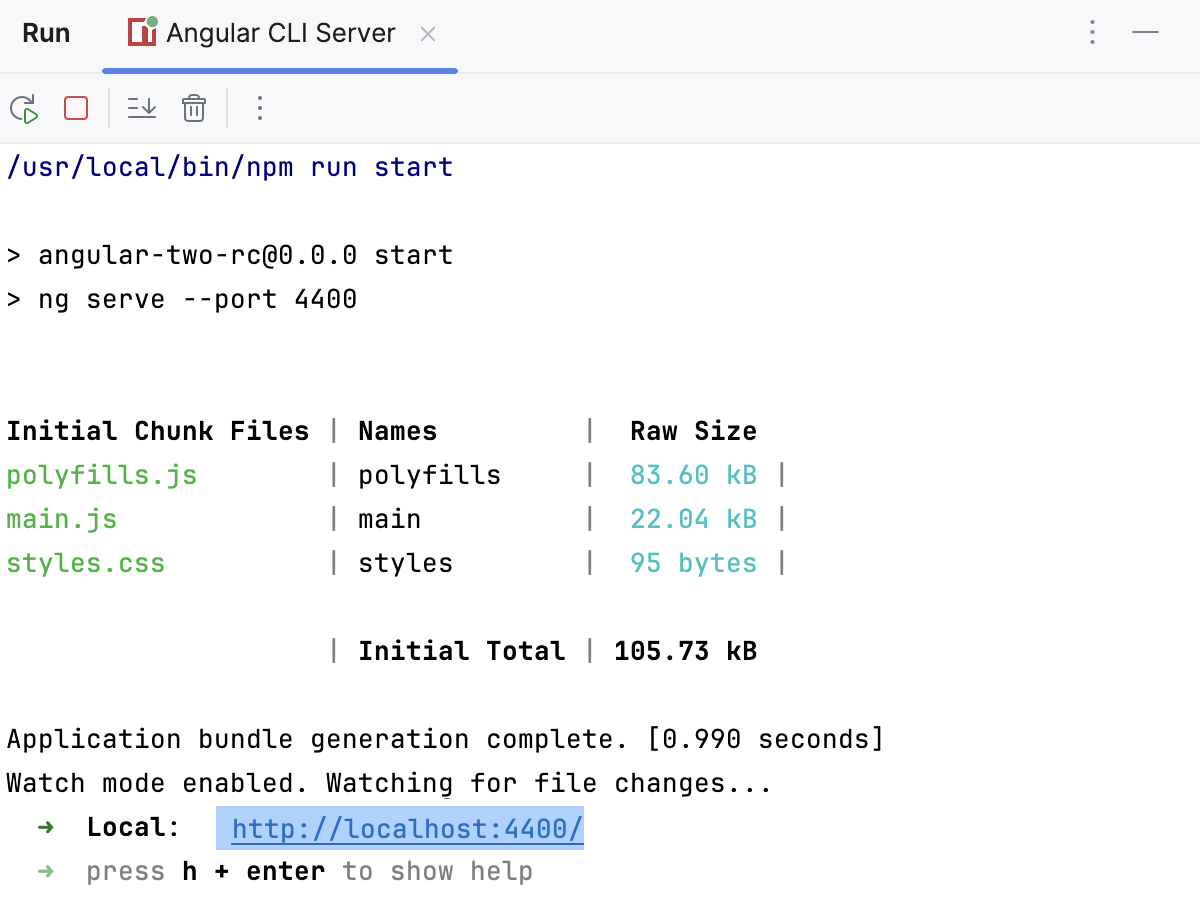
JavaScript デバッグ 構成を作成します。 これを行うには、メインメニューの に移動し、
をクリックして、リストから JavaScript デバッグ を選択します。上記のように Angular CLI でアプリケーションを生成した場合、PyCharm はデフォルト名 アプリケーションのデバッグ とデフォルト URL
http://localhost:4200を持つ JavaScript デバッグ 実行/デバッグ構成をすでに作成しています。 JavaScript デバッグ ノードのリストからこの実行 / デバッグ構成を選択します。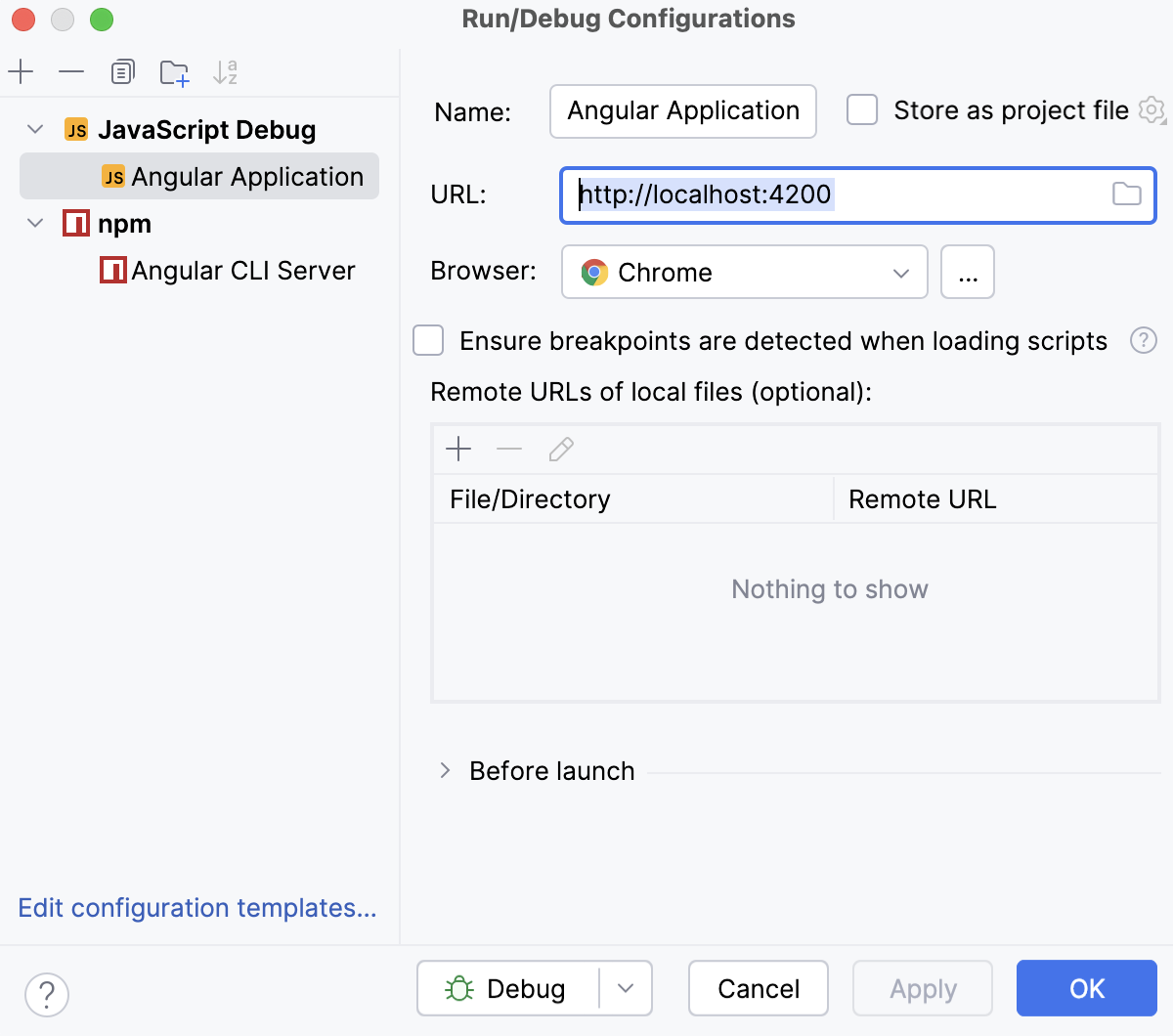
開いた 実行 / デバッグ構成: JavaScript デバッグ ダイアログで、構成の名前と、開発モードでアプリケーションが実行されている URL アドレスを指定します。 この URL は、 実行 ツールウィンドウまたは ターミナル で、 上記のようにコピーできます。
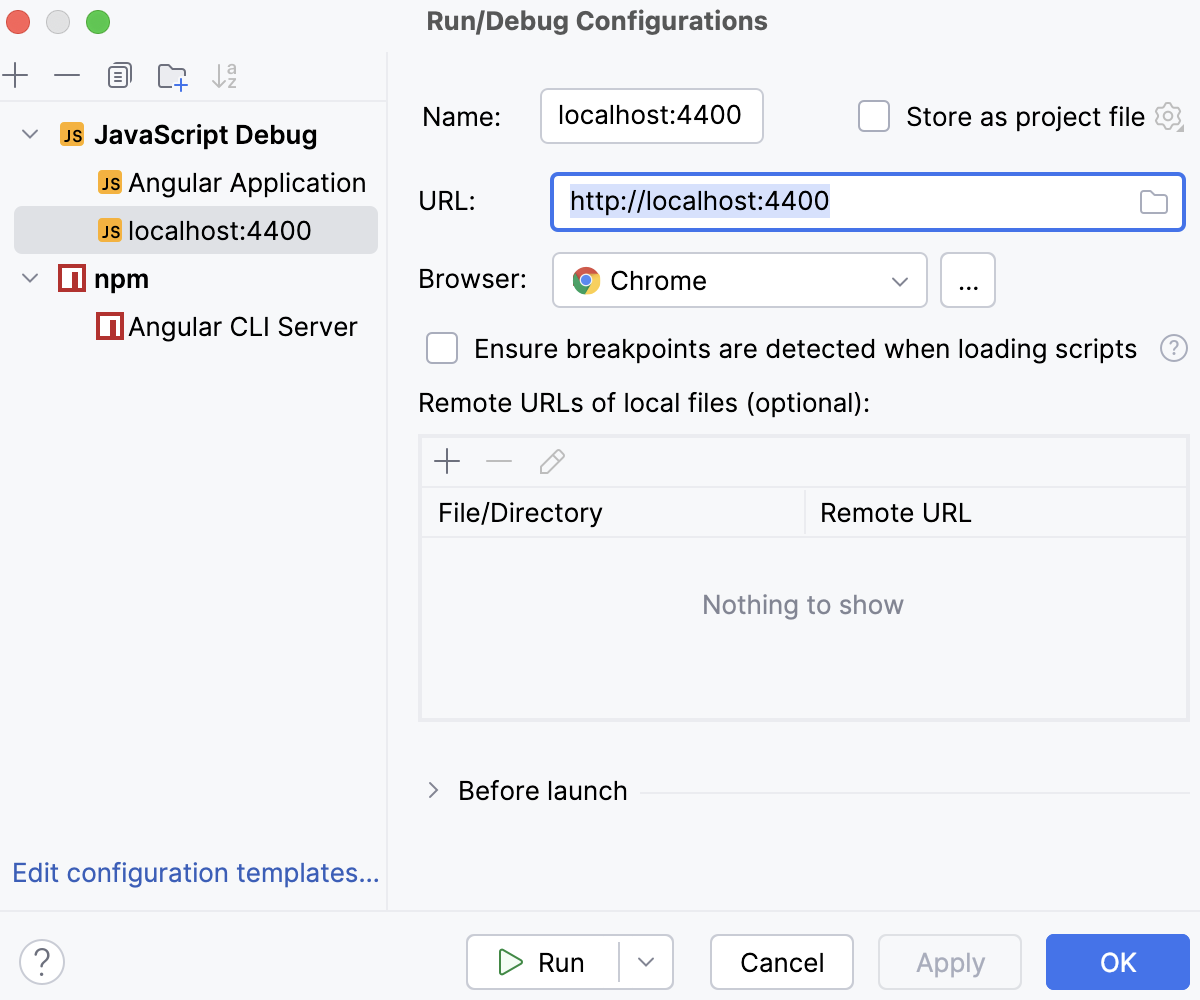
デバッグ をクリックしてください。
構成を再実行するには、 実行 ウィジェットのリストから構成を選択し、その横にある
 をクリックします。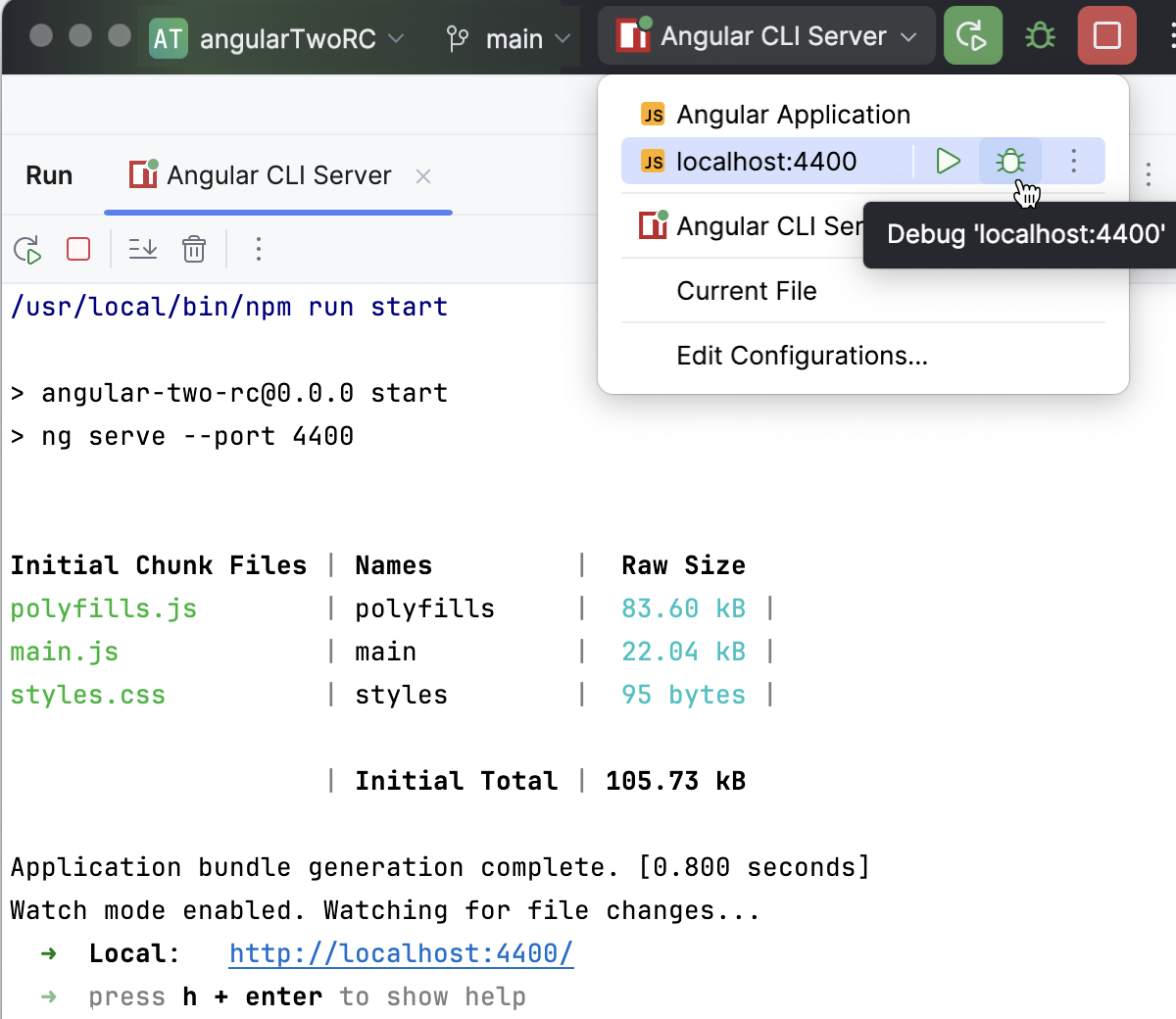
最初のブレークポイントで停止したら、 デバッグツールウィンドウ に切り替え、通常どおり操作してください: プログラムをステップ実行、 プログラムの停止と再開、 中断時の確認 、コールスタックや変数の調査、ウォッチの設定、変数の評価、 実際の HTML DOM の表示などが可能です。
ソースマップを無視して実際に実行されたコードをステップ実行するには、
を デバッグ ツールウィンドウのツールバーで押します。
実行ツールウィンドウまたは組み込みのターミナルからデバッグを開始する
アプリケーションが localhost の開発モードで実行されている場合、特に Angular CLI を使用して生成された場合は、 > 実行 ツールウィンドウまたは組み込みの ターミナル から直接デバッグセッションを開始できます。
コードに ブレークポイントを設定します。
上記のように開発モードでアプリケーションを起動し、アプリケーションがコンパイルされて開発サーバーの準備ができるまで待ちます。
実行 ツールウィンドウまたは ターミナル には、アプリケーションが実行されている URL が表示されます。 アプリケーションが @angular/cli で生成された場合、デフォルトの URL は http://localhost:4200/ です。 Ctrl+Shift を押しながら、この URL リンクをクリックしてください。 PyCharm は、タイプ JavaScript Debug の自動生成された Angular アプリケーション 構成でデバッグセッションを開始します。
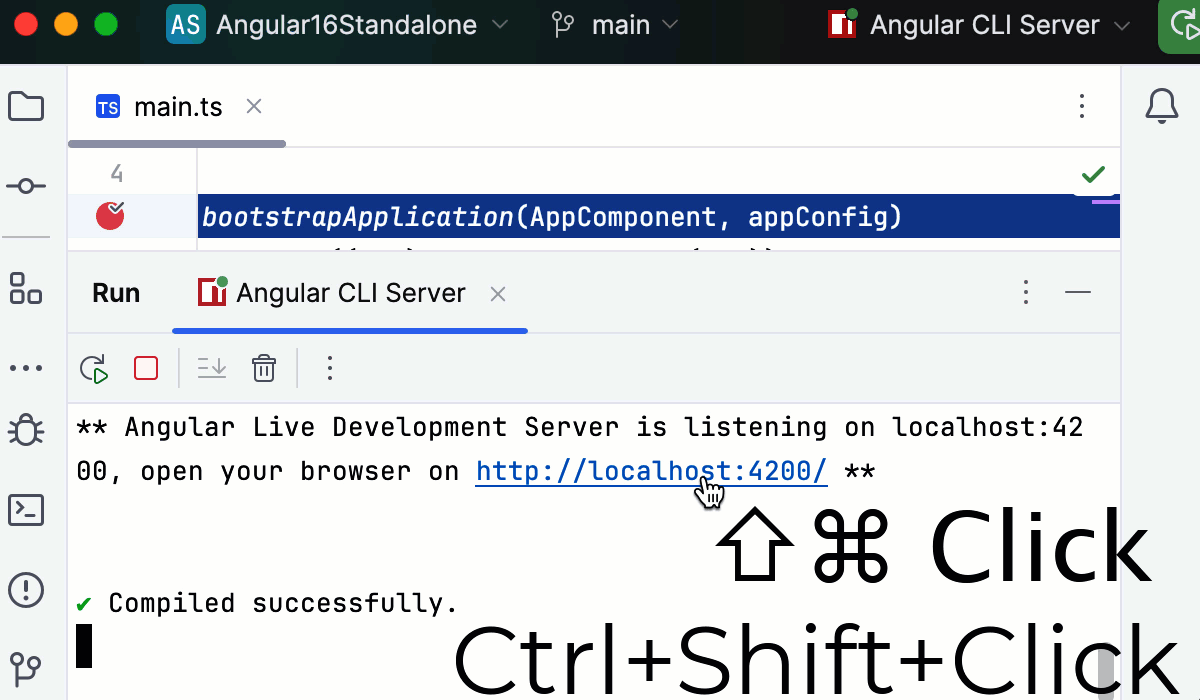
あるいは、リストから自動生成された Angular アプリケーション 構成を選択し、リストの横にある デバッグ ボタン
をクリックします。新しいターミナルから開発モードでアプリケーションを起動した場合は、リンク横の ブラウザーでデバッグを開始する ボタンをクリックするだけです。
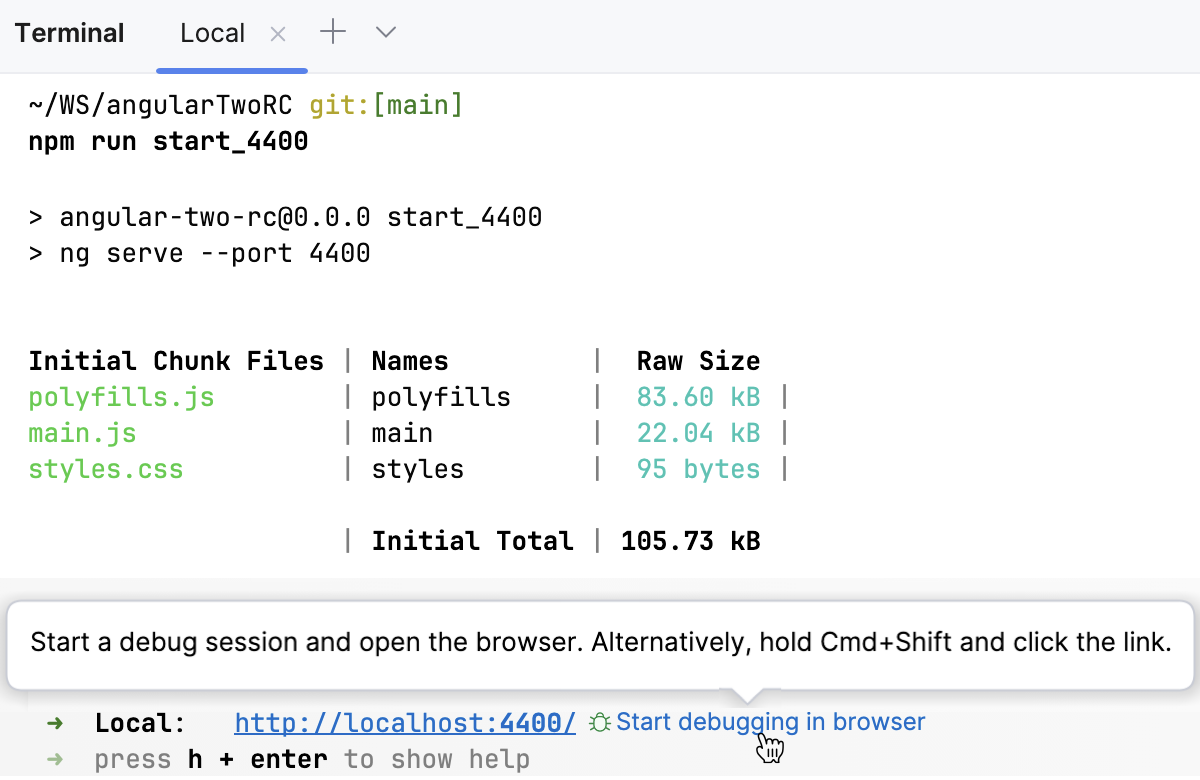
デフォルトでは、ボタンは表示されません。 表示するには、 設定 ダイアログ (Ctrl+Alt+S) を開き、 に移動して、 JavaScript and TypeScript エリアの ターミナルの localhost リンクに 'ブラウザでデバッグを開始' ボタンを表示する チェックボックスを選択します。
最初のブレークポイントにヒットしたら、 デバッグツールウィンドウ に切り替え、通常通り操作してください: プログラムのステップ実行、 停止と再開、 中断時の確認 、コールスタックや変数の確認、ウォッチの設定、変数の評価、 実際の HTML DOM 表示 などが可能です。
ソースマップを無視して実際に実行されたコードをステップ実行するには、 を デバッグ ツールウィンドウのツールバーで押します。
Node.js 17 以降のトラブルシューティング
Node.js バージョン 17 以降を使用している場合、デバッグセッション中にネットワーク接続の問題が発生し、デバッガーの接続やソースマップのロード時に問題が起こる場合があります。
回避策は、 package.json の start スクリプトを次のように更新して、 --host 127.0.0.1 をサーバーに渡すことです。