実行 / デバッグ構成: NPM
作成: 
このダイアログでは、 npm(英語) および Yarn(英語) スクリプトをローカルで実行するための構成を作成します。 現在のコンテキストにおける「ローカル」とは、PyCharm 自体がコンピューターにインストールされている Node.js を起動し、その後スクリプトの実行を開始することを意味します。
詳細は npm、pnpm、Yarn をご覧ください。
スクリプトが開発モードでアプリケーションを起動する場合、構成を変更してデバッグセッションも開始することができます。 これを行うには、 Browser / Live Edit タブに移動し、アプリケーションが実行される URL アドレスを指定します。 詳細については、 単一の npm 実行 / デバッグ構成で Angular アプリケーションを実行およびデバッグする、 単一の npm 実行 / デバッグ構成で Vue.js アプリケーションを実行およびデバッグする、 単一の npm 実行 / デバッグ構成で Vite アプリケーションを実行およびデバッグする を参照してください。
始める前
Node.js をダウンロードしてインストールします。 npm もインストールされているため、これを使用する場合は、前の手順を完了してください。
Yarn を使用するには、 Yarn オフィシャル Web サイト(英語)の説明に従ってインストールしてください。
Django Server-specific configuration options
項目 | 説明 |
|---|---|
package.json | このフィールドでは、スクリプトの実行元となる package.json ファイルを指定します。 現在のプロジェクトで検出されたすべての package.json ファイルを表示するドロップダウンリストからファイルを選択するか、 |
コマンド | このリストから実行する npm CLI コマンドを選択します。デフォルトでは |
スクリプト | このドロップダウンリストから、選択したコマンドを適用するスクリプトを選択します。 このリストには、 package.json ファイルの |
引数 | このフィールドで、スクリプトを実行するコマンドライン引数を指定します。 詳細については、 npm の公式 Web サイト(英語)を参照してください。 |
ノードランタイム | このフィールドでは、使用する Node.js ランタイムを指定します。 プロジェクト エイリアスを選択すると、PyCharm は ノードランタイム フィールドがある JavaScript ランタイムページのプロジェクトのデフォルトインタープリターを自動的に使用します。 ほとんどの場合、PyCharm はプロジェクトのデフォルトランタイムを検出し、そのフィールドに自動で入力します。 別の構成済みのローカルインタープリターまたはリモートインタープリターを選択するか、 |
Node オプション | このフィールドに、Node.js 実行可能ファイルに渡される Node.js 固有のコマンドラインオプションを入力します。 許容されるオプションは次のとおりです。
|
パッケージマネージャー | このフィールドに入力します。 使用するパッケージマネージャーを指定します。 |
環境変数 | このフィールドでは、Node.js 実行可能ファイルのカスタム 環境変数を指定します。 変数の定義は、 環境変数 フィールドにセミコロン(
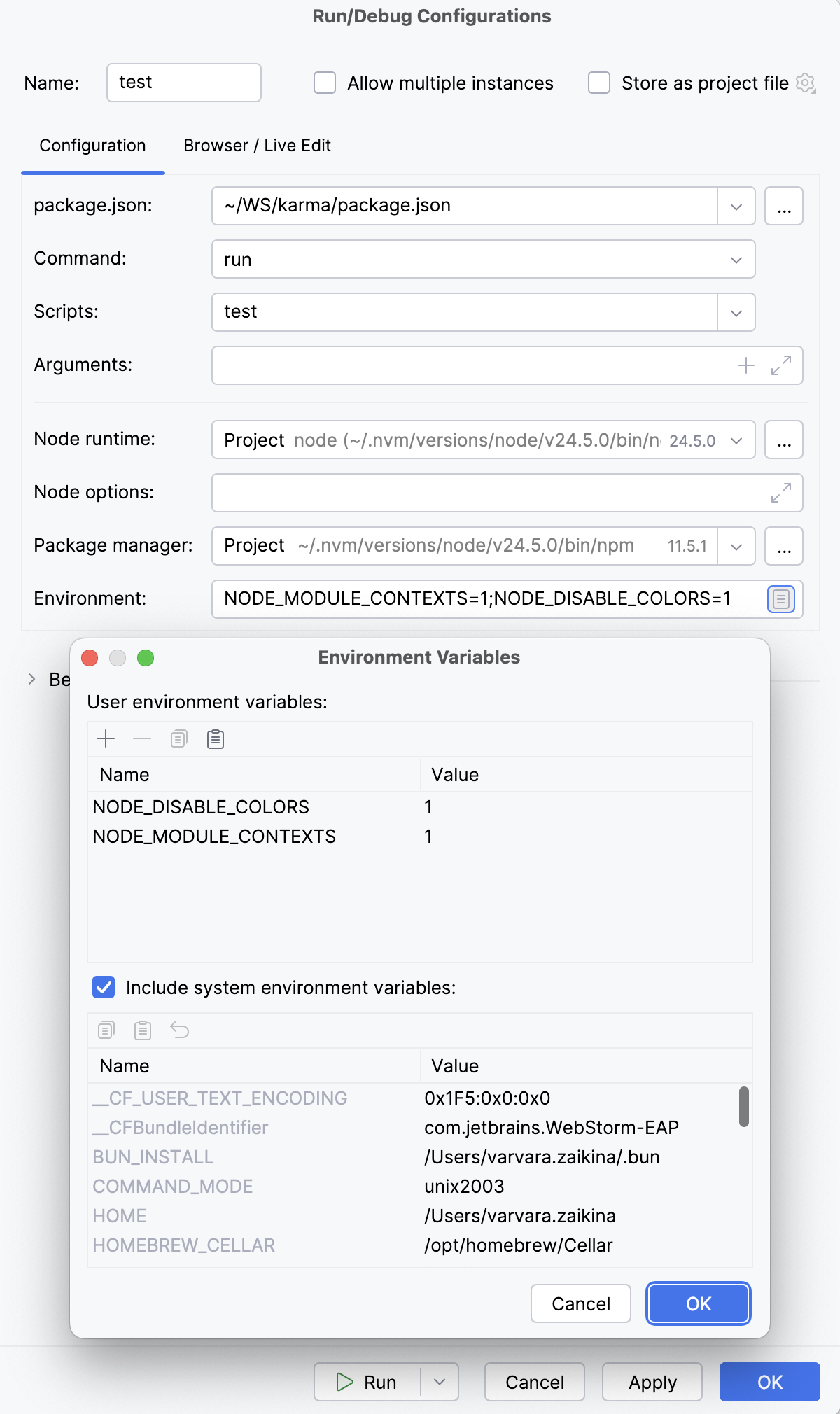 または、フィールドの右側にある 閲覧
|
Docker コンテナーの設定 | この読み取り専用フィールドには、ポートとボリュームのバインディングが表示されます。 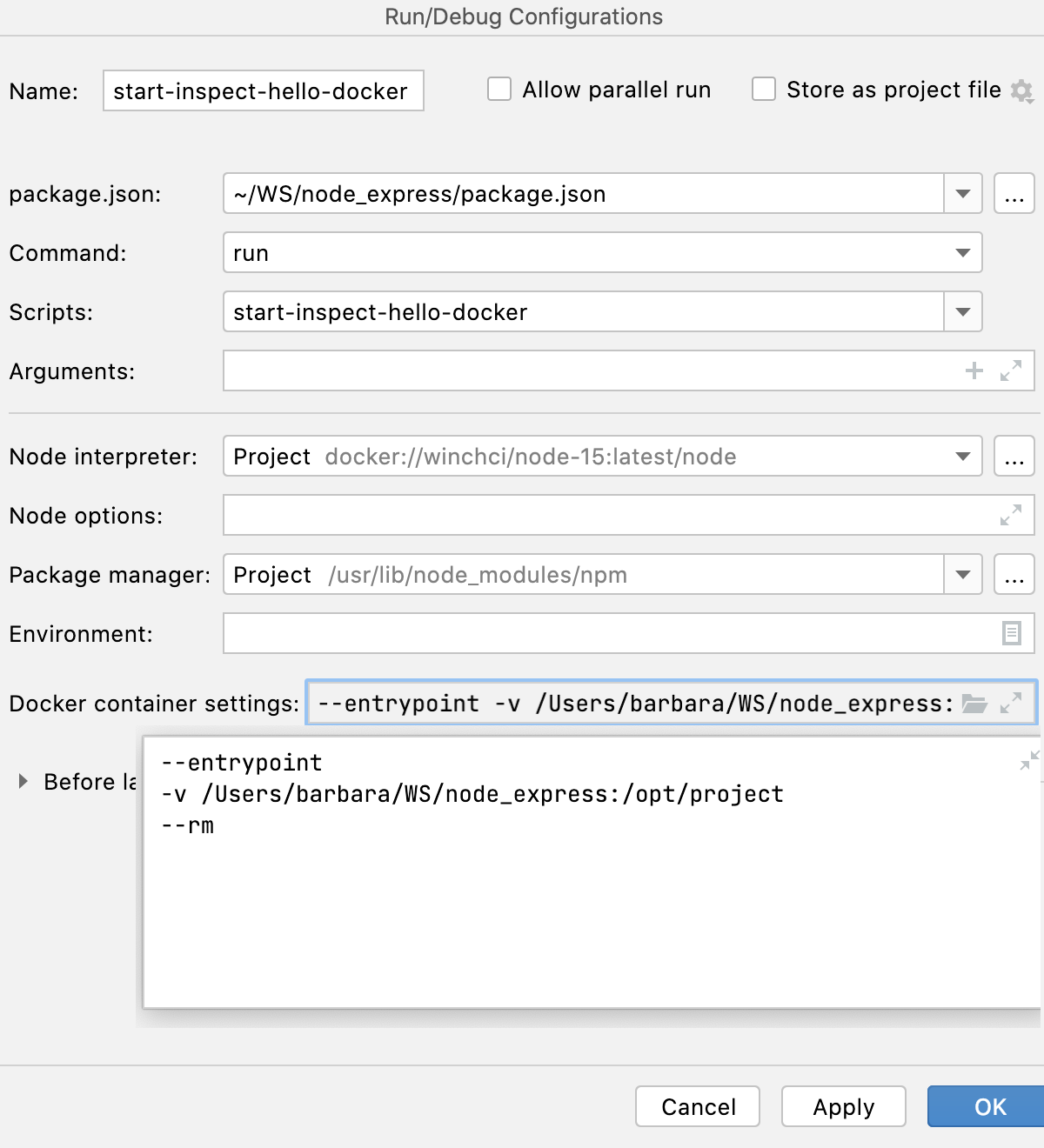 |
Docker Compose | この領域では、Docker Compose に渡すコマンドとオプションを指定します。 デフォルト設定を受け入れるか、「 コマンドプレビュー を確認してください。 |
 をクリックして、開いたダイアログで必要な
  をクリックし、表示される
  、
、  および
および  ボタンを使用します。
 をクリックして、コマンドプレビューを開きます。
共通設定
実行構成を編集するとき(ただし実行構成テンプレートを除く)、次のオプションを指定できます:
項目 | 説明 |
|---|---|
名前 | 実行構成の名前を指定して、編集または実行時に他の構成の間ですばやく識別できるようにします。 |
複数のインスタンスを許可する | この実行構成の複数のインスタンスを並行して実行できるようにします。 デフォルトでは無効になっており、別のインスタンスがまだ実行されているときにこの構成を開始すると、PyCharm は実行中のインスタンスを停止して別のインスタンスを開始することを提案します。 これは、実行構成が多くのリソースを消費し、複数のインスタンスを実行する正当な理由がない場合に役立ちます。 |
プロジェクトファイルとして保存 | 実行構成設定を含むファイルを保存して、他のチームメンバーと共有します。 デフォルトの場所は .idea/runConfigurations です。 ただし、 .idea ディレクトリを共有したくない場合は、プロジェクト内の他のディレクトリに構成を保存できます。 デフォルトでは無効になっており、PyCharm は実行構成設定を .idea/workspace.xml に保存します。 |
ツールバー
実行 / デバッグ構成のツリー表示には、project で使用可能な構成の管理や、デフォルトの構成テンプレートの調整に役立つツールバーがあります。
項目 | ショートカット | 説明 |
|---|---|---|
| Alt+Insert | 実行 / デバッグ構成を作成します。 |
| Alt+Delete | 選択した実行 / デバッグ構成を削除します。 デフォルト設定は削除できません。 |
| Ctrl+D | 選択した実行 / デバッグ構成のコピーを作成します。 デフォルト設定のコピーを作成してください。 |
| このボタンは、 一時的な構成を選択した場合にのみ表示されます。 このボタンをクリックして、一時的な構成を永続的なものとして保存します。 | |
| 新しいフォルダーに移動 / 新しいフォルダーを作成します。 実行 / デバッグ構成は、 フォルダーに配置することでグループ化できます。 フォルダーを作成するには、カテゴリ内の設定を選択し、 次に、設定をフォルダー内、フォルダー間、フォルダー外に移動するには、ドラッグまたは グループ化を解除するには、フォルダーを選択して | |
| このボタンをクリックすると、設定がアルファベット順にソートされます。 |


 をクリックしてフォルダー名を指定します。 カテゴリだけにフォーカスがある場合は、空のフォルダーが作成されます。
 ボタンと
ボタンと  ボタンを使用します。
起動前
この領域では、選択した実行 / デバッグ構成を開始する前に実行するタスクを指定できます。 タスクは、リストに表示されている順序で実行されます。
項目 | ショートカット | 説明 |
|---|---|---|
| Alt+Insert | このアイコンをクリックして、以下の利用可能なタスクのいずれかを追加します:
|
| Alt+Delete | このアイコンをクリックして、選択したタスクをリストから削除します。 |
| Enter | 選択したタスクを編集するには、このアイコンをクリックします。 開いたダイアログで必要な変更を加えます。 |
| Alt+Up Alt+Down | これらのアイコンをクリックして、選択したタスクをリスト内で 1 行上または下に移動します。 タスクは、リストに表示されている順に実行されます。 |
このページを表示する | 実行 / デバッグ構成を実際に開始する前に、実行 / デバッグ構成設定を表示するには、このチェックボックスを選択します。 | |
ツールウィンドウをアクティブにする | デフォルトではこのチェックボックスは選択されており、実行 / デバッグ構成を開始すると 実行または デバッグツールウィンドウが開きます。 それ以外の場合、チェックボックスがオフの場合、ツールウィンドウは非表示になります。 ただし、設定の実行中は、 Alt+4 または Alt+5 を押すことで、対応するツールウィンドウを自分で開くことができます。 | |
ツールウィンドウにフォーカス | 実行 / デバッグ構成を開始したときに、 実行または デバッグツールウィンドウに自動的にフォーカスを移動させるには、このチェックボックスを選択してください。 |

ブラウザー / ライブ編集タブ
実行 / デバッグ構成でアプリケーションを開発モードで起動し、同時にデバッグセッションを開始する場合は、このタブのコントロールを使用します。 詳細については、 単一の npm 実行 / デバッグ構成で Angular アプリケーションを実行およびデバッグする、 単一の npm 実行 / デバッグ構成で Vue.js アプリケーションを実行およびデバッグする、 単一の npm 実行 / デバッグ構成で Vite アプリケーションを実行およびデバッグする を参照してください。
ここで PyCharm を有効にして、アプリケーションをブラウザーで開くこともできます。
項目 | 説明 |
|---|---|
ブラウザーを開く | この領域では、アプリケーションをブラウザーで開くことを有効にします。
|